


一、引言
本文围绕 Linux 中的 vim 编辑器、nano 编辑器及补充的 Shell 命令(echo、管道符、重定向、文件合并)展开实践操作,详细介绍各工具的功能、用法及关键参数,构建系统的知识框架,并完成相关练习题。
二、编辑器实践与详解
(一)vim 编辑器
-
安装与启动
- 安装命令:
sudo apt-get install vim(Ubuntu 系统)。 - 启动方式:
vim filename(若文件不存在则新建,存在则打开)。 - 查看安装路径:
which vim(通常为/usr/bin/vim)。
- 安装命令:
-
模式切换
- 普通模式:默认模式,按键被解释为命令。按
ESC从插入模式返回。 - 插入模式:普通模式下按
i进入,可输入文本,左下角显示INSERT。
- 普通模式:默认模式,按键被解释为命令。按
-
光标移动(普通模式)
- 基础移动:
h(左)、j(下)、k(上)、l(右)(或使用方向键)。 - 快速移动:
PageDown/Ctrl+F(下翻一屏)、PageUp/Ctrl+B(上翻一屏)。G(跳至文末)、gg(跳至文首)。
- 基础移动:
-
命令行模式(普通模式按
:进入)- 常用命令:
q:未修改时退出;q!:强制退出不保存。w filename:另存为指定文件;wq:保存并退出;wq!:强制保存退出。
- 常用命令:
-
高级操作
- 删除与替换:
x:删除光标处字符;dd:删除当前行;dw:删除光标处单词。r char:替换光标处字符;R:持续覆盖输入至ESC。- 数字修饰符:
2x(删除 2 个字符)、5dd(删除 5 行)。
- 复制与粘贴:
y:复制(yw复制单词、y$复制至行尾);p:粘贴至光标后。- 可视模式:按
v进入,移动光标选中内容,y复制,p粘贴(适合多行操作)。
- 查找与替换:
- 查找:
/关键词(正向查找),n(下一个)。 - 替换(命令行模式):
:s/old/new/g:替换当前行所有old。:n,ms/old/new/g:替换行n至m间所有old。:%s/old/new/g:替换整个文件所有old;:%s/old/new/gc:替换时提示确认。
- 查找:
- 删除与替换:
(二)nano 编辑器
- 启动方式:
nano filename。 - 核心操作:底部显示快捷键(
^代表Ctrl)。Ctrl+O:保存文件;Ctrl+X:退出(提示是否保存)。Ctrl+K:剪切当前行;Ctrl+U:粘贴剪切内容。Ctrl+W:搜索关键词;Ctrl+V/Ctrl+Y:上下翻页。
- 帮助:
Ctrl+G显示完整命令列表。
(三)其他编辑器
- emacs:支持控制台与图形模式,多缓冲区编辑,功能丰富(需单独安装)。
- KDE 编辑器:KWrite(单窗口)、Kate(多窗口,适合代码编辑)。
- GNOME 编辑器:gedit(图形化,支持语法高亮、行编号)。
三、Shell 命令补充实践与详解
(一)echo 命令
- 用途:输出文本或变量值。
- 关键用法:
- 输出文本:
echo "Hello, World!"(双引号支持变量解析)。 - 输出变量:
name="Linux";echo "Welcome $name"(结果为Welcome Linux)。 - 单引号差异:
echo 'Welcome $name'(输出Welcome $name,不解析变量)。
- 输出文本:
(二)管道符(|)
- 用途:将前一命令输出作为后一命令输入。
- 格式:
command1 | command2 | command3。 - 示例:
bash
(三)重定向
- 输入重定向(<):将文件内容作为命令输入。
bash
- 输出重定向(> / >>):
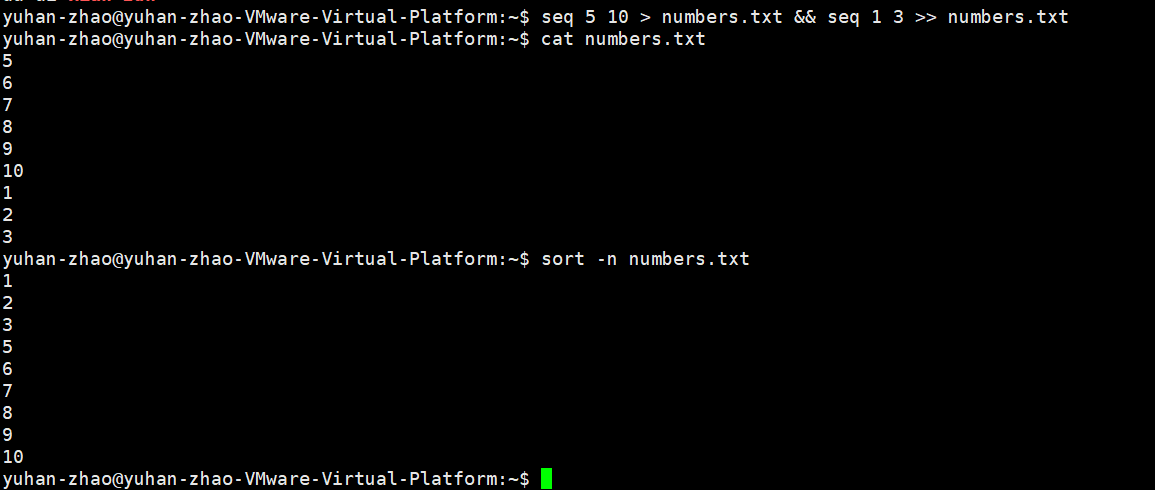
>:覆盖文件内容(文件不存在则创建)。>>:追加内容至文件末尾。
bash
(四)文件合并
- paste 命令:按列合并文件(无关联列也合并)。
bash
- join 命令:按相同字段合并(需文件已排序)。
bash
-
实操







 扫一扫
扫一扫


 33万+
33万+

 被折叠的 条评论
为什么被折叠?
被折叠的 条评论
为什么被折叠?
 到【灌水乐园】发言





