



一、Linux文件系统权限
1、文件的一般权限
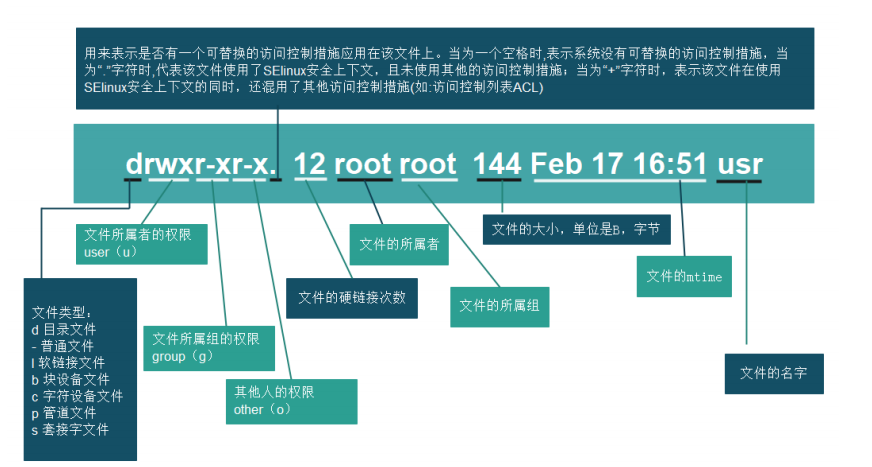
文件权限针对三类对象进行定义:
owner 属主,缩写u
group 属组, 缩写g
other 其他,缩写o
每个文件针对每类访问者定义了三种主要权限:
r:read 读
w:write 写
x:execute 执行
| 所属者/所属组/其他用户权限用字符表示 | 二进制 | 八进制 |
| --- | 000 | 0 |
| --x | 001 | 1 |
| -w- | 010 | 2 |
| -wx | 011 | 3 |
| r-- | 100 | 4 |
| r-x | 101 | 5 |
| rw- | 110 | 6 |
| rwx | 111 | 7 |
1.1 修改文件或目录的权限
命令格式:chmod 【选项】 【ugoa】【+-=】【rwx】文件或目录
或者:chmod【选项】nnn文件或目录
1.2 rwx的意义
对于文件和目录而言,rwx有着不同的作用和含义:
| 权限 | 对文件的影响 | 对目录的影响 |
| r | 可以读取文件的内容 | 可以列出目录的内容,即目录下的文件的文件名 |
| w | 可以更改文件的内容 | 可以创建或者删除目录中的任一文件(只有w权限无法创建删除文件,需要和x权限一起使用) |
| x | 可以作为可执行文件 | 可以切换到目录 |
对于文件和目录可能出现的权限
| 文件可能出现的权限 | 目录可能出现的权限 |
| ---、r--、r-x、rw-、rwx | ---、r-x、rwx |
1.3 修改文件或目录的属主和属组
修改文件或目录的所属者
命令格式:chown【选项】新属主【:【新数组】】文件或目录
选项 -R 可递归设置指定目录下的全部文件(包括目录和子目录中的文件)的所属关系
修改文件或目录的所属组
命令:chown 【选项】:新属组 文件或目录
或者:chgrp 【选项】:新属组 文件或目录
2、文件和目录的特殊权限
在Linux系统中,用户对文件或目录的访问权限除了rwx三种一般权限外,还有SET UID(SUID)、SETGID(SGID)、Sticky Bit(粘滞位)三种特殊权限,用于对文件或目录进行更灵活方便的访问控制
SUID权限
为了让某些一般用户在执行某些程序的时候,在程序运行期间,暂时获得该程序文件所属者的权限
分析:
student用户要更改自己的密码 ■ student 在执行 passwd 修改自己的密码时, 其修改的密码, 最终是需要保存到 /etc/shadow 这个文件中, 而这个文件的权限是 --------- ,它的拥有者是 root ,也只有 root 可以“ 强制” 存储, 其他用户连看都不行。 ■ 可偏偏 student 去执行 passwd (/usr/bin/passwd) ,却可以更新自己的密码。 这就是因为有 s 权限的存在,当 s权限在拥有者的权限位上时, 即如 -rwsr-xr-x 这样时, 称为 SUID 。SUID 即 Set UID , UID 指的是拥有者的的 ID, 而这个程序 (/usr/bin/passwd) 的拥有者为(root) 。

注意:
SGID权限
可以用在两个方面:
文件:如果sgid设置在二进制文件上,则不论用户是谁,执行该程序的时候,程序的所属组将会变成该程序文件的所属组。
目录:如果sgid是设置在目录上,则目录内所建立的文件或目录的所属组,将会是该目录的所属组,一般而言sgid多用在多人团队的项目开发上,在系统中使用的很少
Sticky Bit权限
该权限只针对目录有效,对文件没有效果,对目录的作用是:在具有SBit的目录下,用户若在该目录下具有w及x权限,则当前用户在该目录下建立文件或目录时,只有文件拥有者与root才能删除
设置文件和目录的特殊权限
为文件和目录添加三种特殊权限同样可以使用chmod来实现,是由“u+-s”“g+-s”“o+-t”成都字符权限模式分别用于添加和移除SUID,GUID,sticky权限,若使用数字形式的权限模式,可采用“nnnn”格式的四位八进制数字表示,其中:后面三位是一般权限的数字表示,前面一位则是特殊权限的标志数字:0——表示不设置特殊权限 1——表示只设置sticky 2——表示只设置GUID权限 3——表示只设置SGID和 sticky权限 4——表示只设置SUID权限 5——表示只设置SUID和sticky权限 6——表示只设置SUID和SGID 7 ——表示同时设置SUID、GUID、sticky3种权限
3、ACL权限
ACL权限分配:给指定用户指定目录分配指定的权限
1.3.1 ACL权限管理命令
查看ACL权限 :getfacl 文件名
设定ACL权限 :setfacl 选项 文件名
-m:设定 ACL 权限。如果是给予用户 ACL 权限,则使用 u:用户名:权限 格式赋予;如果是给予组 ACL 权限, 则使用 g:组名:权限" 格式赋予;
-x:删除指定的 ACL 权限;
-b:删除所有的 ACL 权限;
-d:设定默认 ACL 权限。只对目录生效,指目录中新建立的文件拥有此默认权限;
-k:删除默认 ACL 权限;
-R:递归设定 ACL 权限。指设定的 ACL 权限会对目录下的所有子文件生效;
4、权限掩码umask
1.4.1 设置新建文件或目录的默认权限
在Linux系统中,当用户创建一个新的文件或目录,系统都会为新建的文件或目录分配默认的权限,该默认权限与umask有关,其具体关系是:
新建文件的默认权限=0666-umask值 新建目录的默认权限=0777-umask值
二、管理Linux的联网
2.1 rhel9与旧版本的区别
2.2 NetworkManager的特点
NetworkManager是04年红帽启动的项目,只在能够让Linux用户更轻松的处理现代网络需求,能自动发现网卡并配置IP地址
2.3 配置网络
网络接口是指网络中的计算机或网络设备与其他设备实现通讯的进出口。这里,主要是指计算机的网络接口即网卡设备。 从RHEL7开始引入了一种新的“一致网络设备命名”的方式为网络接口命名,该方式可以根据固件、设备拓扑、设备类型和位置信息分配固定的名字。网络接口的名称的前两个字符为网络类型符号。如: en——表示以太网(Ethernet)、wl表示无线局域网(wlan)、ww表示无线广域网(wwan);接下来的字符根据设备类型或位置选择,如: o——表示内置(onboard)于主板上的集成设备(即集成网卡)及索引号; s——表示是插在可以热拔插的插槽上的独立设备及索引号; x——表示基于MAC地址命名的设备; p——表示PCI插槽的物理位置及编号。一个网络接口,可以有多个网络连接,但同一时间只能有一个网络连接处于活动状态。
(1)使用IP命令配置临时生效的网络连接
ip [-s] addr show [网卡设备名]:查看网卡在网络层的配置信息,加-s表示增添显示相关统计信息,如接 收 (RX) 及传送 (TX) 的数据包数量等
ip [-s] link show [网卡设备名]:查看网卡在数据链路层的配置信息
ip [-4] addr add|del IP地址[/掩码长度] dev 网卡连接名:添加或删除网卡的临时IPv4地址
ip -6 addr add|del IP地址[/掩码长 度] dev 网卡连接名 :添加或删除网卡的临时IPv6地址
ip link set dev 网卡的设备名down|up :禁用|启用指定网卡
(2)修改配置文件,前提是需要有network服务
(3)nmcli(命令行工具)
nmcli device 可以简写为nmcli d,查看网卡设备
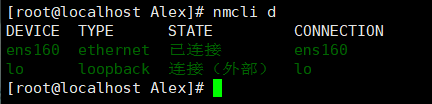
nmcli connection 可简写为 nmcli c 查看相应会话

2.4 网络测试命令
2.4.1 ping命令
使用ping命令测试网络的连通性,格式为: ping 【选项】<目标主机名或IP地址>





 扫一扫
扫一扫


 1089
1089

 被折叠的 条评论
为什么被折叠?
被折叠的 条评论
为什么被折叠?
 到【灌水乐园】发言





