



Windows 10系统显卡驱动安装失败,安装时不是提示“驱动程序不兼容”,就是“安装过程中发生错误”,甚至有时候显示“显卡驱动程序未响应并已恢复”。这些情况不仅影响显卡性能,还可能导致游戏闪退、画面撕裂、分辨率异常等问题。今天我们就来聊聊:Win10显卡驱动安装失败的常见原因、应对方法,以及如何让你的显卡重新满血复活。

一、显卡驱动安装失败的常见原因
想要解决问题,先要搞清楚“为啥会失败”。以下几种情况,是最常见的罪魁祸首:
1、驱动版本不匹配
很多人直接去官网下载最新版驱动,结果发现装不上。其实,有时候最新版本反而不一定兼容旧显卡,特别是笔记本或品牌主机的定制型号,驱动需要匹配特定硬件。
2、系统更新不完整
Windows 10 的系统补丁不全,会导致驱动签名校验失败,从而安装被拦截。尤其是长期未更新系统的电脑,更容易遇到这种情况。
3、残留旧驱动文件冲突
如果之前卸载显卡驱动不彻底,残留的注册表项和配置文件会影响新驱动的正常安装。
4、安全软件干扰
一些杀毒软件、系统优化工具可能会错误拦截驱动程序写入系统内核的操作,导致安装中断。
5、显卡本身硬件问题
极少数情况下,如果显卡插槽松动、显卡老化或者供电不稳,也会导致安装驱动时识别异常。
二、解决Win10显卡驱动安装失败的有效方法
方法一:完全卸载旧驱动
很多人直接覆盖安装,实际上旧文件冲突才是导致失败的主因之一。
操作建议:
1、打开“设备管理器”;
2、展开“显示适配器”,右键你的显卡→卸载设备;
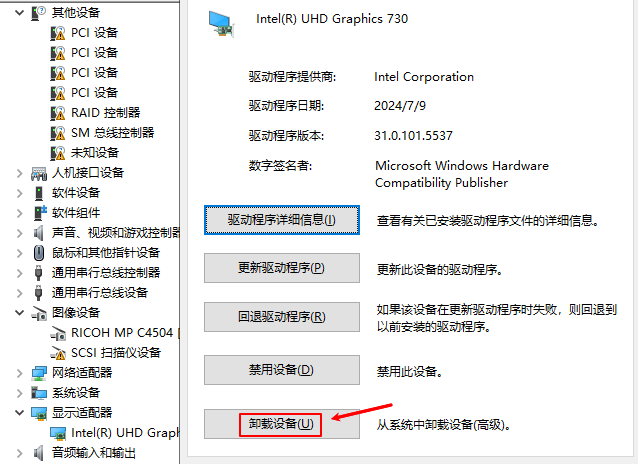
3、勾选“删除此设备的驱动程序软件”;
4、重启电脑,让系统恢复到标准显示适配器状态。
这样可以确保新的驱动文件不会与旧驱动发生冲突。
方法二:使用专业工具一键修复驱动
如果你不想手动操作,可以借助专业驱动管理软件,比如驱动人生。它能自动检测系统环境、识别显卡型号,并匹配最适合你电脑的驱动版本,快速管理驱动。
操作步骤非常简单:
1、打开驱动人生,点击【驱动管理】-“卸载”选项,选择对应的显卡驱动【开始卸载】;
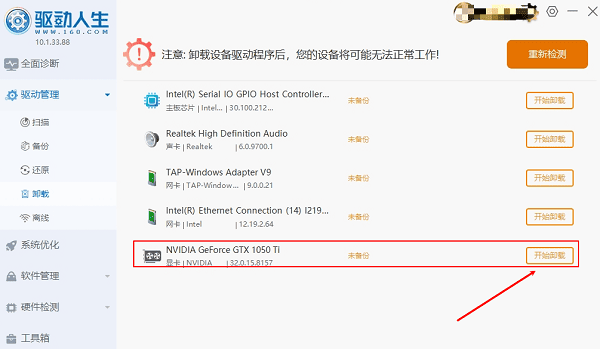
2、彻底卸载完成之后,切换【驱动管理】-扫描页面点击“立即扫描”选项扫描安装驱动;
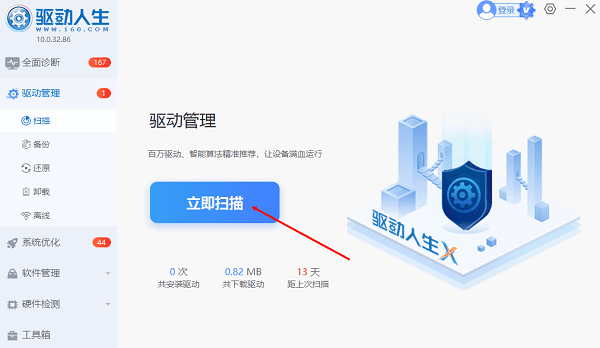
3、软件会全盘扫描电脑存在的问题,在扫描的列表中找到显卡这一项目,在版本号点击“▼”便可以查看显卡驱动的版本型号,选择自己想要的版本进行安装即可。
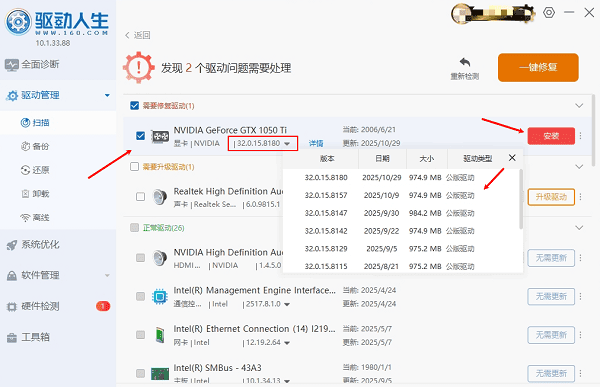
驱动人生会自动清除旧版本残留,安装过程中还会屏蔽冲突项,大幅提升安装成功率。对不熟悉驱动安装的用户而言,是非常高效、安全的选择。
方法三:关闭驱动签名强制
某些显卡驱动未通过Windows的数字签名认证,会被系统阻止安装。
解决方法:
1、在“开始菜单”中点击“设置→更新与安全→恢复”;
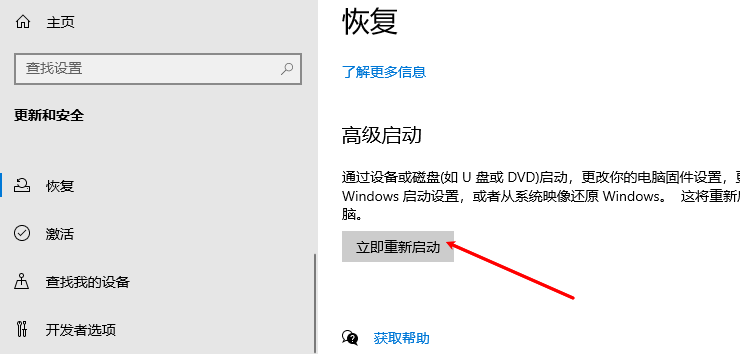
2、选择“高级启动” →“立即重启”;
3、重启后进入“启动设置”,按下F7(禁用驱动程序强制签名);
4、返回系统后重新尝试安装驱动。
三、预防显卡驱动安装失败的小技巧
1、避免频繁更换驱动版本:不是越新越好,稳定版优先。
2、安装前先断网:防止系统自动安装错误版本。
3、定期备份当前驱动:安装失败时可迅速还原。
Win10显卡驱动安装失败的原因虽然多样,但只要掌握正确的方法便能快速解决。这里推荐通过驱动人生一键修复、关闭签名验证,问题基本都能解决。让显卡驱动重新正常工作,电脑就能恢复最佳性能,游戏画面流畅、图像输出清晰,你的Win10也会焕发出新的活力。





 扫一扫
扫一扫


 929
929

 被折叠的 条评论
为什么被折叠?
被折叠的 条评论
为什么被折叠?
 到【灌水乐园】发言





