 5步优化电脑开机启动项



电脑使用时间一长,很多人会发现开机速度越来越慢,从按下电源到进入桌面要等待好几分钟。这种情况往往与“开机启动项”过多有关。所谓开机启动项,就是指系统启动时自动运行的程序。如果这些程序太多,会严重拖慢电脑启动速度。下面我们就来讲解开机启动项怎么设置,并教你如何优化启动项。

一、什么是开机启动项?
开机启动项(Startup Items)指的是电脑开机后系统自动运行的应用或后台服务。它们在系统加载过程中占用内存与CPU资源,从而影响启动速度。常见的启动项包括:
合理保留必要的启动项(如显卡驱动、输入法)可以保证系统正常运行,但过多的无关程序会让电脑“拖后腿”。
二、手动设置开机启动项的方法
方法一:任务管理器设置(适合Windows 10/11用户)
1、按下快捷键Ctrl+Shift+Esc打开任务管理器;
2、点击顶部的“启动”选项卡;
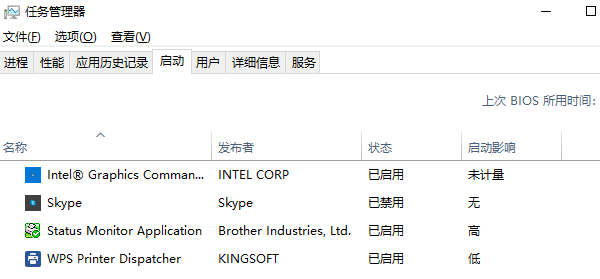
3、在列表中可以看到所有开机启动程序;
4、右键选择“禁用”不必要的程序,比如音乐播放器、第三方云服务等;
5、设置完成后重启电脑即可生效。
此方法操作简单,但无法查看系统级服务和隐藏启动项。如果你想深入清理,还需要借助专业工具。
方法二:系统配置(msconfig)设置
1、按下 Win+R,输入 msconfig 回车;
2、在“启动”选项卡中点击“打开任务管理器”;

3、同样可以对启动项进行启用或禁用操作。
不过在新版Windows中,这个界面功能被简化,不再显示所有启动项,因此对普通用户来说不够直观。
三、通过“驱动人生”设置开机启动项
如果你想更快速、更全面地管理启动项,推荐使用“驱动人生”这款系统工具。它不仅可以自动检测硬件驱动状态,还具备“系统优化”模块,能对开机启动项进行智能管理。
具体步骤如下:
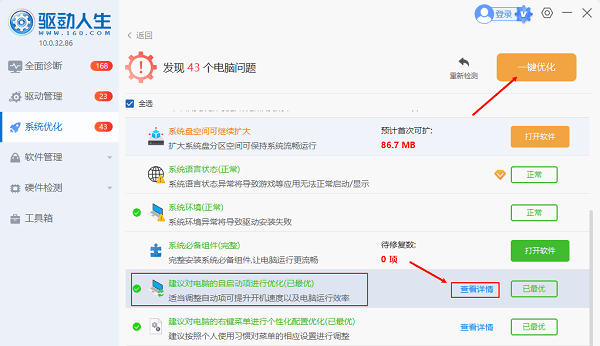
1、打开驱动人生,点击【系统优化】的“立即检测”选项;软件会自动扫描电脑系统相关设置,用户可以选择“一键优化”,也可以选择点击“电脑的自启动项进行优化”这项的“查看详情”
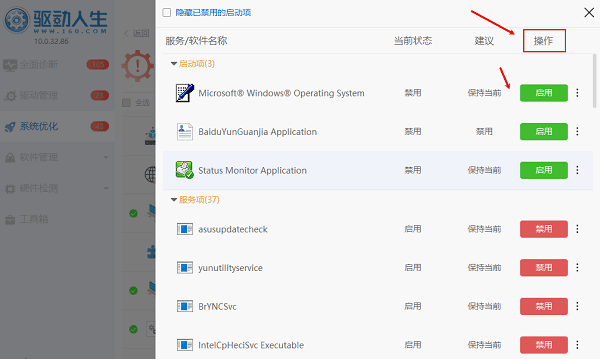
2、点击进入之后,便可以看到目前系统的禁用项列表,只需要点击操作步骤这栏,选择“启用”或“禁用”即可。
四、设置开机启动项的注意事项
在优化启动项时,虽然关闭多余程序能加快开机速度,但也要注意不要误关系统核心服务。以下几类程序建议保留:
1、显卡驱动程序(如NVIDIA、AMD、Intel);
2、输入法程序(如搜狗输入法、微软拼音);
3、系统安全软件(如Windows Defender)。
而以下程序可以安全禁用:
1、各类更新助手、广告软件;
2、音乐播放器自动启动项;
3、第三方截图工具、自动备份程序;
4、非常用的云服务;
通过合理取舍,可以让系统既稳定又快速。
五、定期清理与优化,让开机更顺畅
除了设置启动项,想要让电脑长期保持流畅,还可以配合以下优化操作:
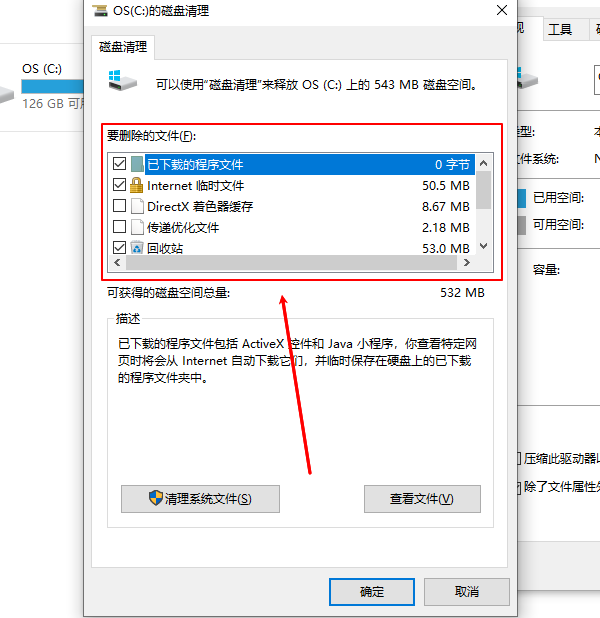
1、定期清理临时文件和缓存;
2、更新系统和驱动,防止兼容性问题;
3、禁用无用的计划任务和后台服务。
开机启动项设置看似简单,但对电脑性能影响极大。过多的启动项不仅拖慢速度,还可能导致系统卡顿、响应延迟。通过任务管理器可以手动关闭一些无关程序,而想要更专业、安全、智能地管理启动项,使用“驱动人生”是更高效的选择。





 扫一扫
扫一扫


 295
295

 被折叠的 条评论
为什么被折叠?
被折叠的 条评论
为什么被折叠?
 到【灌水乐园】发言





