



显卡显存(Video RAM, VRAM)是计算机显卡的重要组成部分,它在图形处理和渲染过程中起着至关重要的作用。显存的大小和性能直接影响到图像处理的速度、显示效果的质量以及运行游戏和专业应用时的流畅度。那么,电脑显卡显存怎么看呢?本文将详细介绍如何查看电脑显卡显存的方法。

一、显卡显存的基本概念
显卡显存是专门用于存储图形数据、纹理、视频帧和其他图形相关内容的内存。它可以加速图形渲染、提高显示效果,并在处理图像时减少系统内存的压力。显卡显存的大小通常以GB(千兆字节)为单位,常见的显卡显存有4GB、6GB、8GB、12GB等。
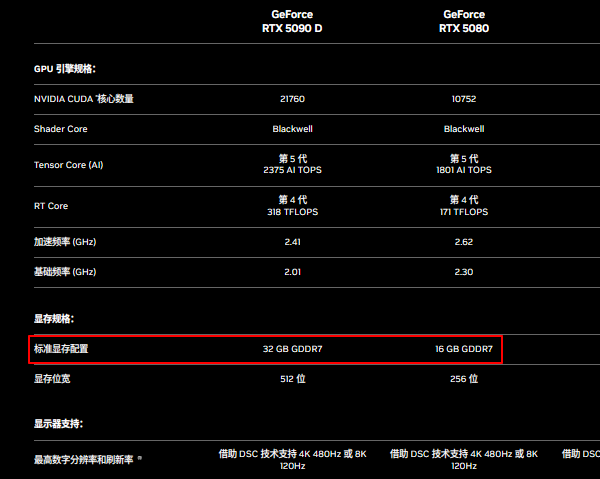
显存越大,显卡能够处理的图像和纹理就越复杂,尤其在进行高分辨率游戏、4K视频渲染、三维建模和其他需要大量图形计算的任务时,显存的作用尤为明显。然而,显卡的显存并非越大越好,过大的显存如果无法有效利用,会导致性能浪费。
二、如何查看显卡显存
1、通过硬件检测工具查看
想要快速查看电脑显卡相关的硬件信息,这里可以通过一些专业的驱动管理软件,例如“驱动人生”工具可以提供更为全面的显卡数据,包括显存、GPU型号、厂商等等。
①、安装并打开“驱动人生”软件,切换到“硬件检测-硬件信息”界面;
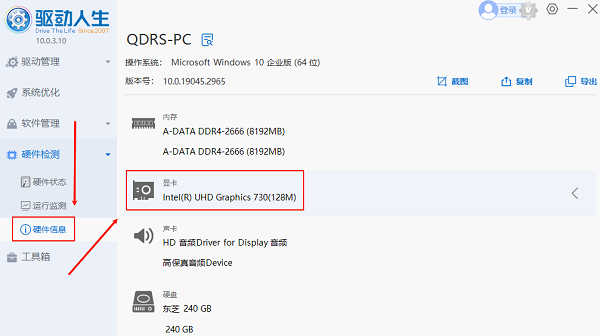
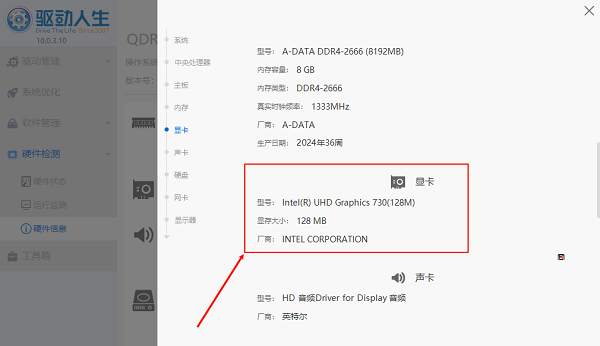
②、在硬件信息界面,点击不同的硬件,我们就可以看到硬件的显存、型号、厂商信息等等,了解电脑详细的配置。
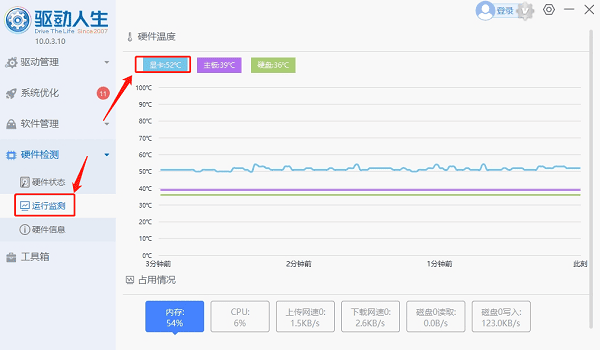
③、切换到运行检测界面,便可以查看电脑的显卡温度以及内存占用情况。
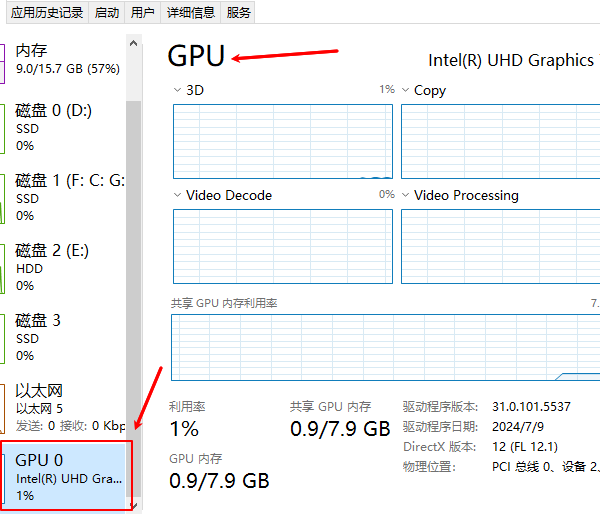
2、通过任务管理器查看
右键点击任务栏,选择“任务管理器”(或者按下Ctrl+Shift+Esc快捷键)。
在任务管理器窗口中,切换到“性能”标签。
在左侧的菜单中,点击“GPU”,此时右侧会显示当前显卡的使用情况。
在“GPU”页面中,可以看到显卡的显存总量,以及已使用显存和剩余显存的实时数据。
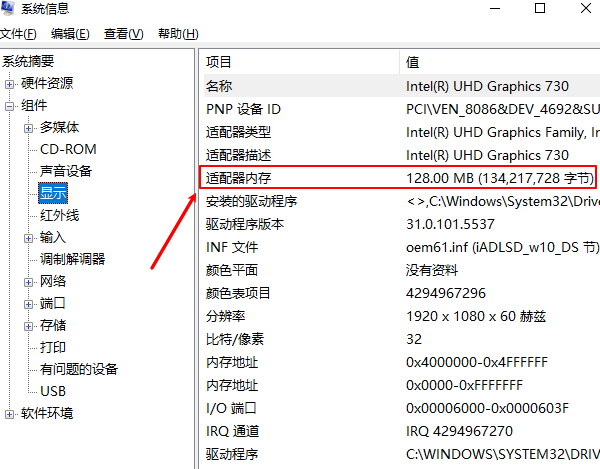
3、通过系统信息查看
按下Win+R,打开运行窗口。
输入msinfo32并按下Enter,打开系统信息窗口。
在左侧的菜单中,选择“组件”,然后选择“显示”,这里会显示当前系统中的显卡详细信息,包括显存。
三、显卡显存的大小如何影响性能?
显卡显存的大小直接影响显卡的性能,尤其是在进行图形密集型任务时。例如:
1、游戏性能:如果游戏需要渲染大量的纹理或高分辨率的图像(如4K分辨率),显存较小的显卡可能会面临性能瓶颈,导致游戏卡顿或图形质量下降。
2、专业应用:对于3D建模、视频编辑、渲染等专业应用,显存越大,处理的模型和场景越复杂,渲染速度也越快。
3、多显示器支持:如果使用多台显示器,尤其是高分辨率的显示器,显存的需求也会增加。较大的显存可以避免因显示器分辨率过高导致的性能下降。





 扫一扫
扫一扫


 3300
3300

 被折叠的 条评论
为什么被折叠?
被折叠的 条评论
为什么被折叠?
 到【灌水乐园】发言





