【入门到实战】OpenHarmony南向子系统开发:Windows QT 模拟器使用指南

鸿蒙OpenHarmony【图形图像之Windows QT 模拟器使用】子系统 本文介绍在 Windows 系统下如何使用 Qt Creator 模拟器快速开发调试图形框架,Qt Creator 是跨平台的集成开发环境(IDE),通过此IDE,开发者可以快速上手和操作,高效且相对轻松地完成项目和程序的开发工作。当前图形框架也提供了 Qt Creator 运行工程,方便开发者快速上手熟悉图形框架。 阅读详情

往期鸿蒙5.0全套实战文章必看:(文中附带全栈鸿蒙5.0学习资料)


Windows QT 模拟器使用

本文介绍在 Windows 系统下如何使用 Qt Creator 模拟器快速开发调试图形框架,Qt Creator 是跨平台的集成开发环境(IDE),通过此IDE,开发者可以快速上手和操作,高效且相对轻松地完成项目和程序的开发工作。当前图形框架也提供了 Qt Creator 运行工程,方便开发者快速上手熟悉图形框架。

主要内容有:在PC端如何安装 QT、Git 软件,获取 UI 模拟器最小代码仓,实现程序编译和运行。

软件安装

此次需下载安装 QT Creator 和 Git 软件,详细步骤如下:

QT Creator 安装

Qt 可在官网 Download Source Package Offline Installers | Qt 下载。

注意安装时必须包含以下3个组件:
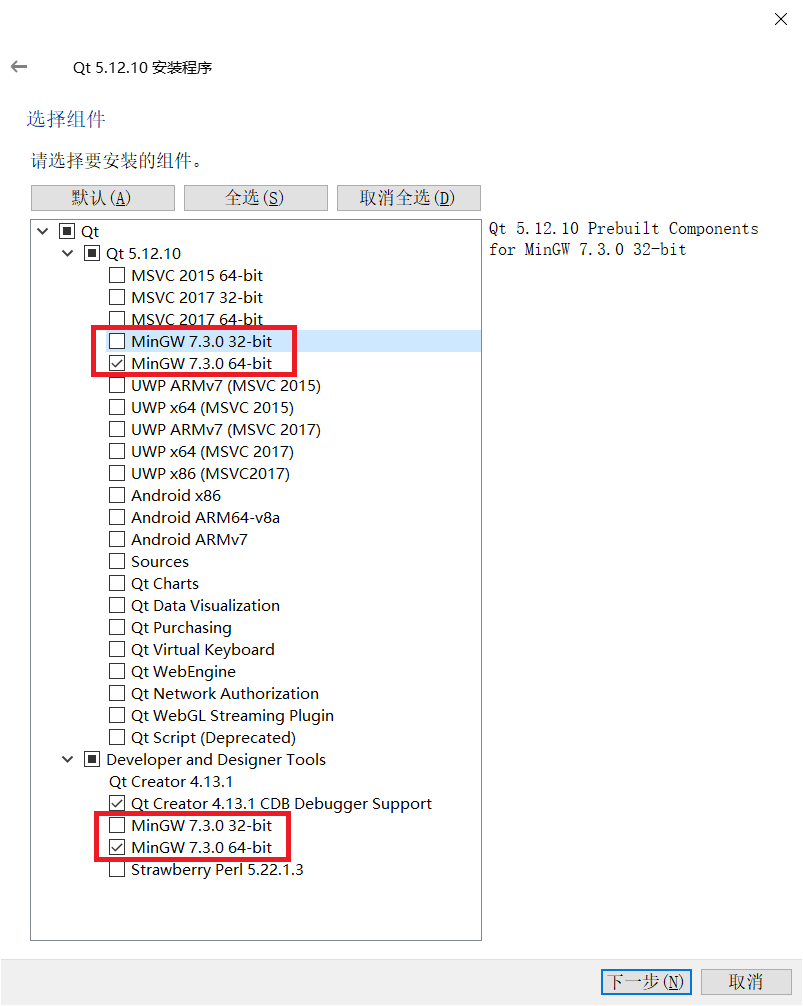
安装组件选择

Git 安装

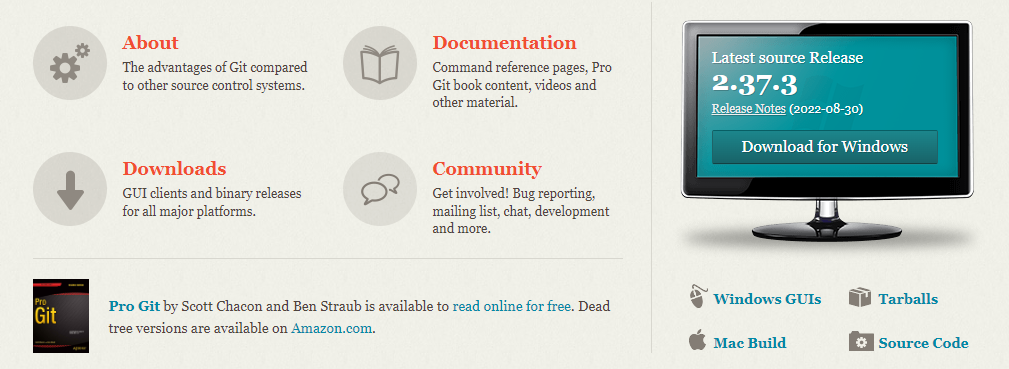
Git 下载网址:Git官网链接

Git官网

双击下载的安装程序,按引导界面完成安装即可。

获取UI模拟器最小代码仓

源码获取

使用 git 命令拉取 UI 模拟器最小代码仓:

git clone https://gitee.com/openharmony/arkui_ui_lite.git                        -b   master  foundation/arkui/ui_lite
git clone https://gitee.com/openharmony/graphic_graphic_utils_lite.git           -b   master  foundation/graphic/graphic_utils_lite

git clone https://gitee.com/openharmony/graphic_surface_lite.git                 -b   master  foundation/graphic/surface_lite
git clone https://gitee.com/openharmony/window_window_manager_lite.git           -b   master  foundation/window/window_window_manager_lite

git clone https://gitee.com/openharmony/third_party_zlib.git                     -b   master  third_party/zlib
git clone https://gitee.com/openharmony/third_party_qrcodegen.git                -b   master  third_party/qrcodegen
git clone https://gitee.com/openharmony/third_party_libpng.git                   -b   master  third_party/libpng
git clone https://gitee.com/openharmony/third_party_libjpeg.git                  -b   master  third_party/libjpeg
git clone https://gitee.com/openharmony/third_party_icu.git                      -b   master  third_party/icu
git clone https://gitee.com/openharmony/third_party_harfbuzz.git                 -b   master  third_party/harfbuzz
git clone https://gitee.com/openharmony/third_party_freetype.git                 -b   master  third_party/freetype
git clone https://gitee.com/openharmony/third_party_bounds_checking_function.git -b   master  third_party/bounds_checking_function
git clone https://gitee.com/openharmony/third_party_cJSON.git                    -b   master  third_party/cJSON
git clone https://gitee.com/openharmony/third_party_giflib.git                   -b   master  third_party/giflib
git clone https://gitee.com/openharmony/third_party_libjpeg-turbo.git            -b   master  third_party/libjpeg-turbo
  1. 新建一个源码工程目录。
  2. 在新建目录按鼠标右键选择 Git Bash Here。
  3. 复制粘贴上面命令到终端回车等待下载。或者在当前目录新建一个clone.bat文件,将上面命令复制保存,双击运行clone.bat,等待下载完成。
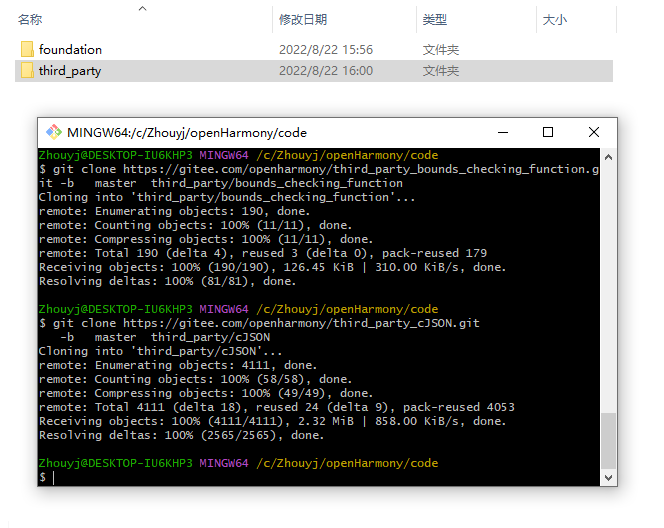
源码下载

打开 QT Creator

  1. 点击菜单:文件—>打开文件或项目
  2. 弹出的文件选择框中选择工程项目

参考源码路径:

foundation/arkui/ui_lite/tools/qt/simulator/simulator.pro

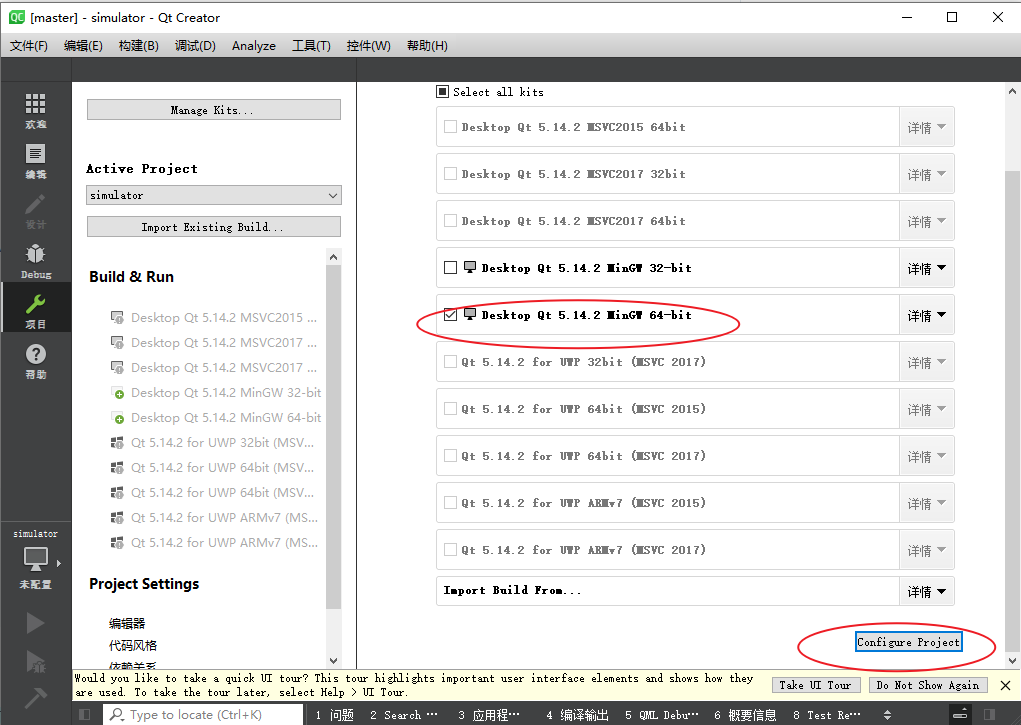
注意:第一次打开项目时,需要在 Configure Project 界面,kits 列表中勾选 minGW(仅勾选 minGW )。
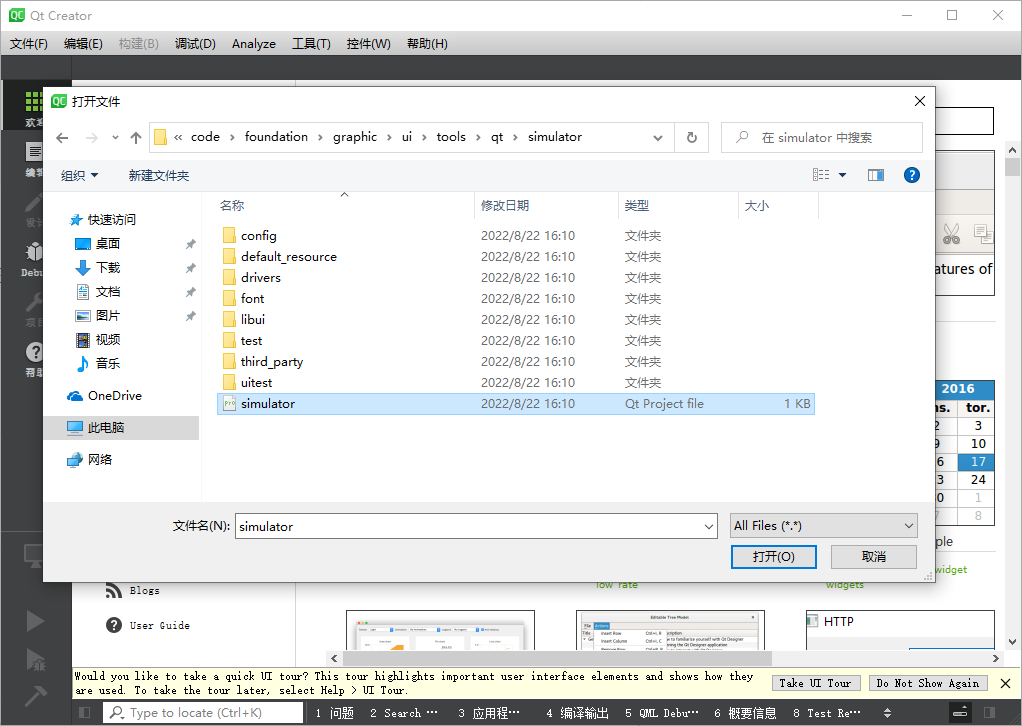
打开项目

  1. 点击 configure project 按钮加载工程。

勾选minGW

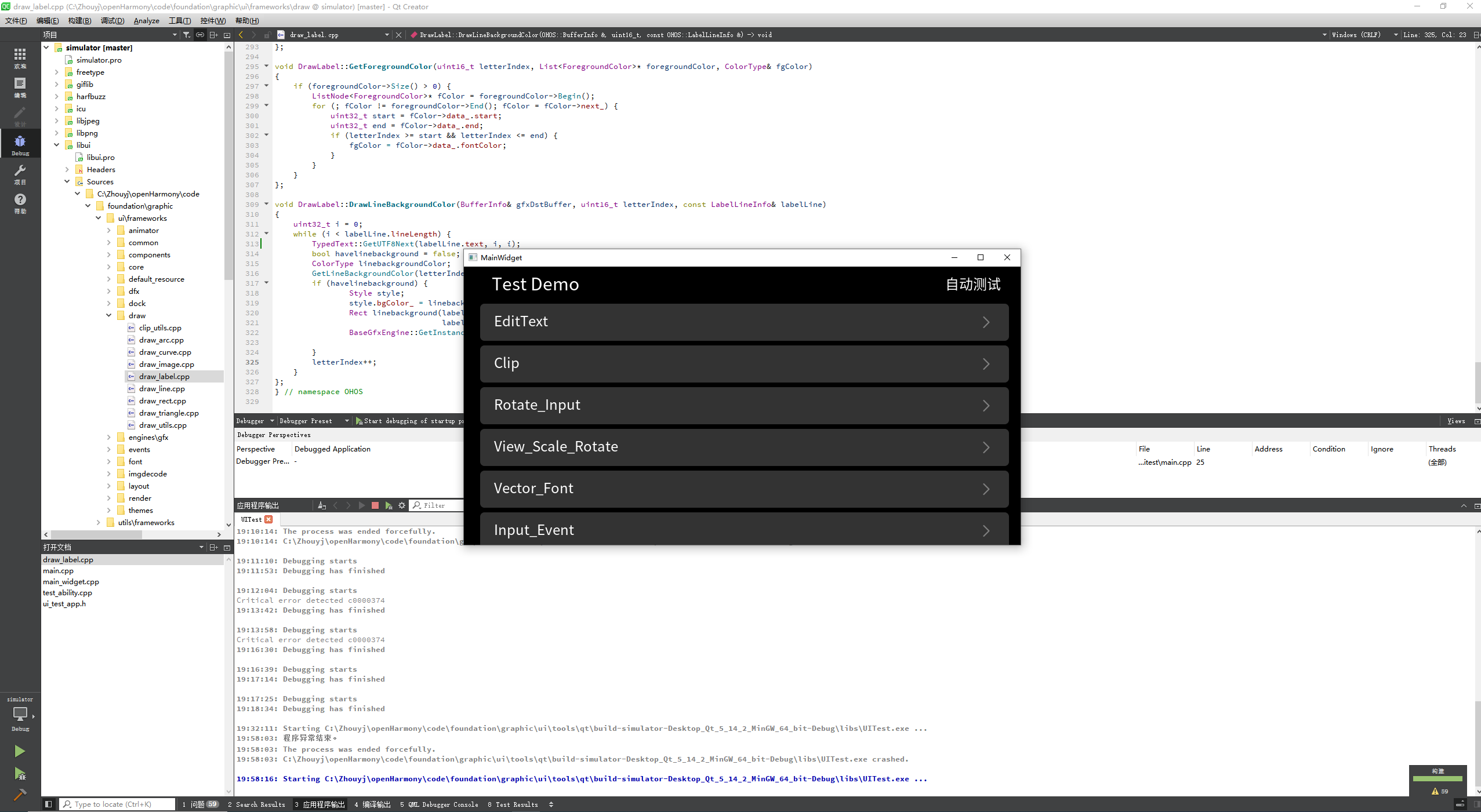
UI Test应用运行入口

展开项目树

simulator
  |-UITest
    |-Sources
      |-main.cpp
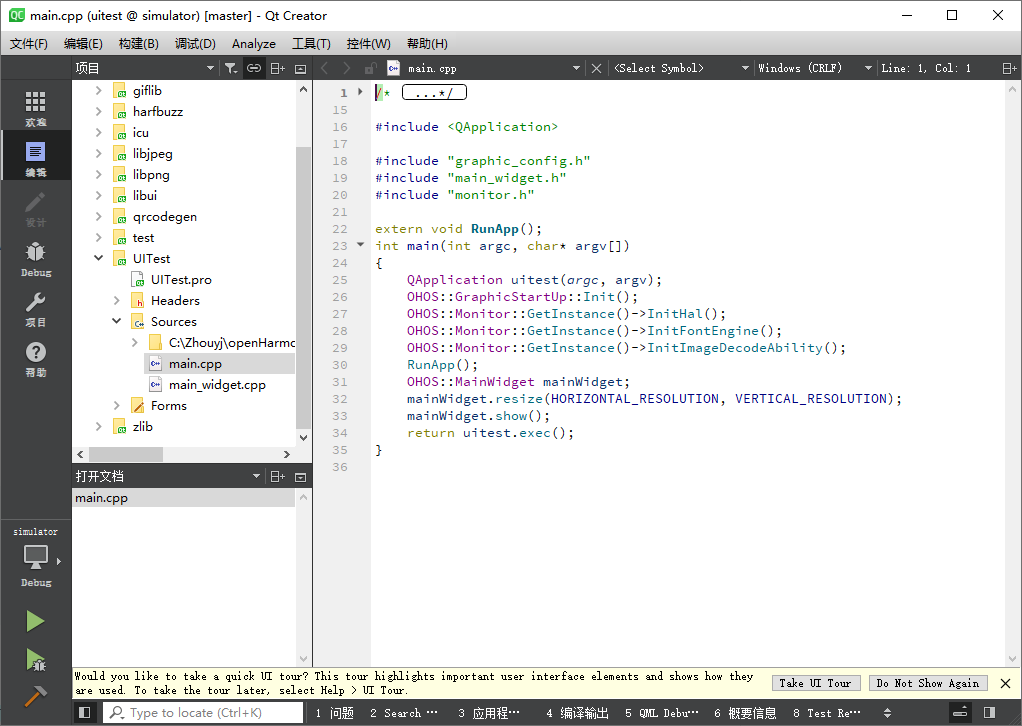
项目树

编译

依次点击:构建—>编译项目,或者直接在项目树中右键,在右键菜单中选择重新构建即可。
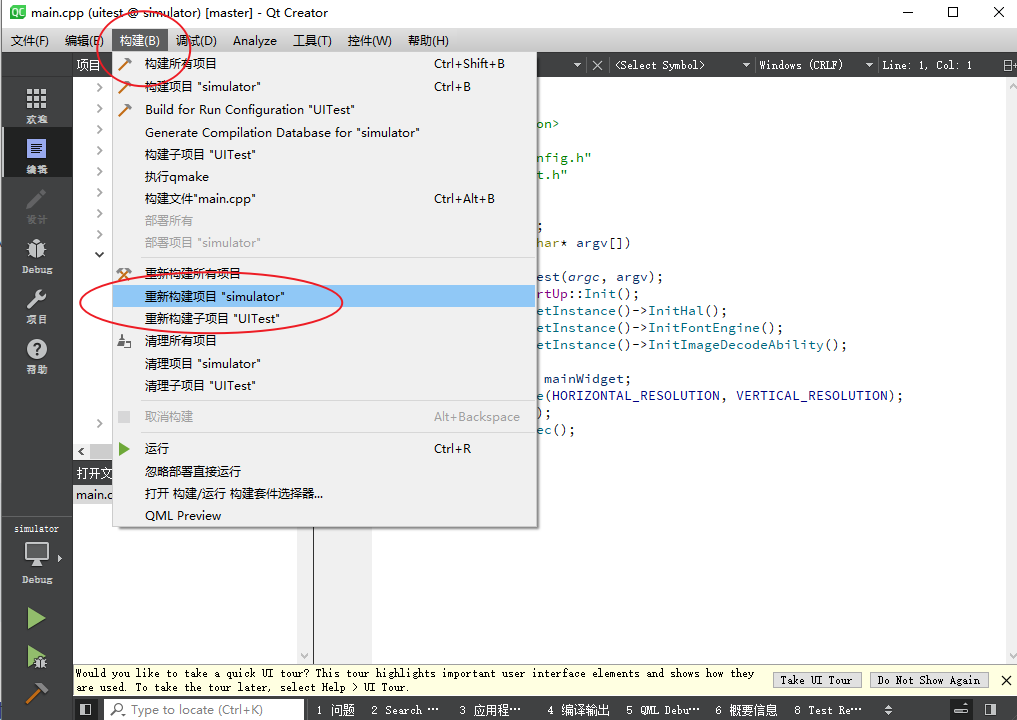
构建

调试

点击左下角运行三角形即可运行代码,点击调试按钮即可运行调试。

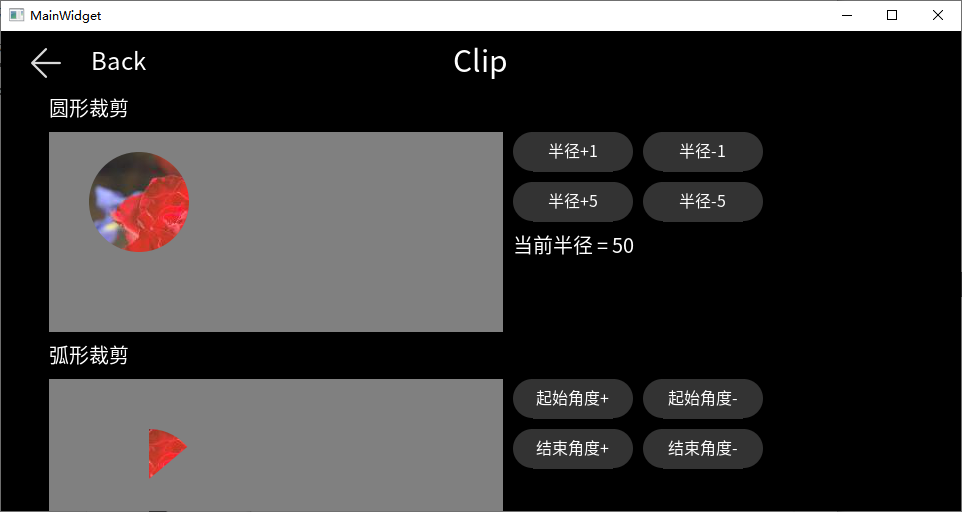
运行窗口

测试界面

OpenHarmony4.x 系统模拟器环境 Windows下安装后手动配置好QEMU的环境变量,或者进入到D:\Program Files\qemu的目录下打开CMD命令行界面。已支持的示例工程,Qemu模拟器: arm_mps2_an386、esp32、riscv32_virt、SmartL_E802。qemu-run是个脚本,可以用文本文件打开,它里面也是调用的qemu-system-arm,并且传入了需要的参数。是下载源码后再编译,编译速度很慢,可以make只编译ARM部分的,这样编译速度会快很多。安装6.2.0及以上的版本都可以。 阅读详情

相关推荐

OpenHarmony南向设备开发:Windows QT 模拟器使用

本文介绍在 Windows 系统下如何使用 Qt Creator 模拟器快速开发调试图形框架........

初一十五的博客 1086

OpenHarmony实战开发-模拟器调试使用说明。

本工程基于QT Creator搭建,开发者使用前需要下载和安装QT Creator。

2401_82546228的博客 2137

OpenHarmony实战-模拟器调试

15. 备注:JS Bundle可通过下载DevEco Studio创建应用后编译生成(编译生成的JSBundle路径:项目所在目录\entry\build\intermediates\res\debug\lite\assets\js\default),部分应用示例源码可从目录arkui_ace_engine_lite\frameworks\examples获取。13. 项目第一次启动时,由于未配置JS Bundle路径,无法正常显示应用,需要开发者手动配置路径,配置后再次启动时会根据已配置信息显示应用。

phone1126的专栏 1646

HarmonyOS新建项目及本地模拟机配置

新建项目选择空模板选择一个非中文路径在新建项目过程中可能会存在杀毒软件报病毒信息,建议退出退出杀毒软件直到右侧窗口出现 Previewer预览选项,证明项目搭建完成相关常用文件及文件夹解析实时预览调整预览设备类型。

深耕信创・网络・云原生领域 1083

OpenHarmony(11) —— GUI底层

GUI底层使用情况

god 767

Windows、macOS、Linux与鸿蒙:四大操作系统内核架构与开发环境深度对比

作为一个常年混迹于Windows、macOS、Linux,最近又入手了鸿蒙设备的开发者,我经常被问到一个问题:“这几个系统到底有啥区别?我该选哪个?” 这个问题看似简单,但背后涉及的是内核架构、设计哲学、应用生态和适用场景的巨大差异。今天,我们就抛开营销术语,从技术原理、开发体验和实际应用的角度,彻底拆解Windows、macOS、Linux和鸿蒙这四大操作系统的核心区别,帮你找到最适合自己的选择。 1. 操作系统核心概念与设计哲学 在深入对比之前,我们首先要理解什么是操作系统。简单来说,操作系统是管理计算

weixin_30740295的博客 413

Pascal开发HarmonyOS鸿蒙PC应用(Lazarus-LCL-Qt5)

本文介绍了将基于Pascal语言开发的Lazarus应用迁移至OpenHarmony平台的技术方案。核心思路是利用Qt框架的QPA平台抽象层作为桥梁,充分利用Qt对OpenHarmony的成熟适配能力,避免了直接移植GUI组件的巨大工作量,特别适合企业级MIS/ERP等复杂业务系统的跨平台迁移,具有开发成本低、生态兼容性好等优势。文中详细提供了环境配置、编译参数、项目模板集成等关键实现步骤。

qq_37219139的博客 900

关于跨平台应用开发工具

【代码】关于跨平台应用开发工具。

数字人生 4189

OpenHarmony实战开发——图形UI组件解析

图形UI组件实现了一套系统级的图形引擎。该组件为应用开发提供UIKit接口,包括了动画、布局、图形转换、事件处理,以及丰富的UI组件。组件内部直接调用HAL接口,或者使用WMS(Window Manager Service)提供的客户端与硬件交互,以完成事件响应、图像绘制等操作。图 1图形子系统架构图。

m0_70748458的博客 873

OpenHarmony开发者用的跨平台HAP包解析与安装工具,支持拖拽查看和一键部署

专为OpenHarmony应用开发调试设计的桌面工具,兼容Windows、macOS和Linux系统,无需命令行即可完成HAP包全流程操作。拖拽加载HAP文件后,自动解析并展示应用名称、版本号、SDK版本、签名摘要、声明的能力(Ability)列表、权限配置等关键元数据;内置可视化资源预览,可查看应用图标、页面结构树及assets/res目录分布情况;连接OpenHarmony真机或模拟器后自动识别设备状态,点击按钮即可完成HAP包安装,支持安装过程日志反馈。提供多系统界面截图(含Windows 10/11

rgv23456789的博客 202

CODESYS V3.5 SP17编程环境全攻略:从安装到多语言编程实战

本文全面解析CODESYS V3.5 SP17编程环境,从安装配置到多语言编程实战技巧。详细介绍了运行时环境设置、六种IEC 61131-3语言的特性对比与混合编程策略,以及高级功能开发如自定义算法模块和实时通信配置。适合工业自动化工程师快速掌握这一强大工具。

weixin_30632089的博客 493

Qt for OpenHarmony开发环境搭建实战:从零到一的踩坑指南

开源操作系统OpenHarmony生态快速演进,大量存量Qt项目面临迁移需求。Qt作为成熟的跨平台C++框架,凭借丰富的模块和信号槽机制,能够有效复用既有代码,显著降低重写成本。交叉编译与平台插件适配是实现Qt应用在OpenHarmony上运行的关键技术环节,通过合理配置工具链与mkspec,即可在模拟器或真实设备上完成部署验证。该方案尤其适用于工控HMI、车载仪表等嵌入式场景,但版本兼容性与环境配置陷阱需谨慎应对。基于实战经验,梳理从环境准备到部署验证的完整流程,并针对serialport模块缺失、画面渲

weixin_33377602的博客 296

深入浅出SSD:固态存储核心技术、原理与实战(文末赠书)

作为经典畅销书的升级版,本书在第1版的基础上新增了大量新知识(如闪存、UFS、测试、文件系统等),并改写或删减了许多过时或不适用的内容,总修改量超过60%。本书由SSD技术社区SSDFans的核心团队成员联合业界、高校SSD方面的专家共同完成,相对于第1版,内容更全面、更新,也更有深度。本书从产品、技术和应用3个维度展开,全面、详细讲解了SSD的发展历史、产品形态、工作原理、整体架构,以及各个功能模块的原理和使用,从SSD的前端接口协议到FTL算法,再到后端的闪存和纠错,以及测试,本书都有涉及。

阿玥的小博客 3127

HarmonyOS鸿蒙PC开源QT软件移植:基于 Qt Widgets 的网络调试助手工具

本文介绍了将开源网络调试工具NetTool移植到HarmonyOS PC平台的完整流程。NetTool基于Qt Widgets开发,支持TCP/UDP等多种网络通信功能。文章详细讲解了环境搭建步骤,包括DevEco Studio安装、Qt SDK配置,以及工程创建和结构调整。通过将NetTool源码整合到HarmonyOS Native C++工程中,开发者可获得功能完善的PC端网络调试工具。该移植充分利用了Qt跨平台特性,保持了与原工具一致的界面和功能,为HarmonyOS生态提供了实用的开发工具。

猫哥 的沉淀、积累、总结。天天学习,好好向上...c/c++,嵌入式 linux,Android,HarmonyOS,AIOT) 9842

Oracle11g安装教程、配置实例、监听、客户端程序详解_Windows篇

Oracle11g安装教程、配置实例、监听、客户端程序详解_Windows篇 文章目录Oracle11g安装教程、配置实例、监听、客户端程序详解_Windows篇前言一、数据库的安装前准备,前提是没有安装过!!!二、仅安装数据库软件(数据库运行环境)三、添加数据库实例四、设置监听程序,让数据库可以通过网络访问五、为目标数据库设置网名总结 前言 如果需要安装包:联系我看到会给你链接,因为现在官网已经不提供10g,11g的安装包了,在网盘保存望悉知(回复不会很及时,下班看到会回复敬请谅解)。 提示:以下

zhx__的博客 5634

Social-Auto-Upload实战:如何用Python+Playwright实现抖音/B站/小红书一键三连发?

本文详细介绍了如何使用Python和Playwright框架构建Social-Auto-Upload自动化上传工具,实现抖音、B站、小红书等平台的一键多发布。通过模拟真实用户操作和Cookie管理技术,该工具能有效解决内容创作者跨平台发布的重复劳动问题,提升工作效率。

day7的博客 1405

QTwin+鸿蒙环境搭建

QT鸿蒙环境搭建,使用最新的在线安装器

m0_69125832的博客 262

从ADS到HFSS:耦合线带通滤波器的设计与模型转换实战

本文详细介绍了耦合线带通滤波器的完整设计流程,重点阐述了从ADS电路级快速优化到HFSS三维电磁场精确验证的模型转换实战方法。通过对比ADS理想模型仿真与HFSS全波仿真结果,指导读者进行参数校准与迭代优化,并分享了关键的板材选择、加工误差及端口设置等避坑指南,确保设计性能与实物测试高度一致。

weixin_29290863的博客 348

Qt Creator 配置 Qt 6.12 Beta2 鸿蒙(HarmonyOS)开发环境 —— 从安装器到打出 HAP(附踩坑全记录)

值不带首尾+ 用正确类型(FILEPATHPATHSTRING),不要。反例:把官方 wiki 命令行的(带和引号)整行粘进配置表 → Qt Creator 会写成""value""→ cmake 收到首尾带字面的路径→if(EXISTS)判不存在 → 报(文件其实存在)。详见踩坑1。必须在、且指向真实 Windows 路径。它指向 OHOS 的,负责设定目标三元组arm64-ohos、sysroot、链接参数。缺了它,Qt 的会回退一个 Qt 编译时烤进去的Linux 默认路径。

weixin_37359162的博客 572

基于Simulink的电源纹波抑制仿真

电源纹波(Power Supply Ripple)是指直流电源输出中存在的交流分量。纹波的存在会导致电压波动,进而影响负载设备的性能和寿命。为了确保高质量的电源输出,通常需要设计有效的滤波电路来抑制纹波。Simulink 提供了一个强大的仿真环境,可以用来设计、分析和验证电源纹波抑制方案。本教程将详细介绍如何使用 Simulink 进行电源纹波抑制的仿真实例。通过本教程,我们详细介绍了如何使用 Simulink 进行电源纹波抑制的仿真实例。背景介绍:理解电源纹波及其对电力电子系统的影响。仿真建模过程。

xiaoheshang_123的博客 514

【专栏必读】王道考研408计算机网络+湖科大教书匠计算机网络+网络编程万字笔记使用说明及章节导航

本文档汇总了王道考研408计算机网络和湖科大教书匠计算机网络课程的重点内容,包括计算机网络体系结构、物理层、数据链路层、网络层、传输层和应用层的详细讲解。通过ISO/OSI和TCP/IP模型,深入探讨了通信基础、介质访问控制、IP地址、TCP/UDP协议、流量控制和网络编程等关键概念。此外,还提供了Linux网络编程实践,帮助读者巩固理论知识

快乐江湖的博客 2万+

鸿蒙开发实战:从环境搭建到模块化,把握生态临界点

操作系统生态的爆发往往遵循‘临界质量’原理:当用户、开发者、应用与硬件形成正反馈,增长便进入自加速阶段。鸿蒙生态当前正处于这一拐点,对开发者而言,这意味着应用适配、迁移与新建需求的集中释放。要抓住这波红利,必须提前跑通ArkTS静态类型约束、ArkUI声明式UI、Stage模型生命周期、HAR/HSP多模块拆分与真机调试链路。本文从开发者实操视角,梳理从DevEco Studio环境配置到PC版/Qt桌面开发的完整知识框架,并给出面试高频考点与常见坑位排查速查表,帮助你在生态加速前补齐技能短板,具备独立交付

weixin_33826609的博客 403

【100%通过率】华为OD机试真题 Python 实现【打印机队列】【2022.11 Q4 新题】

有5台打印机打印文件,每台打印机有自己的待打印队列。因为打印的文件内容有轻重缓急之分,所以队列中的文件有1~10不同的代先级,其中数字越大优先级越高。打印机会从自己的待打印队列中选择优先级最高的文件来打印。如果存在两个优先级一样的文件,则选择最早进入队列的那个文件。现在请你来模拟这5台打印机的打印过程。

MISAYAONE的博客 1万+

开发者视角:Windows、macOS、Linux与鸿蒙操作系统的核心差异与选型指南

作为一名开发者,你是否曾面临这样的选择困境:新买的电脑,是装 Windows 还是 macOS?公司服务器,是选 Linux 还是考虑国产化方案?最近鸿蒙 PC 版的消息沸沸扬扬,它真的能成为“第四极”吗? 这绝不是一个“哪个更好”的简单问题。对于开发者而言,选择操作系统,本质上是选择一套 开发环境、一套工具链、一种思维方式,甚至是一个职业发展方向 。Windows 的普适、macOS 的设计与 Unix 血统、Linux 的开源与自由、鸿蒙的分布式与国产化愿景,背后是截然不同的技术哲学和生态逻辑。 很多人

weixin_33716154的博客 586

大中型超市收银系统(可直接运行)

光步前台收银系统系统功能:商品销售、商品退货、挂单、收银员权限、会员销售、单品取消、整单取消、商品查询、脱机销售、脱机数据上传,基本资料下载,开钱箱、小票打印、收款结算,支持多币种付款方式(现金、储值卡、礼券、微信等),支持多种促销。运行环境:.net 4.0登陆信息用户名:1001 密码:123456内置商品信息,商品编码可输入00001000 - 00010000,测试效果相关功能键F5 结算 F9挂单 F11商品查询 F8退货 Insert单品取消 Del整单取消 F12开钱箱F2 会员 Ctrl+Z退出系统 Home 锁屏 相关源码待公开

pscad IEEE标准系统搭建说明

pscad IEEE标准系统搭建说明,包含典型的IEEE 9节点、14节点、30节点、39节点和118节点系统。内含标准测试系统的原始数据和潮流结果。

鸿蒙PC开发工具链下载安装与配置指南:从零到HelloWorld

本文为鸿蒙PC开发新手提供完整的工具链安装与配置指南,涵盖从SDK到IDE的全套配置流程。文章首先介绍鸿蒙开发工具链的全景图,包括IDE层、SDK层、构建工具层和设备工具层。然后详细讲解OHOS SDK的三种安装方式(通过DevEco Studio、命令行和ohpm),并演示如何验证安装和设置环境变量。接着介绍主流IDE(DevEco Studio、CodeArts IDE和VS Code)的安装与配置方法,包括各平台的特定安装步骤。最后指导安装必要的构建工具如CMake和Ninja。全文采用分步骤说明+命

2601_95131637的博客 3797

NTscan扫描工具

ntscan是一个扫描器,可以扫描没有密码和弱密码的共享,先到配置文件中填写猜测的用户名和密码,扫描过程中右侧出现的是扫描日志。

鸿蒙Flutter适配:country库实现国家地区数据管理

在跨平台应用开发中,国际化与本地化是绕不开的基础能力,而国家/地区数据作为其中的核心组成部分,往往被简单理解为一组字符串,实则涉及ISO 3166标准编码、电话区号、货币符号、时区等多维结构化信息。纯Dart实现的第三方库因其不依赖原生插件,在鸿蒙(OpenHarmony/HarmonyOS Next)生态中天然具备高兼容性,成为快速补齐数据层的优先选择。通过掌握标准国家查询、模糊搜索、字段解析等基础API,开发者可以在Flutter工程中高效集成国家列表、联动手机区号、展示货币标识,并解决中文名称映射、数

weixin_33868027的博客 344
上一篇: 【入门到实战】OpenHarmony南向子系统开发:动画开发指南
下一篇: 【入门到实战】OpenHarmony南向子系统开发:相机拍照开发指南
懂你的大海
博客等级 码龄6年 9049粉丝 1381原创
评论
成就一亿技术人!
拼手气红包6.0元
还能输入1000个字符
 
 条评论被折叠 查看
添加红包

请填写红包祝福语或标题

个

红包个数最小为10个

元

红包金额最低5元

当前余额3.43元 前往充值 >
需支付:10.00元
成就一亿技术人!
领取后你会自动成为博主和红包主的粉丝 规则
hope_wisdom
发出的红包
实付元
使用余额支付
点击重新获取
扫码支付
钱包余额 0

抵扣说明:

1.余额是钱包充值的虚拟货币,按照1:1的比例进行支付金额的抵扣。
2.余额无法直接购买下载,可以购买VIP、付费专栏及课程。

余额充值