


在科技飞速迭代的当下,AI 以惊人的速度渗透到各个领域。对于影视后期从业者而言,拥抱 AI 技术不仅是顺应趋势,更是实现职业进阶的关键一步。
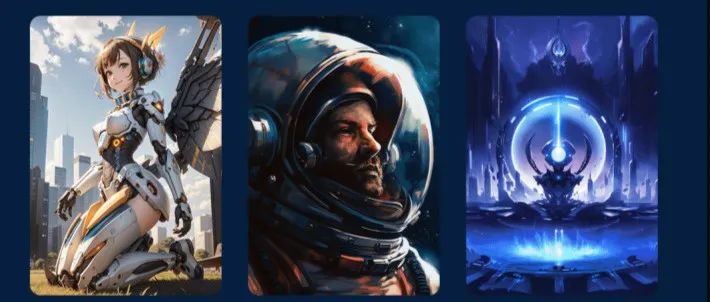
提到 AI 绘画,相信大家都不陌生。此前,我们曾介绍过不少强大的 AI 绘画平台,但它们大多依赖云端处理,普遍存在使用费用高、功能受限等问题。

本期,我们将重磅推出一款开源的 AI 图像生成神器 ——Stable Diffusion(简称 SD)。虽然不少网友已经在使用这款工具,但也有部分人在入门阶段遇到困难,甚至选择放弃。别担心!接下来,我们将为你深度拆解 SD 的核心功能与实用技巧,助你轻松掌握这项前沿技术,为影视后期创作注入无限可能!
今天,这些都不是事,将带领大家用最短的时间在电脑上部署好 SD;并且轻松的掌握 SD 的使用以及其它的注意事项小技巧,这一期是真正的干货满满。
Stable Diffusion
Stable Diffusion 是一个基于深度学习的图像生成工具,内置强大模型,可以根据文本描述来智能的生成图像,功能不仅包括文生图、还有图生图、局部重绘等诸多功能。

Stable Diffusion 是开源的属性,所以围绕着 SD 的相关的模型、绘画辅助工具、插件等工具的开源项目是非常多,这也就更加强化了 SD 图像生成的强大。

现阶段,结合不同的模型和插件工具,已经可以稳定的进行图像生成,并且是各种风格,各种图像都可以拿下,已经有非常多的图像商用案例。
保姆式安装教程
说了那么多,还是要实际安装体验一下,让各位轻松无障碍的使用到 AI 图像生成技术。
系统及硬件要求
首先是系统,使用 Win10 64 位及更新版本。
AI 图像生成技术对硬件要求较高,特别是处理器显卡,电脑整体性能水平越高,图像生成越快,处理器推荐使用多核心、高频率的 CPU;显卡推荐 N 卡,近几年新型号;还有就是硬盘容量需求比较大,总结来说还是电脑性能越高,图像生成越快。
对于其他较低配置也是可以使用的,只不过可能生成会比较慢,但也是值得一试。
安装教程
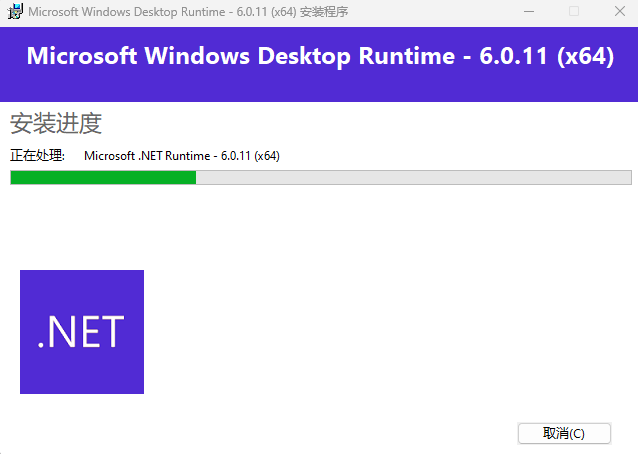
- 在打开 SD 本体之前,需要先运行安装运行依赖程序:运行依赖-dotnet-6.0.11.exe,安装完成点击关闭。
- 解压并打开 sd-webui-aki-v4.6 文件夹,找到A 绘世启动器.exe,双击打开,首次打开或者后续打开都有可能提示检查文件或者更新文件,只需要等待完成,自动打开启动器界面。


- 可以直接点击一键启动,首次加载运行时间较长,耐心等待一会,加载完成,会自动打开默认浏览器,也就是 SD 的主界面了。

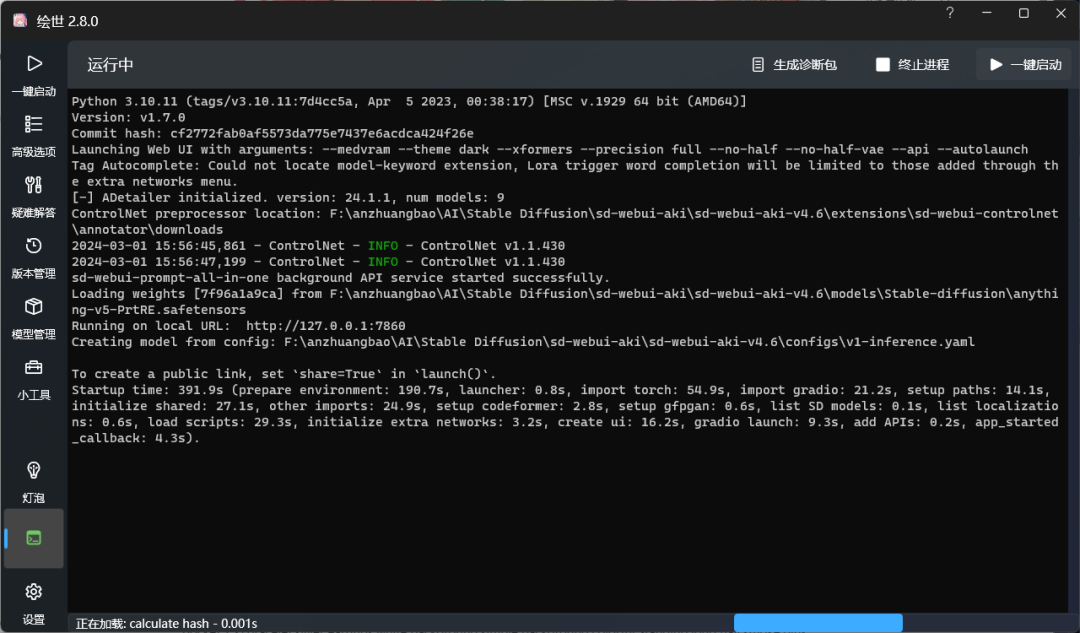
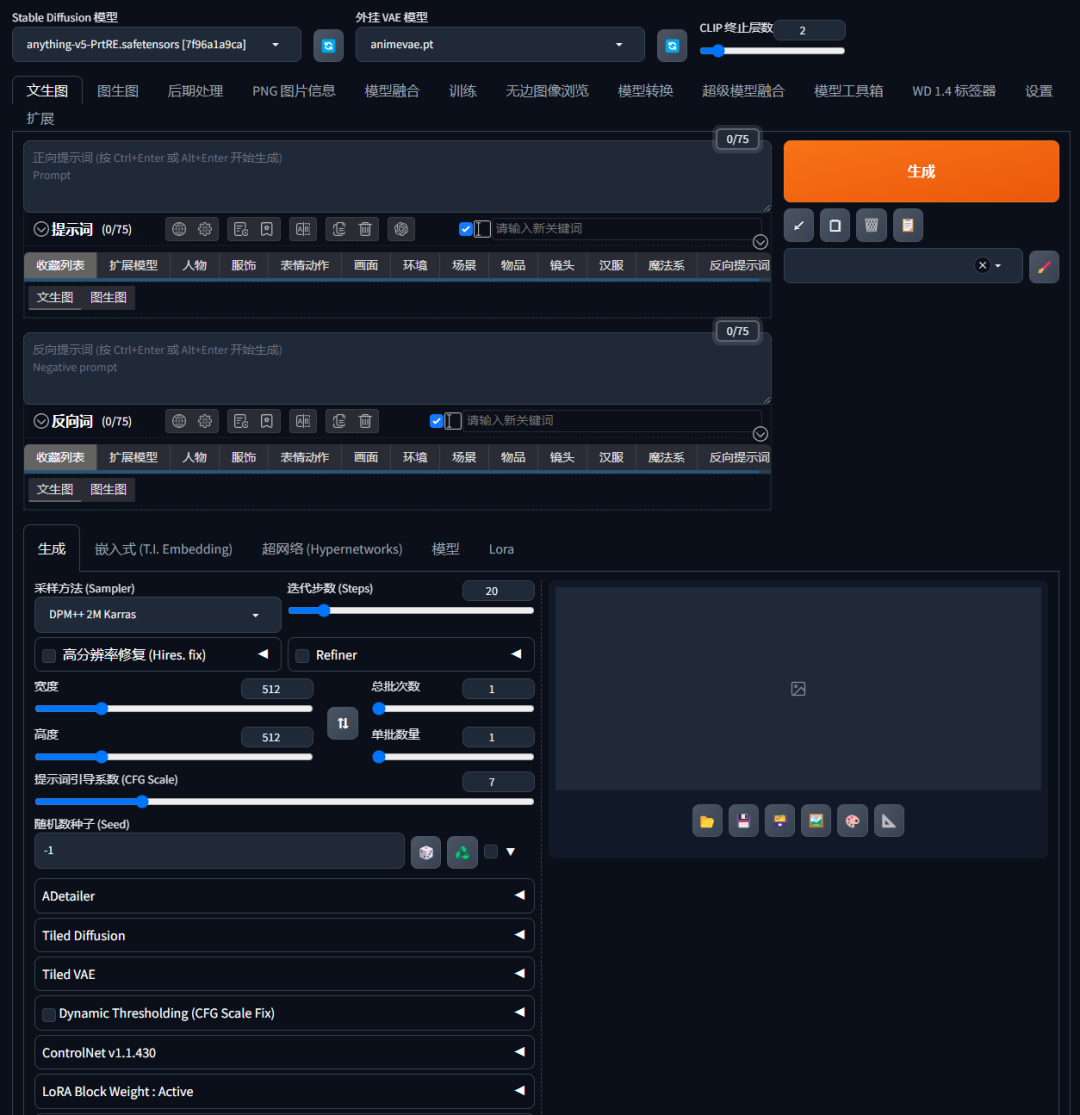
- 这是一个高级版整合后的界面,现在可以更方便的进行使用。
使用教程
大模型导入和模型选择
本次给大家打包了 150GB 的大模型文件,如果不介意文件大小,可以直接全部下载安装,每个大模型还是各有特色的,推荐还是常用大模型必下,其它大模型根据实际情况大家自己选择。
- 找到安装位置根目录,就是 sd-webui-aki-v4.6 文件夹位置,也可以在启动器首页找到根目录,点击即可跳转到文件夹内吧,找到\sd-webui-aki-v4.6\models\Stable-diffusion。

- 拷贝下载好的大模型文件,文件后缀一般都是.safetensors,粘贴到模型文件夹位置。

- 注意:SD 本身还有其他插件和工具,再拷贝模型时要注意区分。
- 拷贝完成,回到 SD 页面在顶部,Stable Diffusion 模型位置后方有一个刷新图标,点击刷新,会显示预计刷新时间,刷新完成,在前方即可选择新的 AI 大模型。

- 不同的 AI 模型,相同的关键词和参数,生成出来的结果也是不一样的,多以针对不同的生成内容,首先第一步就是选择使用不同的 AI 大模型。
开始生成
SD 生成主要会分为文生图、图生图、后期处理、图片信息等多个信息模块,其中最为主要的就是文生图、图生图模式了。

除了选择不同的生成方式之外,提示词也是极其重要的,这里分为正向提示词,也就是想要生成的提示内容;还有反向提示词,也就是不想要的画面内容。

默认窗口内容要使用英文输入,并用逗号隔开,为了方便使用,这里集成了自动插件,可以在提示框中输入中文,输入完成按下回车键,自动翻译并添加标点。
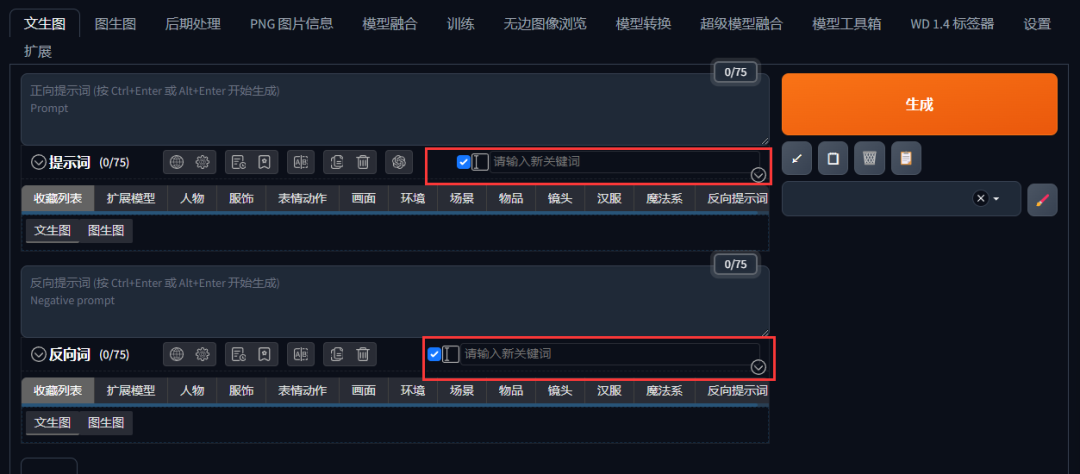

下方二级列表还有非常多常用的提示词,以及子菜单提示词,可以直接点击选择使用。

输入完成最简单的词汇,就可以尝试第一次生成一下了,直接点击生成按钮,自动生成就开始运行了。
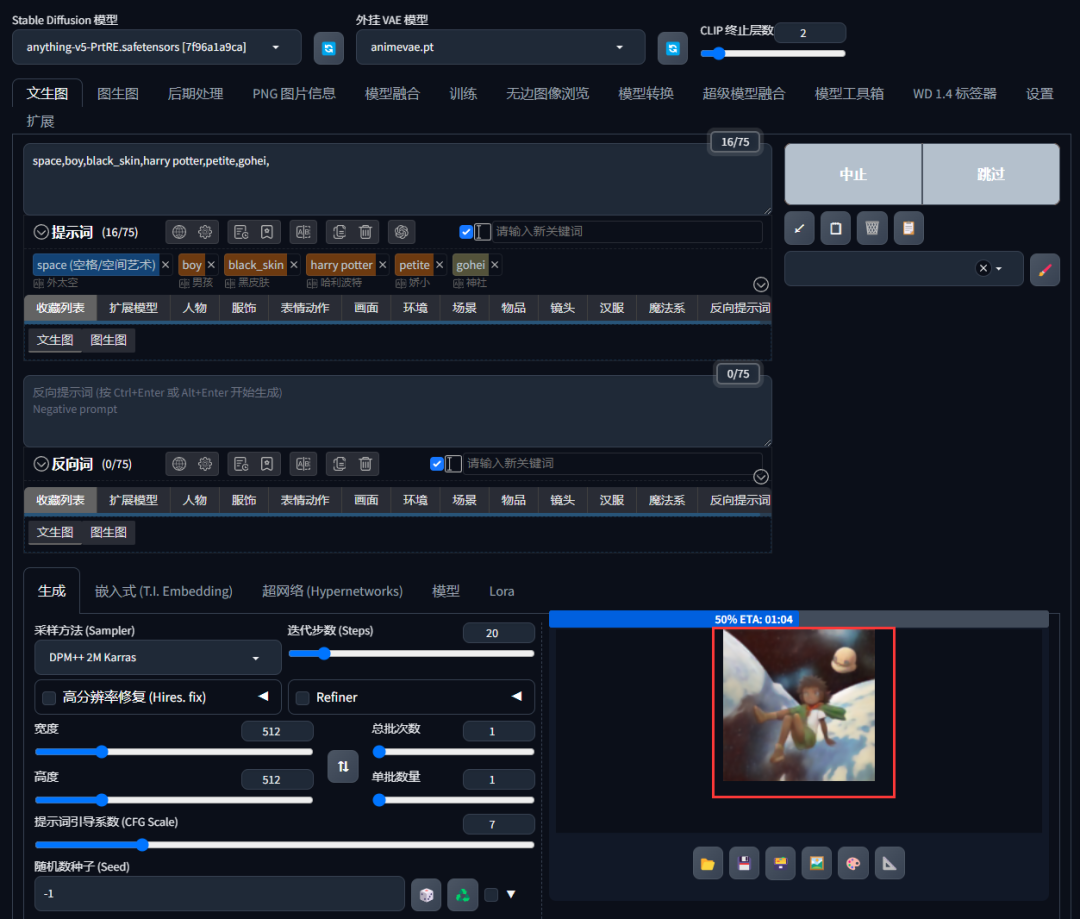

生成结果不理想的话就可以再次点击生成。

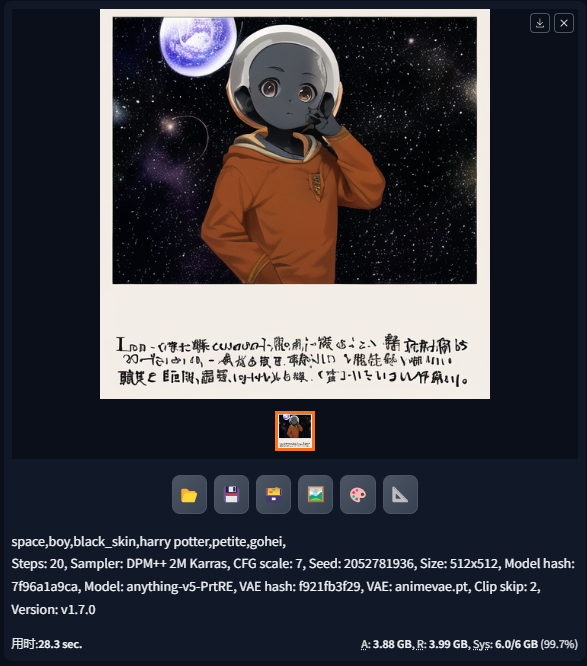
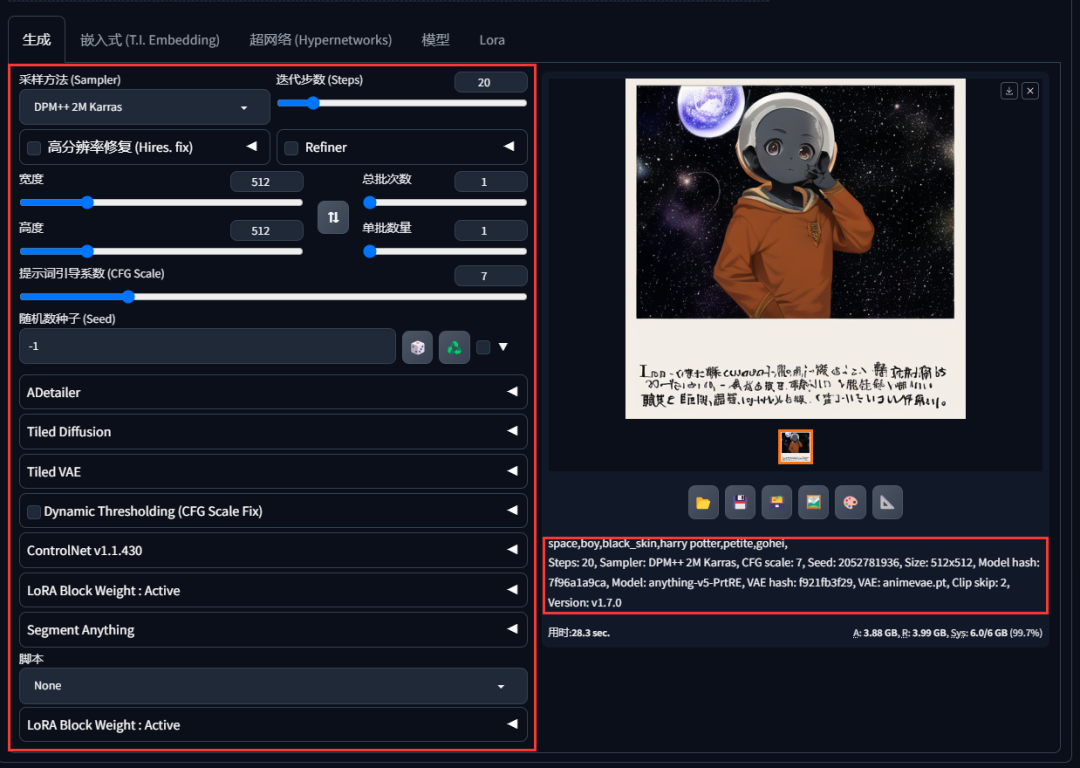
新生成的图片下方会提示对应参数设置信息,都是与左侧属性设置一一对应的,对于详细的细节选择和参数设置其实也是比较简单,还是建议大家慢慢尝试一下,毕竟没有生成次数限制,电脑配置差不多的话一般生成速度还是不错的。
总结
以上就是本期给大家带来的 Stable Diffusion 的详细内容介绍和使用方法介绍,时间有限很多详细信息不能给大家完全介绍到位,以后还有机会,下次一定!下一期也会给大家带来强大视频 AI,一起期待一下吧。
写这篇文章的初衷,网上的Stable Diffusion教程太多了,但是我真正去学的时候发现,没有找到一个对小白友好的,被各种复杂的参数、模型的专业词汇劝退。
所以在我学了之后,给大家带来了腾讯出品的Stable Diffusion新手入门手册
希望能帮助完全0基础的小白入门,即使是完全没有代码能力和手绘能力的设计师也可以完全学得会。
软件从来不应该是设计师的限制,设计师真正的门槛是审美。
需要完整版的朋友,戳下面卡片即可直接免费领取了!
目录

- 硬件要求
- 环境部署
- 手动部署
- 整合包
- …

- 文生图最简流程
- 提示词
- 提示词内容
- 提示词语法
- 提示词模板
- …

- Controlnet
- 可用预处理/模型
- 多ControlNet合成
- …

- 模型下载
- 模型安装
- 模型训练
- …

- 训练流程
- 风格训练
- 人物训练
- …
需要完整版的朋友,戳下面卡片即可直接免费领取了!






 扫一扫
扫一扫


 1401
1401

 被折叠的 条评论
为什么被折叠?
被折叠的 条评论
为什么被折叠?
 到【灌水乐园】发言





