


 本文详细介绍了如何通过触摸屏事件处理函数实现颜色按钮和画刷选择功能,涉及中断中的数据处理、数组结构体定义、按钮绘制和功能执行。
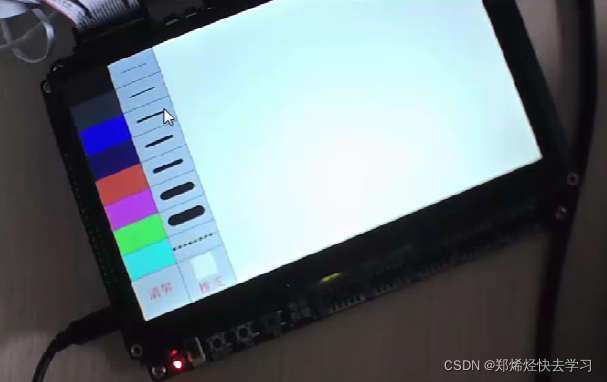
在上一节中,中断里存放了检测按下的xy轴的数据,里面有两个处理的函数:
/**
* @brief  Touch_Button_Down 按键被按下时调用的函数,由触摸屏调用
* @param  x 触摸位置的x坐标
* @param  y 触摸位置的y坐标
* @retval 无
*/
void Touch_Button_Down(uint16_t x,uint16_t y)
{
  uint8_t i;
  for(i=0;i<BUTTON_NUM;i++)
  {
    /* 触摸到了按钮 */
    if(x<=button[i].end_x && y<=button[i].end_y && y>=button[i].start_y && x>=button[i].start_x )
    {
      if(button[i].touch_flag == 0)     /*原本的状态为没有按下,则更新状态*/
      {
      button[i].touch_flag = 1;         /* 记录按下标志 */

      button[i].draw_btn(&button[i]);  /*重绘按钮*/
      }

    }
    else if(button[i].touch_flag == 1) /* 触摸移出了按键的范围且之前有按下按钮 */
    {
      button[i].touch_flag = 0;         /* 清除按下标志,判断为误操作*/

      button[i].draw_btn(&button[i]);   /*重绘按钮*/
    }

  }

}

/**
* @brief  Touch_Button_Up 按键被释放时调用的函数,由触摸屏调用
* @param  x 触摸最后释放时的x坐标
* @param  y 触摸最后释放时的y坐标
* @retval 无
*/
void Touch_Button_Up(uint16_t x,uint16_t y)
{
   uint8_t i;
   for(i=0;i<BUTTON_NUM;i++)
   {
     /* 触笔在按钮区域释放 */
      if((x<button[i].end_x && x>button[i].start_x && y<button[i].end_y && y>button[i].start_y))
      {
        button[i].touch_flag = 0;       /*释放触摸标志*/

        button[i].draw_btn(&button[i]); /*重绘按钮*/

        button[i].btn_command(&button[i]);  /*执行按键的功能命令*/

        break;
      }
    }

}
其中的数组结构体由下面的结构体组成:
typedef struct
{
  uint16_t start_x;   //按键的x起始坐标
  uint16_t start_y;   //按键的y起始坐标
  uint16_t end_x;     //按键的x结束坐标
  uint16_t end_y;     //按键的y结束坐标
  uint32_t para;      //颜色按钮中表示选择的颜色,笔迹形状按钮中表示选择的画刷
  uint8_t touch_flag; //按键按下的标志

  void (*draw_btn)(void * btn);     //按键描绘函数
  void (*btn_command)(void * btn);  //按键功能执行函数,例如切换颜色、画刷

}Touch_Button;
绘制第一排按钮控制颜色的变换,下面是绘制的位置:
  #define BUTTON_START_X      0
  #define PALETTE_START_X   COLOR_BLOCK_WIDTH*2+1
  #define PALETTE_END_X     LCD_PIXEL_WIDTH

  /*第一列,主要为颜色按钮*/
  button[0].start_x = BUTTON_START_X;
  button[0].start_y = 0;
  button[0].end_x = BUTTON_START_X+COLOR_BLOCK_WIDTH ;
  button[0].end_y = COLOR_BLOCK_HEIGHT;
  //按钮选中时的颜色
  button[0].para = CL_BLACK;
  //所有按键初始化为未按下状态
  button[0].touch_flag = 0;
  //该函数决定了按下和未按下所要显示的状态
  button[0].draw_btn = Draw_Color_Button ;
  //切换画刷颜色
  button[0].btn_command = Command_Select_Color ;

  button[1].start_x = BUTTON_START_X;
  button[1].start_y = COLOR_BLOCK_HEIGHT;
  button[1].end_x = BUTTON_START_X+COLOR_BLOCK_WIDTH ;
  button[1].end_y = COLOR_BLOCK_HEIGHT*2;
  button[1].para = CL_GREY;
  button[1].touch_flag = 0;
  button[1].draw_btn = Draw_Color_Button ;
  button[1].btn_command = Command_Select_Color ;

  button[2].start_x = BUTTON_START_X;
  button[2].start_y = COLOR_BLOCK_HEIGHT*2;
  button[2].end_x = BUTTON_START_X+COLOR_BLOCK_WIDTH ;
  button[2].end_y = COLOR_BLOCK_HEIGHT*3;
  button[2].para = CL_BLUE;
  button[2].touch_flag = 0;
  button[2].draw_btn = Draw_Color_Button ;
  button[2].btn_command = Command_Select_Color ;

  button[3].start_x = BUTTON_START_X;
  button[3].start_y = COLOR_BLOCK_HEIGHT*3;
  button[3].end_x = BUTTON_START_X+COLOR_BLOCK_WIDTH ;
  button[3].end_y = COLOR_BLOCK_HEIGHT*4;
  button[3].para = CL_BLUE2;
  button[3].touch_flag = 0;
  button[3].draw_btn = Draw_Color_Button ;
  button[3].btn_command = Command_Select_Color ;

  button[4].start_x = BUTTON_START_X;
  button[4].start_y = COLOR_BLOCK_HEIGHT*4;
  button[4].end_x = BUTTON_START_X+COLOR_BLOCK_WIDTH ;
  button[4].end_y = COLOR_BLOCK_HEIGHT*5;
  button[4].para = CL_RED;
  button[4].touch_flag = 0;
  button[4].draw_btn = Draw_Color_Button ;
  button[4].btn_command = Command_Select_Color ;

  button[5].start_x = BUTTON_START_X;
  button[5].start_y = COLOR_BLOCK_HEIGHT*5;
  button[5].end_x = BUTTON_START_X+COLOR_BLOCK_WIDTH ;
  button[5].end_y = COLOR_BLOCK_HEIGHT*6;
  button[5].para = CL_MAGENTA;
  button[5].touch_flag = 0;
  button[5].draw_btn = Draw_Color_Button ;
  button[5].btn_command = Command_Select_Color ;

  button[6].start_x = BUTTON_START_X;
  button[6].start_y = COLOR_BLOCK_HEIGHT*6;
  button[6].end_x = BUTTON_START_X+COLOR_BLOCK_WIDTH ;
  button[6].end_y = COLOR_BLOCK_HEIGHT*7;
  button[6].para = CL_GREEN;
  button[6].touch_flag = 0;
  button[6].draw_btn = Draw_Color_Button ;
  button[6].btn_command = Command_Select_Color ;

  button[7].start_x = BUTTON_START_X;
  button[7].start_y = COLOR_BLOCK_HEIGHT*7;
  button[7].end_x = BUTTON_START_X+COLOR_BLOCK_WIDTH ;
 最低0.47元/天 解锁文章






 扫一扫
扫一扫


 4185
4185


 到【灌水乐园】发言



