

AI智能体(Agent)大模型入门【5】--本地AI模型连接到PyCharm或者编译软件使用

目录

前言

部署使用本地模型

运行演示

出现的问题解决

前言

在上一篇文章中,我们已经介绍了如何下载已经训练好的大模型部署到本地个人计算机上,今天这一篇章就是教会大家如何在编译软件中调用使用已经部署好的大模型了,而不是在终端cmd内使用,在pycharm使用,直接在控制台输入输出。

如果还没有下载安装本地大模型的话可以参考专栏文章内容或者点击一下链接进行学习下载及使用:AI智能体(Agent)大模型入门【4】--下载训练好的大模型部署到本地上-优快云博客

部署使用本地模型

在之前的文章内已经教学过了和详细介绍了如何调用别人的模型了,这一次的话也是差不多的流程。这一篇文章就不详细介绍如何导入,以及为什么要这样子导入,如若不懂的话可以参考本专栏内的文章,或者点击链接进行跳转和学习:AI智能体(Agent)大模型入门【2】--基于llamaindx部署本地的聊天模型。-优快云博客

该使用调用部署模型的方法还是基于在llamaindex的框架体系上。

安装llama-index-llms-openai-like模块

在pycharm的控制台或者使用cmd安装此模块

pip install llama-index-llms-openai-like

然后在此前的llm.py模块内配置模型方法函数,用于创建并配置⼀个类似 OpenAI 的本地语⾔模型实例。

from llama_index.llms.openai_like import OpenAILike

def my_openai_llm(**kwargs):
    llm = OpenAILike(
        api_base="http://localhost:11434/v1",
        model="gpt-oss:20b",
        api_key="myds-r1",
        temperature=0.7,
        max_tokens = 4098,
        timeout = 60,
        **kwargs
    )
    return llm

然后在app.py文件创建运行的程序

# 导入相关模块
# llms配置
from llama_index.core import Settings
# 聊天引擎模型
from llama_index.core.chat_engine import SimpleChatEngine
# 导入大模型相关配置
fromllms import my_openai_llm


Settings.llm = my_openai_llm()
chat_engine = SimpleChatEngine.from_defaults()
chat_engine.streaming_chat_repl() #启动聊天


运行演示

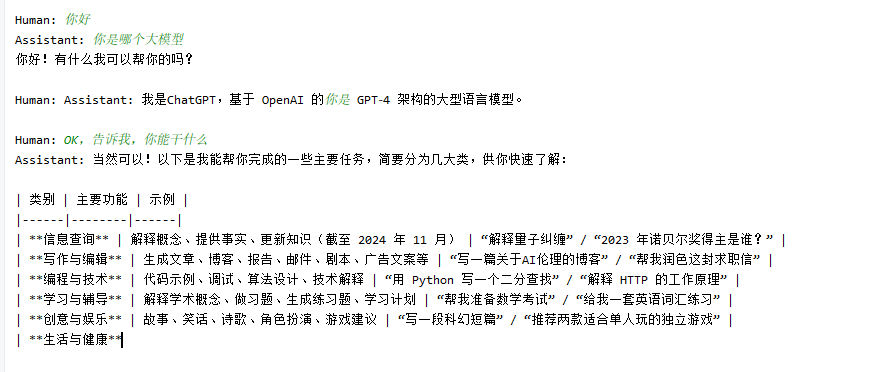
运行app.py文件即可进行在终端对话

至于运行演示就不详细演示了,在上一个链接的文章就有展示。
出现的问题解决
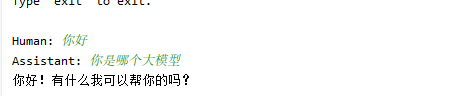
1.你有可能会出现输入了第一个human然后assistant没有消息输出

然后可以在assiatant输入消息就是这样,然后得不到回应,需要等待加载一会,因为在上一篇的演示就有原因,原因是要等待它思考结束后才能进行输出。

2.还有一种可能若是打不开,程序出现报错,可能是并没有开启访问外网的工具,需要进行配置。

3.最后一种,若是没有启动该程序的话,那就是后端的ollama服务端没有启动,需要注意端口和启动

本篇章的篇幅较短,因为这个不是重要的知识内容,在下一篇章和之后的篇章教学使用ocr以及结合fastapi进行扩展演示。

在 Mac 系统上搭建 AI 智能体开发环境,需要配置一系列工具和依赖库,以支持智能体的训练、推理与交互功能。以下是详细的步骤和建议: ### ### 安装基础开发工具 首先,确保你的 Mac 上安装了 Xcode 和命令行工具。Xcode 提供了 Apple 官方的开发环境,而命令行工具则用于编译和运行代码。可以通过 App Store 安装 Xcode,然后在终端中运行以下命令安装命令行工具: ```bash xcode-select --install ``` 此外,安装 [Homebrew](https://brew.sh/),这是 Mac 上的包管理器,可以简化许多开发工具的安装过程: ```bash /bin/bash -c "$(curl -fsSL https://raw.githubusercontent.com/Homebrew/install/HEAD/install.sh)" ``` ### ### 配置 Python 环境 PythonAI 开发中最常用的编程语言之一,推荐使用 [Miniconda](https://docs.conda.io/en/latest/miniconda.html) 或 [Anaconda](https://www.anaconda.com/) 来管理 Python 环境。通过 Conda 可以轻松创建隔离的虚拟环境,并安装所需的库。 安装完成后,可以创建一个新的虚拟环境并激活它: ```bash conda create -n ai-agent python=3.9 conda activate ai-agent ``` ### ### 安装深度学习框架 根据项目需求,选择合适的深度学习框架,如 [TensorFlow](https://www.tensorflow.org/) 或 [PyTorch](https://pytorch.org/)。对于大多数 AI 智能体项目,PyTorch 由于其灵活性和动态计算图特性而更受欢迎。 使用 Conda 或 pip 安装 PyTorch: ```bash conda install pytorch torchvision torchaudio -c pytorch ``` ### ### 安装智能体开发库 AI 智能体的开发通常涉及强化学习、自然语言处理等技术。可以使用以下库来构建智能体- **RLlib**:由 [Ray](https://docs.ray.io/en/latest/rllib/index.html) 提供的强化学习库,支持多种算法和分布式训练。 - **Hugging Face Transformers**:提供大量预训练模型,适用于自然语言理解和生成任务。 - **Stable Baselines3**:基于 PyTorch 的强化学习库,适合初学者和快速原型开发。 安装这些库的方法如下: ```bash pip install ray[rllib] transformers stable-baselines3 ``` ### ### 配置 GPU 支持(可选) 如果你的 Mac 配备了支持 Metal Performance Shaders (MPS) 的 GPU(如 M1 芯片及以上),可以启用 GPU 加速以提高训练速度。对于 PyTorch,只需在代码中指定设备即可: ```python import torch device = torch.device("mps" if torch.backends.mps.is_available() else "cpu") print(f"Using device: {device}") ``` ### ### 开发与调试工具 为了提高开发效率,建议安装以下工具: - **Jupyter Notebook**:用于交互式编程和可视化结果。 - **VS Code / PyCharm**:功能强大的代码编辑器,支持智能提示、调试等功能。 - **Git**:版本控制工具,便于团队协作和代码管理。 安装 Jupyter Notebook: ```bash pip install notebook ``` 启动 Jupyter Notebook: ```bash jupyter notebook ``` ### ### 实际案例与测试 搭建完环境后,可以通过简单的强化学习或自然语言处理任务进行测试。例如,使用 Stable Baselines3 实现一个简单的 CartPole 环境: ```python from stable_baselines3 import PPO from gym import make env = make("CartPole-v1") model = PPO("MlpPolicy", env, verbose=1) model.learn(total_timesteps=10000) obs = env.reset() for _ in range(1000): action, _states = model.predict(obs) obs, reward, done, info = env.step(action) if done: obs = env.reset() env.close() ``` ### ### 总结 通过以上步骤,可以在 Mac 上成功搭建一个完整的 AI 智能体开发环境。从基础工具的安装到深度学习框架的配置,再到智能体开发库的引入,每一步都为后续的开发工作奠定了坚实的基础。结合 GPU 加速和高效的开发工具,可以显著提升开发效率和性能表现。
评论
添加红包

请填写红包祝福语或标题

红包个数最小为10个

红包金额最低5元

当前余额3.43前往充值 >
需支付:10.00
成就一亿技术人!
领取后你会自动成为博主和红包主的粉丝 规则
hope_wisdom
发出的红包
实付
使用余额支付
点击重新获取
扫码支付
钱包余额 0

抵扣说明:

1.余额是钱包充值的虚拟货币,按照1:1的比例进行支付金额的抵扣。
2.余额无法直接购买下载,可以购买VIP、付费专栏及课程。

余额充值


