【0基础PS】PS工具详解--选择工具--对象选择工具

Photoshop(PS)基础操作 阅读详情
AI摘要

本文详细介绍了Photoshop中的对象选择工具。阐述了其位置与快捷键,说明了选项栏设置,如选择模式、对象查找器等。介绍了框选法和套索法两种使用方式,还提及产品抠图、人像处理等应用场景,以及使用时在图像清晰度、背景复杂度等方面的注意事项。


前言

在 Photoshop 的众多工具中,对象选择工具凭借其高效便捷的特点,成为了图像编辑爱好者和专业设计师们常用的工具之一。它能够快速精准地选中图像中的特定对象,大大提高了编辑效率。下面,我们就来详细了解一下这款实用的工具。


一、对象选择工具的位置与快捷键​

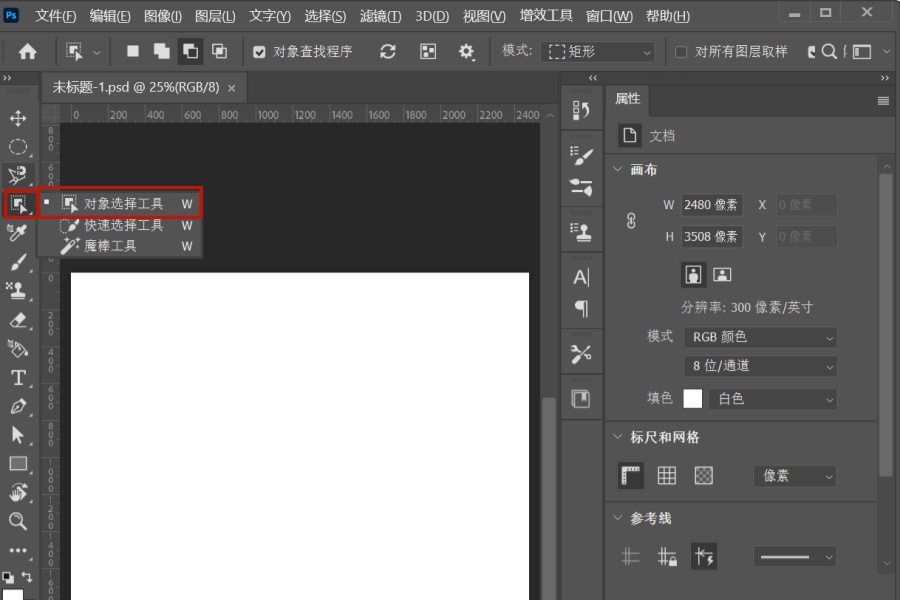
对象选择工具在 Photoshop 的工具栏中不难找到。它通常与快速选择工具、魔棒工具等位于同一工具组。默认情况下,你可以在工具栏中找到一个类似鼠标指针且带有虚线框的图标,那就是对象选择工具。​
若该工具组中默认显示的不是对象选择工具,你可以长按该工具组,在弹出的下拉菜单中选择 “对象选择工具”。​
它的快捷键是 “W”,在英文输入法状态下,按下 “W” 键,即可快速切换到对象选择工具,非常方便。​

在这里插入图片描述

二、对象选择工具的选项栏设置​

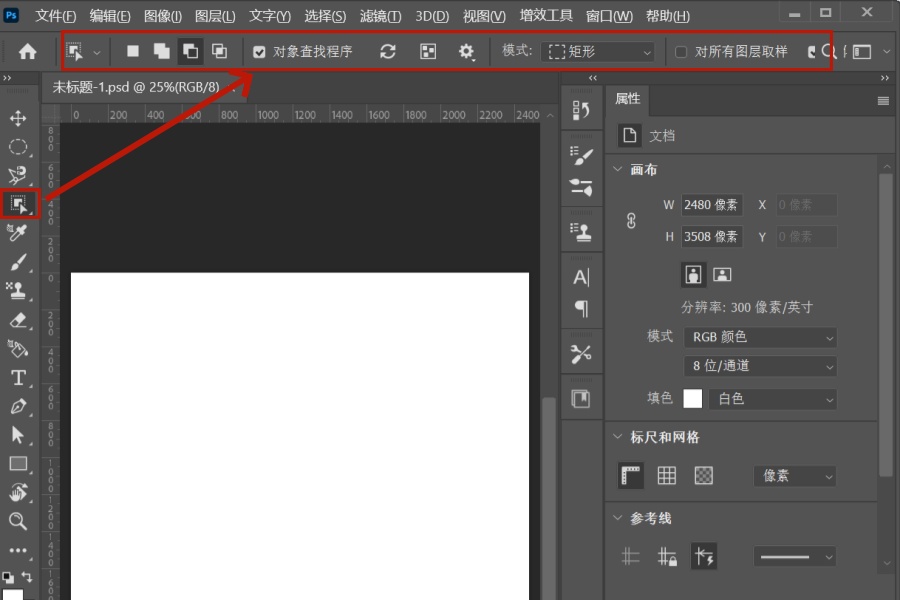
选中对象选择工具后,上方的选项栏会显示该工具的相关设置,这些设置对于精准选择对象至关重要。​

在这里插入图片描述

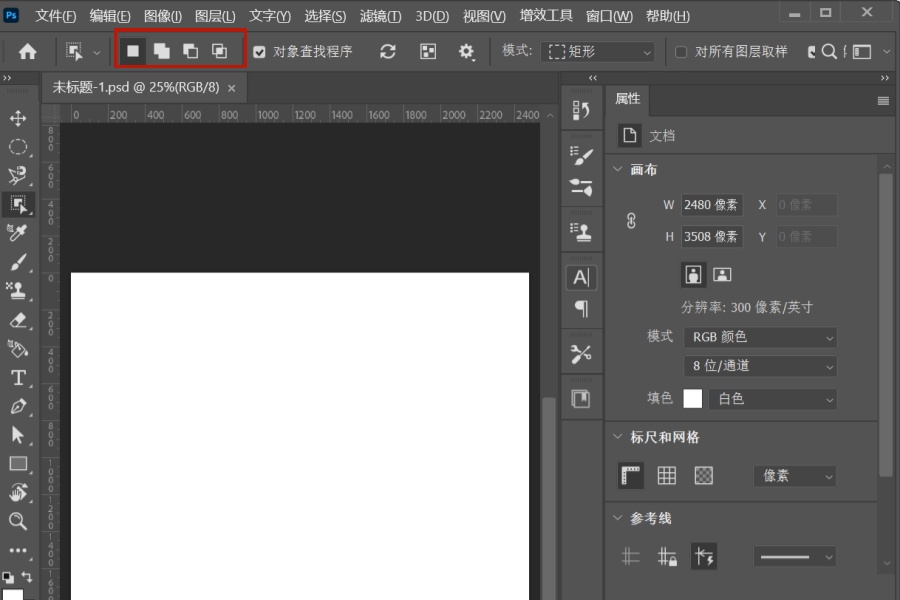
  • 选择模式:包括 “新选择”“添加到选择”“从选择中减去” 和 “与选择交叉”。“新选择” 是默认模式,用于创建一个新的选择区域;“添加到选择” 可以在已有选择区域的基础上增加新的选择;“从选择中减去” 则能从已有选择区域中去掉部分选择;“与选择交叉” 可得到两个选择区域相交的部分。​
    在这里插入图片描述

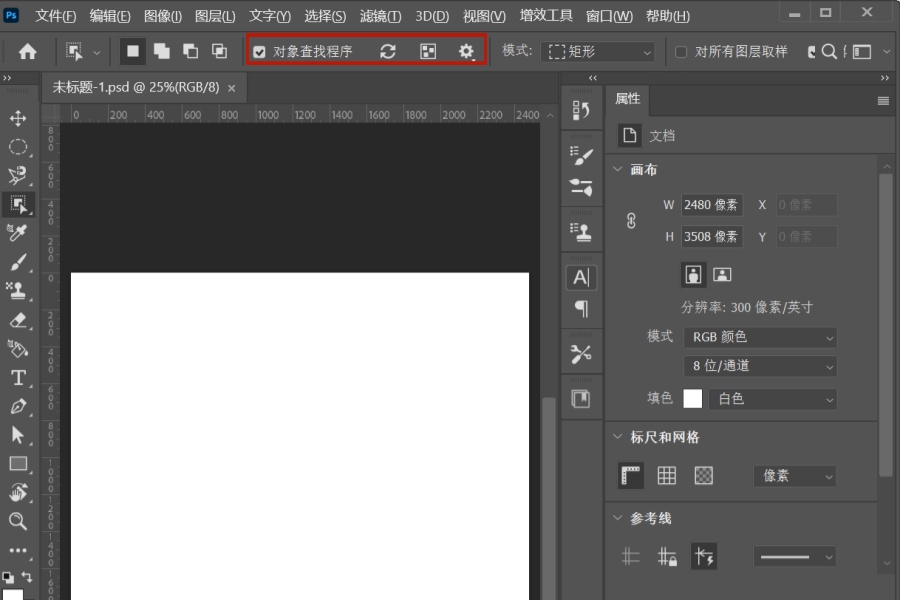
  • 对象查找器:勾选该选项后,工具会自动分析图像,识别出可能的对象,方便快速选择。​
    在这里插入图片描述

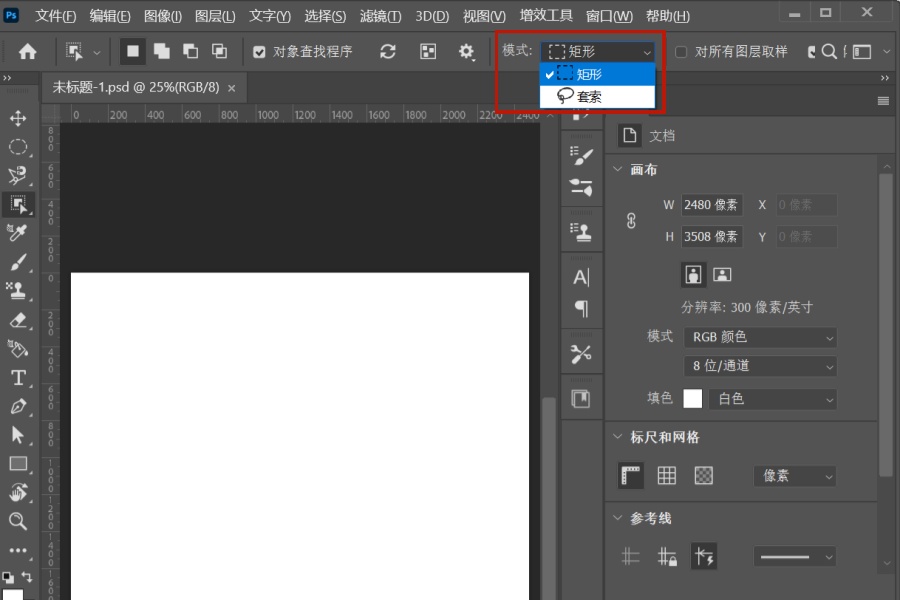
  • 选择类型:有 “矩形” 和 “套索” 两种。“矩形” 适用于选择形状较为规则的对象,通过拖动鼠标绘制矩形来框选对象;“套索” 则适合选择形状不规则的对象,可自由绘制选区来包围对象。​
    在这里插入图片描述

三、对象选择工具的使用方法​

使用对象选择工具的方法相对简单,主要有以下两种常用方式:​

  • 框选法:选择 “矩形” 选择类型,在图像中找到需要选择的对象,按住鼠标左键拖动,绘制一个矩形框,将对象尽可能完整地包围在框内,松开鼠标后,工具会自动分析并选中框内的对象。​
  • 套索法:选择 “套索” 选择类型,按住鼠标左键在对象边缘拖动,绘制出大致包围对象的选区,松开鼠标后,工具同样会自动处理并选中对象。​

在这里插入图片描述
在使用过程中,若对选择结果不满意,可以结合选项栏中的选择模式进行调整。比如,发现漏选了部分对象,可选择 “添加到选择” 模式,再框选或套索漏选的部分;若多选了不需要的区域,可选择 “从选择中减去” 模式,将多余部分去除。​

四、对象选择工具的应用场景​

对象选择工具在多种图像编辑场景中都能发挥重要作用:​

  • 产品抠图:当需要将商品从背景中抠取出来,用于电商平台展示时,对象选择工具能快速选中产品,尤其是对于形状相对规则的产品,如手机、书籍等,效率极高。​
  • 人像处理:在人像摄影后期处理中,可利用该工具快速选中人物的面部、头发或身体等部分,方便进行美白、磨皮、调色等操作。​
  • 图像合成:当需要将不同图像中的对象组合在一起时,使用对象选择工具选中各个对象,再进行移动、缩放等操作,能快速完成合成效果。​
  • 去除杂物:若图像中有一些不需要的杂物,如背景中的污点、多余的物体等,可先用对象选择工具选中杂物,然后进行删除或填充处理。​

五、使用对象选择工具的注意事项​

为了更好地发挥对象选择工具的作用,在使用过程中需要注意以下几点:​

  • 图像清晰度:该工具对图像的清晰度有一定要求,图像越清晰,对象边缘越明显,选择效果就越好。对于模糊的图像,可能需要先进行锐化处理。​
  • 背景复杂度:当对象背景较为简单时,选择效果理想;若背景复杂,且与对象颜色、纹理相近,可能会出现选择不准确的情况,此时需要结合其他选择工具进行调整。​
  • 合理设置参数:根据不同的图像和对象,合理调整选项栏中的参数,如选择类型、对象查找器等,以获得最佳的选择效果。​
  • 多次调整:不要期望一次就能完美选中对象,对于复杂的对象,需要多次使用不同的选择模式和调整边缘功能进行优化。

总结

PS 对象选择工具是 Photoshop 中功能强大且实用的工具之一。通过掌握其基础操作、进阶技巧、高级运用以及后处理方法,并结合丰富的实战案例进行练习,我们能够在图像处理工作中更加高效、精准地选择对象,实现各种创意和设计需求,创造出更加出色的作品 。

如果这篇文章对您有所帮助,点个赞,收藏鼓励一下吧!要是您觉得我的内容还不错,顺手点个关注✨ 那就再好不过啦!关注我,后续将持续为您输出更多同类型优质内容。

用Multisim和AD2复刻经典:手把手教你搭建μA741三角波-方波发生器(附完整避坑指南) 本文详细介绍了如何使用Multisim和AD2搭建基于μA741运算放大器的三角波-方波发生器,包括电路原理、Multisim仿真流程、AD2硬件搭建及调试技巧。通过对比理论计算、仿真和实测数据,深入分析器件非理想特性的影响,并提供16个典型问题的解决方案,帮助读者掌握波形发生器的设计原理和工程调试经验。 阅读详情

相关推荐

STM32CubeMX + HAL库避坑指南:为什么你的代码总在SystemClock_Config卡住?

本文深入剖析了STM32开发者在使用STM32CubeMX和HAL库时,代码在SystemClock_Config函数中卡死的根本原因。文章不仅指出硬件时序、Flash延迟配置等常见陷阱,更提供了从硬件设计、软件容错到深度调试的系统性解决方案,帮助开发者构建鲁棒的时钟初始化策略,彻底告别启动卡顿问题。

bb456的博客 928

Ps:对象选择工具

对象选择工具 Object Selection Tool是 Photoshop 2020 版以后新增的选区工具,可用于自动选择图像中的对象或区域,如人物、汽车、宠物、天空、水、建筑物和山脉等。快捷键:W让对象选择工具自动检测并选择图像内的对象或区域,或者,在对象或区域周围绘制一个矩形或套索即可。Adoeb 一直在优化和发展对象选择工具,目前用它所建立的选区更加精确,并保留了选区边缘的细节,这意味着...

qq_41176800的博客 2259

AI提示词实战:用EARS语法5步搞定产品需求拆解(附完整案例)

本文详细介绍了如何运用EARS语法将模糊的产品需求进行原子化拆解,转化为清晰、可执行的结构化指令。通过一个完整的自由职业者项目管理工具案例,演示了从原始需求分析到构建增强AI提示词的五步实战流程,帮助产品经理和技术人员实现高效、精准的需求传达与协作。

nokia的博客 1031

【PS-选区速成】快速选择工具、魔棒工具、对象选择工具

BV1QY411P7E7,p=13

m0_66625781的博客 1万+

AD9361 Fast Lock实战:Python脚本自动生成Profile寄存器配置(附完整代码)

本文详细介绍了利用Python脚本实现AD9361 Fast Lock Profile寄存器自动化配置的实战方案。通过解析频率合成公式、VCO约束及查表机制,脚本能根据目标频率一键生成完整的16进制寄存器序列,大幅提升射频系统开发中多频点切换的效率和准确性,并支持CSV、JSON、C头文件等多种输出格式,便于与FPGA/嵌入式系统集成。

weixin_29194693的博客 475

用SimaPro做碳足迹分析:手把手教你完成产品生命周期评估报告

本文详细介绍了如何使用SimaPro进行碳足迹分析,从软件安装到生命周期评估报告的完整流程。通过实战案例演示,帮助制造业企业、咨询机构和科研团队掌握产品生命周期评估(LCA)的核心技术,精准识别环境热点并优化决策,为可持续发展转型提供科学依据。

yhn45678901的博客 715

ps基础-05套索工具和对象选择工具

点击一下给它增加一个锚点是不是(就是边边角角没有自动加瞄点的话就点击一下)区域移动咱们的这个面板是不是(就是把面板从左移到右这样子方便套索)直接单击一下就OK了好吗(框框识别出来后其他的草莓自动识别出来了)是不是选择这个套索工具(就是对象选中可以用框框也可以用套索)就可以画直线对不对可以画倾斜45度角的也可以画竖直的对不对。咱们这个图案已经闭合住了(变成圆圈就点击一下就完成了)那么我们就可以按住shift键哎(其实就是添加选区)是多了一点对不对(频率高就是瞄点自动加了很多)

一个学习的人 1499

把注释掉的代码删除掉:在 SAP ABAP 团队里打造可回溯、可测试、可演进的代码库

摘要 SAP ABAP项目中常见的"注释掉代码"反模式存在严重隐患:它增加代码噪音,制造虚假安全感,并可能引发安全和合规风险。Clean ABAP指南明确建议删除这类代码,理由包括: 版本控制系统已提供完整历史回溯能力 注释代码会误导开发者,增加理解成本 临时禁用需求应通过Feature Toggle实现 必须保留的参考代码应放入$TMP等隔离区域 团队应建立自动化检查机制,将"删除注释代码"纳入工程规范,确保代码库只表达当前有效的行为逻辑。在AI时代,可以利用工具辅

2007 年 ~ 2025 年,深耕 SAP 技术 18 年 2450

PS:对象选择工具/快速选择工具/魔棒工具

使用魔棒工具后,单击图中的一个灰尘,然后会自动选中图中与点击位置靠近的颜色与灰尘相近的所有像素。难不成还有人用来选择头发?选择了快速选择工具后,需要在按住鼠标左键的情况下移动鼠标,最后选择出整个机器人的整体。只要我对着图中的机器人拉出一个长方形框,那么就会自动选择机器人对象----很方便。这个用于选择复杂一点的对象。简单的就用对象选择工具更快捷。

536

【遥感物候】植被物候与气候(气温和降水)条件的空间相关性分析

植被生长与气候的关系最为密切,通过计算植被各个生长季参数和气温、降水之间的相关系数可以分析生长季参数的变化与气温、降水之间的关系的程度。本文计算30年的植被物候参数和气候数据之间的相关性,最终效果如下: 一、相关性分析原理 植被生长季及其变化是其生长环境中多个影响因子综合作用的耦合过程,其中气候是最重要、最活跃的环境因子。通过计算各个生长季参数和气温、降水之间的相关系数...

智慧空间实验室 8260

Test-Time Adaptation Induces Stronger Accuracy and Agreement-on-the-Line

TTA不管是否提高了OOD的泛化性都增强了线性的趋势,TTA的初始目的是为了增强OOD的表现,一个人可能会觉得TTA使得ACL更强的原因是他消除了ID和OOD之间的差距,因此所有模型间ID vs OOD的准确率接近于y=x这条线,但是实际上这个解释不能够反映我们的经验发现,因为虽然TTA将分布之间的偏移简化为一种放缩的分布,但是这个放缩的因子幅值可能很大,也就是α<<1但是r>>1,这就会导致很偏离y=x这条线,而且理论分析也是,虽然ID和OOD的差距很大,但是线性关系还在。

m0_62673638的博客 148

【0基础PS】PS工具详解--选择工具--快速选择工具

Photoshop快速选择工具使用指南 本文详细介绍了Photoshop中快速选择工具和对象选择工具的使用方法。快速选择工具(W键)通过画笔涂抹方式智能选取相似区域,适合单一色彩对象;对象选择工具(Shift+W)则能自动识别框选范围内的目标对象。文章重点讲解了快速选择工具的选项栏设置,包括选区运算模式、画笔参数调整以及"选择并遮住"功能,帮助用户实现精确选区。通过具体案例演示了从简单对象选取到复杂边缘处理的完整工作流程,并提供了优化选区的实用技巧,是提高Photoshop操作效率的实用

A_Raspberry的博客 4359

第4.4节:保护轴承与安全系统

飞轮储能系统的保护轴承是磁悬浮失效时的最后安全屏障,其设计需满足非干涉性、高可靠性和有限寿命承载原则。转子跌落过程包括自由下落、碰撞、进动和滑行减速等复杂非线性阶段,产生远超常规工况的冲击载荷。保护轴承需具备极限冲击容量、高温耐受性和抗卡死能力。系统采用多层级安全架构,结合故障诊断与健康管理,通过监测振动、电流等参数实现预测性维护。安全停机序列有序结合主动制动与被动摩擦制动,确保系统在极端工况下的安全。保护轴承类型多样,需根据系统规模与可靠性要求合理选择。

技术工作者 227

【0基础PS】PS工具详解--移动工具

本文详细介绍了Photoshop移动工具的使用方法,包括其位置调用、选项栏设置、功能操作和实用技巧。移动工具位于工具栏首位,可使用快捷键"V"快速调用。其选项栏包含工具预设、自动选择、变换控件和对齐分布等功能,能大幅提升图层编辑效率。文章还讲解了跨文件移动、文件内移动复制、键盘微调等操作技巧,以及临时调用移动工具、精准选择重叠图层等实用功能。掌握这些技巧可帮助用户更高效地完成图像合成、布局调整等设计任务,是PS基础操作的重要组成部分。

A_Raspberry的博客 3028

迈瑞BS系列全自动生化分析仪LIS协议接口手册(内含HL7和ASTM)

迈瑞BS系列全自动生化分析仪LIS协议接口手册,内含HL7和ASTM)

精雕软件(JDpaint) 5.5 绿色版

精雕软件(JDpaint) 5.5 绿色版精雕软件(JDpaint) 5.5 绿色版精雕软件(JDpaint) 5.5 绿色版

【0基础PS】PS工具详解--套索工具

Photoshop套索工具详解:从基础到进阶应用 摘要:Photoshop套索工具组包含标准套索、多边形套索和磁性套索三种工具,是创建选区的核心工具。标准套索适合手绘不规则选区,多边形套索用于精确直线选区,磁性套索则能智能识别边缘。文章详细解析了工具选项栏的关键参数(羽化、消除锯齿、宽度、对比度等),并提供了基础操作技巧和进阶应用方法,包括工具组合使用、选区运算模式等。针对常见问题如选区粗糙、吸附不准等给出了解决方案。掌握套索工具的灵活运用,能够显著提升图像编辑效率和质量。

A_Raspberry的博客 3110

android 蓝牙通讯demo

android 下蓝牙通讯demo,实现了发现蓝牙,使能蓝牙,通过蓝牙发送消息。

【0基础PS】PS工具详解--橡皮擦工具

本文全面解析Photoshop中的橡皮擦工具,从基础认知到进阶技巧,帮助用户提升图像编辑效率。文章首先介绍橡皮擦工具的工作原理和调用方式,随后详细解析选项栏参数,包括预设、模式、不透明度等关键设置。重点讲解三种子工具的特点:基础橡皮擦工具适用于常规擦除,背景橡皮擦工具适合智能抠图,魔术橡皮擦工具提供一键式擦除功能。最后针对常见问题提供解决方案,并强调参数组合练习的重要性。通过掌握这些技巧,用户可以实现从简单擦除到精细编辑的多层次需求。

A_Raspberry的博客 3850

复分析 阿尔福斯(Ahlfors) 第三版答案 英文

答案分为十章,有部分习题没有答案,全英文复分析阿尔福斯(Ahlfors) 第三版答案

【0基础PS】PS常用快捷键

本文总结了Photoshop常用快捷键,按功能分类整理,帮助用户提升操作效率。主要内容包括:文件操作(如新建/保存)、编辑操作(撤销/复制)、选区操作(全选/反选)、图层操作(新建/合并)、工具切换(画笔/移动工具)、视图调整(缩放/标尺)以及调色命令(色阶/曲线)等。文章建议通过实践练习掌握这些快捷键,逐步形成肌肉记忆,从而加快工作流程。适合PS初学者和希望提高效率的设计师参考使用。

A_Raspberry的博客 4477

基础ps入门须知

(一)ps的基础操作 1. 新建画布(快捷键ctrl+n) ① 分辨率:打印时用300分辨率:显示时用72分辨率(数值越大越清晰) ② 颜色模式:显示时用RGB RGB代表红绿蓝 打印时用CMYK CMYK代表青、品红、黄、黑 2. 打开(在工作区域外) ① 文件----打开(快捷键ctrl+o欧) ② 拖拽打开:在计算里选中需要打开的文件点击并拖拽至ps图标上,然后移动到菜单栏或属性栏 ③ 双击打开:双击空白工作区可以打开文件 3. 置入(在工作区域内):拖拽到画布中,需确定置入命令;可

a1545277370的博客 5155

手动选择显示_ps基础篇03—选择工具组

ps基础篇03—选择工具组ps中图像分为两种,一种是位图,一种是矢量图;●位图又叫像素图或者点阵图,由像素点组成,放大会失真;●矢量图又叫向量图,矢量图与像素无关,放大不会失真。在ps当中,工具箱大概分四组一、选择工具组(六组):移动、选区、吸管、裁切等;二、绘画与修饰工具组(八组):画笔和修饰工具等;三、矢量图形工具组(四组):钢笔和矢量图形等;四、其他:抓手、放大镜和颜色等。———————我是...

weixin_39528366的博客 752

基础PS入门须知

A. 内容识别shift+f5(常用):点击需要修复的区域,软件会自动在他的周围进行取样,通过计算对其进行光线和明暗的匹配并进行羽化融合(有选区右键--填充--内容识别)(编辑--填充--内容识别)取样:在需要修复的区域四周,找到颜色相似的区域,按住alt键,鼠标点击进行取样,然后在需要修复的区域点击或涂抹(在修复时,修复画笔尽量要比修复的区域大,否则修复效果不好)按住空格键移动选区。② 绘制曲线的方法:在起始点位置点击定点,在下一点处点击并拖拽鼠标,会出现控制手柄,再一次绘制时,需要按住alt键取消。

D5921699的博客 3704

【PS】抠图教程(0基础快速入门)

【PS】抠图教程(0基础快速入门)

YaoJinTao2003的博客 3万+

【0基础PS】Photoshop (PS) 理论知识

本文系统介绍了Photoshop的核心知识与操作理论。主要内容包括:位图与矢量图的区别,分辨率与色彩模式概念;图层系统、选区工具和色彩调整等核心功能;非破坏性编辑、图像合成等高级技术;完整的工作流程步骤;以及常用文件格式特点。文章强调理解PS背后的设计原理比单纯记忆操作更重要,为读者提供了全面的Photoshop学习框架。适合设计初学者建立系统的知识体系,也可作为PS用户的参考手册。

A_Raspberry的博客 2417

【PS】基础 tips

自学 tips

笙 774

零基础小白必备PS抠图技巧

大家好我是微风,一个爱设计爱生活的平面设计师,最近总有一些朋友问我,零基础学习PS好学吗,ps抠图怎么抠图,使用PS进行抠图时应该注意什么,PS抠图技巧都有哪些,那么今天的这篇文章主要给大家介绍下零基础小白使用PS抠图都有哪些技巧。 一、PS抠图技巧:魔术棒抠图 魔术棒抠图就是用魔术棒工具点选不用的部分,或者点选要用的部分再反选,然后删除,留下有用的部分。这种方法属于颜色抠图的范畴,使用简便,但不宜达到预期效果。因此只能用于图片要用部分和不用部分色差较大时抠图或用于其它抠图方法的辅助方法。 操作步骤: 1、

wf1911021的博客 1237

PS基础操作

2. 按快捷键Ctrl + Alt + Shift + E盖印所有可见图层。1. 建立新图层:盖印前要先新建一透明层,或者添加调整图层和。Ctrl + Alt + E盖印所选图层。复制图层Ctrl+J。

wenhuadream的专栏 652

新手找不到魔棒工具?Ps 魔棒抠图详细步骤

本文为PS新手提供魔棒工具使用全攻略:1. 工具位置:在左侧工具栏第4个工具组,可通过右键切换或快捷键W调出;2. 抠图四步法:复制图层→设置容差(20-50)→选区调整→删除背景;3. 适用场景:纯色背景证件照、电商产品图等简单抠图;4. 进阶方案:推荐StartAI插件,支持复杂背景/毛发/批量处理,3秒完成精准抠图。建议新手掌握魔棒基础后结合AI工具提升效率,文末提供插件免费体验邀请码K4rE3M。

Chen_BING_的博客 2394
上一篇: 【0基础PS】PS工具详解--选择工具--快速选择工具
下一篇: 【0基础PS】PS工具详解--魔棒工具
小一亿
博客等级 码龄2年 240粉丝 45原创
评论
成就一亿技术人!
拼手气红包6.0元
还能输入1000个字符
 
 条评论被折叠 查看
添加红包

请填写红包祝福语或标题

个

红包个数最小为10个

元

红包金额最低5元

当前余额3.43元 前往充值 >
需支付:10.00元
成就一亿技术人!
领取后你会自动成为博主和红包主的粉丝 规则
hope_wisdom
发出的红包
实付元
使用余额支付
点击重新获取
扫码支付
钱包余额 0

抵扣说明:

1.余额是钱包充值的虚拟货币,按照1:1的比例进行支付金额的抵扣。
2.余额无法直接购买下载,可以购买VIP、付费专栏及课程。

余额充值