



STM32点灯操作
配置工程所需的必要文件
- 1 创建一个单独的文件夹存放STM32的工程项目
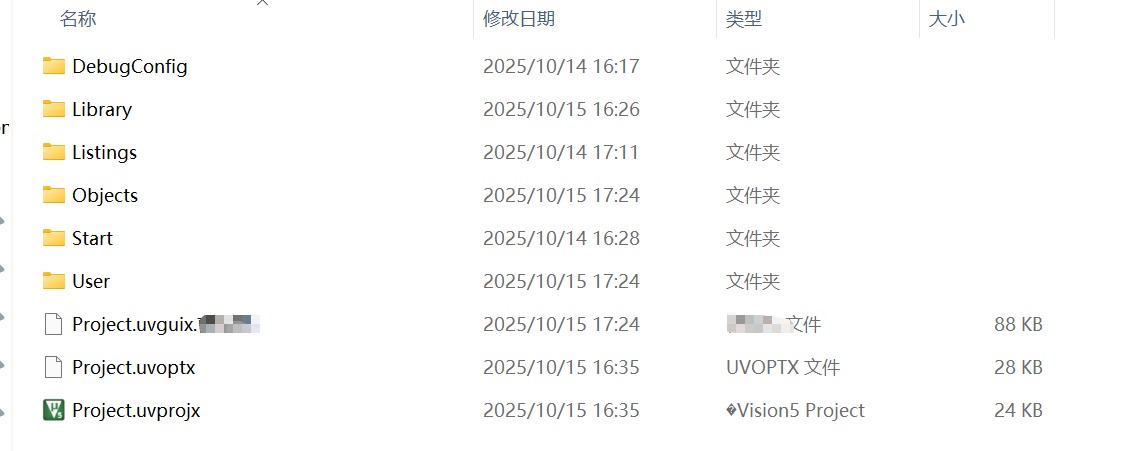
- 2 初始建立的Keil5工程项目虽然也有文件夹和部分文件,但是没有相关的头文件和库函数文件,所以我需要在该工程中引入这些文件,在项目中新建三个文件夹分别为User、Library和Start,之后再将相关的头文件和库函数文件引入进来.
User文件夹下的文件:

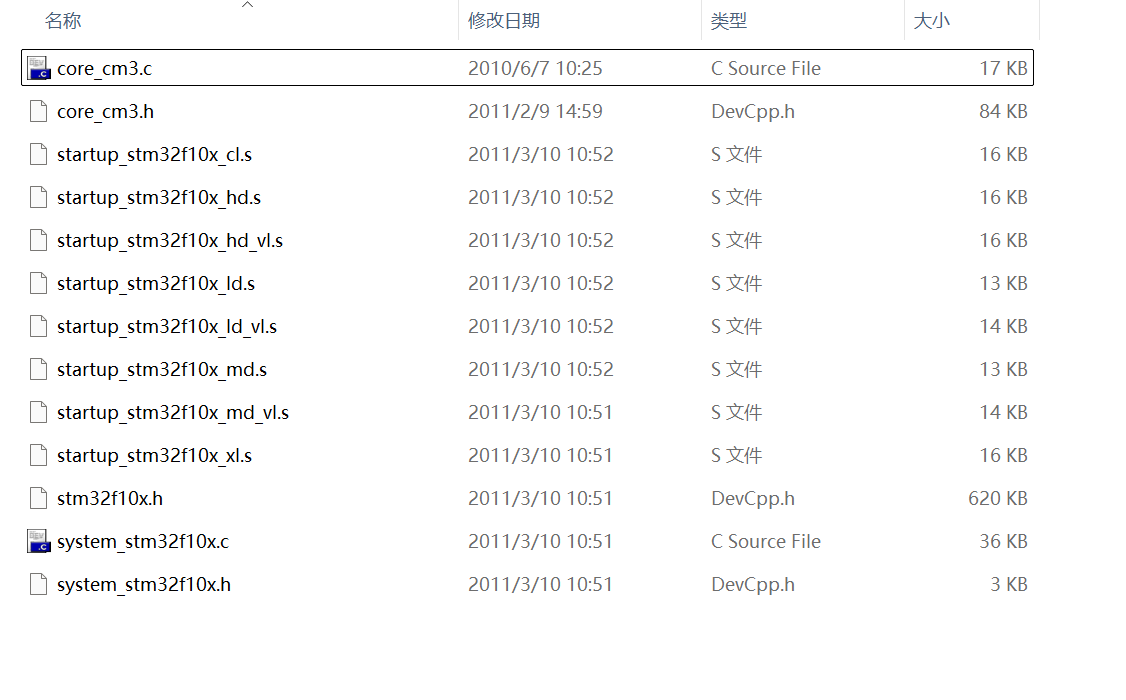
Start文件夹下的文件:
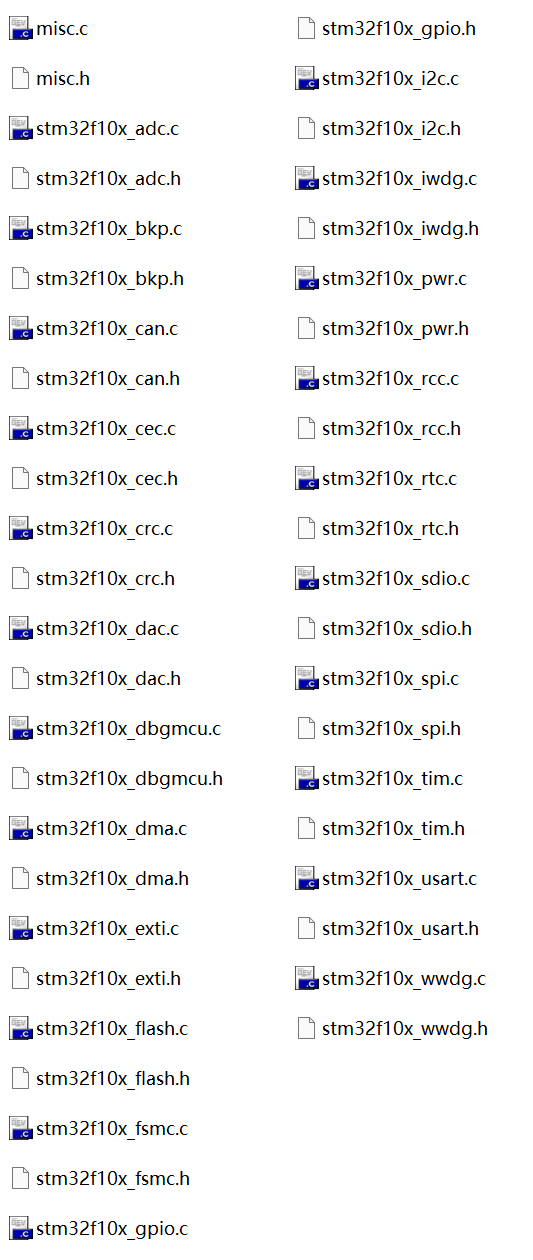
Library文件夹下的文件:
工程文件夹下的目录结构:
点灯代码
- 1在main.c(在User文件夹下)书写点灯代码(库函数方式)
#include "stm32f10x.h"                  // Device header

int main(void){
	//配置时钟控制
	RCC_APB2PeriphClockCmd(RCC_APB2Periph_GPIOC,ENABLE);

	//配置端口模式
	GPIO_InitTypeDef GPIO_InitStructure;
	GPIO_InitStructure.GPIO_Mode = GPIO_Mode_Out_PP;
	GPIO_InitStructure.GPIO_Pin = GPIO_Pin_13  ;
	GPIO_InitStructure.GPIO_Speed = GPIO_Speed_50MHz;
	GPIO_Init(GPIOC,&GPIO_InitStructure);

	//配置端口的高低电平进行点灯操作
	//配置高电平
	GPIO_SetBits(GPIOC,GPIO_Pin_13);
	//配置低电平
	GPIO_ResetBits(GPIOC,GPIO_Pin_13);
	while(1)
		{

	}

}
- 2配置点灯需要三个配置步骤:
- 引入头文件stm32f10x.h
- 配置时钟控制RCC_APB2PeriphClockCmd,在写完RCC_APB2PeriphClockCmd函数后可以在此函数上点击鼠标右键,跳转到函数定义里去,以便查看函数参数类型和选择函数参数名称.
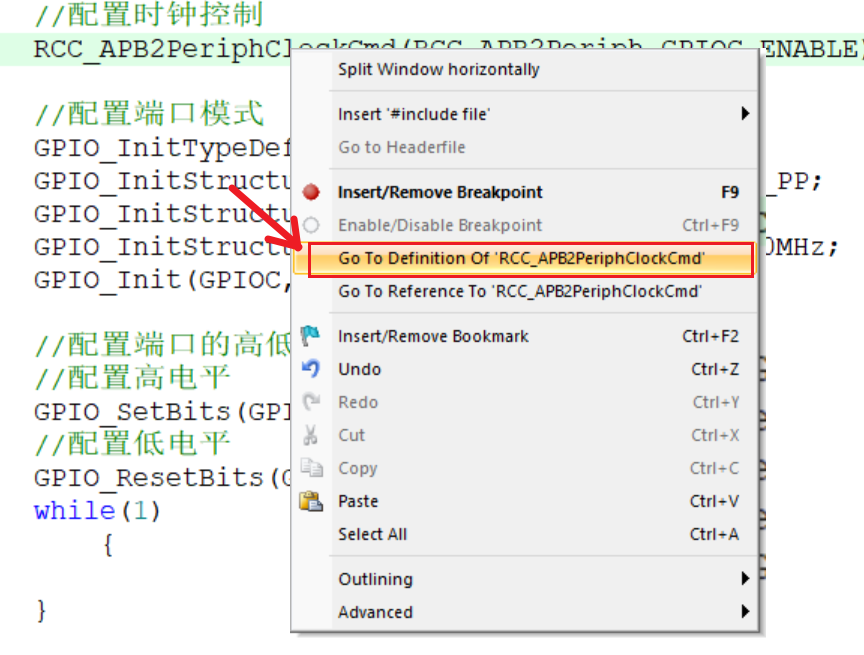
在跳转的函数定义中的函数上面可以看到一些声明,包括函数的参数介绍和可供选择的函数参数,第一个参数选择RCC_APB2Periph_GPIOC(至于为什么选择这个函数,我是新手也不太懂),第二个参数选择ENABLE
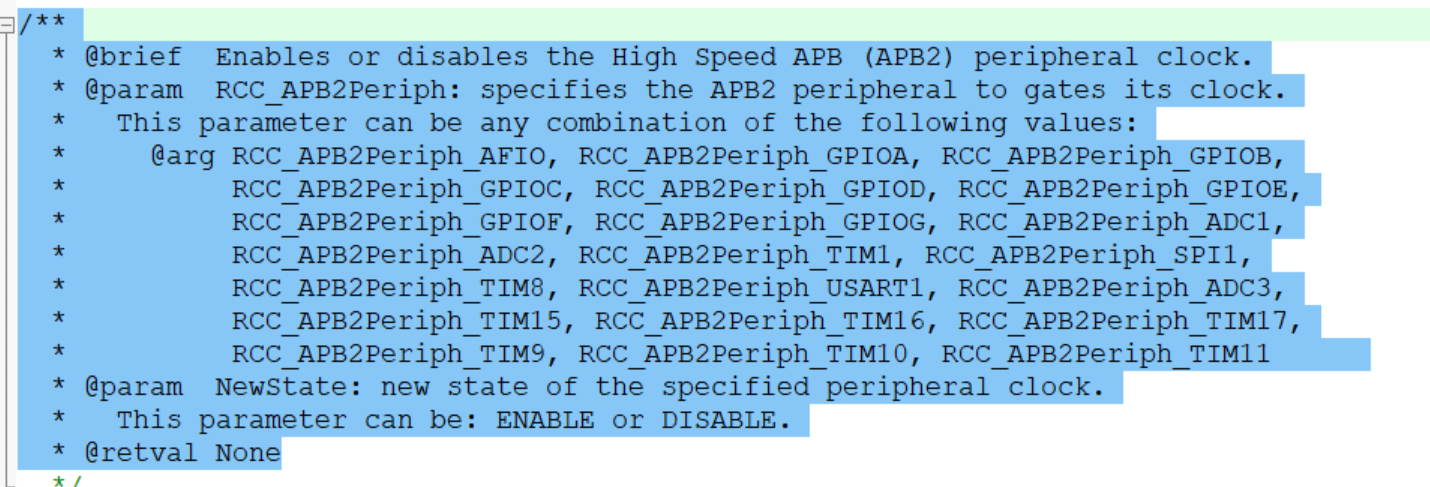
之后的配置端口模式(涉及结构体函数)、配置端口的高低电平进行点灯操作也是如此操作
- 配置高电平可以让灯亮起来,配置低电平可以让灯熄灭
效果图
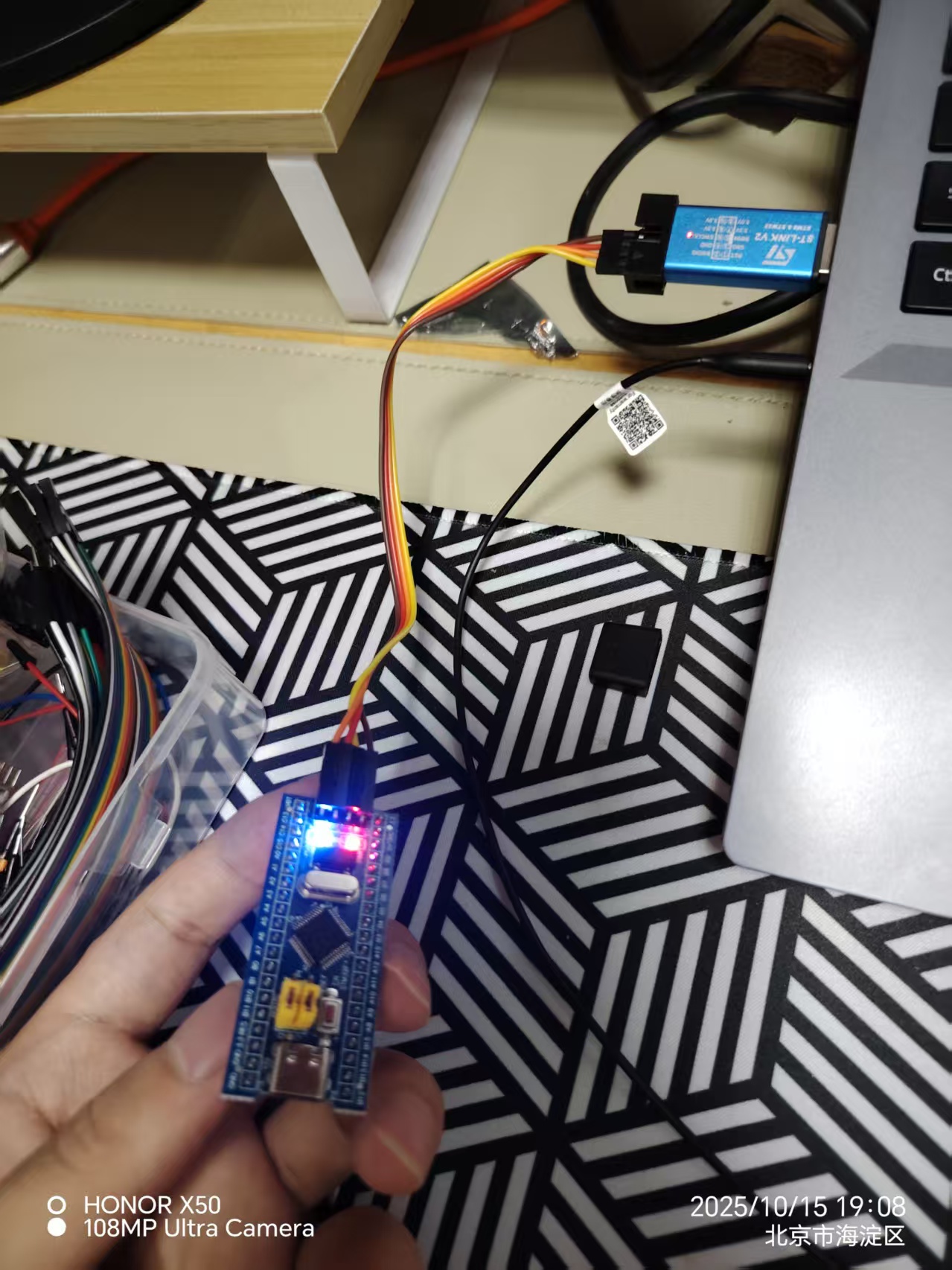
- 高电平灯亮:
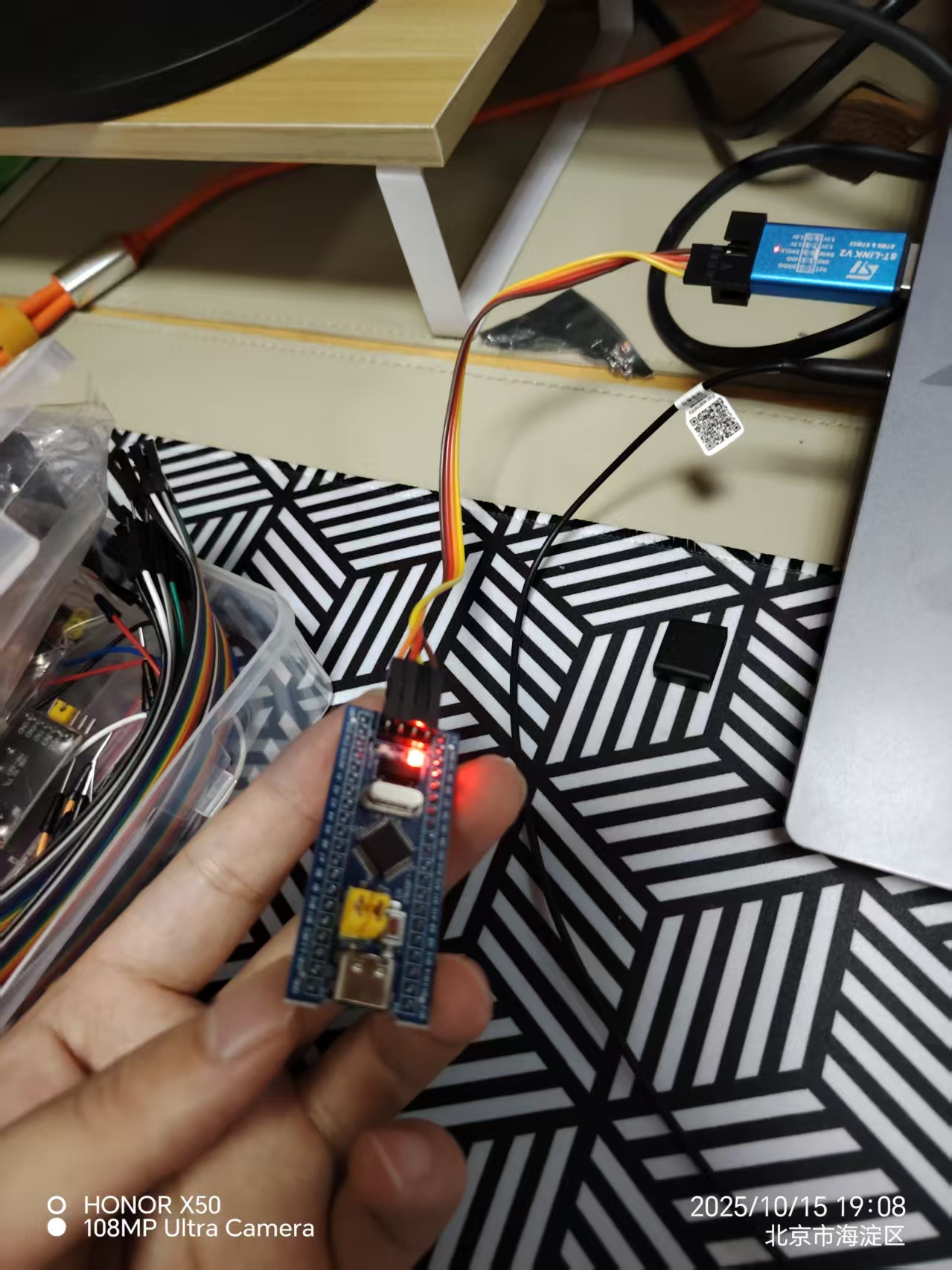
- 低电平灯灭:
注意事项
- 1在编译后确保程序0错误0警告(在控制台中可以看到)
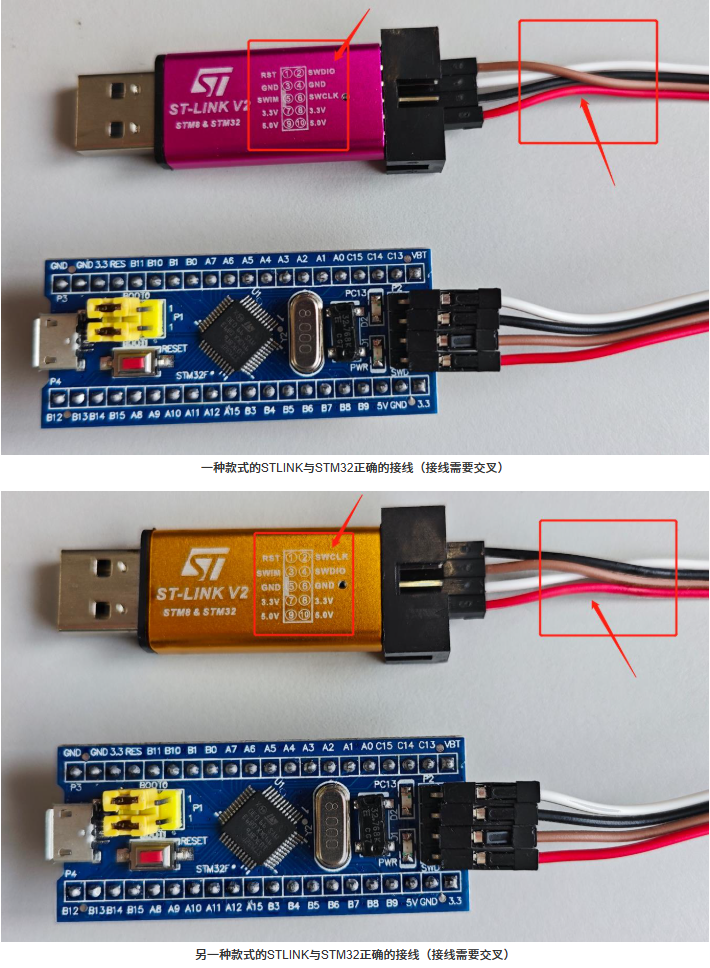
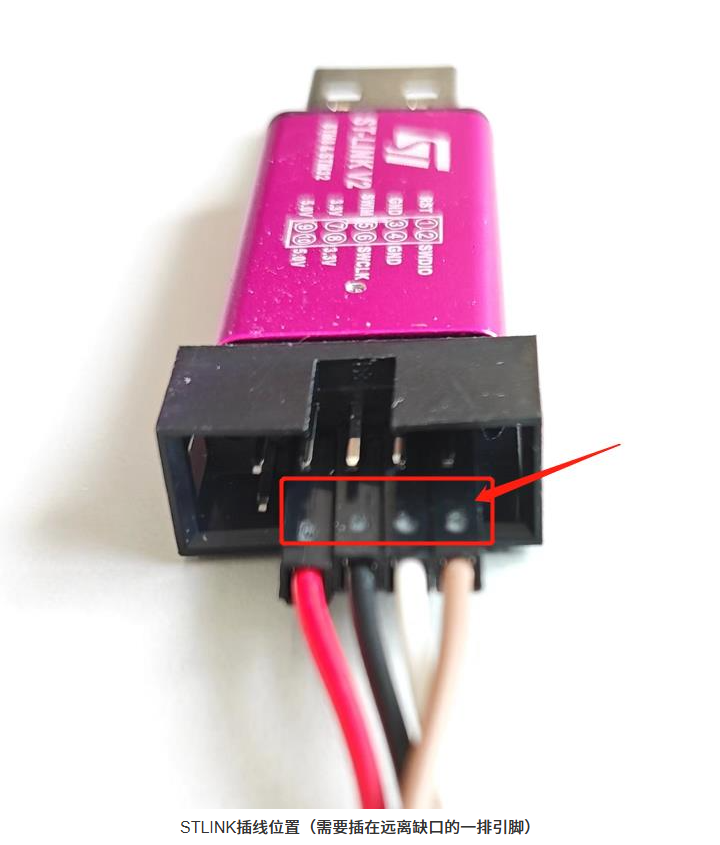
- 2我在编译后下载程序到STM32板中出现了两次No target connected的错误信息经排查第一次是因为STLink和STM32板子的线与线之间没有相互对应,第二次是因为STLink上的排线应该插在距离缺口远的的那一排.
-
排线没有相互对应导致的No target connected:
-
排线在STLink插在错误一排导致的No target connected:
-
STM32相关问题解答: https://jiangxiekeji.com/problem.html






 扫一扫
扫一扫


 2871
2871

 被折叠的 条评论
为什么被折叠?
被折叠的 条评论
为什么被折叠?
 到【灌水乐园】发言





