



一、VMware 虚拟机安装 Ubuntu软件说明
VMware 是一款简单易用的虚拟化工具,支持在电脑上创建独立的 “虚拟电脑”,无需分区即可运行多个操作系统。对新手来说,它的 “快照备份” 功能能随时保存系统状态,操作失误时一键恢复,非常适合用来学习 Linux 系统。
Ubuntu 23.04 系统#Ubuntu 23.04 是 2024 年发布的 Linux 长期支持版(支持到 2030 年),界面像 Windows 一样直观,自带 Python、终端等开发工具,适合编程入门、服务器练习。用 VMware 安装 Ubuntu,既能安全体验 Linux,又不影响原有系统,是新手入门的最佳组合。
二、VMware 虚拟机安装 Ubuntu安装前准备
- 电脑配置:至少 4GB 内存、20GB 空闲硬盘(虚拟机专用),关闭杀毒软件(避免拦截安装文件)。
- 下载工具:VMware Workstation(建议 17 及以上版本,兼容 Ubuntu 23.04)、Ubuntu 23.04 桌面版
三、VMware 虚拟机创建与配置(分步图解)
3.1 打开 VMware
双击桌面 VMware 快捷方式,启动虚拟机软件,进入主界面。
3.2 新建虚拟机
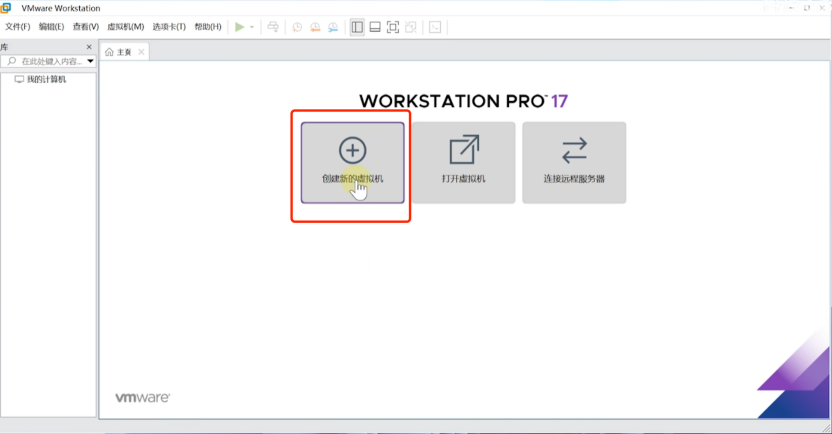
点击 “创建新的虚拟机”,启动 VMware 虚拟机创建向导。
3.3 选择典型配置
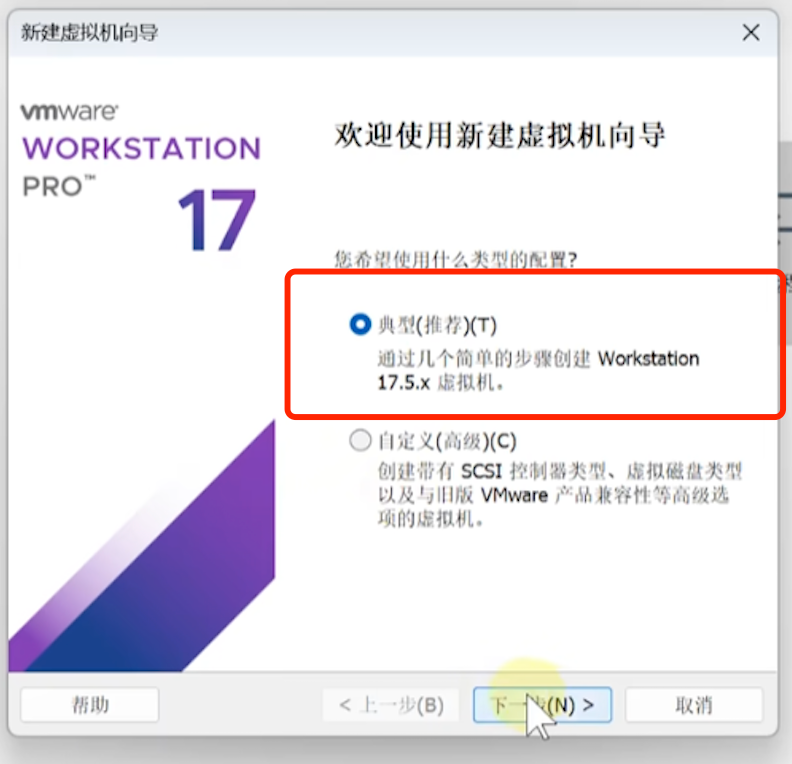
在新建虚拟机向导中,勾选 “典型(推荐)”,点击下一步(适合新手快速配置)。
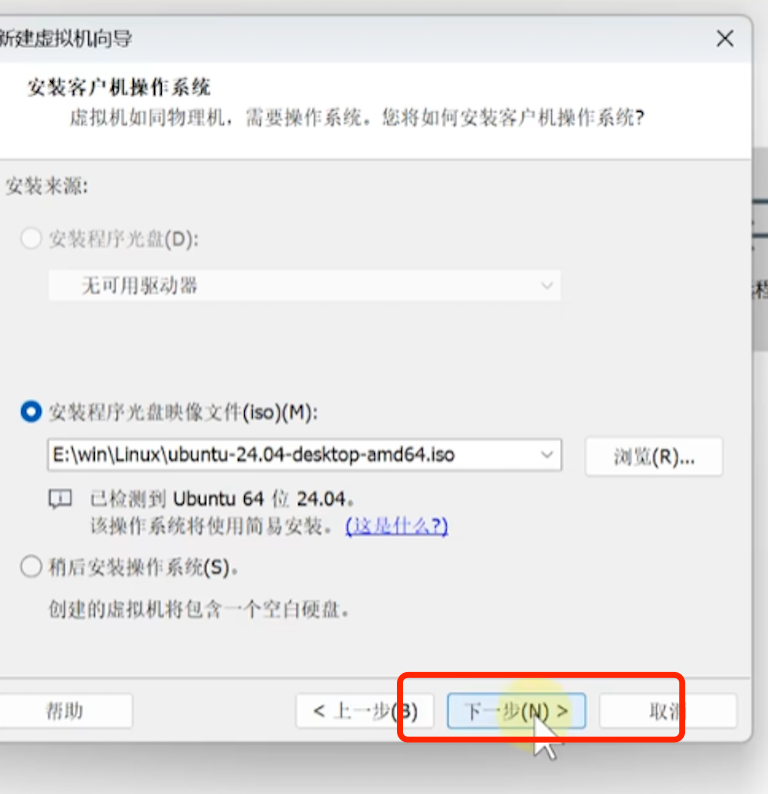
3.4 选择 Ubuntu 安装来源
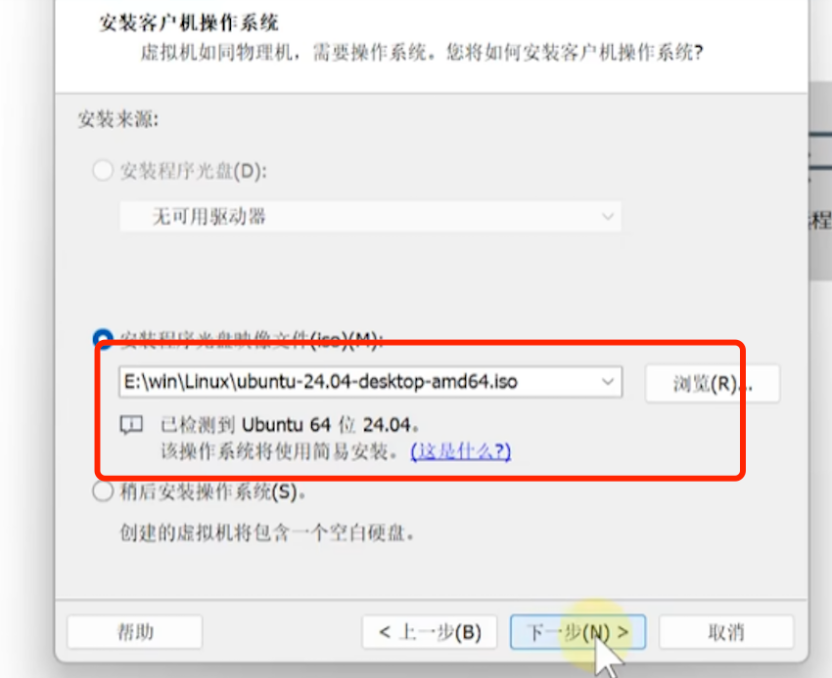
进入安装界面,选 “稍后安装操作系统”(也可直接点 “安装程序光盘映像文件”,浏览并选中 Ubuntu-24…04-Desktop-amd64.iso 镜像)。
3.5 选择 Linux 系统类型
客户机操作系统选 “Linux”,版本明确选 “Ubuntu”,匹配系统类型。
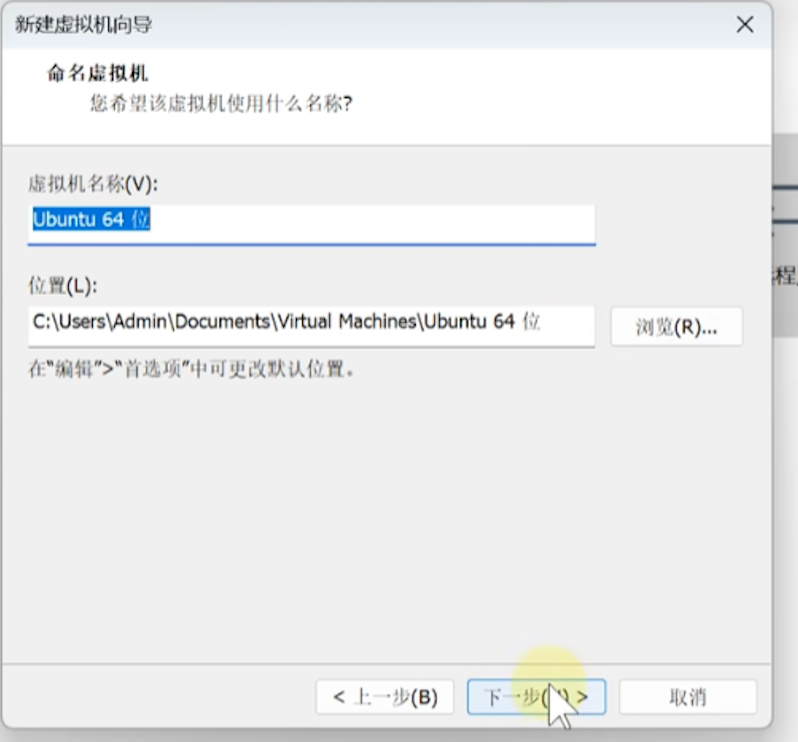
3.6 设置虚拟机名称和路径
虚拟机名称可自定义(如 “Ubuntu24.04”),存储位置建议选非 C 盘,设置后点下一步。
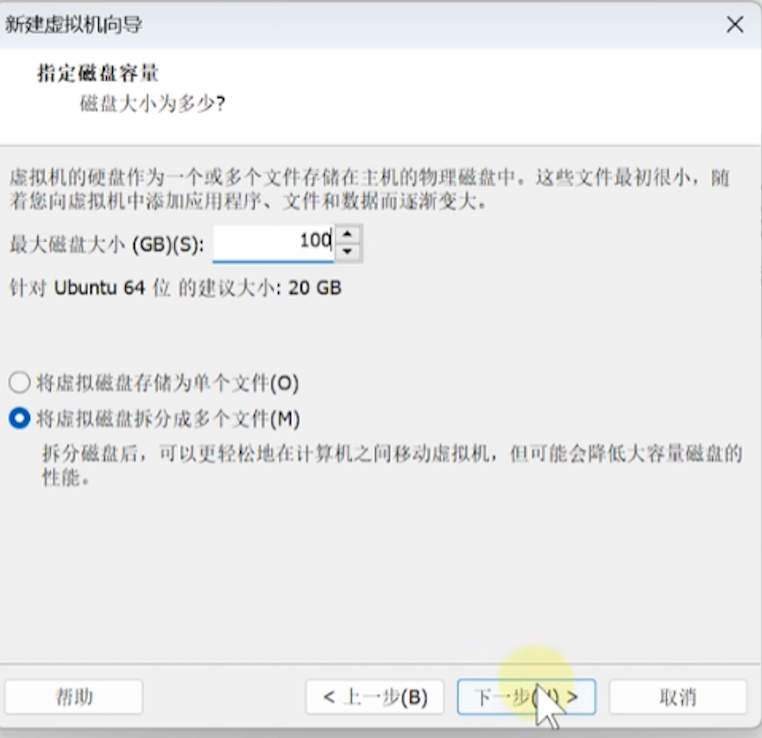
3.7 分配磁盘空间
磁盘大小设 100G(可按需调大),勾选 “将虚拟机磁盘拆分成多个文件”(方便管理),点下一步。
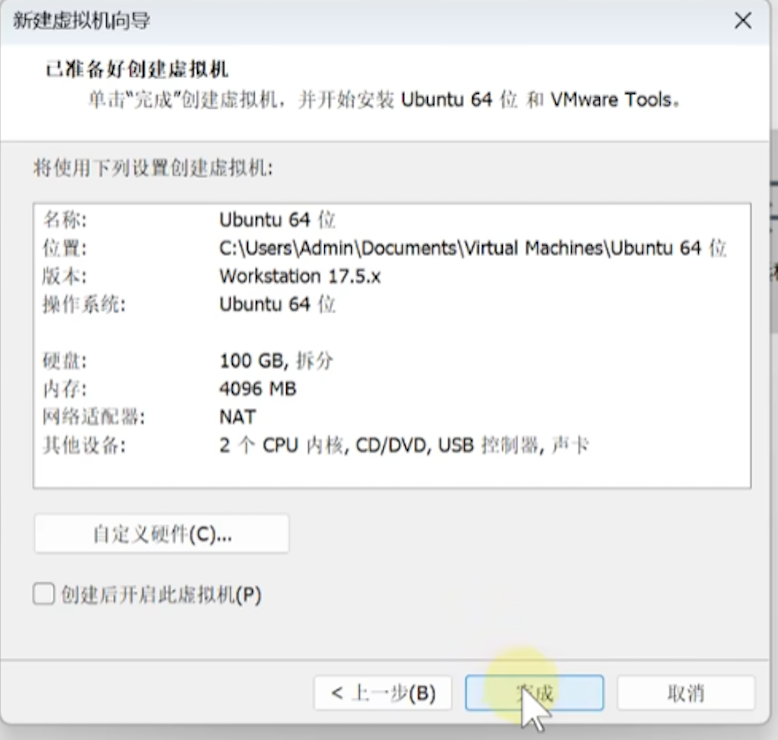
3.8 完成虚拟机创建
确认虚拟机配置无误后,点击 “完成”,基础虚拟机创建完成。
3.9 编辑虚拟机硬件设置
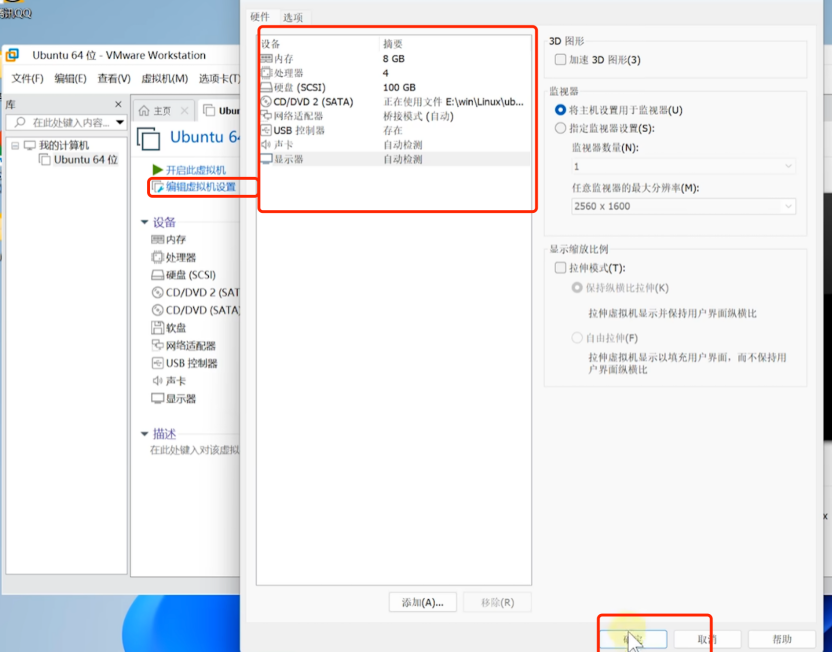
选中刚创建的 Ubuntu 虚拟机,点击 “编辑虚拟机设置”,准备配置系统镜像。
3.10 加载 Ubuntu ISO 镜像
在硬件设置界面点 “CD/DVD”,选 “使用 ISO 映像文件”,浏览找到下载好的 Ubuntu 23.04 ISO 文件,点确定保存。
3.11 启动虚拟机
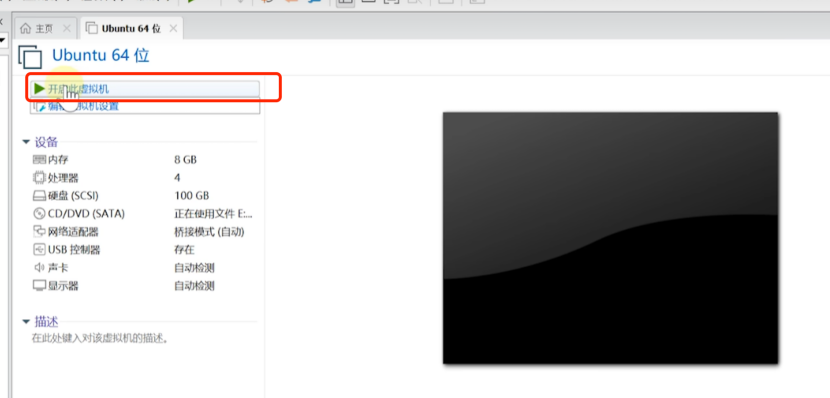
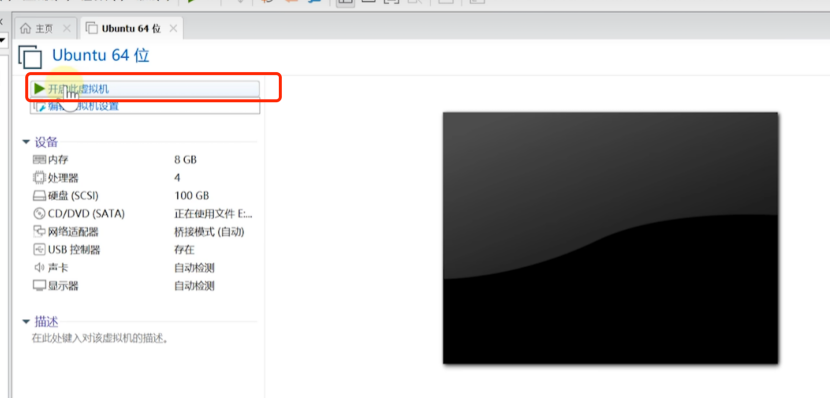
点击 “开启此虚拟机”,进入 Ubuntu 23.04 系统安装流程。
四、Ubuntu 23.04 系统安装(虚拟机内操作)
4.1 启动 Ubuntu 安装程序
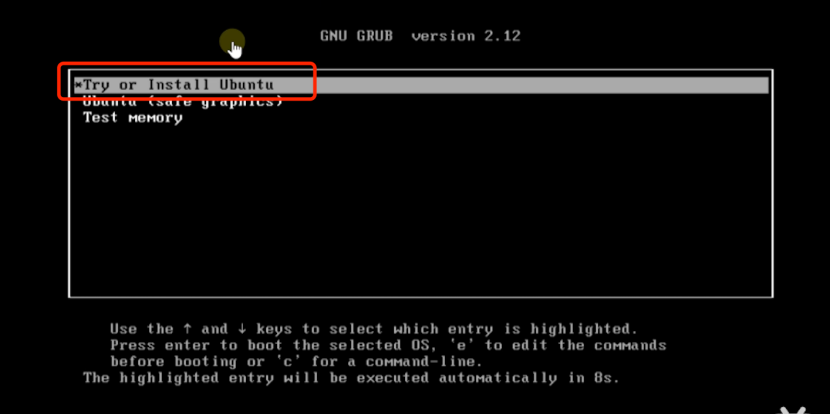
进入虚拟机后,在启动界面选择 “Install Ubuntu”,开始系统安装。
4.2 跳过工具安装
等待界面中,选择 “以后提醒我”,暂不安装额外工具(避免延长安装时间)。
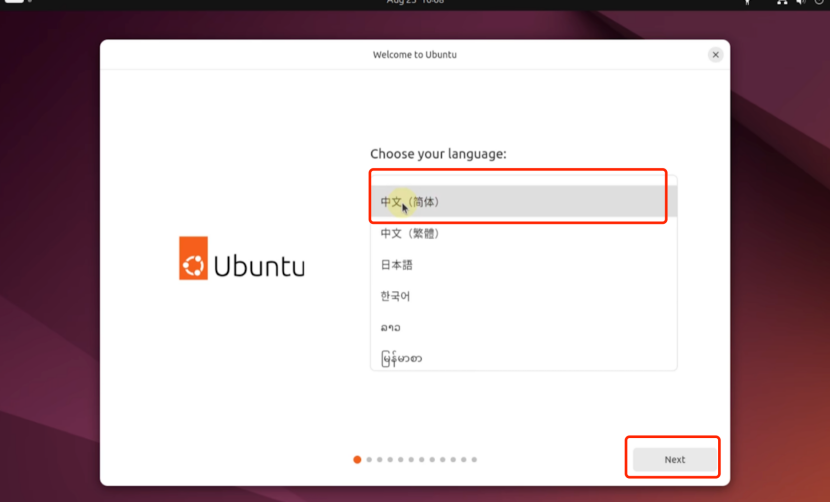
4.3 选择系统语言(中文设置)
下拉选择 “中文(简体)”(或保留 English),点击 next 进入下一步。
4.4 可访问性默认设置
保持默认选项,点击下一步(无需额外配置)。
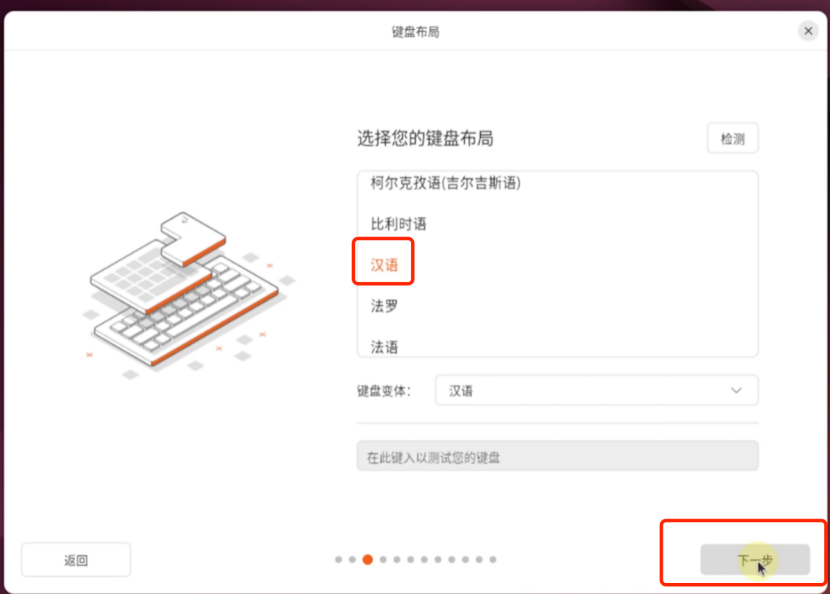
4.5 配置键盘布局
键盘布局选 “汉语”,匹配中文输入需求,点击下一步。
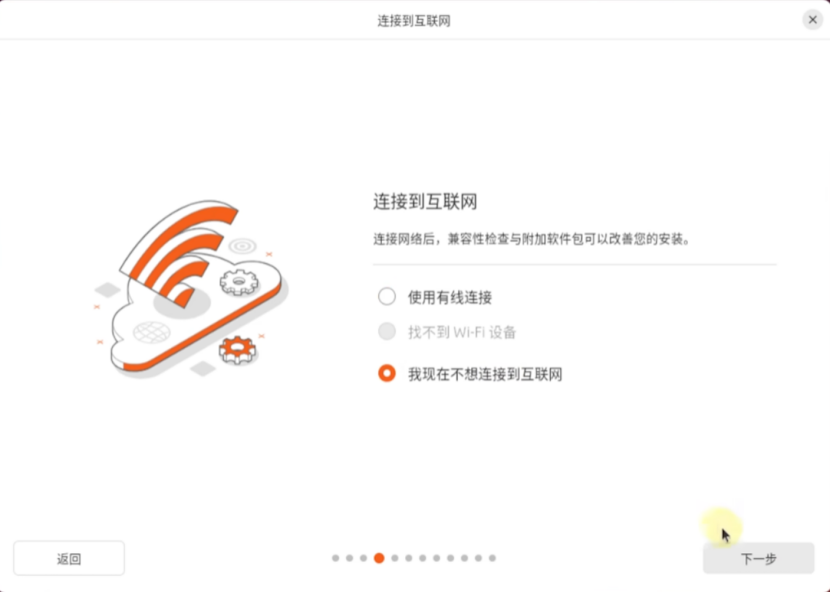
4.6 连接网络(Ubuntu 联网设置)
可选 “使用有线连接” 或 “暂不连接”,这里先连有线网络,点下一步。
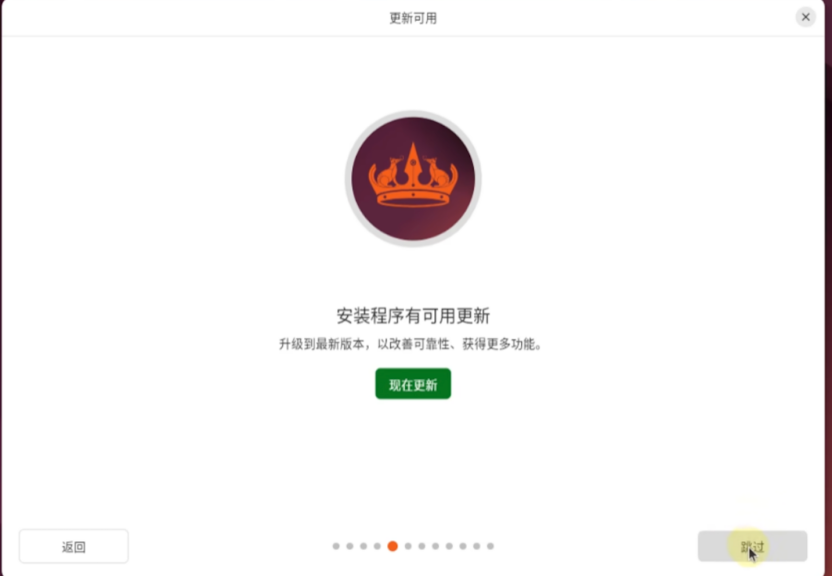
4.7 跳过系统更新
在安装程序更新界面,点击 “跳过”(进入系统后可手动更新 Ubuntu)。
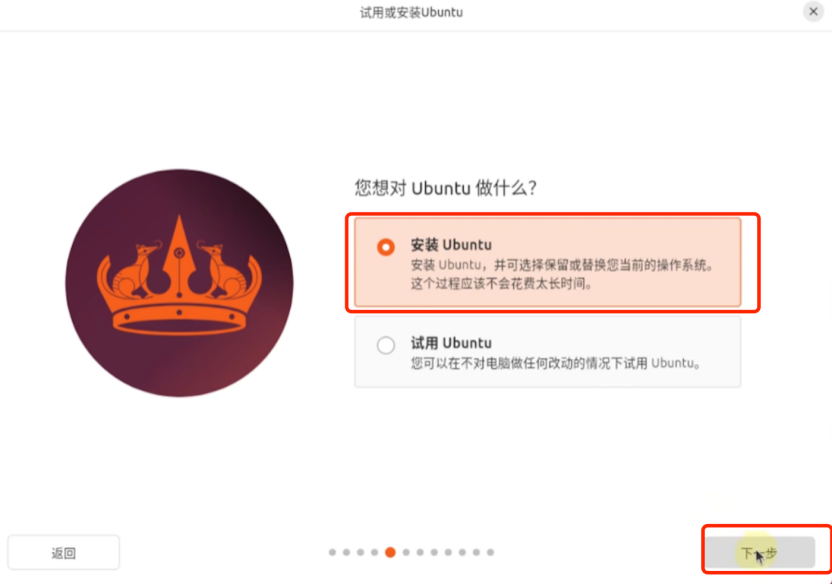
4.8 确认安装 Ubuntu
选择 “安装 Ubuntu”,确认开始系统部署。
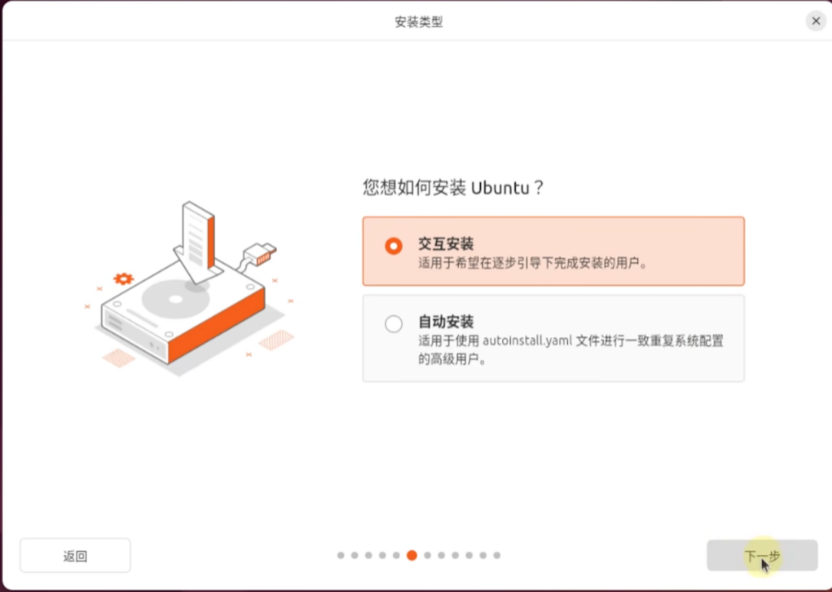
4.9 选择安装类型
勾选 “交互安装”,适合新手的自动配置模式,点下一步。
4.10 选择应用组件
保持默认应用集合(含基础工具),点击下一步。
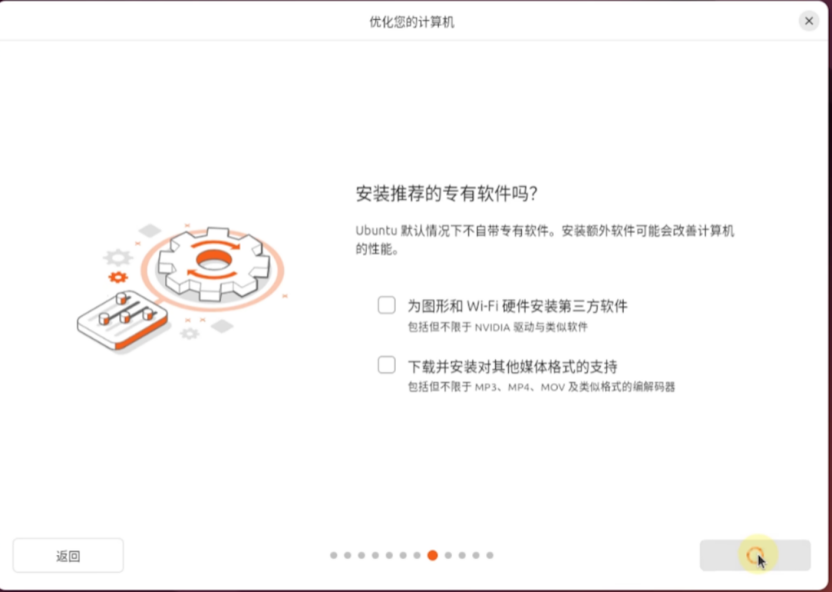
4.11 跳过专有软件安装
在 “安装推荐的专有软件” 界面,不勾选,直接点下一步(避免兼容性问题)。
4.12 选择 Ubuntu 安装方式
选 “擦除磁盘并安装 Ubuntu”(虚拟机环境下安全可靠),点下一步。
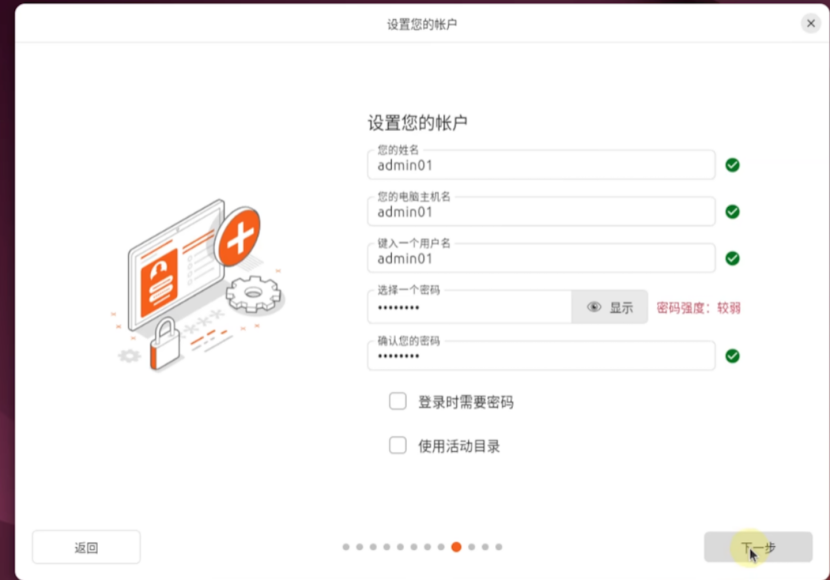
4.13 设置 Ubuntu 账户信息
依次输入姓名、主机名(如 “ubuntu-pc”)、用户名、登录密码,完成后点下一步。
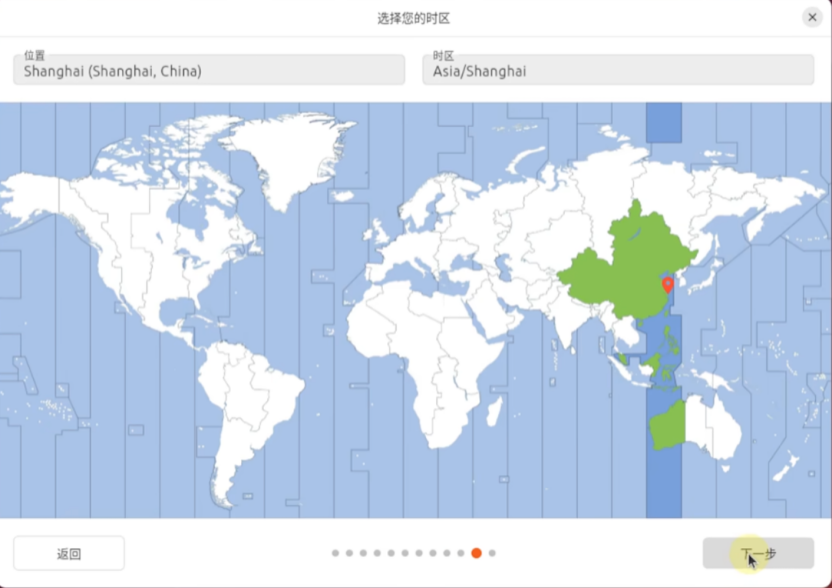
4.14 选择时区(默认中国时区)
保持默认时区设置(自动匹配地区),点击下一步。
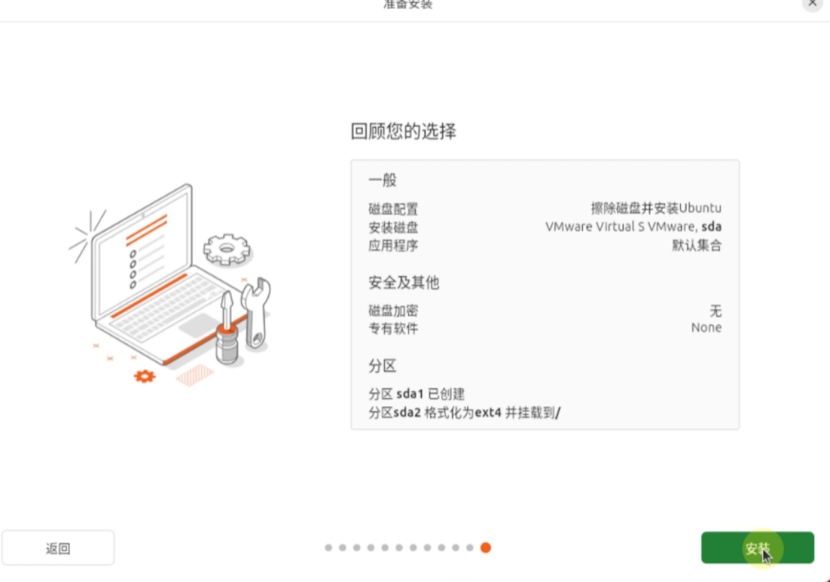
4.15 确认 Ubuntu 安装配置
进入准备安装界面,检查账户、时区等设置无误后,点击 “安装”。
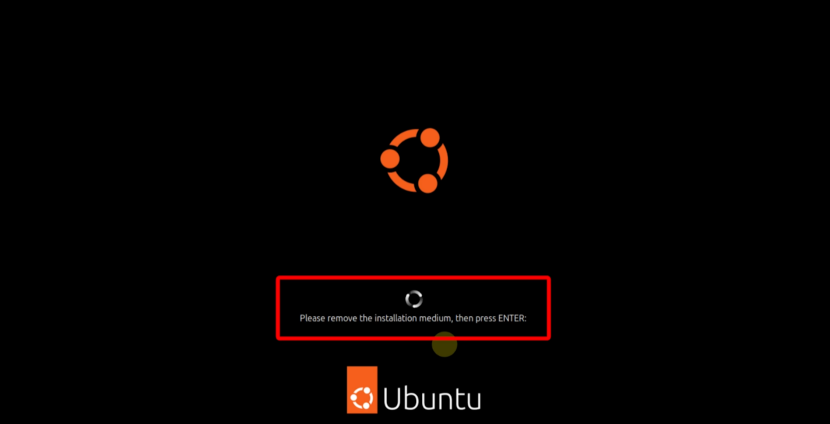
4.16 等待 Ubuntu 系统安装
安装过程中可查看右下角进度详情,耐心等待(约 10-20 分钟,依配置而定)。
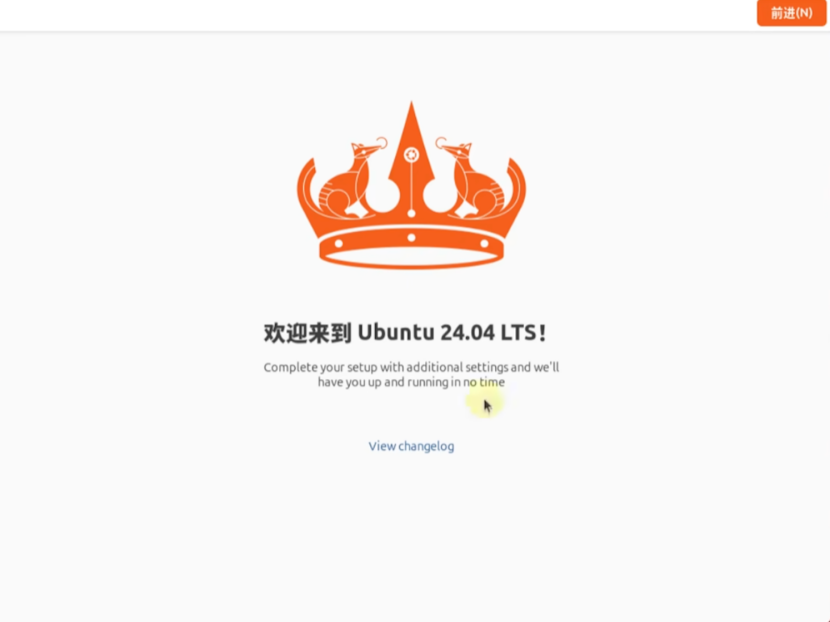
4.17 完成安装进入登录界面
安装结束后,系统自动重启,进入 Ubuntu 24.04 登录界面。
五、新手常见问题解答
- 虚拟机黑屏 / 卡死:关机后调小内存(不超过电脑内存一半),或重启 VMware。
- 忘记账户密码:虚拟机启动时按 “e”进入编辑模式,添加 “single” 进入单用户模式重置(新手可搜具体指令)。 Ubuntu
- 联网失败:虚拟机内点右上角网络图标→选“有线连接”→“连接”,自动获取 IP 即可。
按以上步骤操作,新手也能顺利在 VMware 中安装 Ubuntu 23.04,后续可练习终端命令、安装软件等基础操作,遇到问题可留言具体报错信息,会补充解决方法~





 扫一扫
扫一扫


 23万+
23万+

 被折叠的 条评论
为什么被折叠?
被折叠的 条评论
为什么被折叠?
 到【灌水乐园】发言





