


文章目录
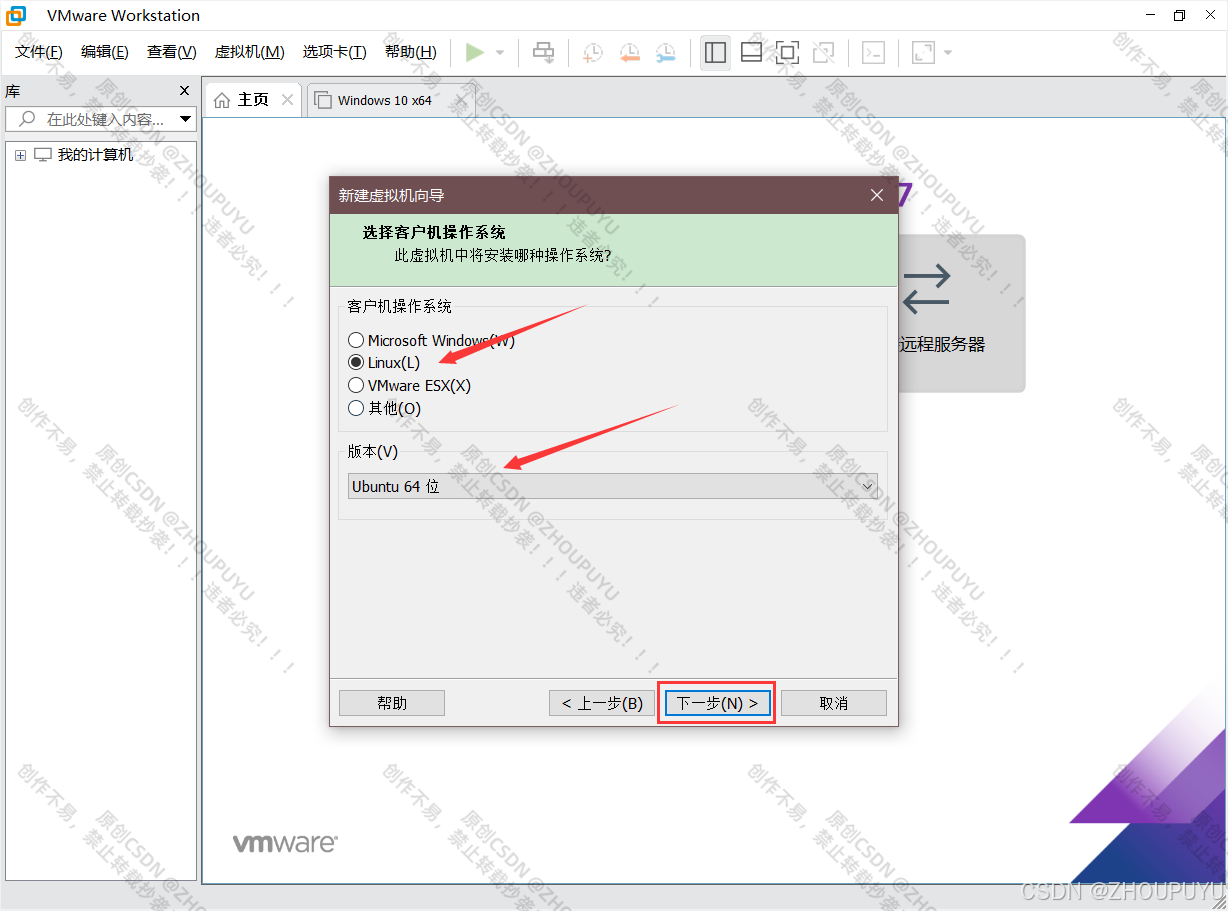
4.选择操作系统【Linux】和版本【Ubuntu 64位】,然后点击下一步
6.选择磁盘大小【20G】和【将虚拟磁盘拆分成多个文件】,然后点击下一步
1.在D盘创建名称为“Ubuntu镜像”的文件夹,然后把下载的镜像解压到此处
3.选择【CD/DVD】,然后选择【使用ISO映像文件】,选择第一步解压到D盘的镜像文件
1.如果在安装Ubuntu过程中,遇到第18步安装卡住不动。
一、镜像下载:
Ubuntu镜像下载:https://pan.baidu.com/s/1jfs-eQAD1nR0Re8ssyun5Q
提取码:E696
二、配置虚拟机
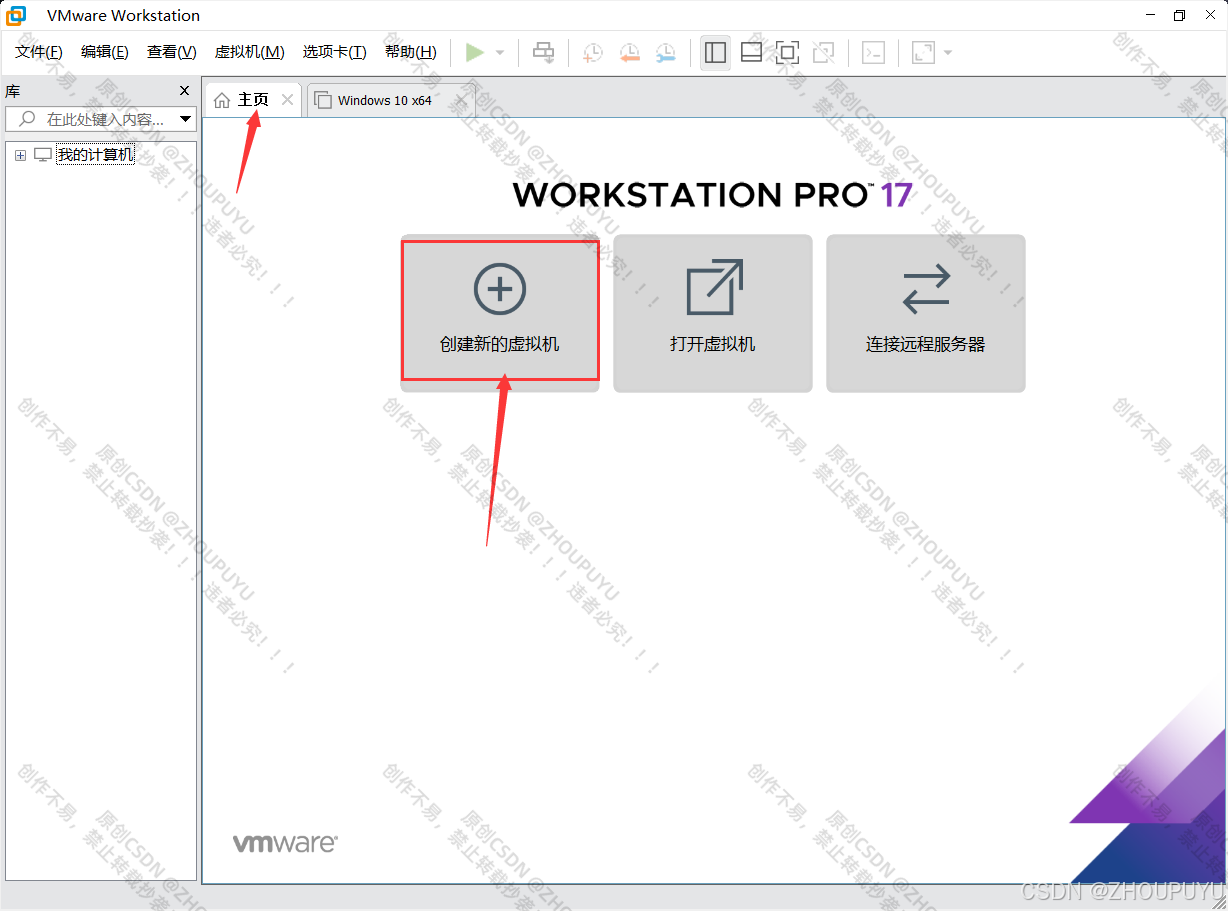
1.点击创建新的虚拟机
这里我们以最新的vm17pro为例,进行配置。
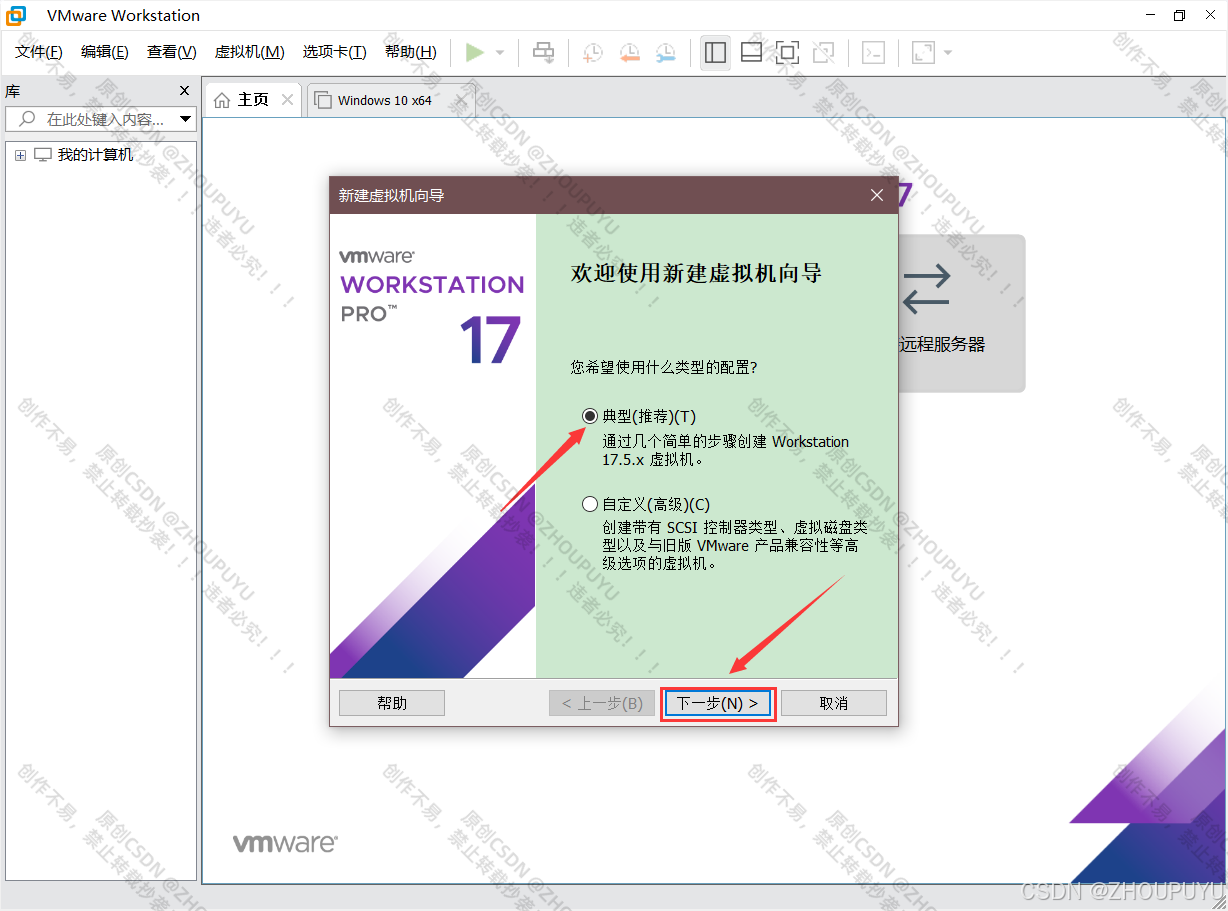
2.选择【典型】,然后点击下一步
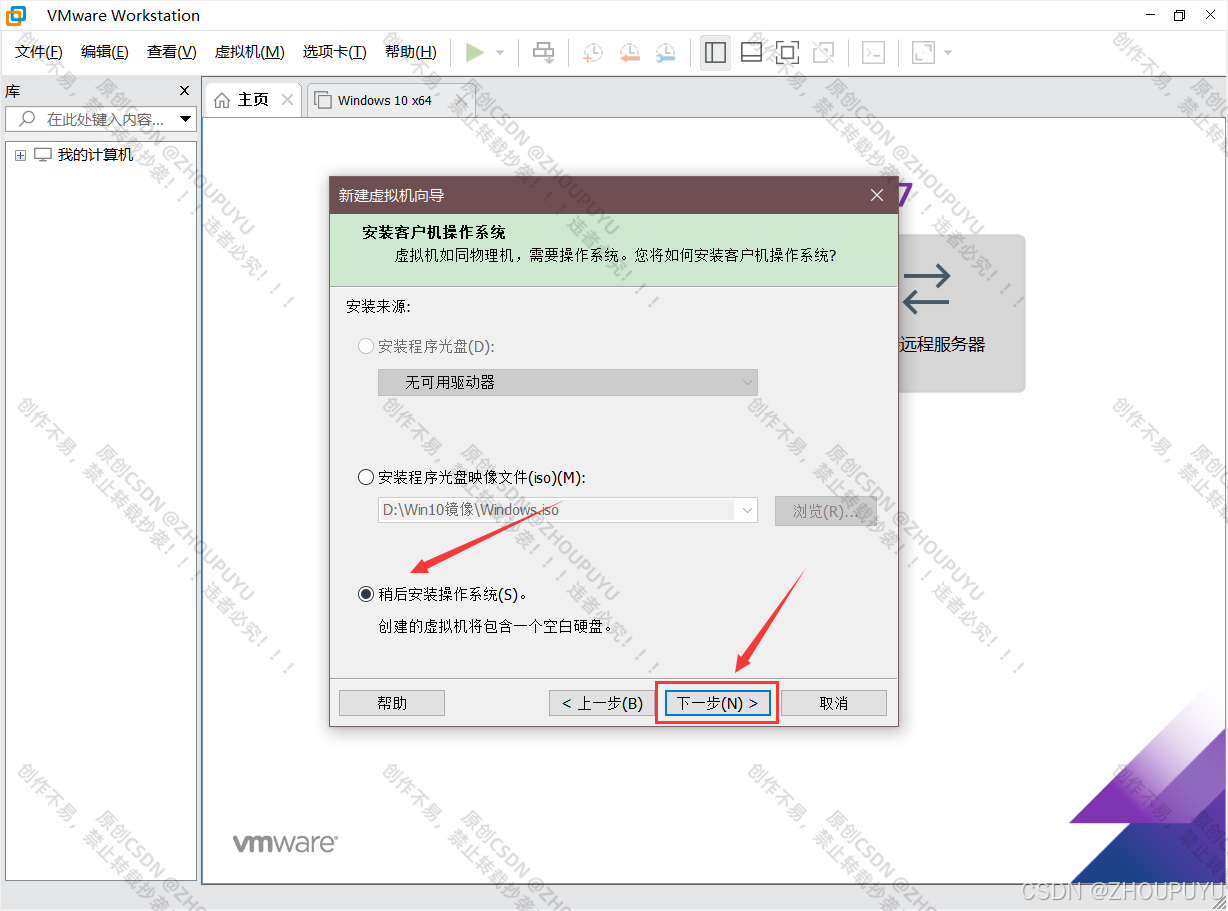
3.选择【稍后安装操作系统】,然后点击下一步
4.选择操作系统【Linux】和版本【Ubuntu 64位】,然后点击下一步
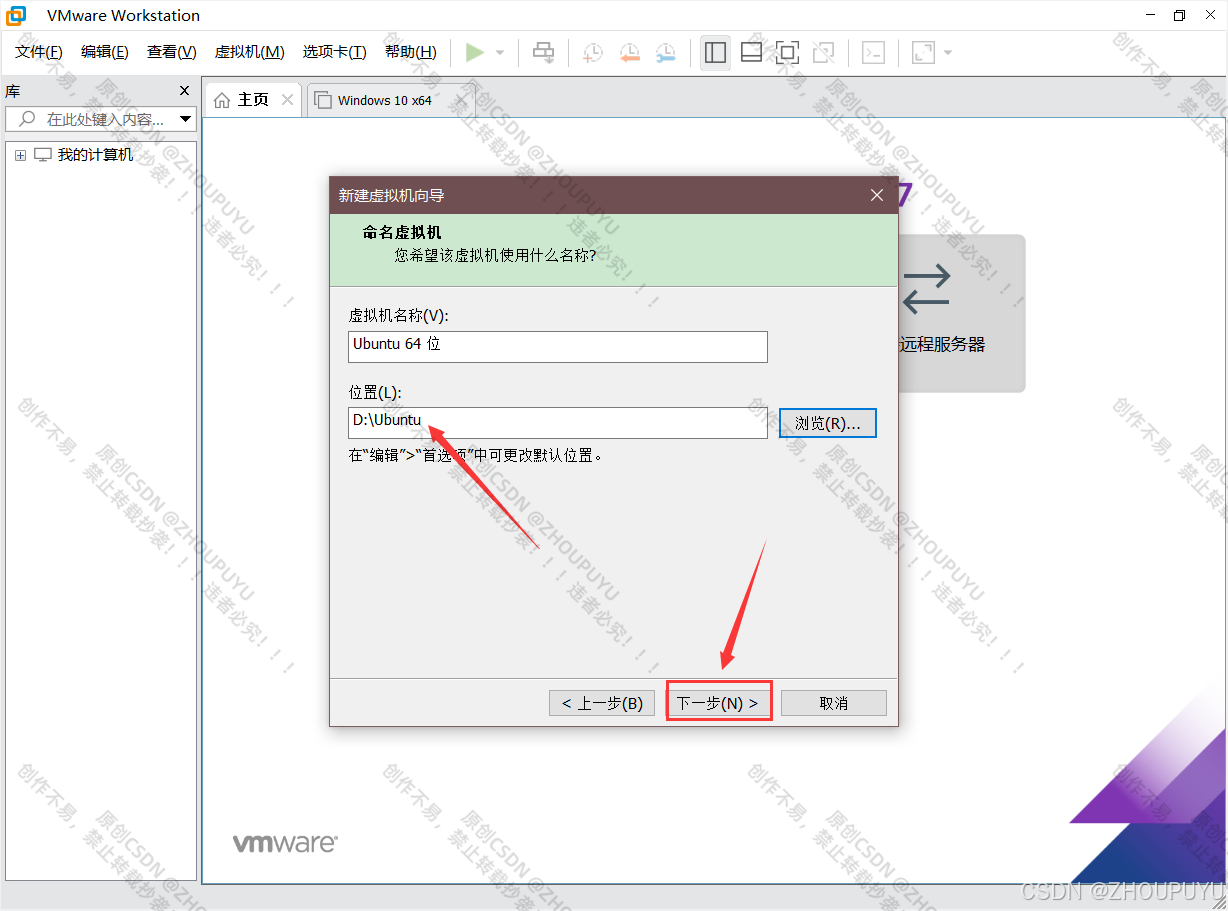
5.选择虚拟机安装位置,然后点击下一步
最好选择C盘以外的其他磁盘安装。
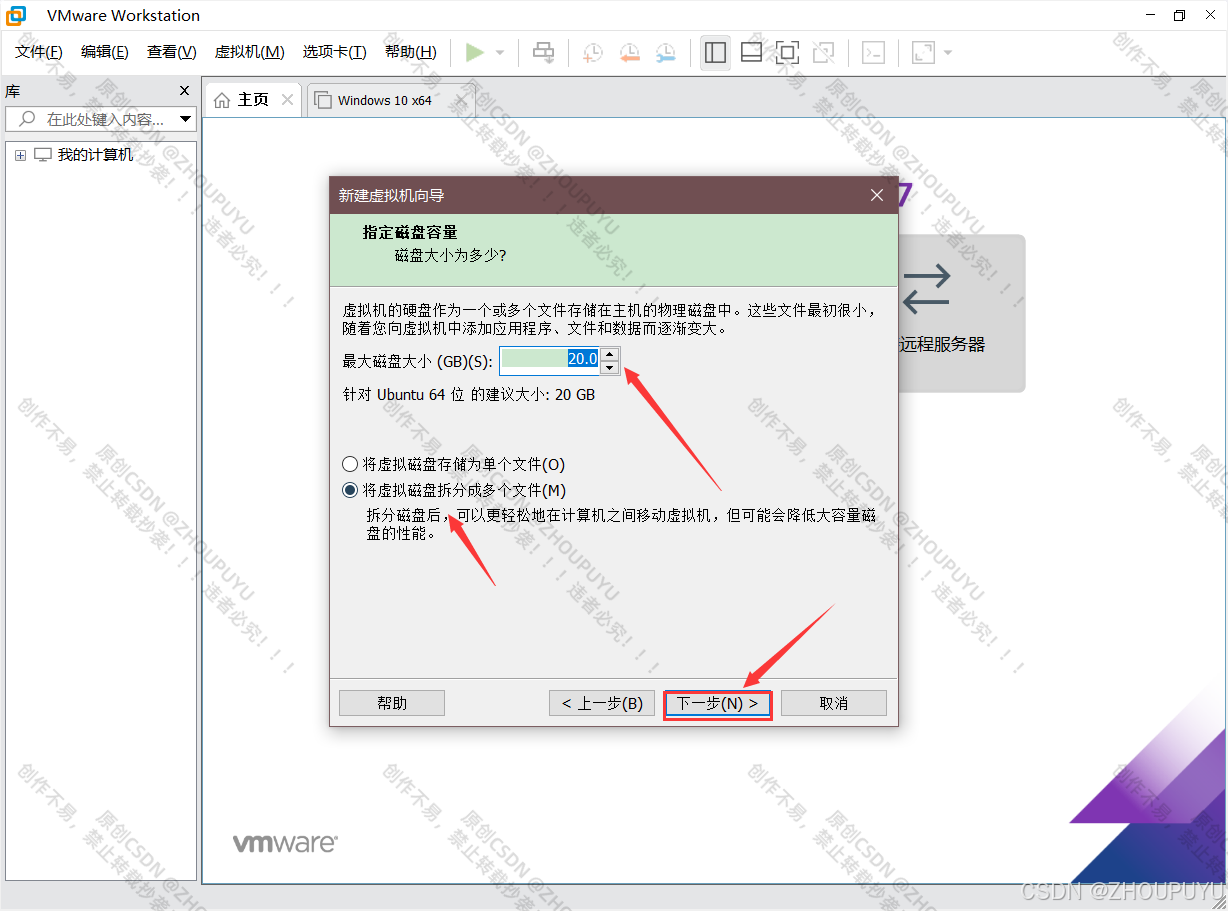
6.选择磁盘大小【20G】和【将虚拟磁盘拆分成多个文件】,然后点击下一步
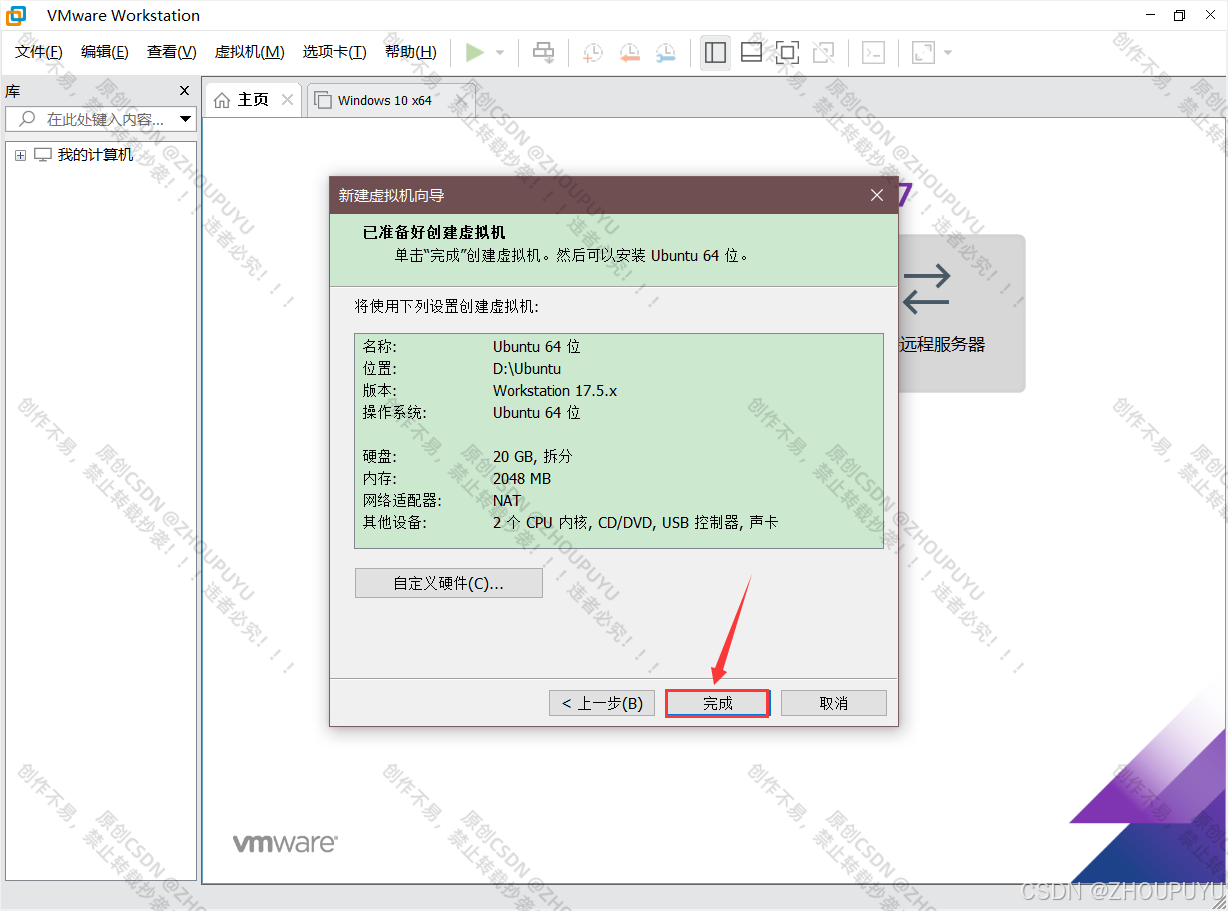
7.点击【完成】
三、安装Ubuntu
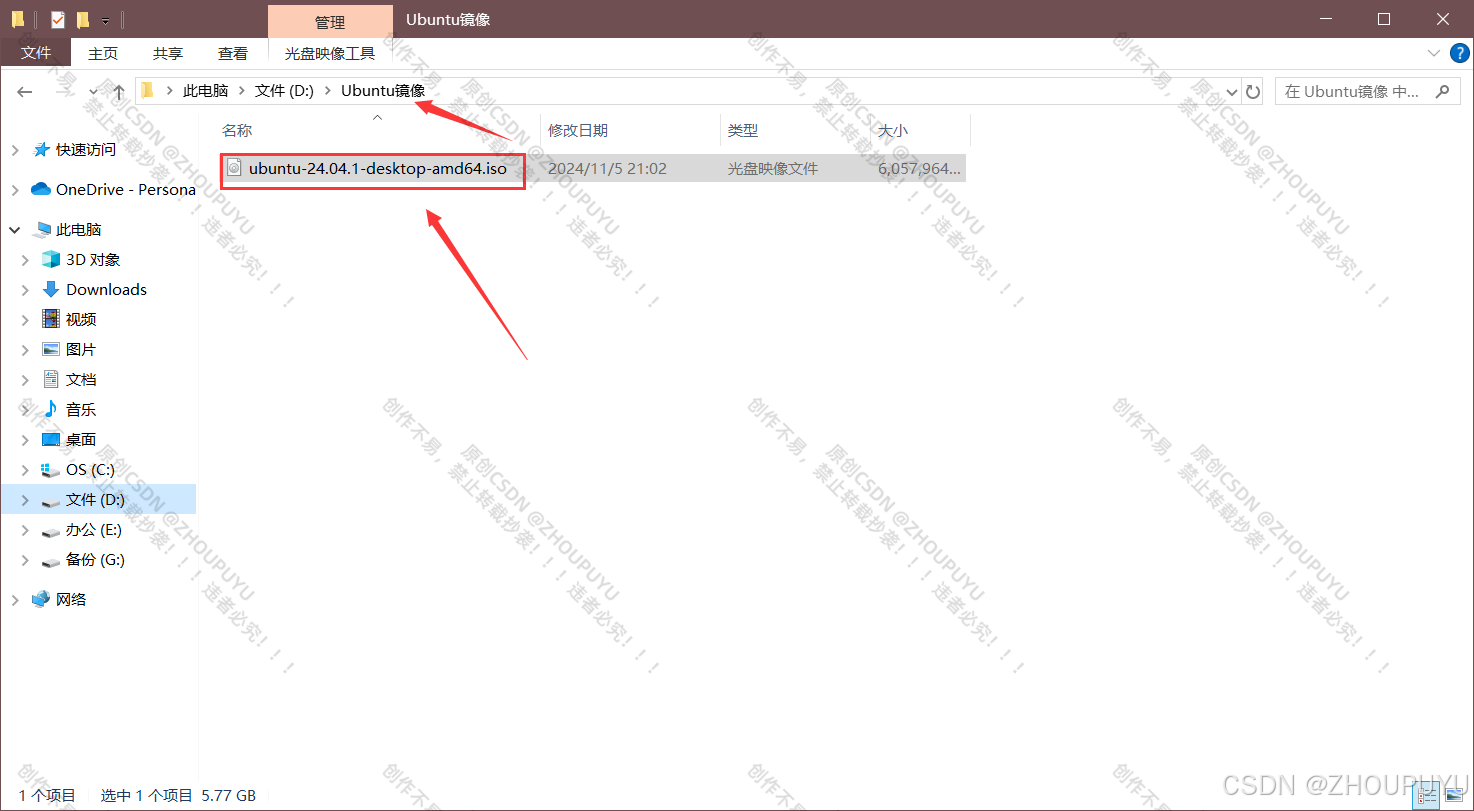
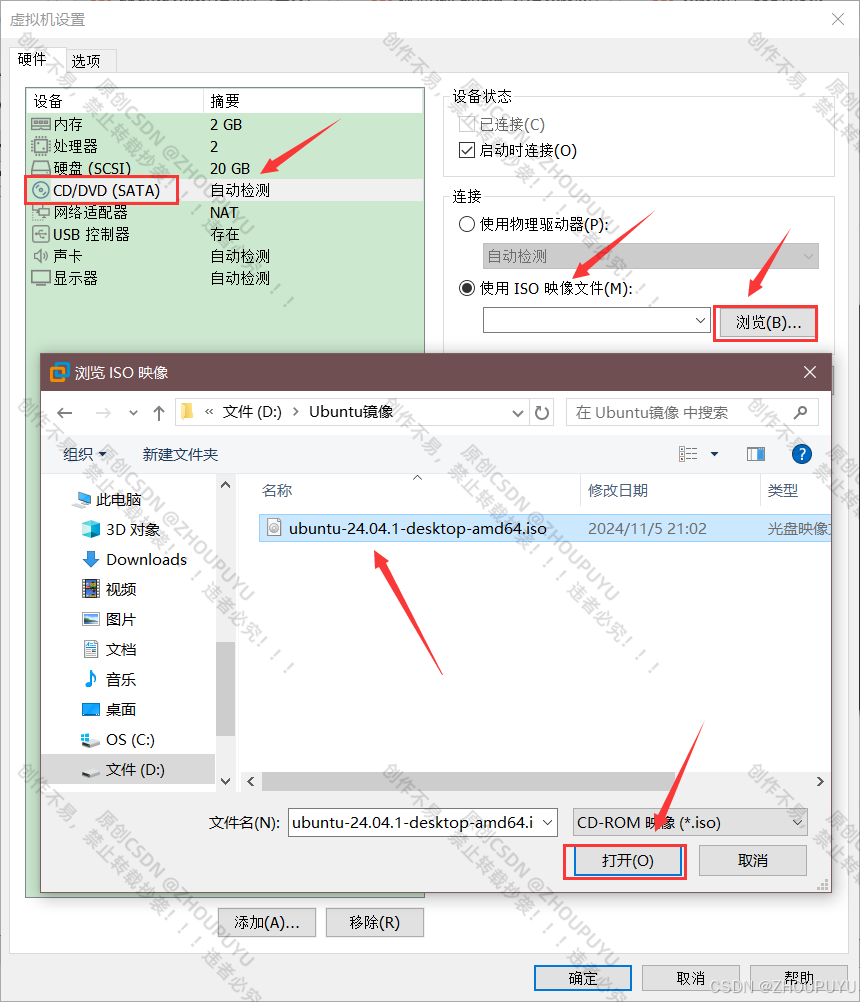
1.在D盘创建名称为“Ubuntu镜像”的文件夹,然后把下载的镜像解压到此处
2.点击编辑虚拟机设置
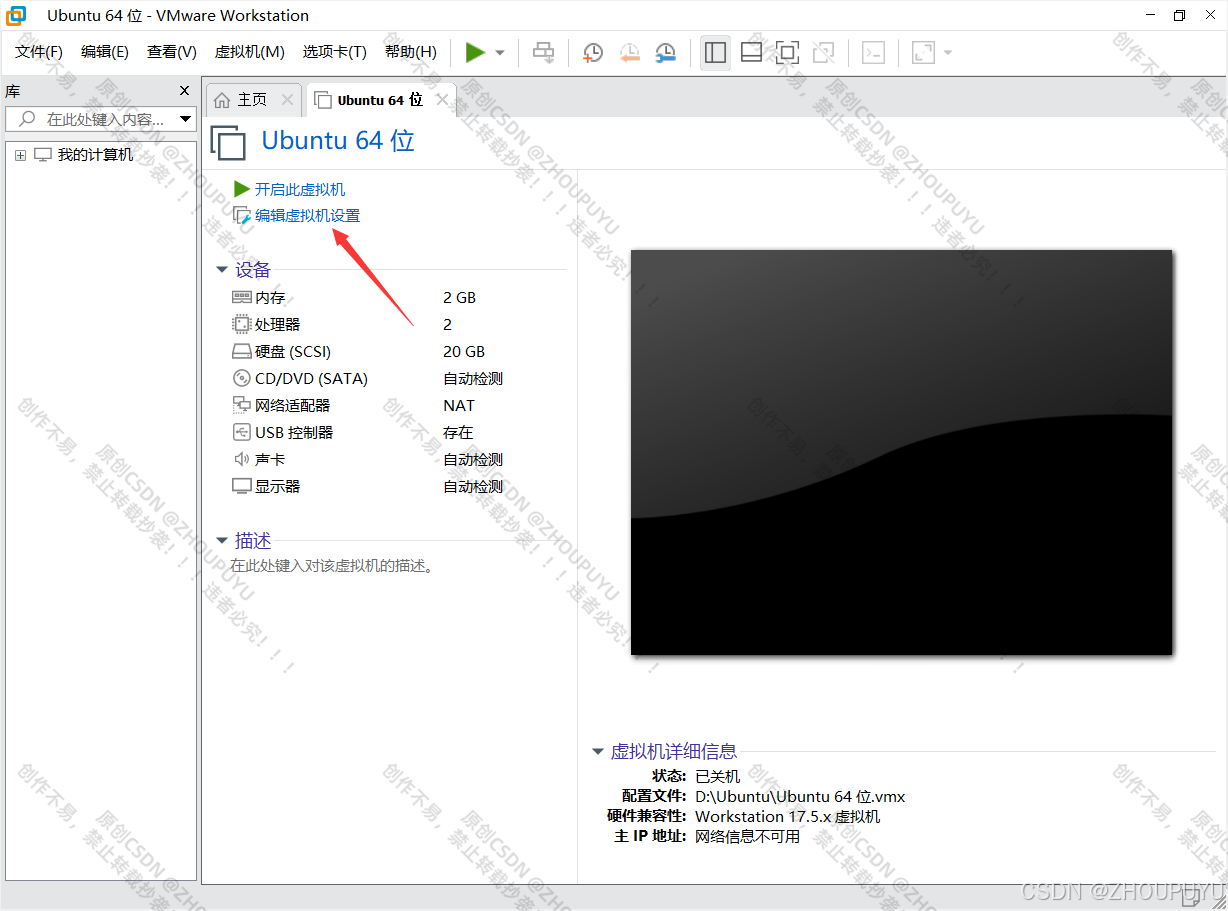
3.选择【CD/DVD】,然后选择【使用ISO映像文件】,选择第一步解压到D盘的镜像文件
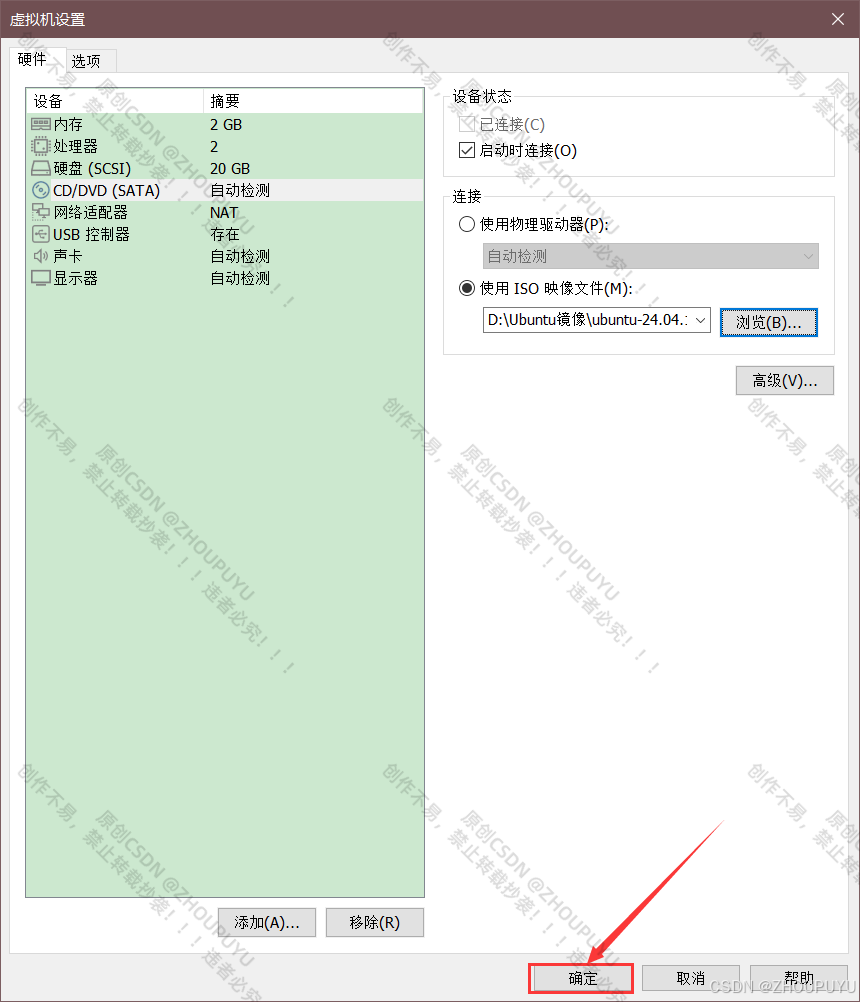
4.点击确定
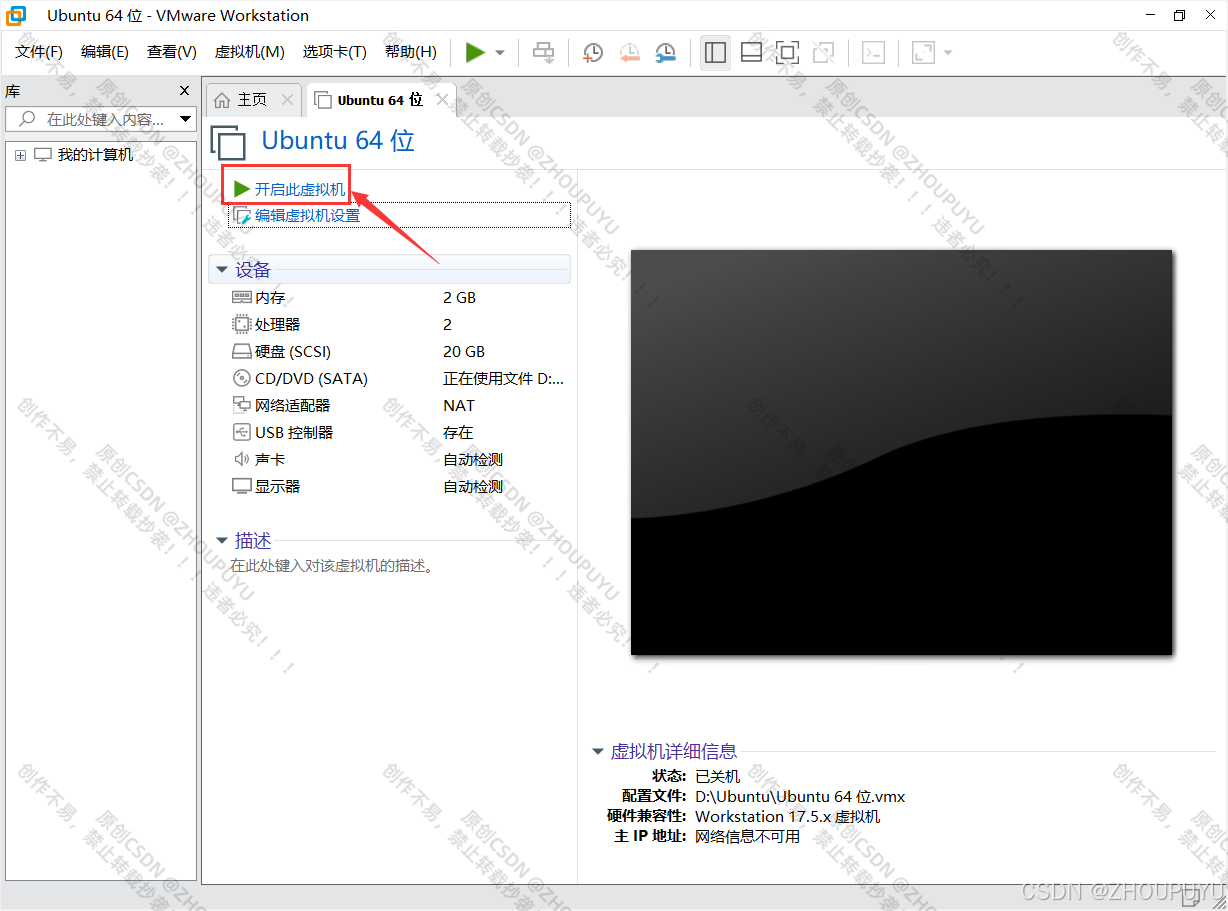
5.点击【开启此虚拟机】
6.等待自动加载出此界面
预计等待时间5分钟左右,此期间有任何选项都不用管,程序会自动加载。
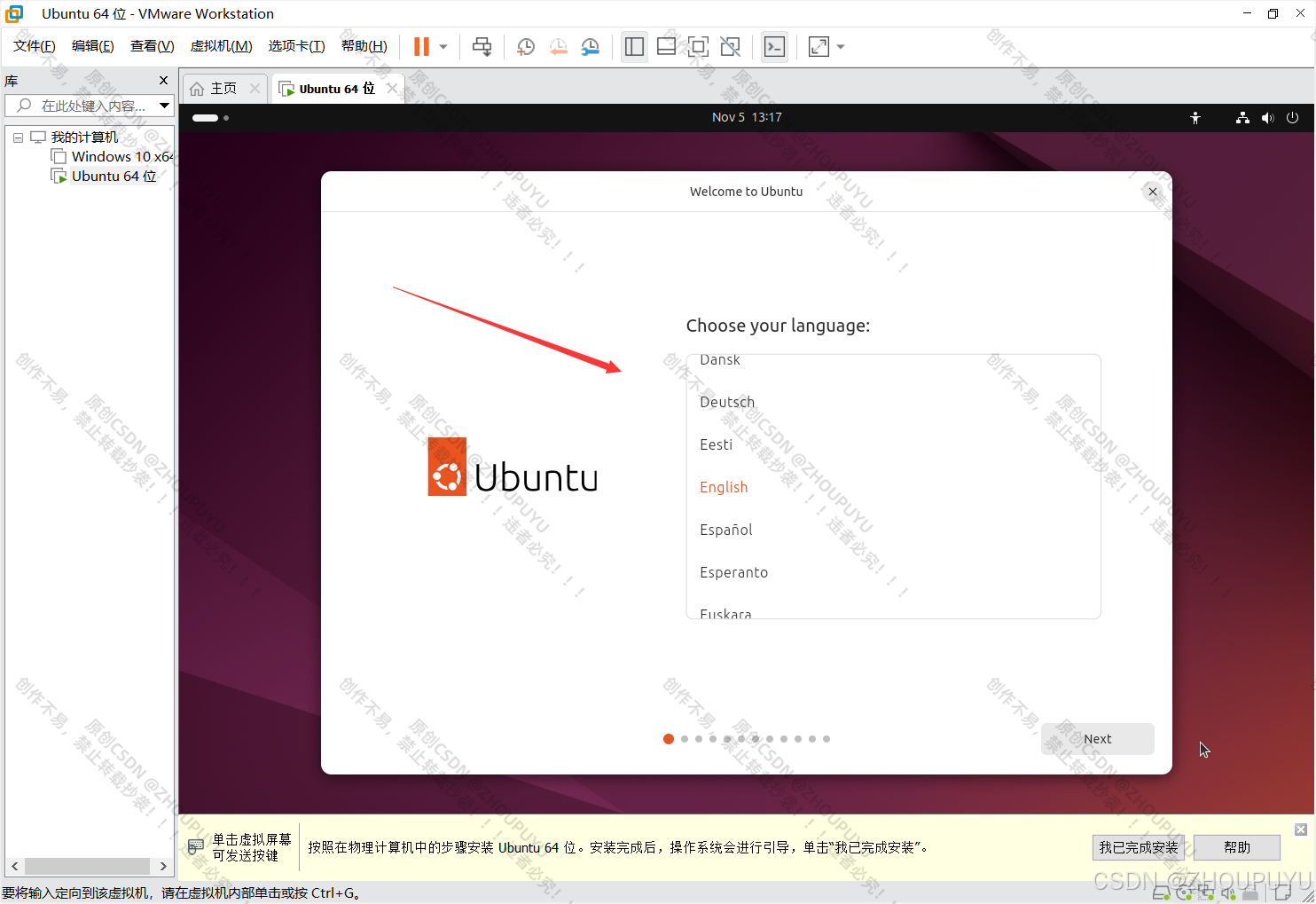
7.语言选择【简体中文】,然后点击下一步
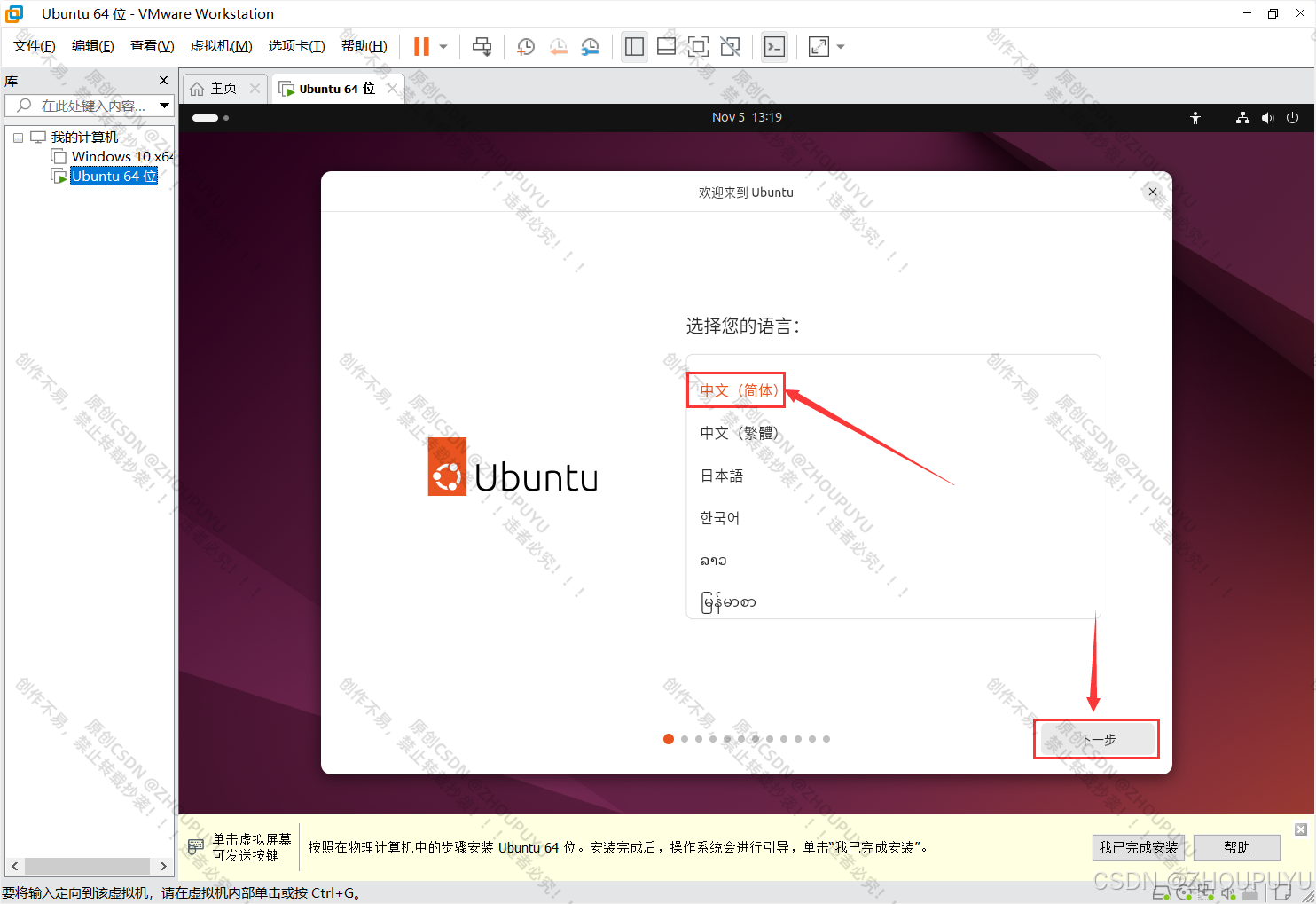
8.点击下一步
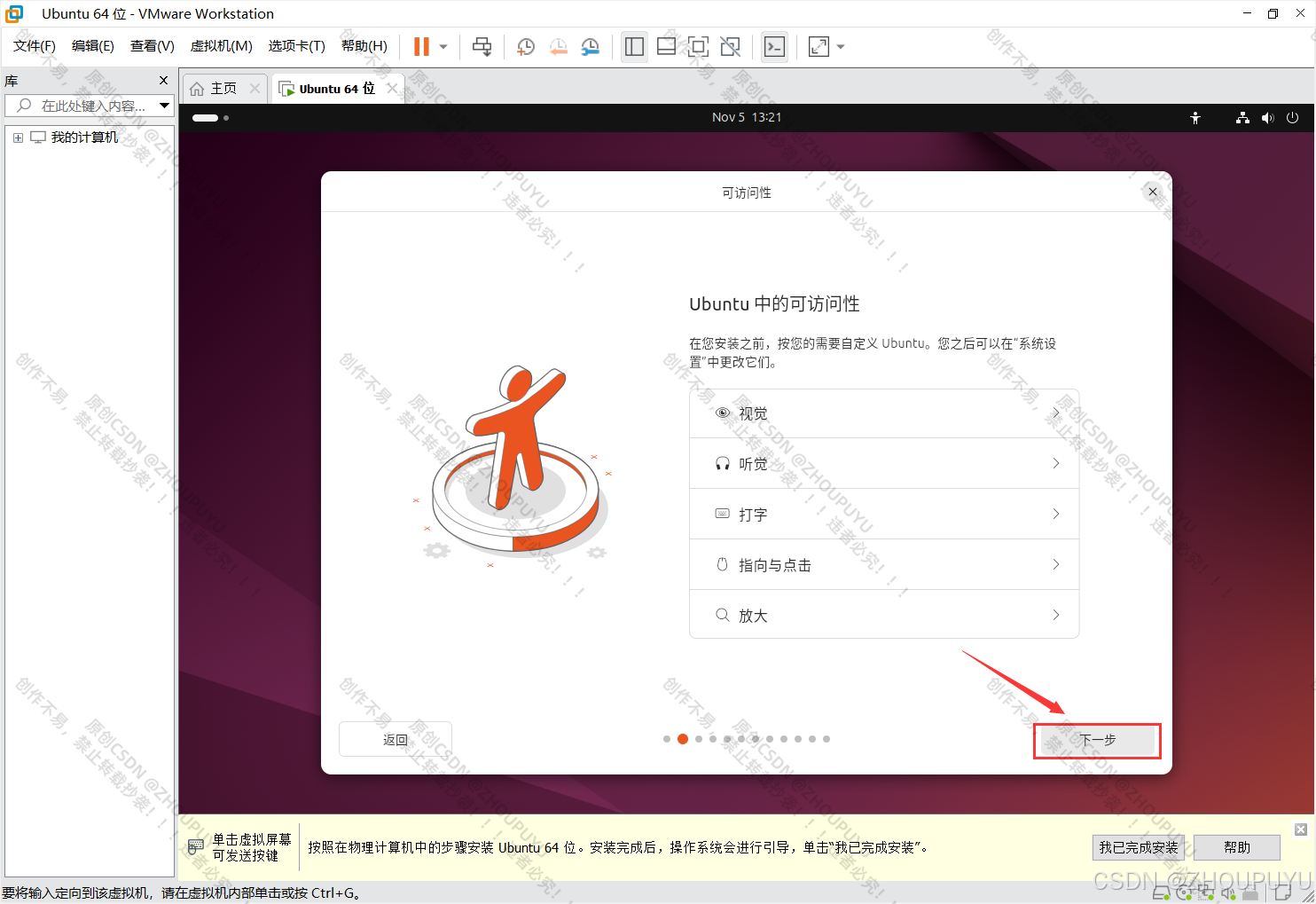
9.键盘布局选择【汉语】,然后点击下一步
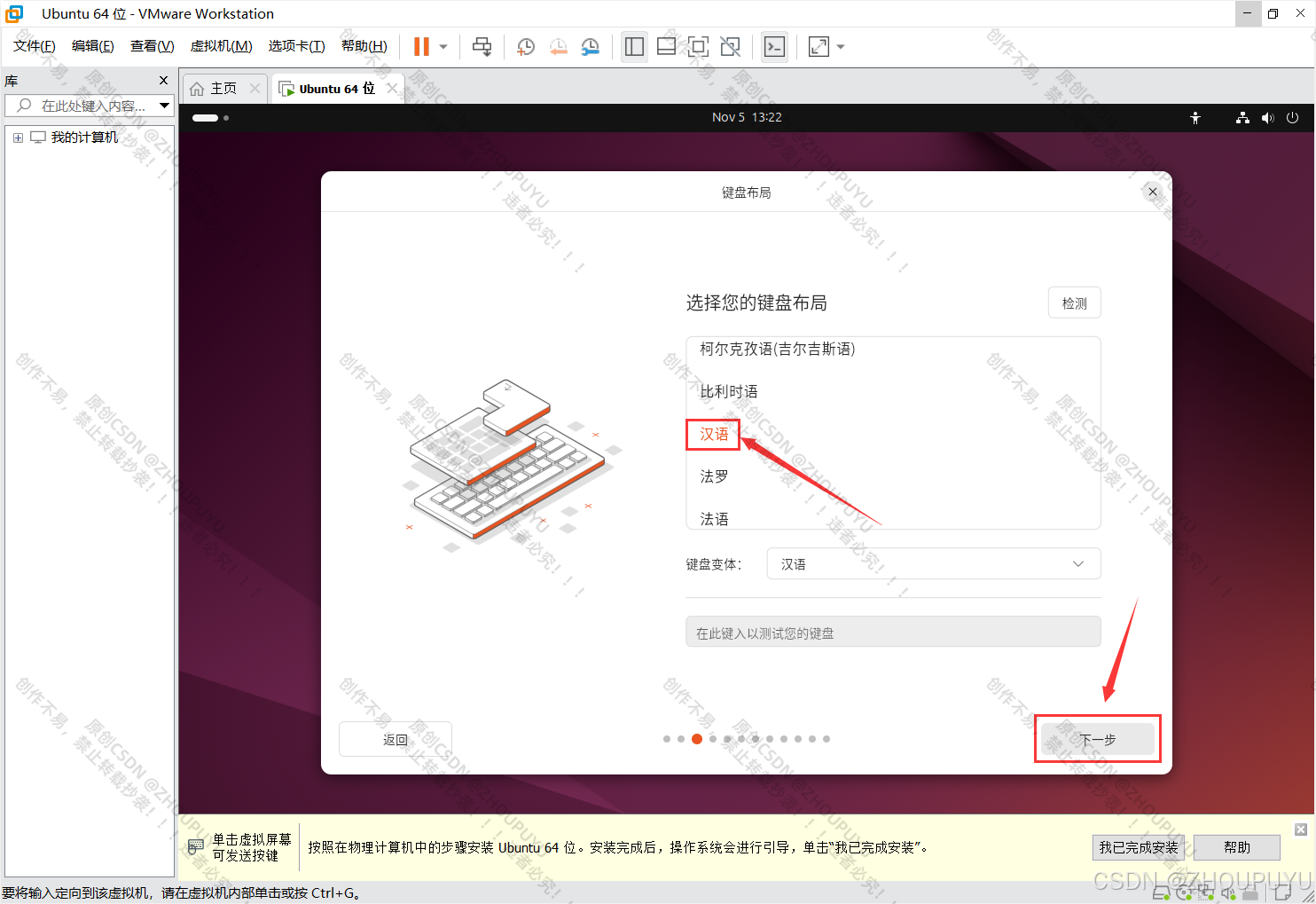
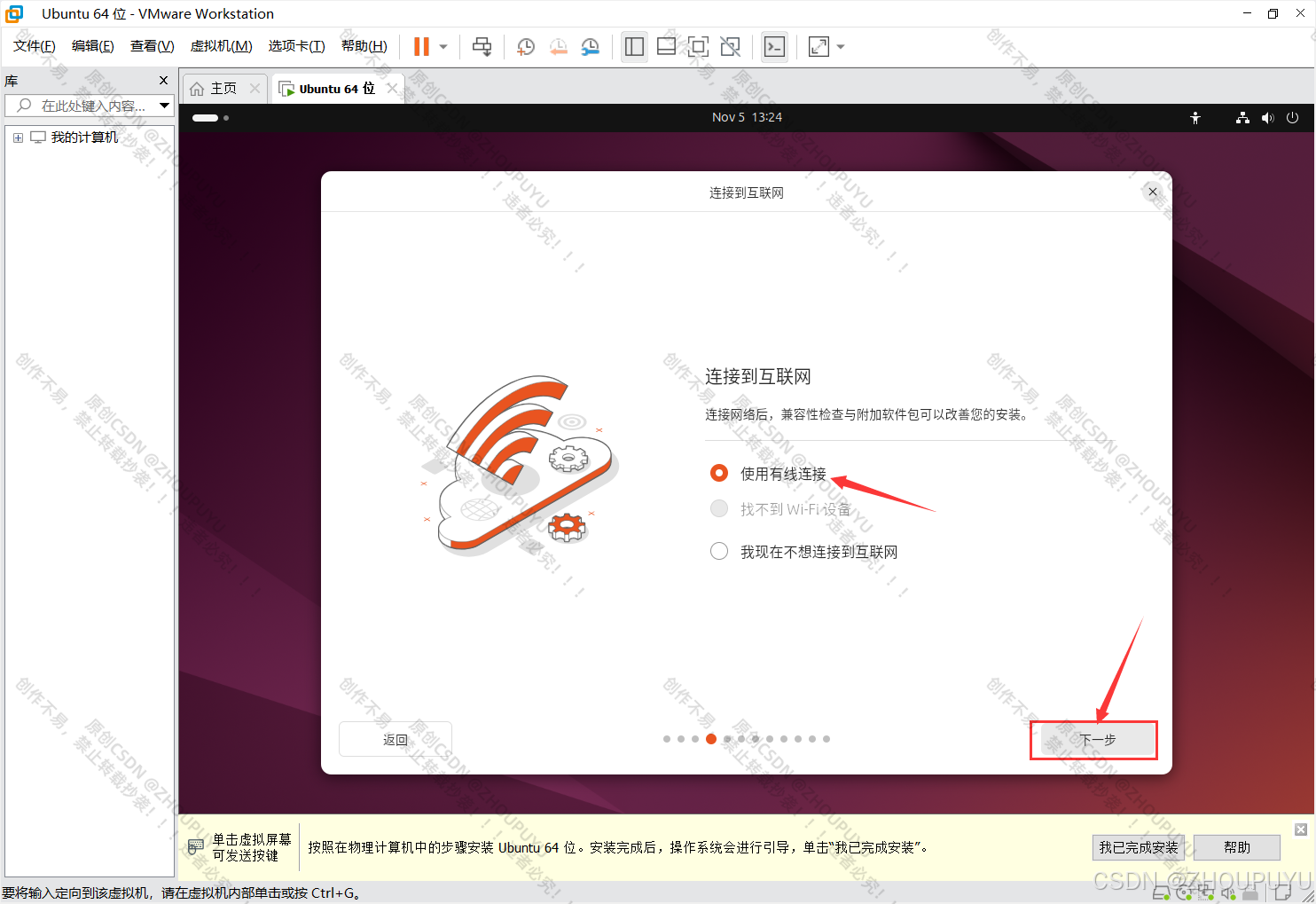
10.选择【使用有线连接】,然后点击下一步
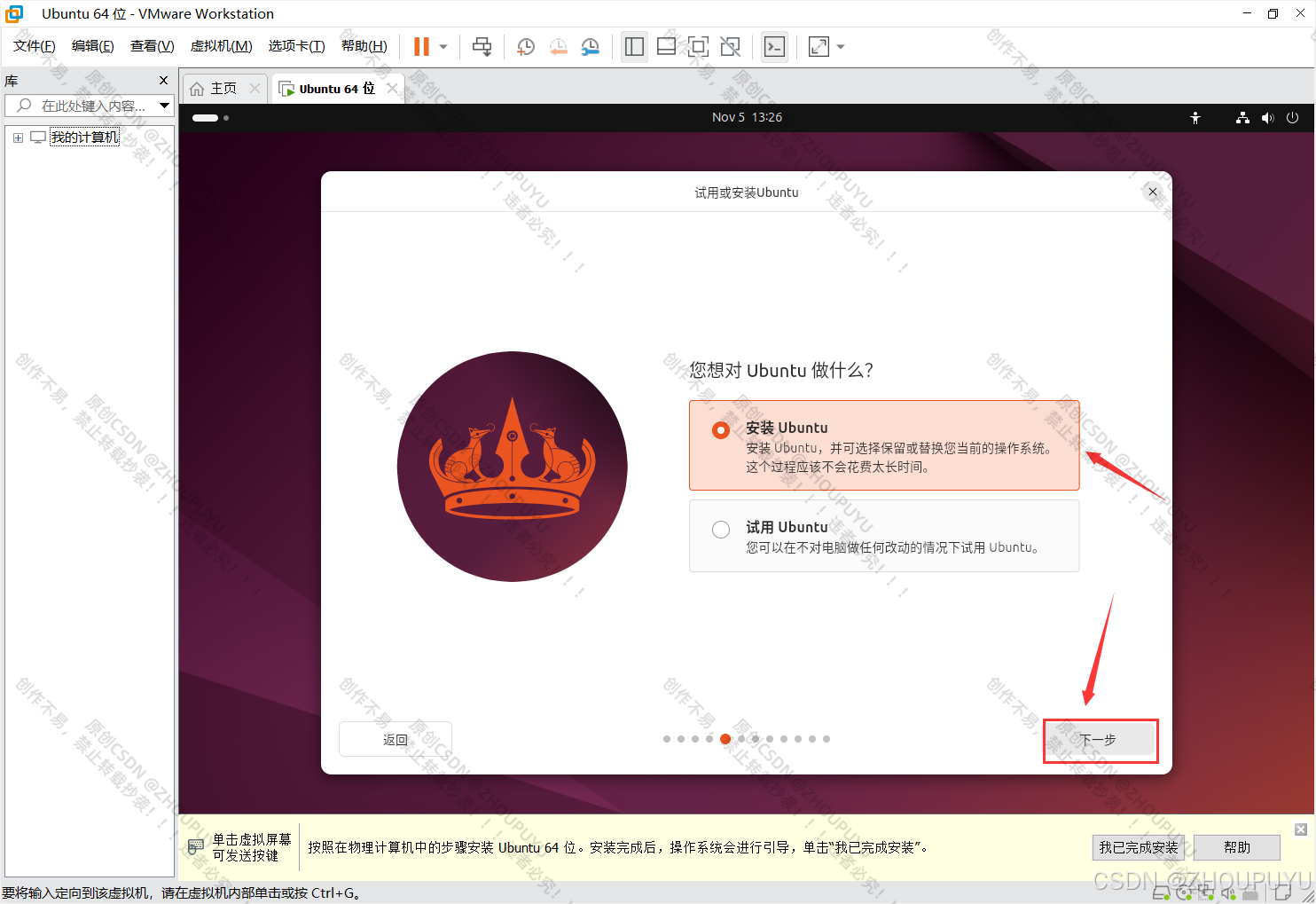
11.选择【安装Ubuntu】,然后点击下一步
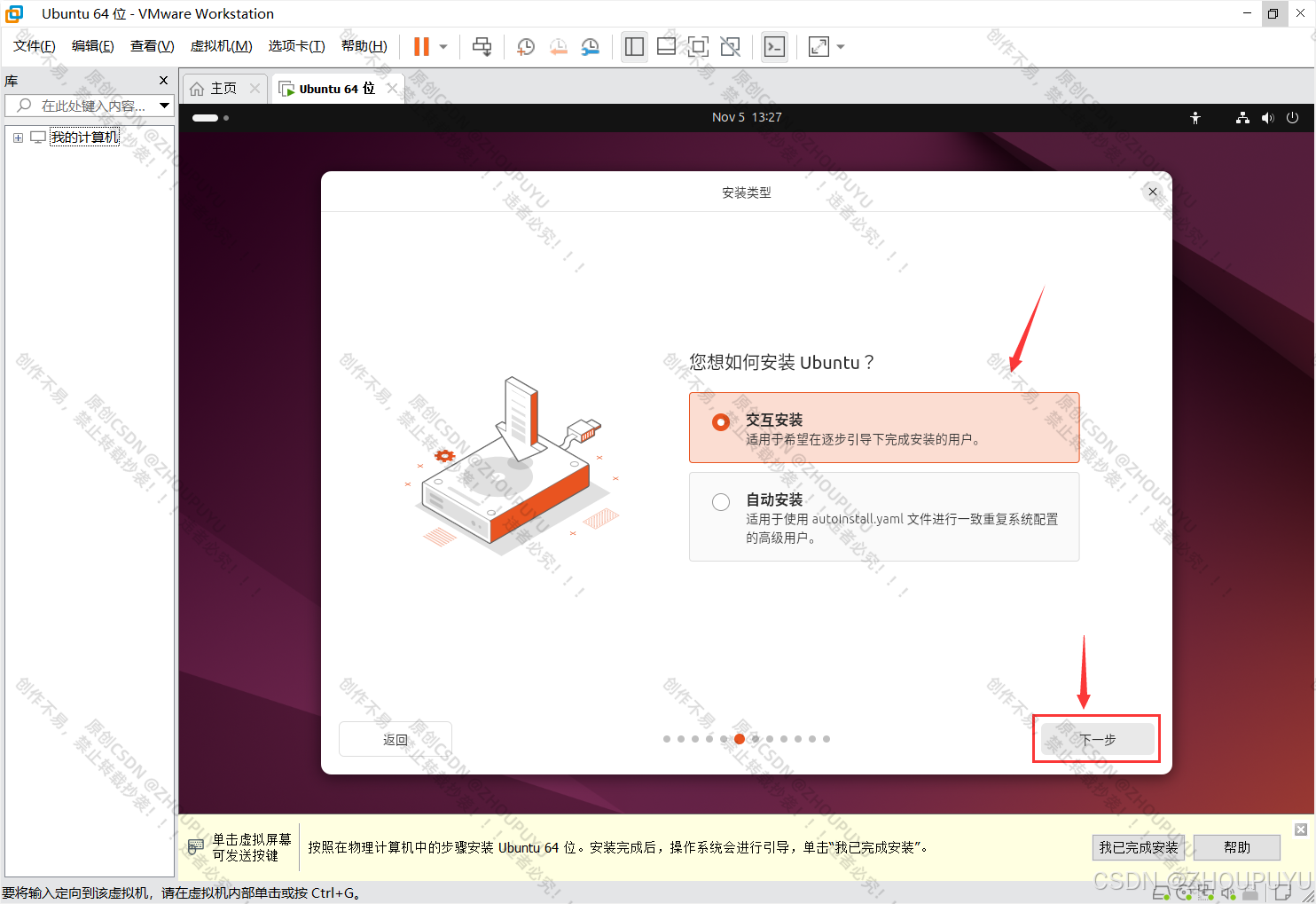
12.选择【交互安装】,然后点击下一步
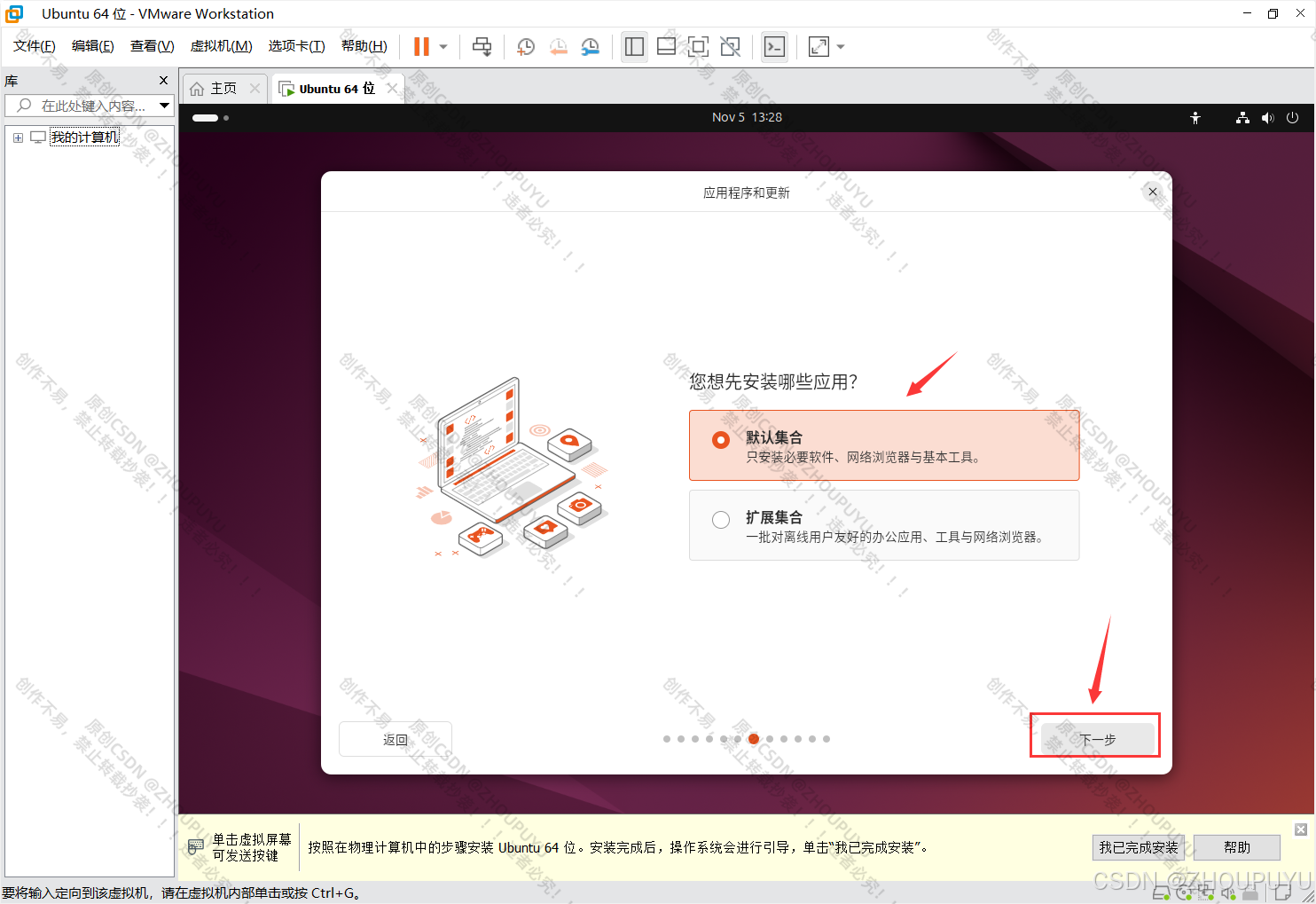
13.选择【默认集合】,然后点击下一步
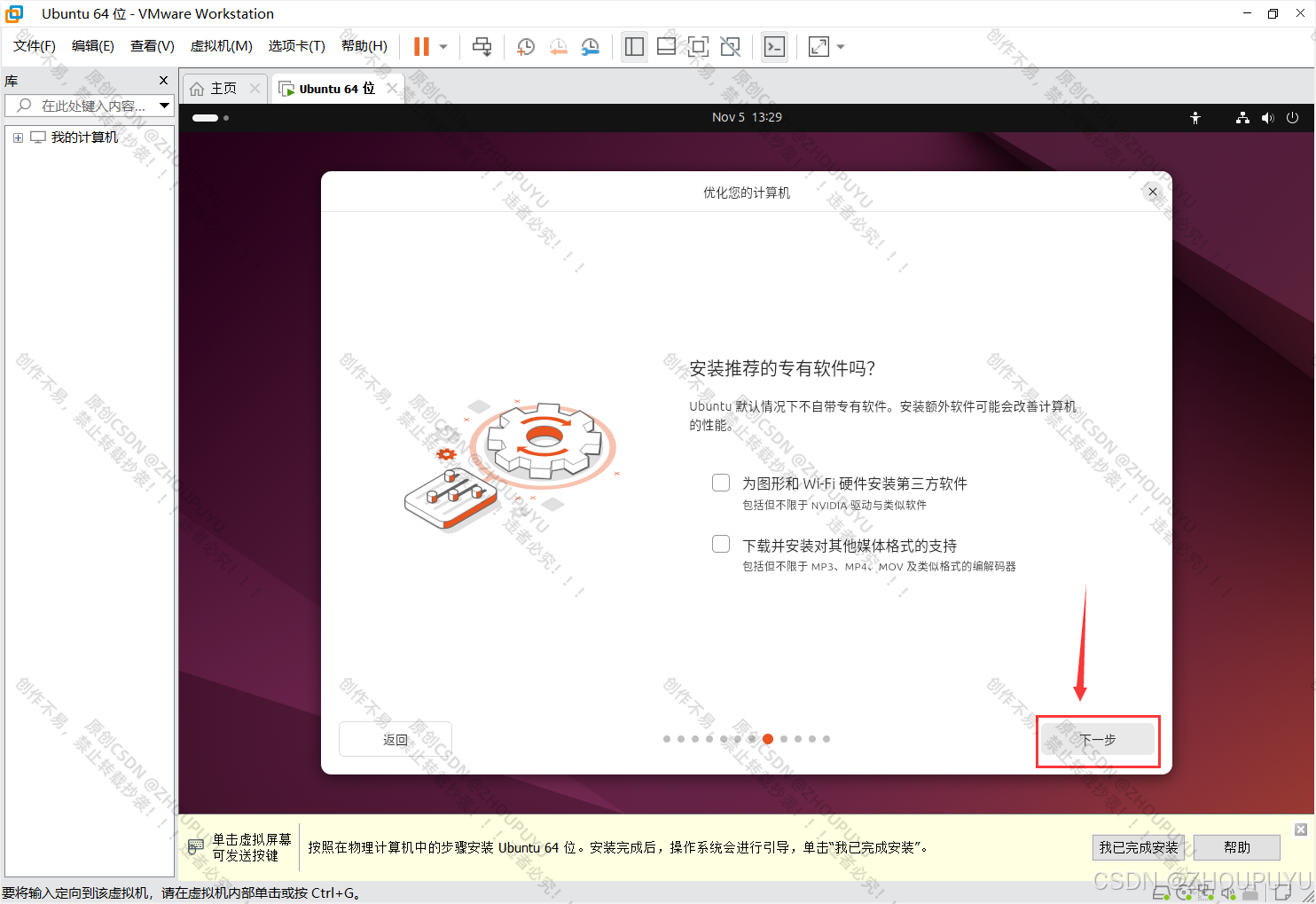
14.点击下一步
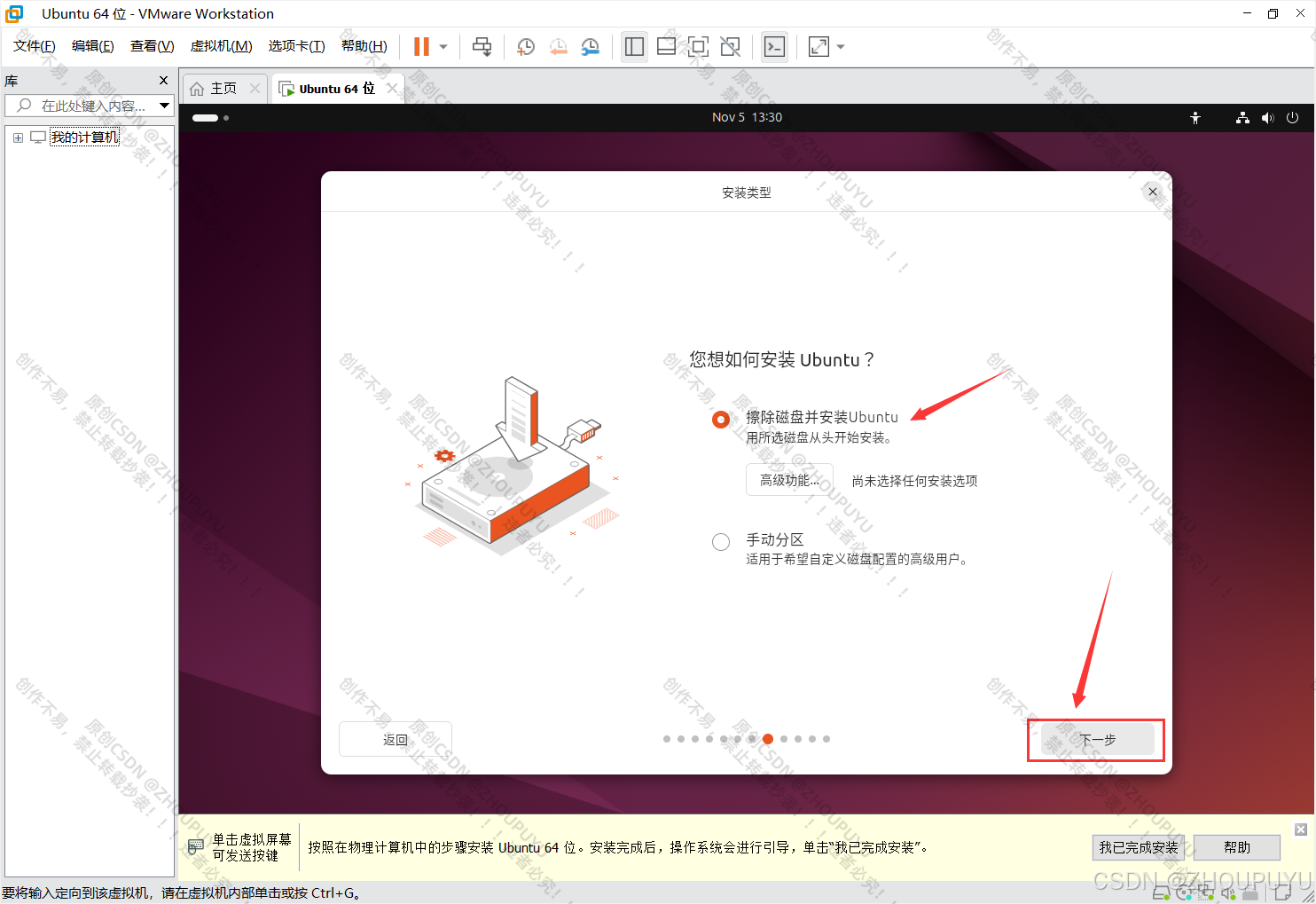
15.选择【擦除磁盘并安装Ununtu】,然后点击下一步
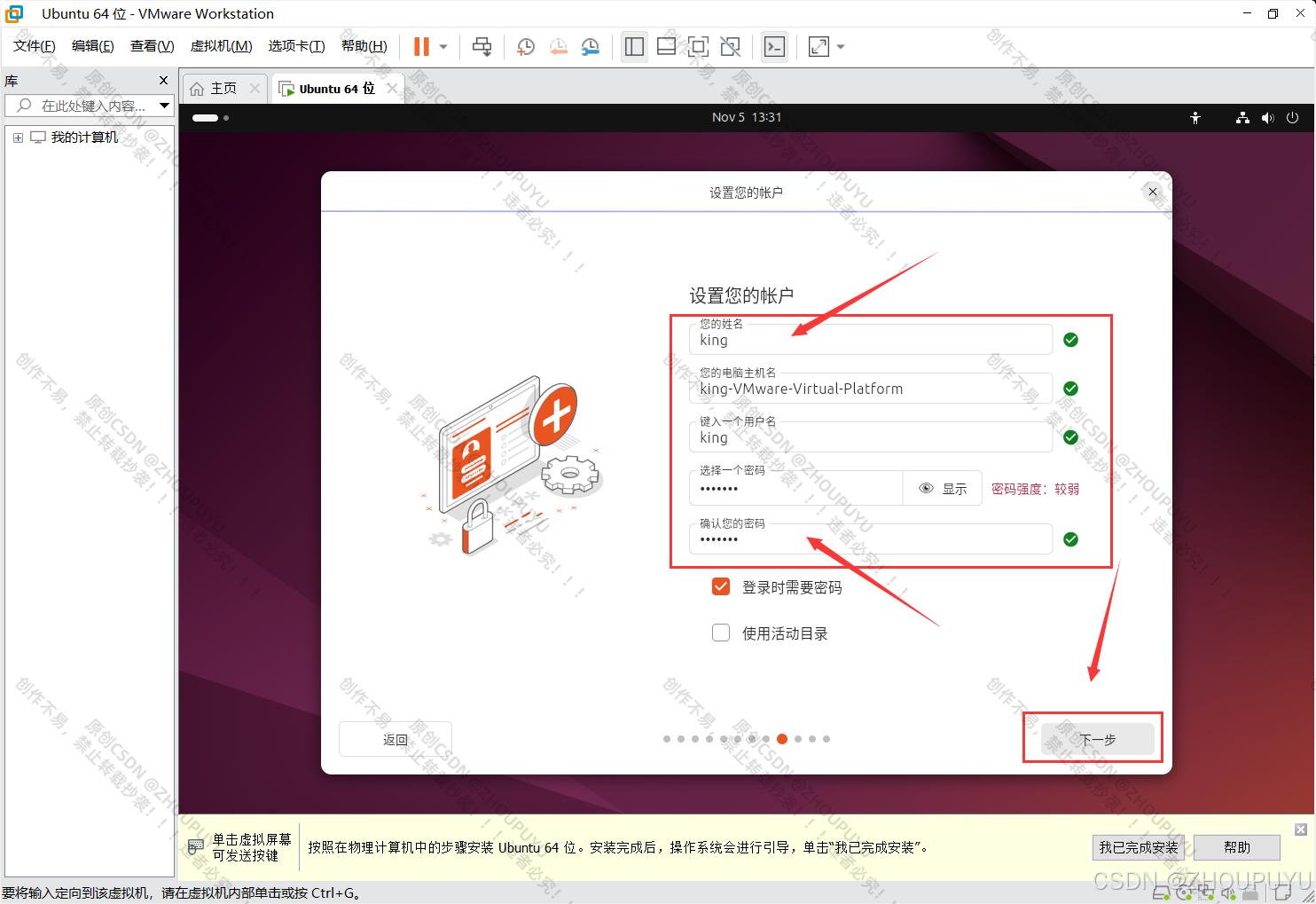
16.设置用户名和密码
输入姓名后会自动填写主机名和用户名,然后再输入密码即可。
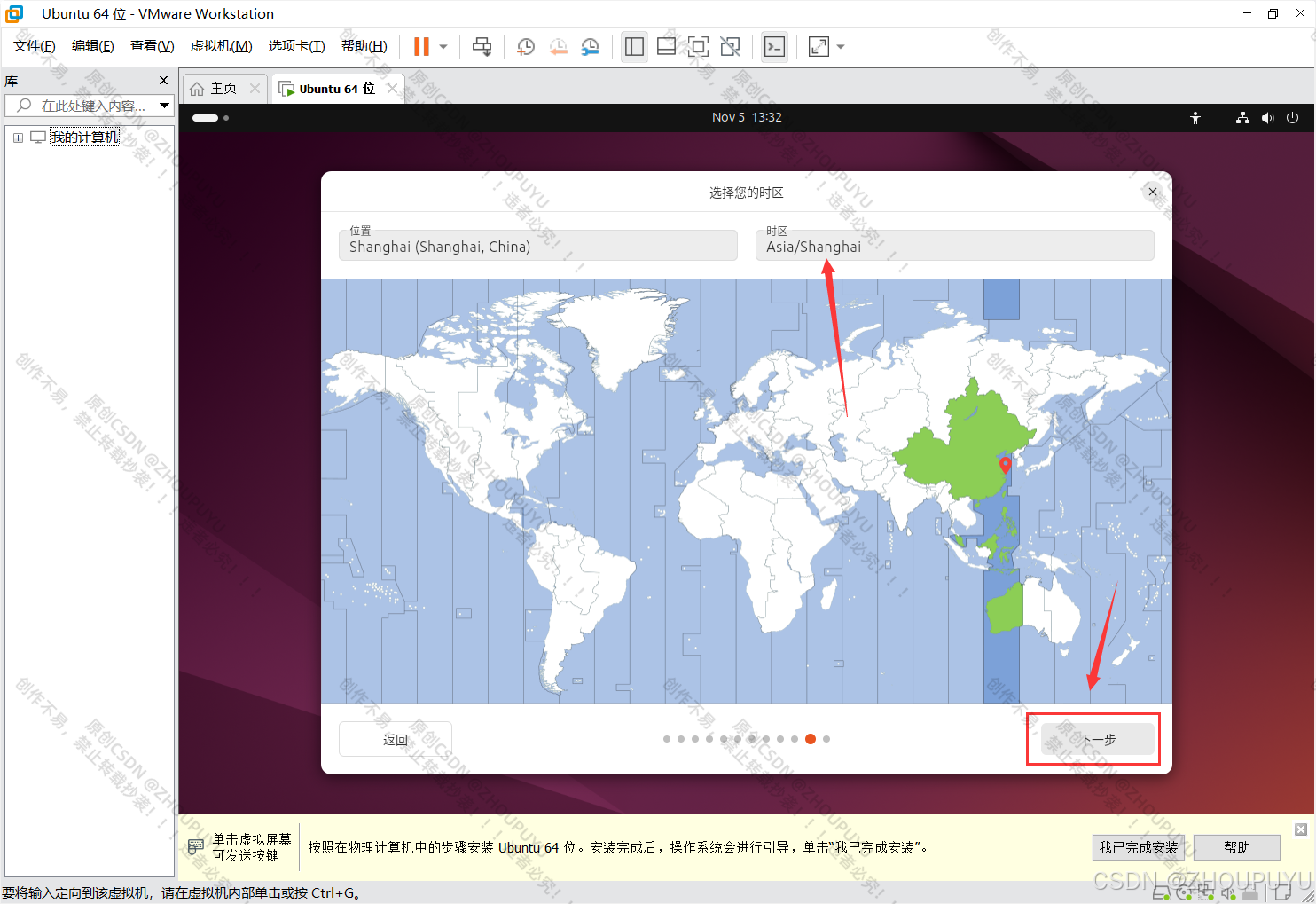
17.选择时区【Asia/Shanghai】,然后点击下一步
17.点击安装
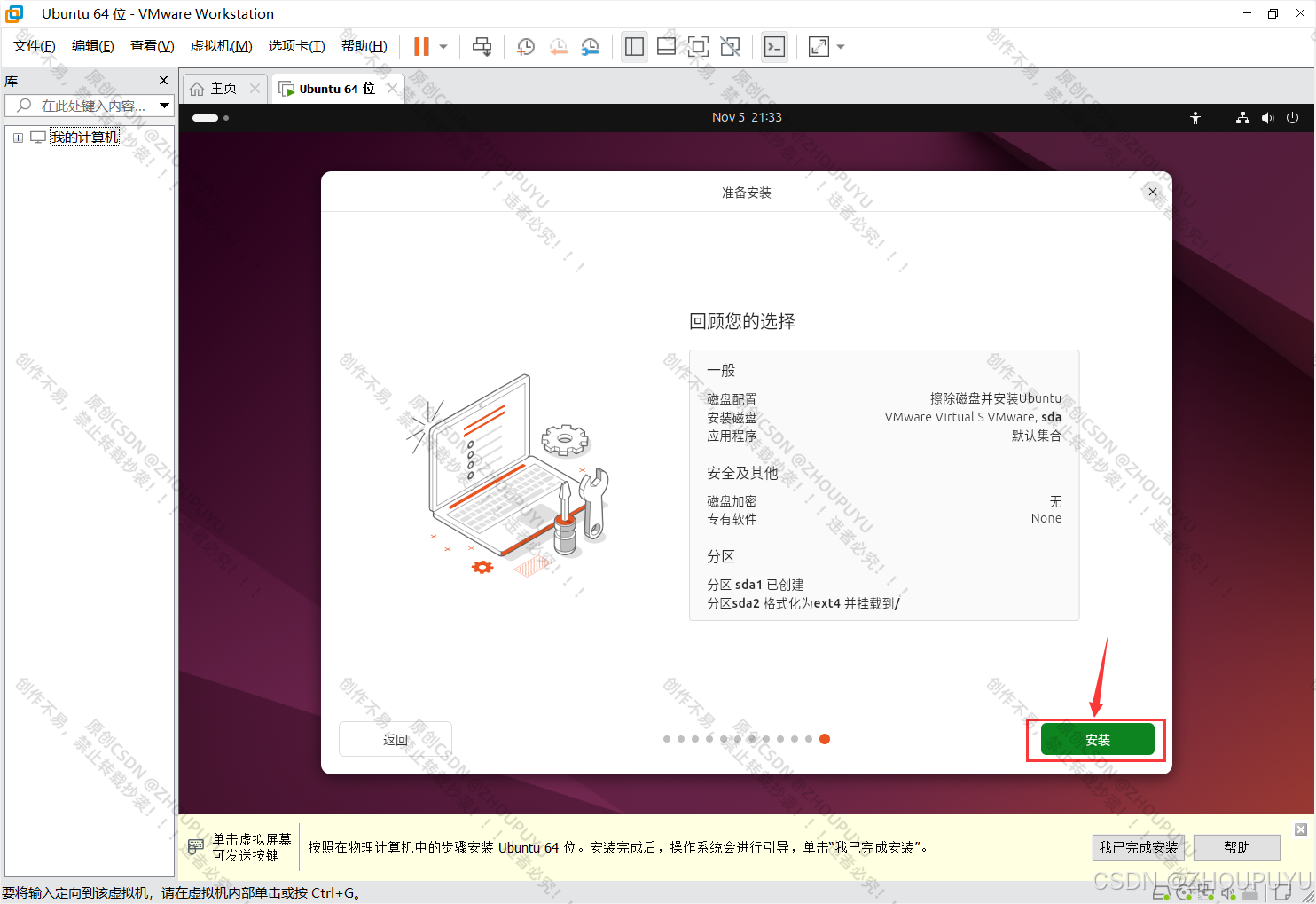
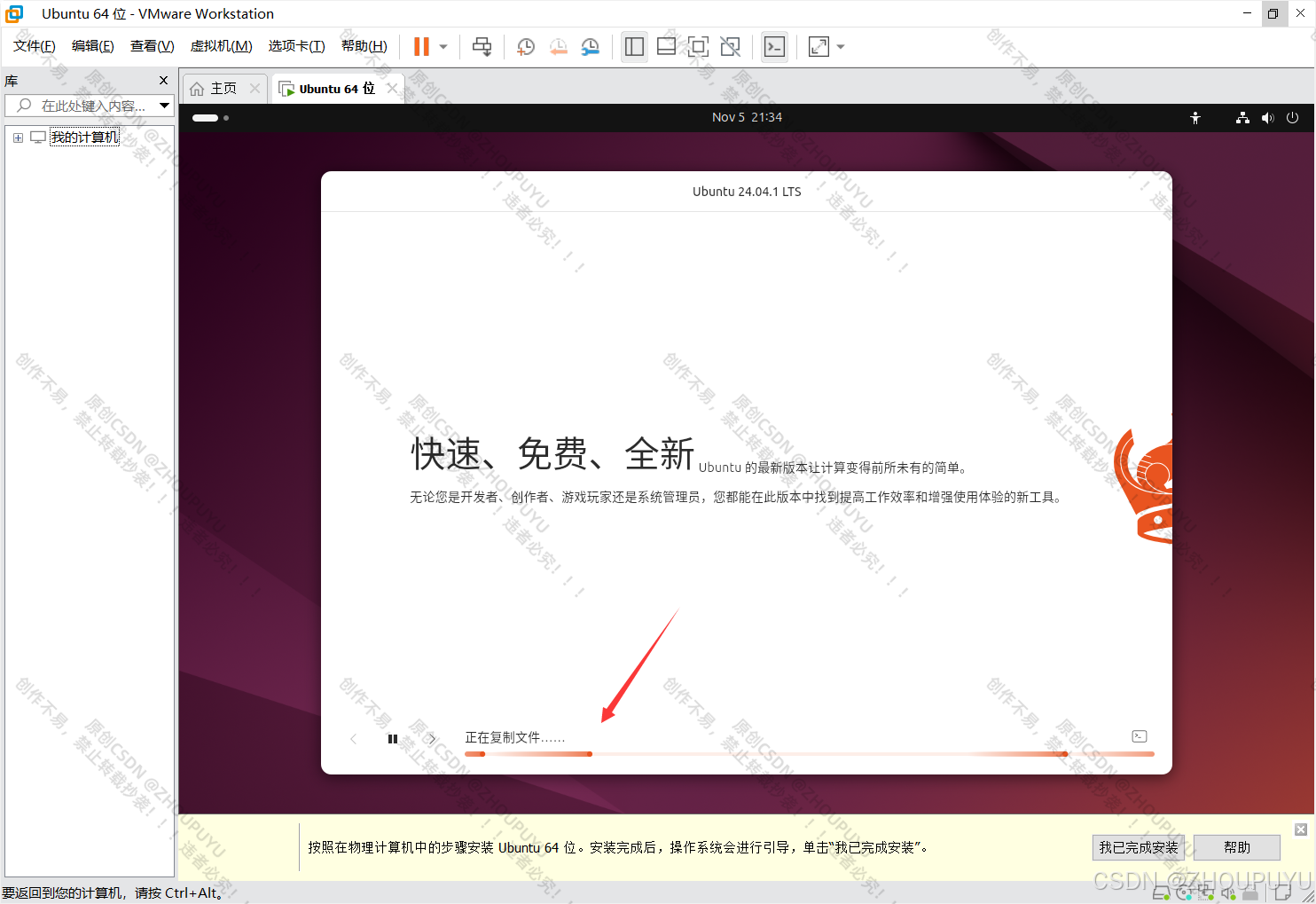
18.等待安装完成
如果安装过程中进度条卡顿不动,请看底部的注意事项!!!
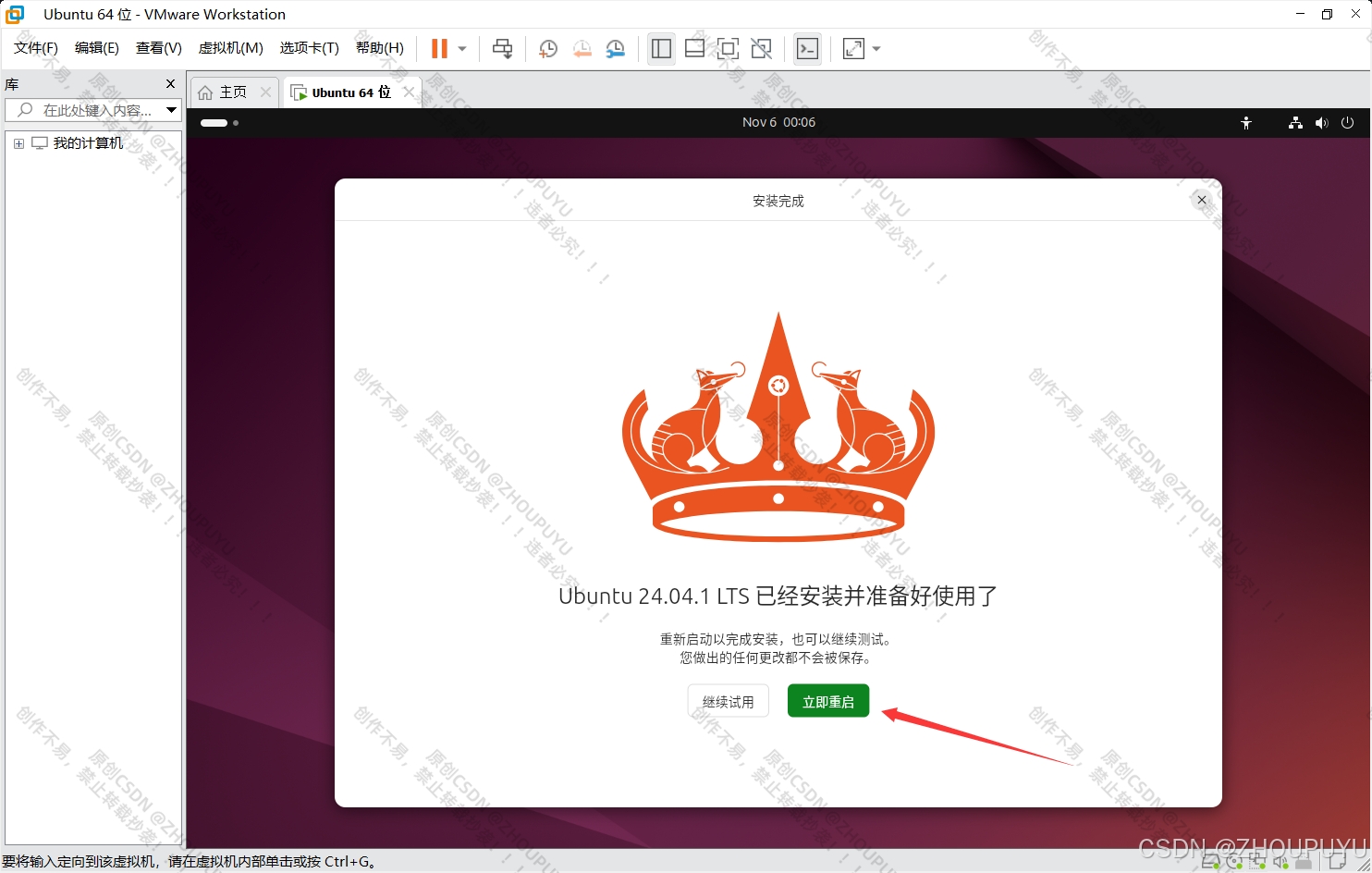
19.点击【立即重启】
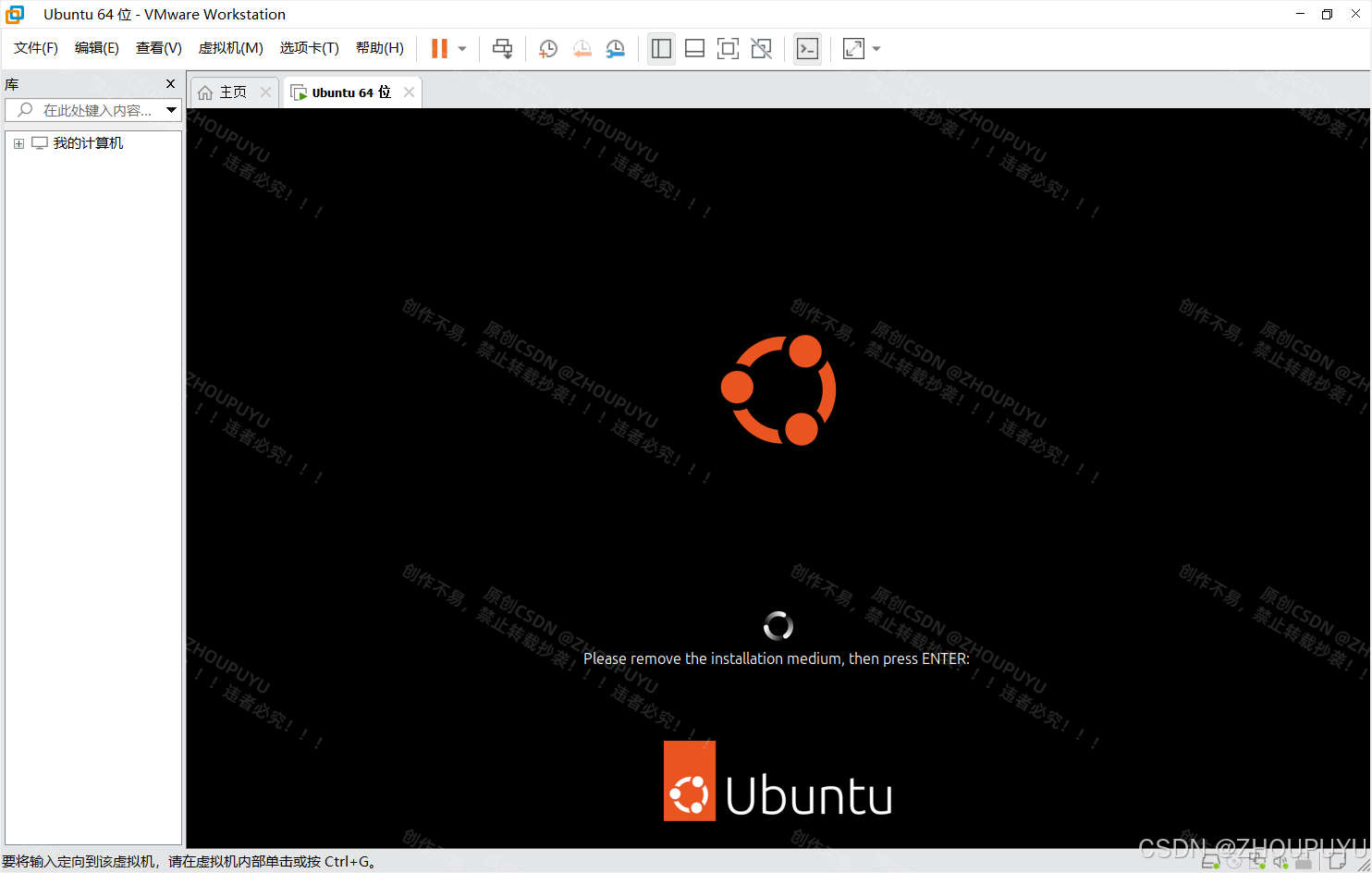
20.启动中
如果提示下面这段英文,按回车键即可
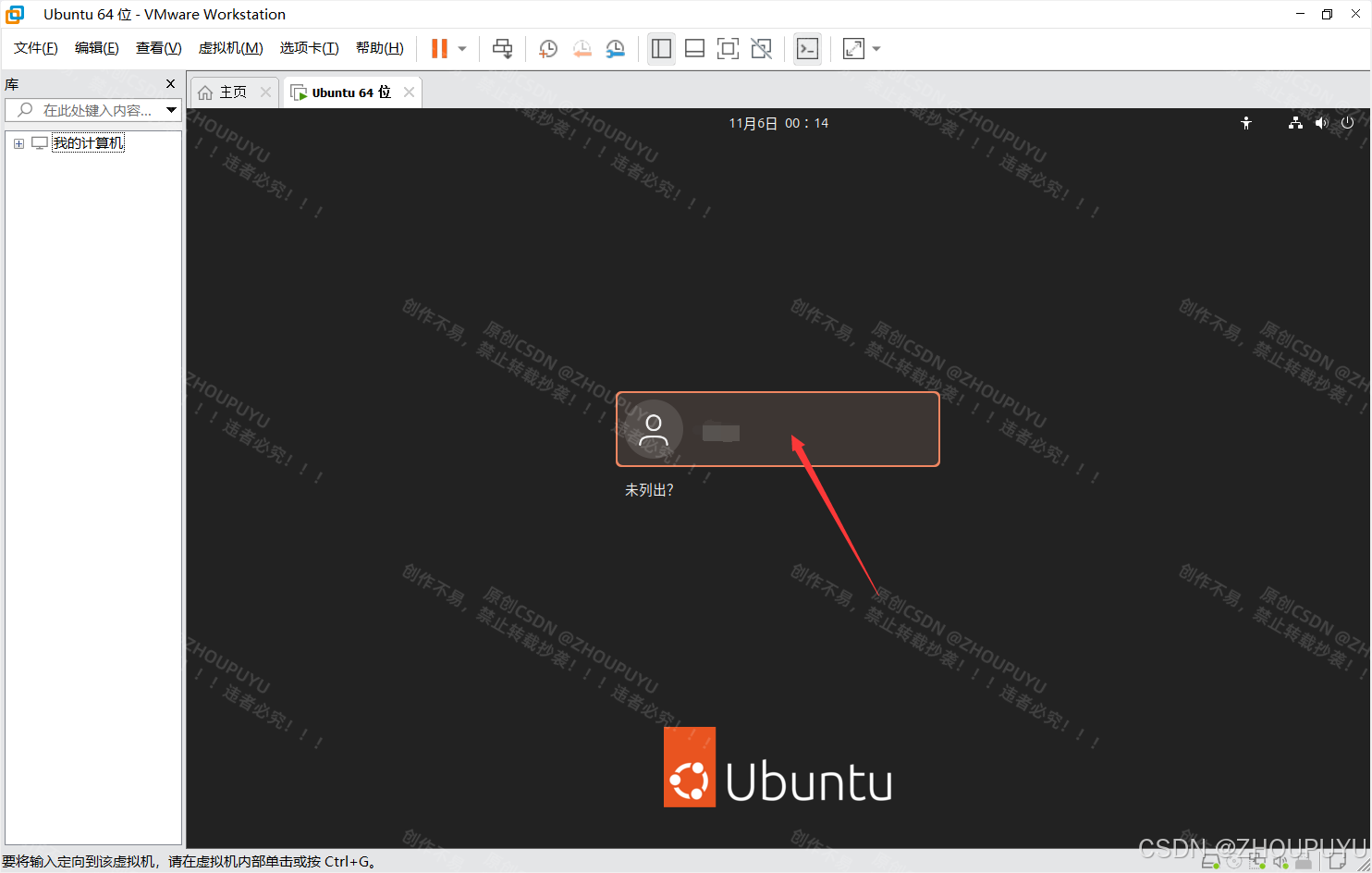
21.点击用户名并输入密码
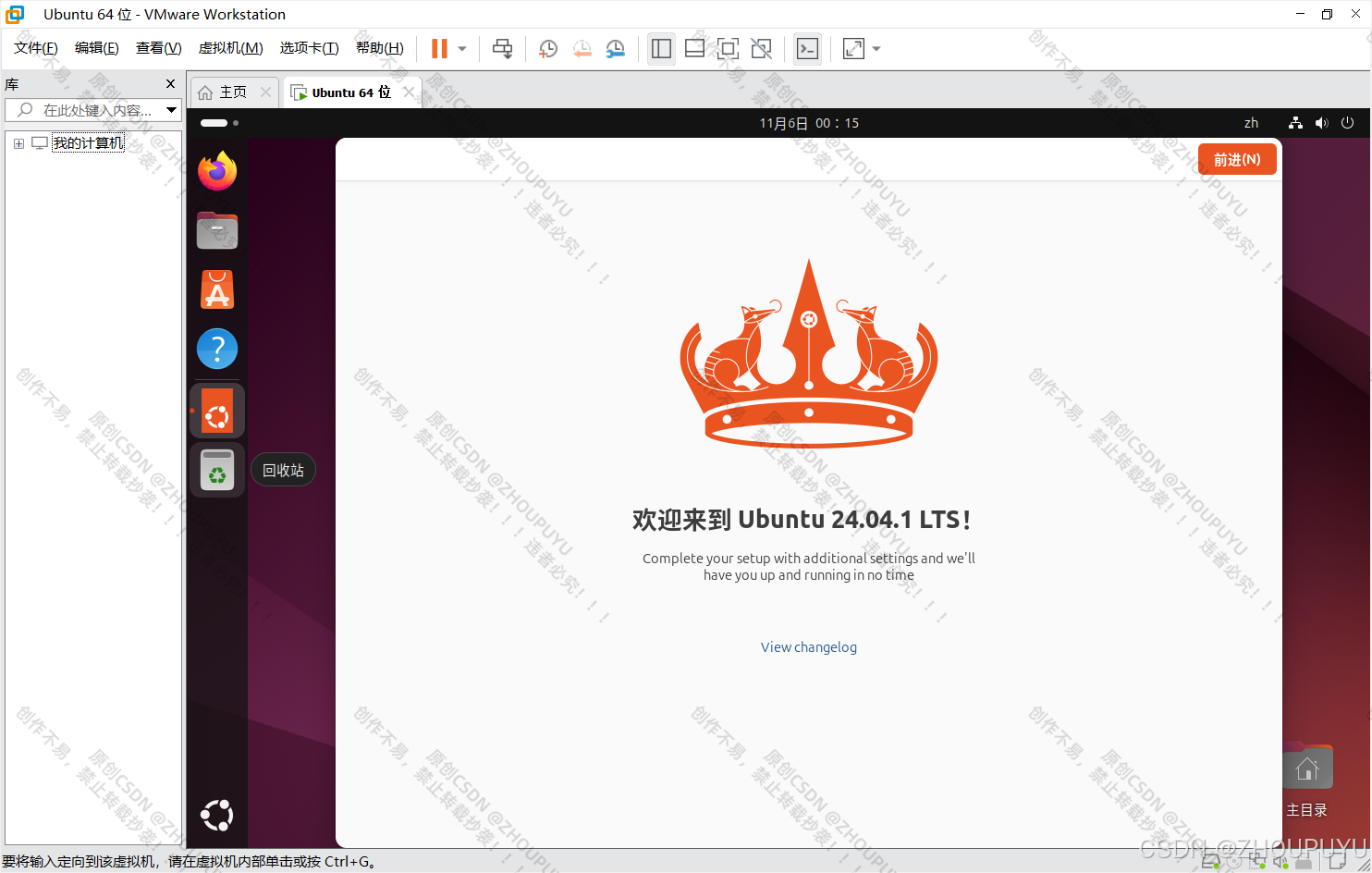
22.安装进入Ubuntu成功!
四、注意事项
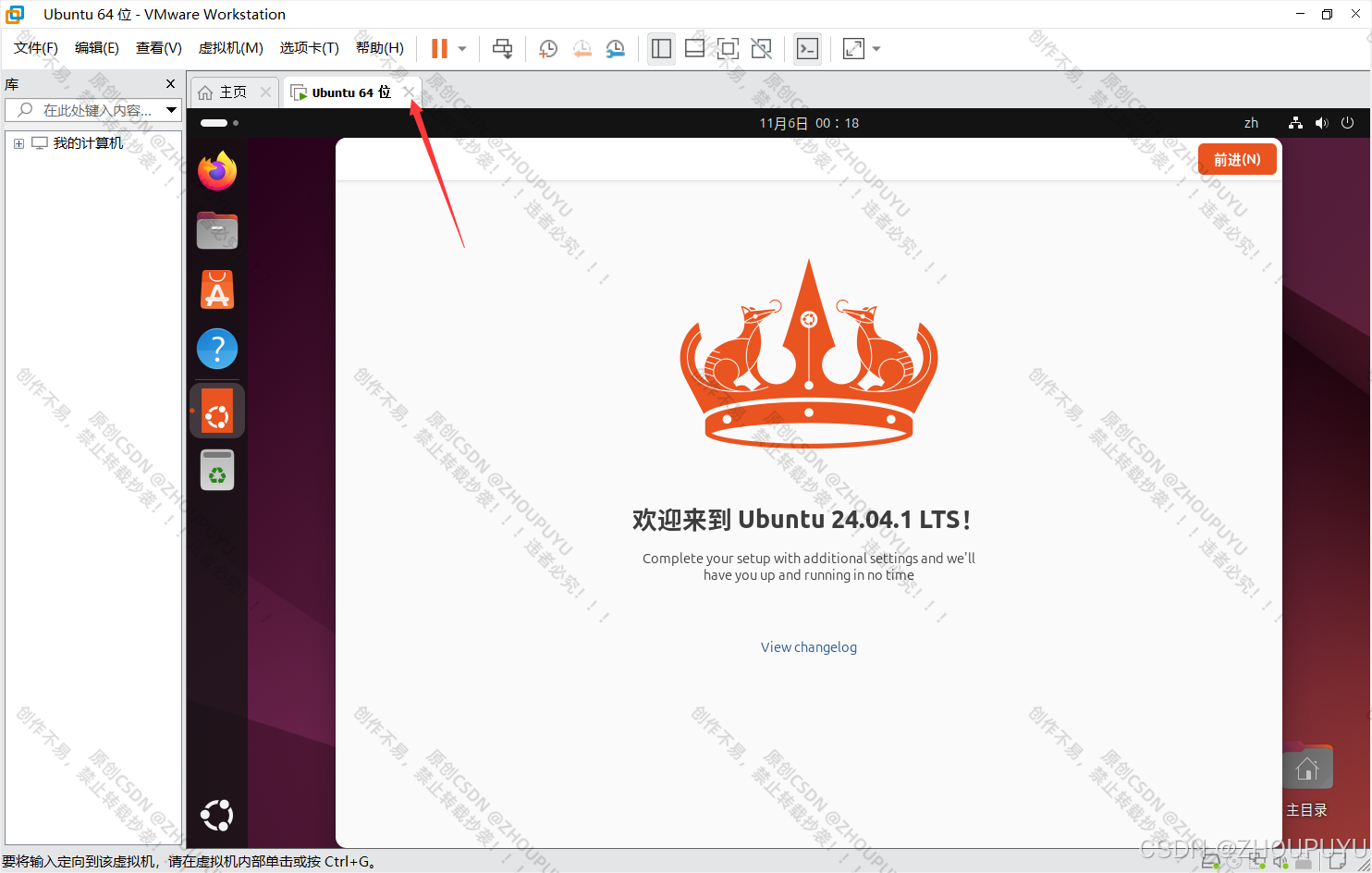
1.如果在安装Ubuntu过程中,遇到第18步安装卡住不动。
点击关闭按钮(如下图),断开电脑网络,不会断网的直接拔掉网线即可,然后跟着教程重新启动虚拟机,在重复一遍Ubuntu安装流程即可完成安装。
五、Ubuntu系统的常用命令
1.创建新用户
# 创建新用户
sudo useradd -m <新用户名>    # -m 选项告诉 useradd 创建用户的主目录。

# 为新用户设置密码
sudo passwd <新用户名>

# 将 <新用户#名> 添加到 sudo 组,使其具有执行管理员命令的能力。
sudo usermod -aG sudo <新用户名>

修改/etc/sudoers文件可以设置用户使用sudo时不用输密码 ,配置如下:
# Allow members of group sudo to execute any command
%sudo   ALL=(ALL:ALL) ALL
san.zhang    ALL=(ALL:ALL) NOPASSWD:ALL

2.修改用户信息
1)修改usermod,usermod是Linux和Unix系统中用于修改用户属性的命令。它允许管理员更改用户的各种设置,如用户名、主目录、默认shell、用户组等。以下是一些usermod命令的常见用法和选项:
# 修改用户名
usermod -l <新用户名> <旧用户名>

# 修改用户的主目录
usermod -d <新主目录> <用户名>

# 添加用户到附加组
usermod -aG <附加组> <用户名>

# 修改用户组(即修改用户的主组)
usermod -g <新组> <用户名>

# 修改用户的默认shell
usermod -s <新shell> <用户名>

#常见选项
-c:修改用户的备注信息。
-e:设置账户的过期时间。
-f:设置在passwd文件中记录用户密码失效前的天数。
-g:修改用户的主组。
-G:为用户添加或删除附加组。
-L:锁定用户账户,使其不能登录。
-m:移动用户的主目录内容到新位置(与-d选项一起使用)。
-p:修改用户的密码。
-u:修改用户的UID(User ID)。

2)修改
passwd,passwd命令在 Linux 和 Unix 系统中用于设置或更改用户密码
# 为当前用户设置或更改密码
passwd

# 为指定用户设置或更改密码
sudo passwd <用户名>

# 锁定用户账户
sudo passwd -l <用户名>

# 解锁用户账户
sudo passwd -u <用户名>

# 查看账户密码状态(需要root权限)
sudo passwd -S <用户名>

# 从标准输入读取密码(通常用于脚本)
echo "新密码" | sudo passwd --stdin <用户名>

3.修改文件权限
# 使用chmod命令修改文件权限,r -> 读,w -> 写,x -> 可执行

# 示例

# 给file文件增加可执行权限
chmod +x file

# 给file文件坚强可执行权限
chmod -x file

# 给file文件添加最高权限
chmod 777 file

# 给当前目录下所有文件添加最高权限
chmod 777 *

# 递归当前目录及子目录下的文件添加最高权限
chmod -R 777 *

4.tar文件打包压缩
# 将a.c文件打包为test.tar.gz
tar -czvf test.tar.gz a.c

# 解压
tar -xzvf test.tar.gz

5.zip和unzip文件打包压缩
# 压缩文件
zip archive.zip file1.txt file2.txt

# 压缩目录及其子目录
zip -r archive.zip directory/

# 更新已存在的ZIP文件
zip -u archive.zip newfile.txt

# 解压缩ZIP文件
unzip archive.zip

6.7z文件打包压缩
# 在当前目录下解压缩filename.7z文件
7z x filename.7z

# 将filename.7z文件解压缩到指定目录/path/to/directory下
7z x filename.7z -o/path/to/directory

# 将文件或目录file_or_directory压缩成archive.7z
7z a archive.7z file_or_directory

# 列出filename.7z压缩包的内容,但不进行解压缩
7z l filename.7z

# 常用选项
a:向压缩包中添加文件或目录。
d:从压缩包中删除文件或目录。
e:从压缩包中提取文件或目录(不使用目录名)。
h:计算文件或目录的哈希值。
i:显示支持的压缩格式信息。
l:列出压缩包的内容。
r:递归处理子目录。
t:测试压缩包的完整性。
u:更新压缩包内的文件。
x:以完整路径解压文件。

7.编辑文件命令
-
nano,nano 是一个简单的文本编辑器。
nano filename.txt

在
nano中,可以使用以下基本快捷键:
Ctrl + O:保存文件
Ctrl + X:退出编辑器
Ctrl + W:查找单词
Ctrl + K:剪切文本行
Ctrl + U:粘贴文本
Alt + A:移动到行首
Alt + E:移动到行尾
2)sed,sed是一个流编辑器,用于对输入流(或文件)进行基本的文本转换。它经常用于替换文本、删除行等。
# 替换文本中的“old”为“new”
sed 's/old/new/g' filename.txt

# 删除包含“error”的行
sed '/error/d' filename.txt

# 在文件的第一行前插入文本
sed -i '1i\Inserted text' filename.txt # sed的-i选项会直接修改文件

# 去除文件中的M格式
sed -i 's/\r//g' filename.txt

# 修改s文件中的-d 0为-d 1
sed -i 's/-d 0/-d 1/g' filename.txt

# 删除第3~13行
sed '3,13d' filename.txt







 扫一扫
扫一扫


 23万+
23万+


 到【灌水乐园】发言



