私有云不用愁!NanoPi R4S让你的文件跟着人走

家中R4S软路由iStoreOS配置内网穿透服务实现远程访问公司电脑桌面 软路由是PC的硬件加上路由系统来实现路由器的功能,也可以说是使用软件达成路由功能的路由器。软路由功耗低,噪音小,一直待机成本很低。软路由可以与办公室内多台电脑组成局域网,实现控制软路由,就能控制其他电脑的效果。在办公室使用软路由上的Cpolar穿透此路由器下某工位电脑的3389远程桌面端口,映射为一条公网TCP地址。在家中使用任意设备,下载远程桌面软件,使用这个永久固定TCP地址,就能远程访问公司里的工位电脑。 阅读详情

在这里插入图片描述

NanoPi R4S 搭载 iStoreOS 系统后,可部署 WebDAV 服务实现网络存储功能,简单来说就是把闲置硬盘变成私人网盘,能在同一网络下的电脑、手机、电视等设备间共享文件,比如在家用电视投屏存储的影片,用电脑调取硬盘里的工作资料,核心就是实现本地文件的跨设备访问与管理。

作为使用者,最直观的感受是这套方案性价比极高:千元内的硬件成本,却能获得稳定的存储体验,相比付费云盘,不用担心存储空间不够用,也不用顾虑数据泄露风险;日常使用时,USB3.0 接口传输 4K 影片、大型设计文件速度很快,iStoreOS 的一键配置功能也省去了复杂的系统设置,就算是非技术人员也能轻松上手。
在这里插入图片描述

在没搭配 cpolar 之前,只能在自家局域网内使用,一旦出门就彻底 “断联”;而用 cpolar 解决内网穿透问题后,使用体验直接升级:出差时在酒店就能调取家里存储的项目资料,不用再提前拷贝到 U 盘或第三方云盘;异地办公时,能和团队共享私有云里的文件,不用反复发送超大附件;甚至周末回老家,也能随时访问放在城市里的 NanoPi R4S 中的照片、视频,彻底摆脱了地域和网络的限制,让私人云存储真正做到 “随身可用”。

在这里插入图片描述

不但抢来了黑科技,还有完整的保姆级教程。就在下面呦!

1 NanoPi R4S是什么?
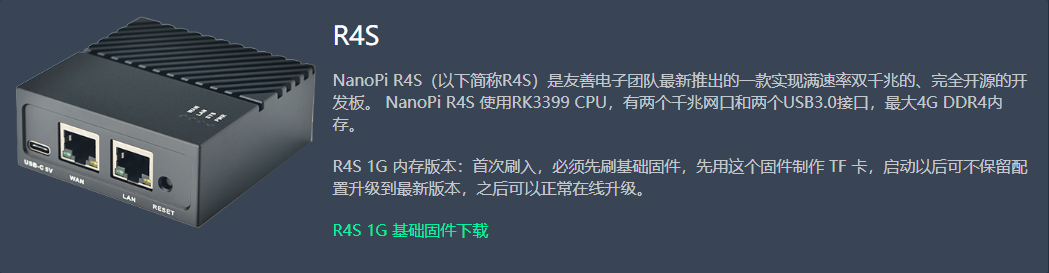
image-20250917134030895

NanoPi R4S 是由友善电子(FriendlyELEC)推出的一款高性能、低功耗的迷你开发板,专为软路由、物联网网关、NAS(网络附加存储)和智能家居等应用场景设计。

核心硬件规格

  • 处理器:Rockchip RK3399,6核架构(2×Cortex-A72 + 4×Cortex-A53),主频最高可达 2.0GHz。
  • 内存:1GB DDR3 或 4GB LPDDR4(取决于版本)。
  • 存储:支持 microSD 卡启动,不支持 eMMC。
  • 网络接口:2 个千兆以太网口(支持双千兆全速转发)。
  • USB 接口:2 个 USB 3.0 接口。
  • 电源接口:USB Type-C 5V 电源输入。
  • 尺寸:约 66mm × 66mm,适合嵌入式或墙面安装。

应用场景

NanoPi R4S 适用于多种场景,包括:

  • 软路由:作为高性能的路由器,支持 OpenWrt 等系统,具备强大的网络处理能力。
  • 物联网网关:作为物联网设备的中枢,连接和管理多个设备。
  • NAS(网络附加存储):通过 USB 接口连接硬盘,提供网络存储服务。
  • 智能家居中心:作为智能家居设备的控制中心,管理和调度各类设备。

2 准备阶段

本教程需要用到如下材料:

  1. NanoPi R4S设备 *1(本教程演示的为4G版本)
  2. 电源 *1(5V3A电源,r4s的电源是c口的,需要Type-C的数据线)
  3. USB读卡器 *1(插入SD卡用)
  4. TF卡/SD卡 *1
  5. 网线 *2(建议2根,1根的话就需转单网口模式)
  6. 移动硬盘 *1(固态硬盘/机械硬盘都可以 容量>=20G,格式为:EXT4)
  7. 本教程可能需要用到的资源文件(iStoreOS系统固件,balenaEtcher烧录工具,局域网IP扫描工具,RaiDrive.Mount挂载软件)
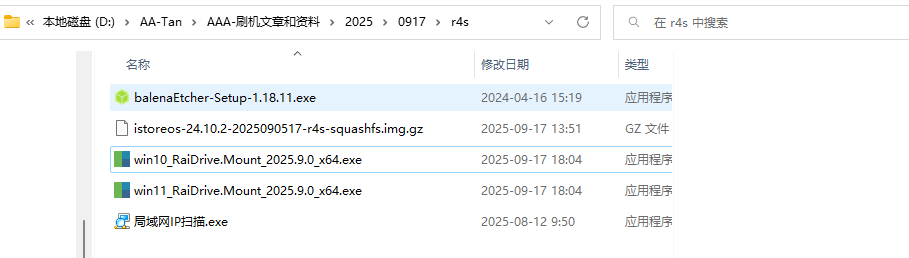
image-20250917181053867

123云盘永久链接:

# 提取码1314
https://www.123865.com/s/3jOKVv-apNzH?pwd=1314#

3 烧录iStoreOS镜像至SD卡

在电脑上安装链接中的balenaEtcher-Setup-1.18.11.exe应用程序,打开后直接将istoreos-24.10.2-2025090517-r4s-squashfs.img.gz镜像拖入到balenaEtcher的从文件烧录位置,会自动导入:
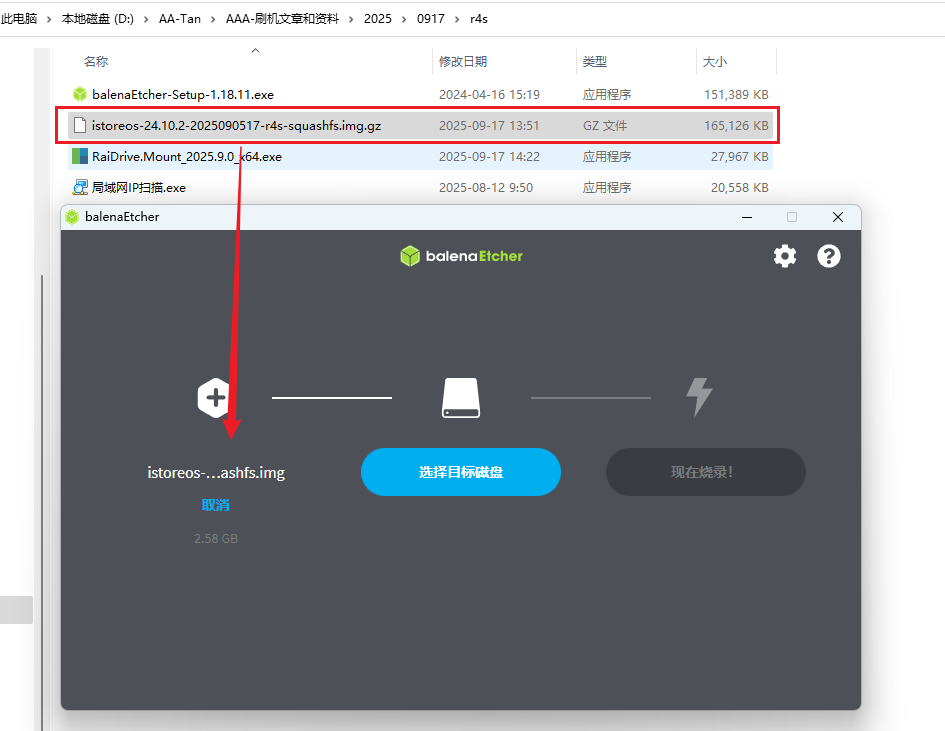
image-20250917143751594

然后将USB读卡器(读卡器插入SD卡)插入到电脑的USB口,接着目标磁盘选择SD卡设备(不要选错了,别把电脑上的磁盘给选上了):
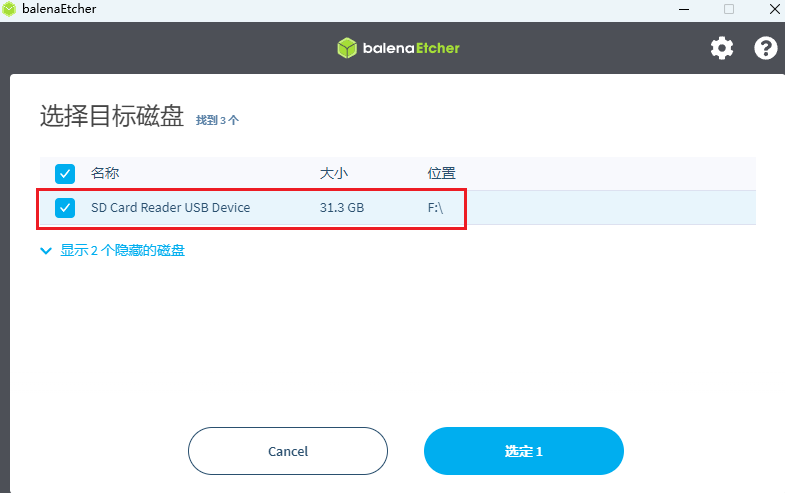
image-20250917143942841

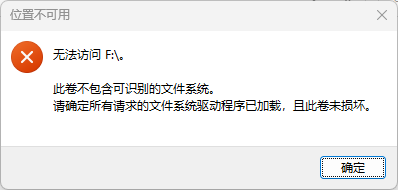
选定后,点击现在烧录,期间弹出的一些错误提示不用理会,属于正常现象,如:
image-20250917144150188

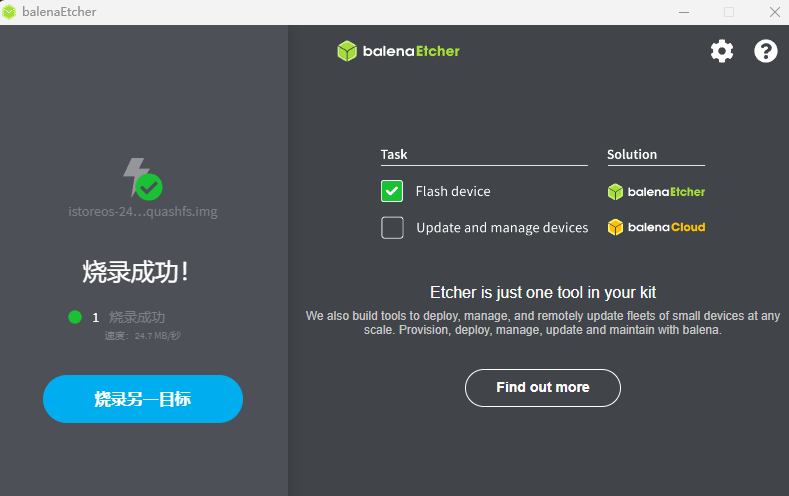
等待烧录和验证,提示烧录成功即可拔出U盘:
image-20250917144116621

4 启动iStoreOS系统

由于R4S有双网口,一个WAN口和一个LAN口,根据不同的连接方式会产生不同的IP地址情况。如果采用双网口模式(WAN口接入上游路由器/光猫,LAN口连接下游设备),R4S会作为路由器工作并执行NAT转换,创建新的网段(默认为192.168.100.x),此时R4S的管理IP为192.168.100.1;如果采用单网口模式(仅LAN口连接到上游路由器的LAN口),R4S与上游路由器处于同一局域网内,共享相同网段(如192.168.50.x),无NAT转换,需要通过路由器管理页面或IP扫描工具来确定R4S的具体IP地址。建议初次配置时使用双网口模式,便于直接通过192.168.100.1访问管理界面。

本部分将以双网口模式进行演示,单网口模式请将网线插入R4S的LAN口,另一头插入路由器的LAN口,形成同一局域网,然后使用资源分享链接中的局域网IP扫描工具来进行扫描获取R4S的IP地址。

在前面的步骤,已经将iStoreOS系统烧录至SD卡中了,接下来将SD卡插入至R4S中:
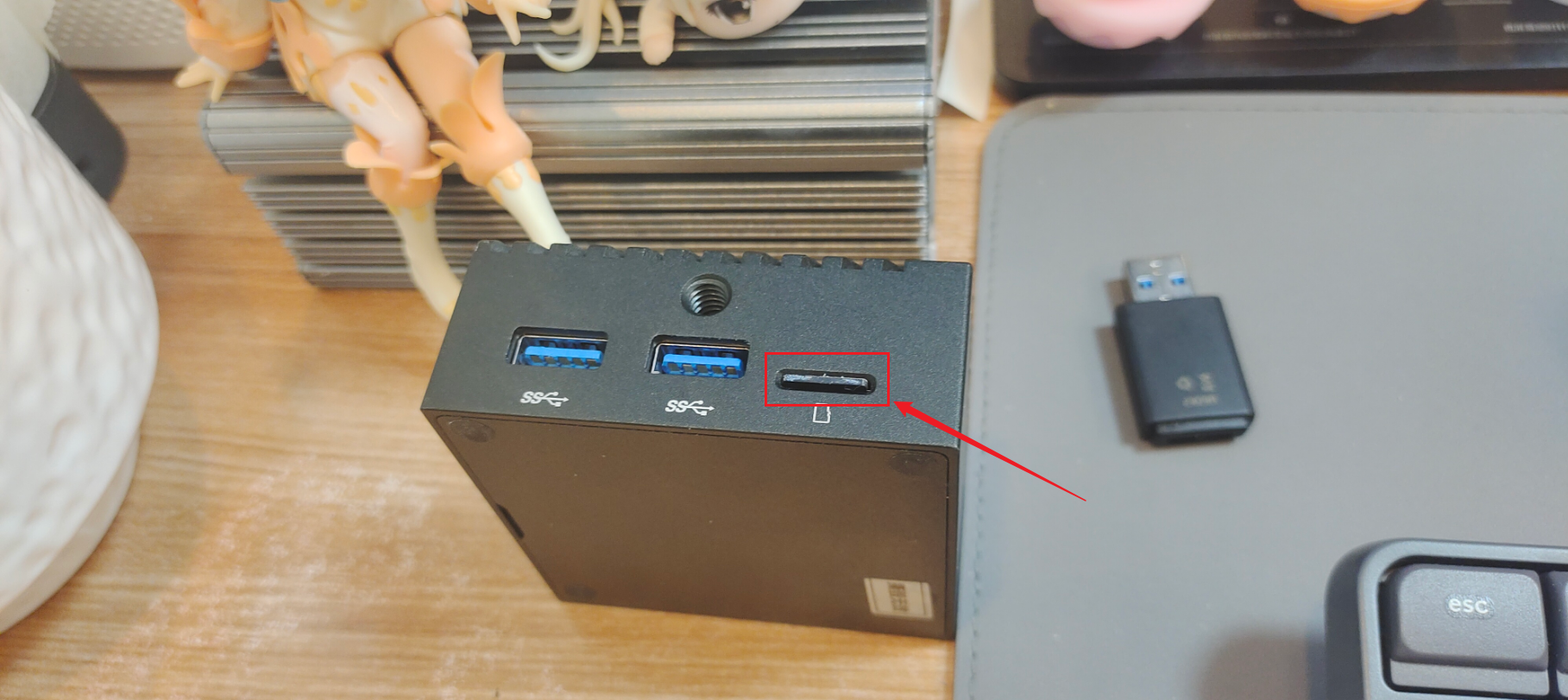
image-20250917154623613

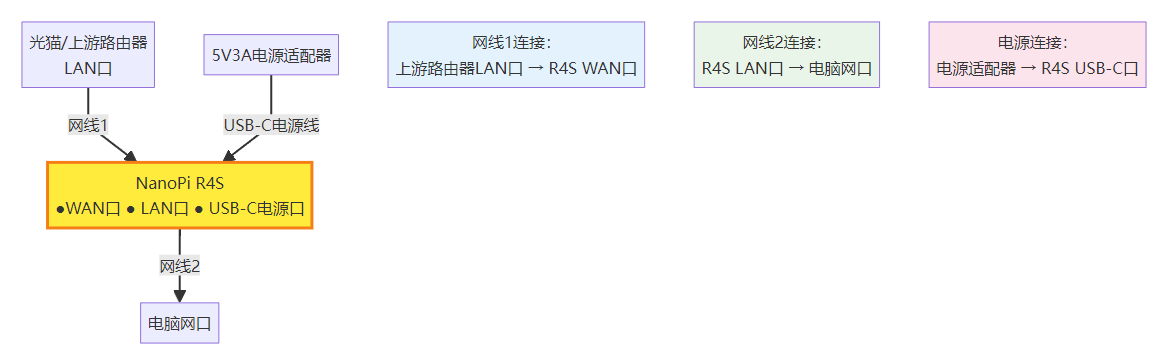
然后插将网线1和网线2两根网线分别插入R4S的WAN口和LAN口,另一头分别插入路由器的LAN口(或光猫LAN/WAN口)和电脑的网口,参考图如下:
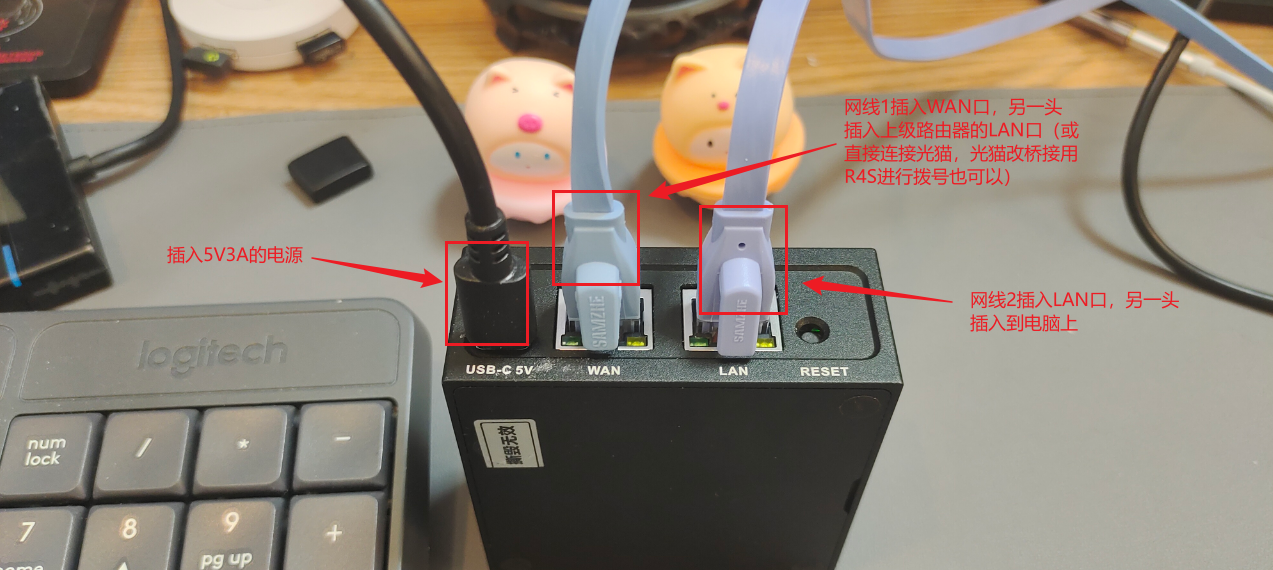
image-20250917155512215

当前教程中连接示意图如下:

image-20250917161123045

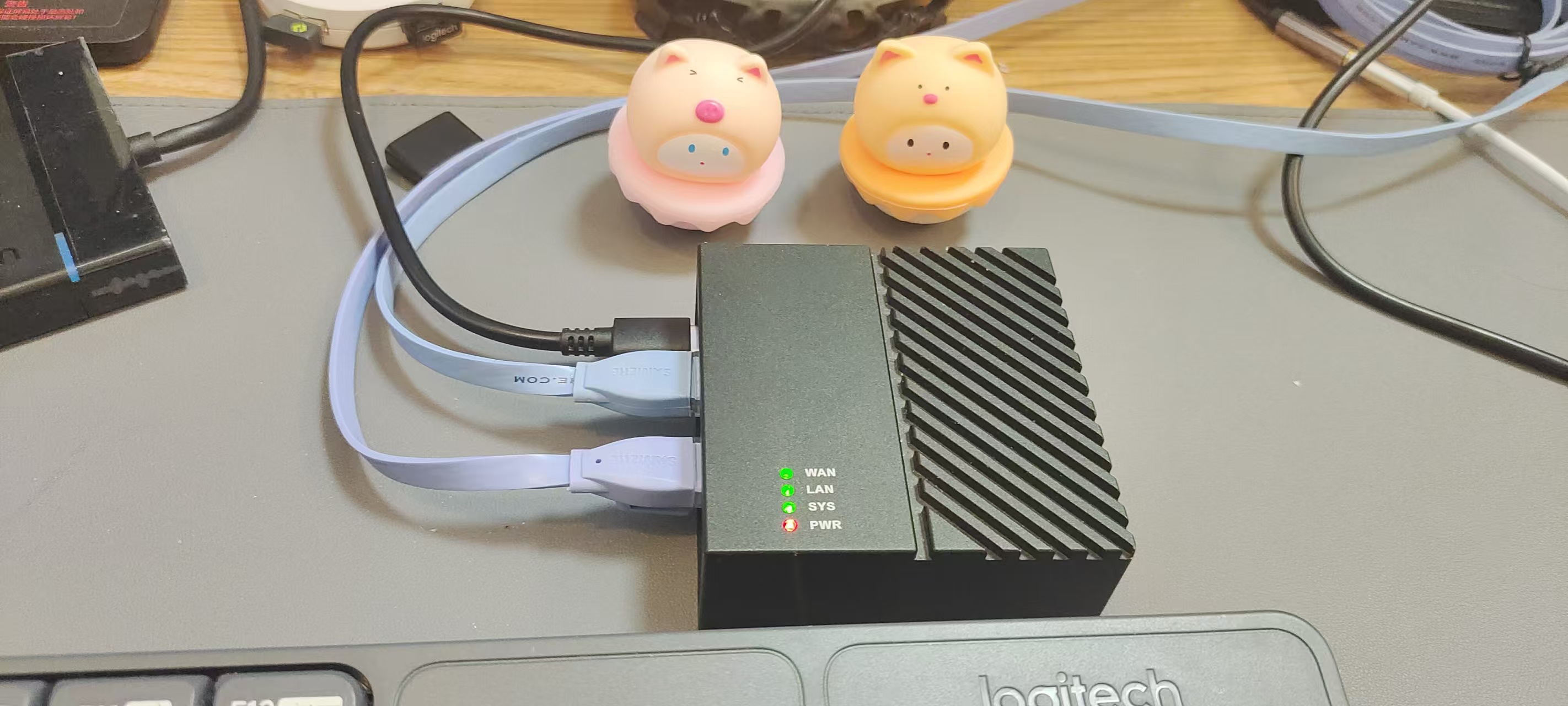
等待2~3分钟,可以看到R4S的指示灯全部点亮(单网口模式WAN口不会亮,因为没有接网线),表示系统启动完成:

  • PWR(电源灯): 红色常亮,表示设备正常供电
  • SYS(系统灯): 绿色闪烁后常亮,表示系统启动完成
  • WAN(WAN口灯): 绿色常亮,表示WAN口网络连接正常
  • LAN(LAN口灯): 绿色常亮,表示LAN口网络连接正常

参考如下图:

e56a7e7c87c575a227da8f7394a8846e

为了确认IP是否为192.168.100.1,可以在cmd中输入如下命令,然后查看以太网适配器的IPV4是否为100网段:

ipconfig

如下图:

image-20250917161859495

可以看到,当前电脑的IP显示为192.168.100.137,网关显示为192.168.100.1,接着,我们直接访问浏览器测试:

http://192.168.100.1
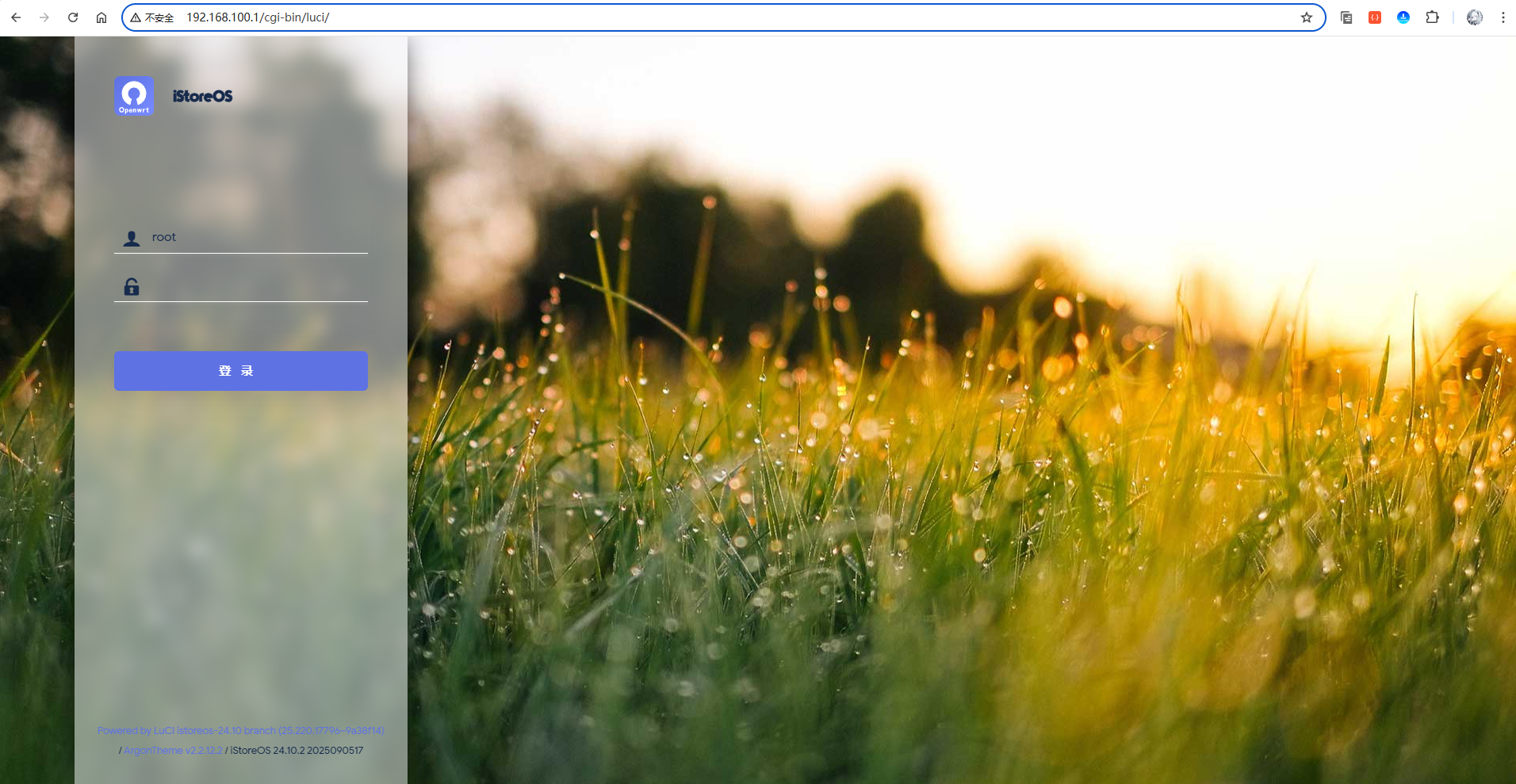
image-20250917162038653

成功跳转访问到了iStoreOS系统的登录界面啦!

5.iStoreOS系统中配置WebDAV

在前面步骤已经成功烧录好镜像且成功访问到iStoreOS系统,接下来需要进行配置WebDAV以用来进行挂载。**WebDAV(Web Distributed Authoring and Versioning)**是一种基于HTTP协议的文件传输协议,配置完成后,你可以在任何地方通过网络访问家中的文件,就像使用网盘一样。比如在公司需要查看家里电脑上的照片、在出差时访问重要文档、或者在朋友家里下载自己的音乐收藏,都可以通过WebDAV轻松实现,而且数据完全掌握在自己手中,无需担心隐私泄露或存储空间限制。

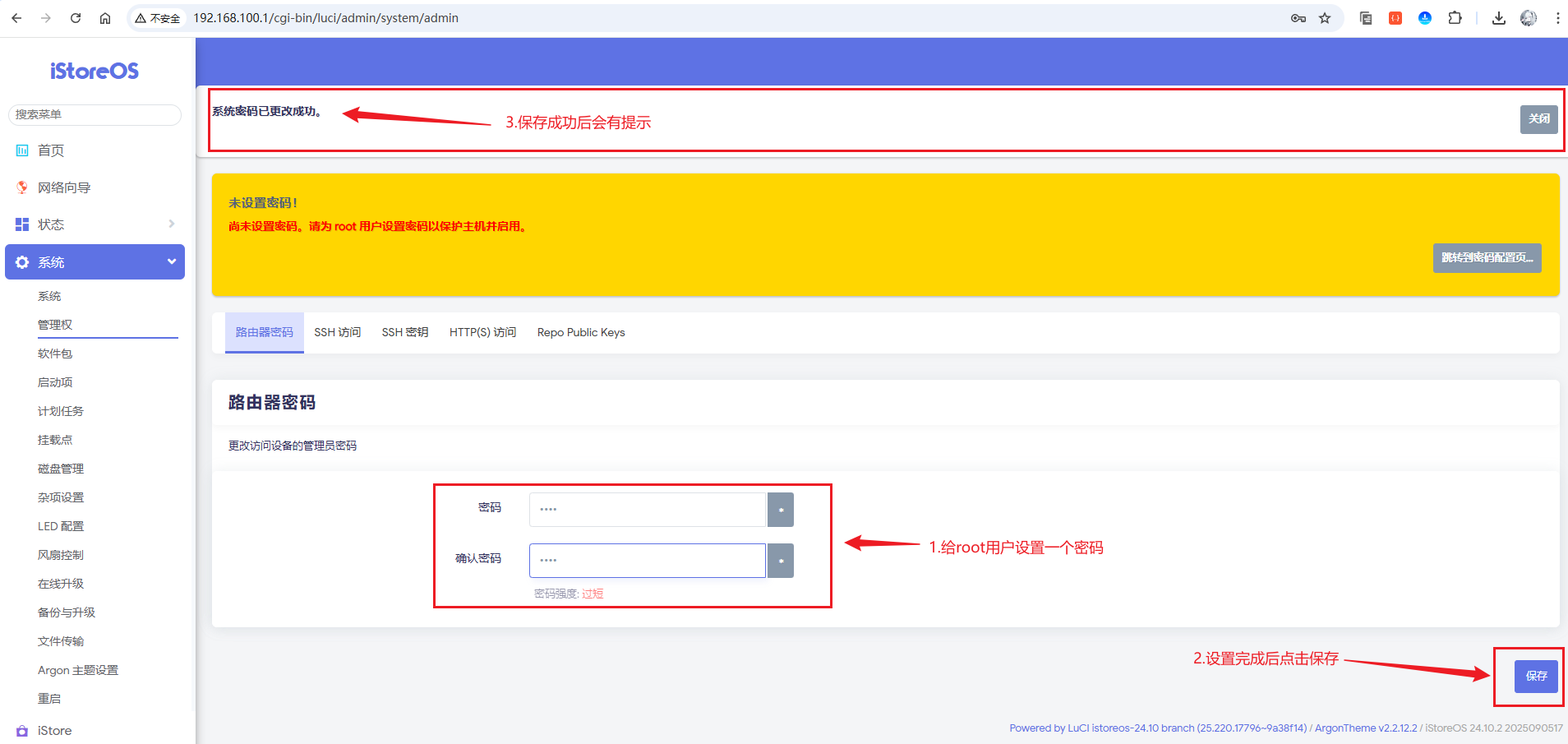
首先,在登录界面直接点击登录按钮进入主页(首次访问默认没有密码),进入主页后按顶部提示进行设置一个管理员密码:
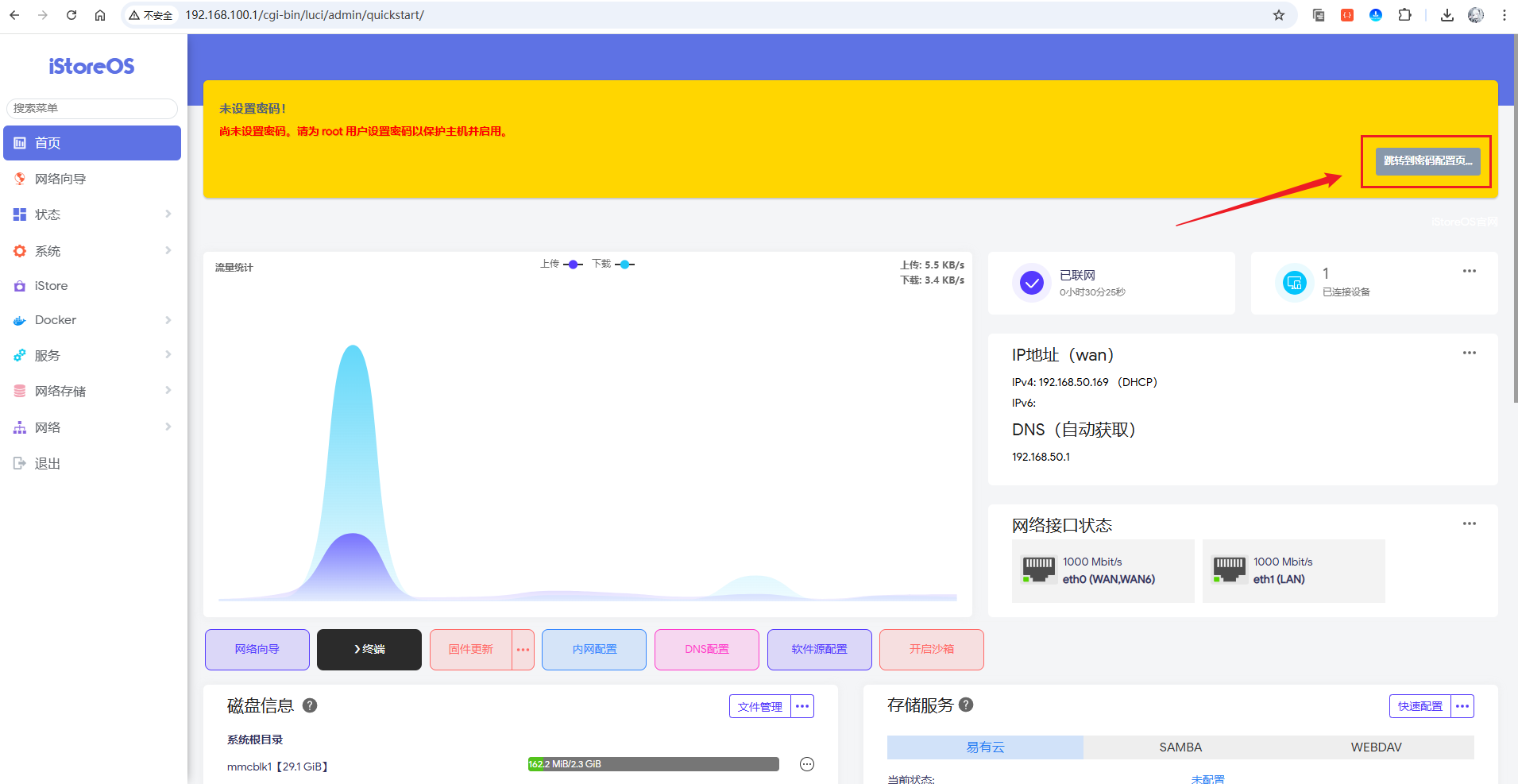
image-20250917164235876

进入到密码设置页面后,设置好密码点击保存按钮:
image-20250917164506164

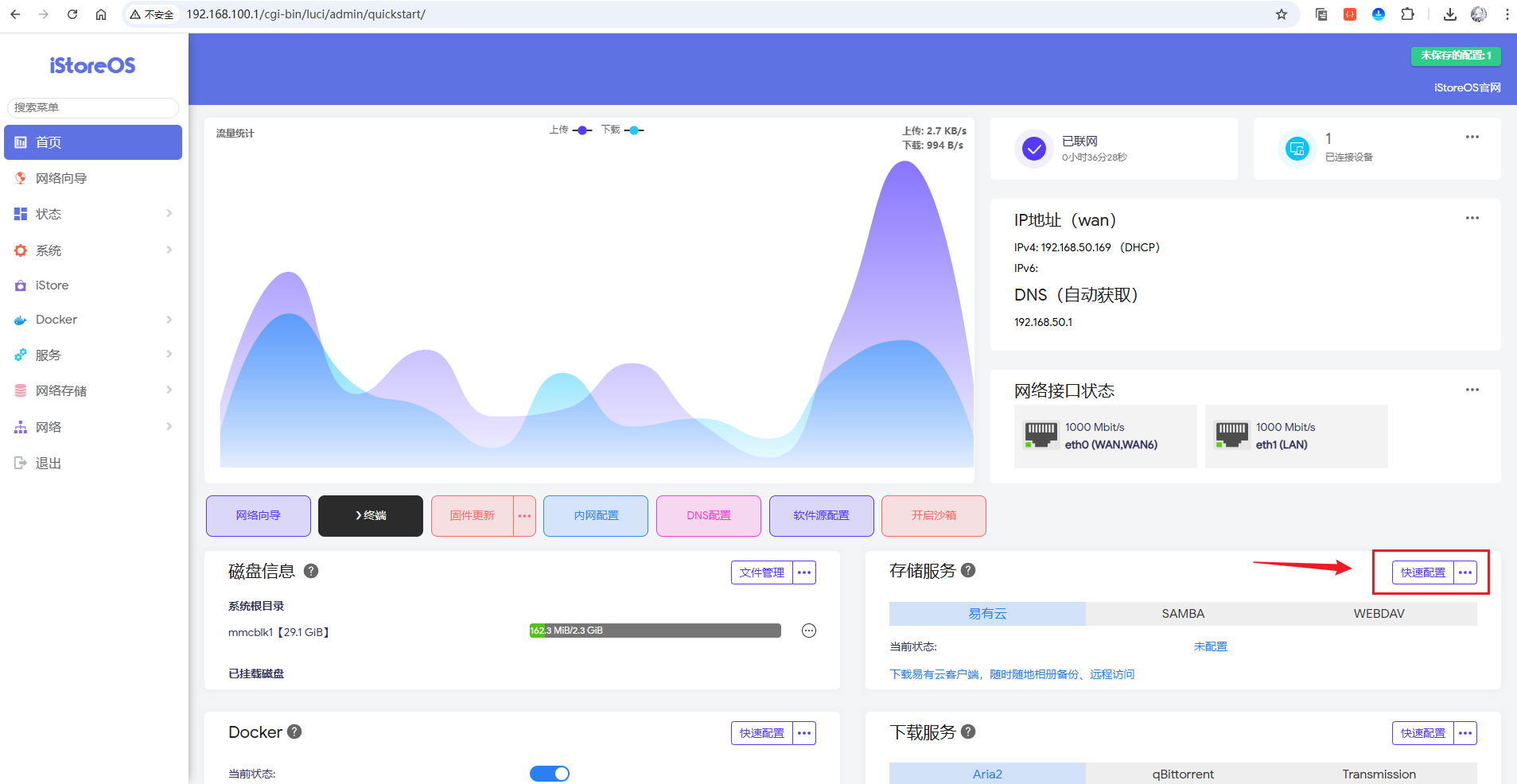
接下来,回到首页,点击存储服务下的快速配置按钮:
image-20250917164840820

然后在弹出的页面选择局域网文件共享(WebDAV),接着点击下一步会提示:检测到你尚未安装 GoWebdav 插件,是否安装?,点击确定按钮即可:
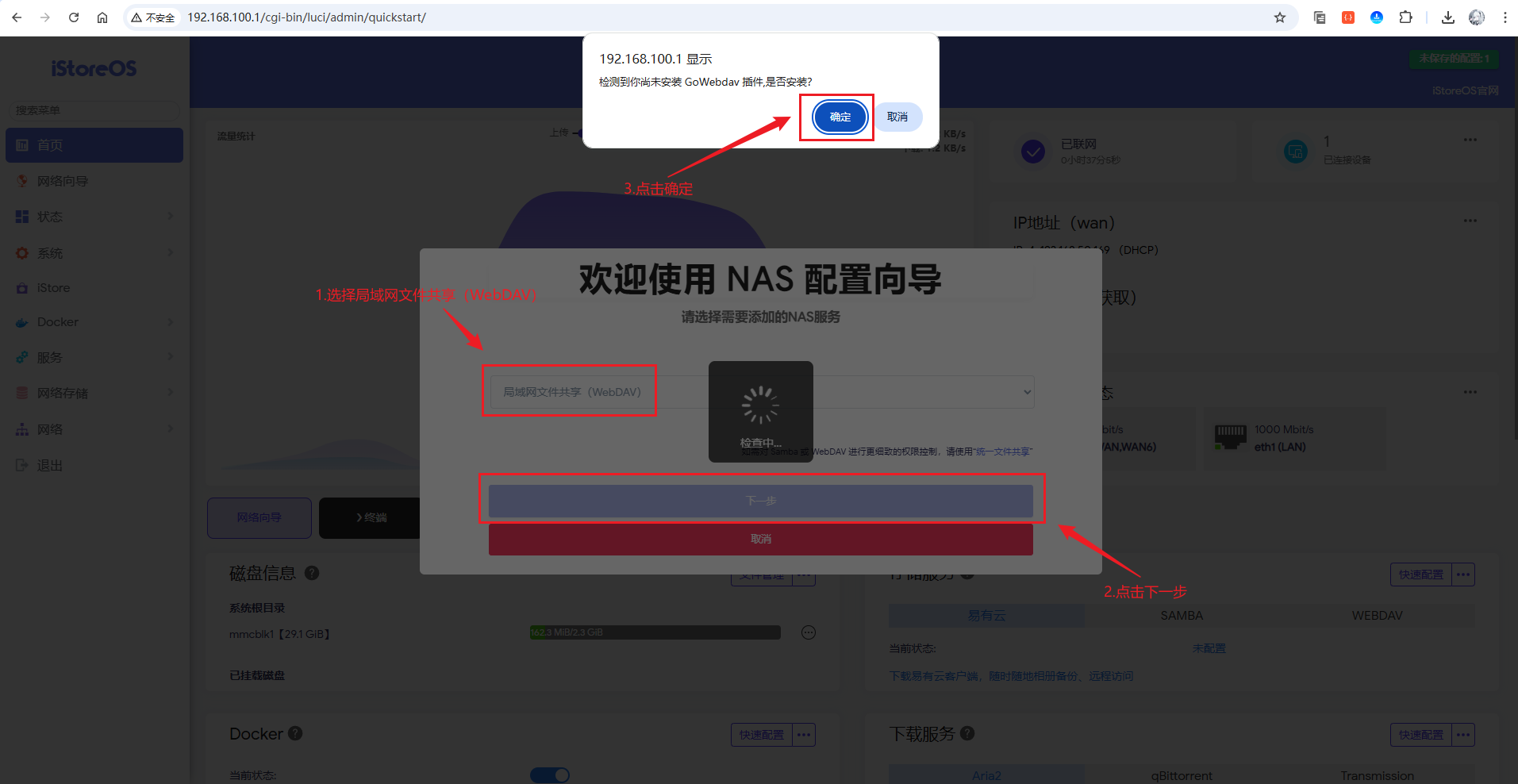
image-20250917165049027

接着,插入一个移动硬盘,插入到R4S的另一边USB接口(两个中任意一个口都可以):
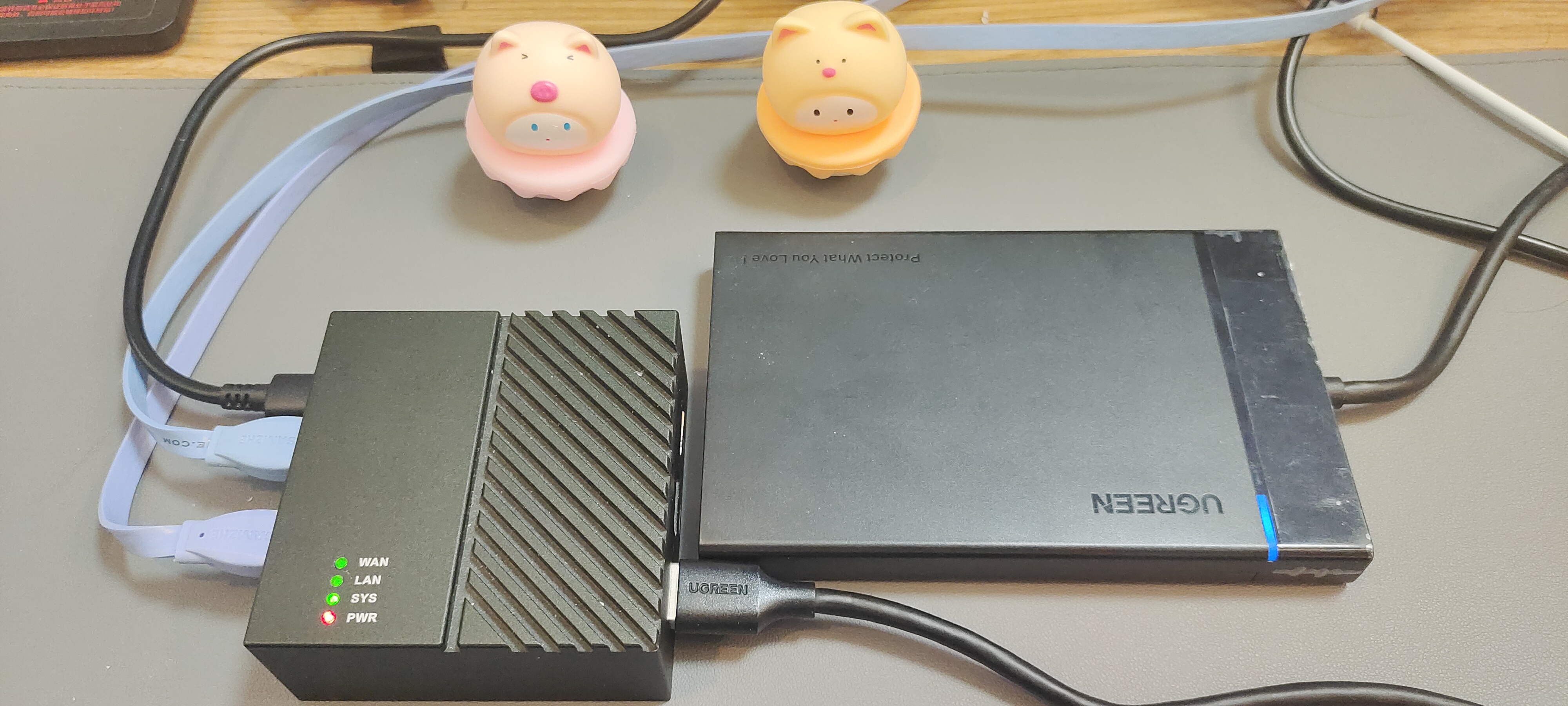
7f9e257b19ab58ef4c6aa836b3fb2c41

然后在选择硬盘页面选择插入的移动硬盘(没有的话,也可以直接选择默认的SD卡):

image-20250917170526921

接着来到硬盘配置页面,格式化选项按需选择即可,可以选择不进行格式化。这里选择格式化该硬盘(如有资料,建议先备份好资料):
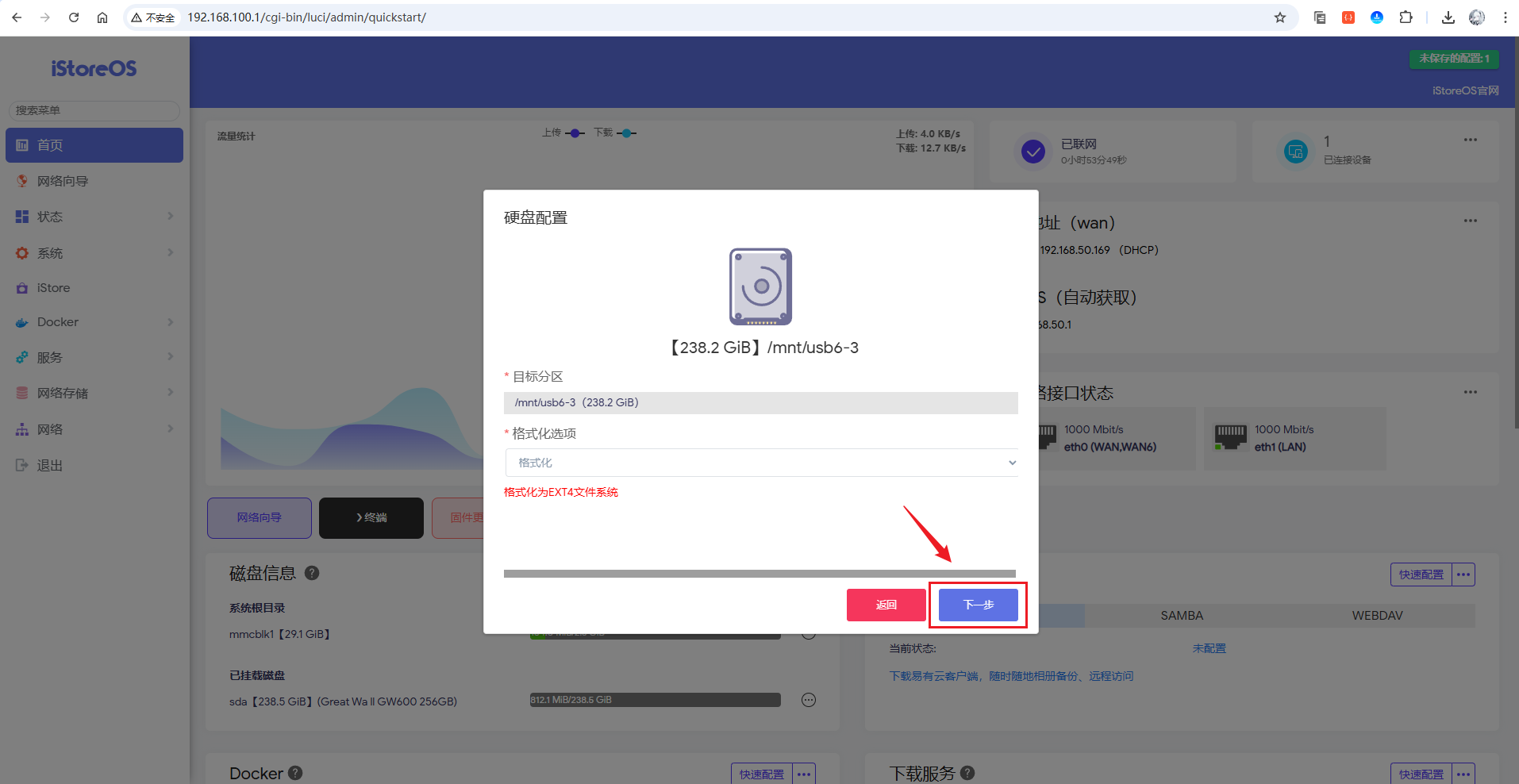
image-20250917170722279

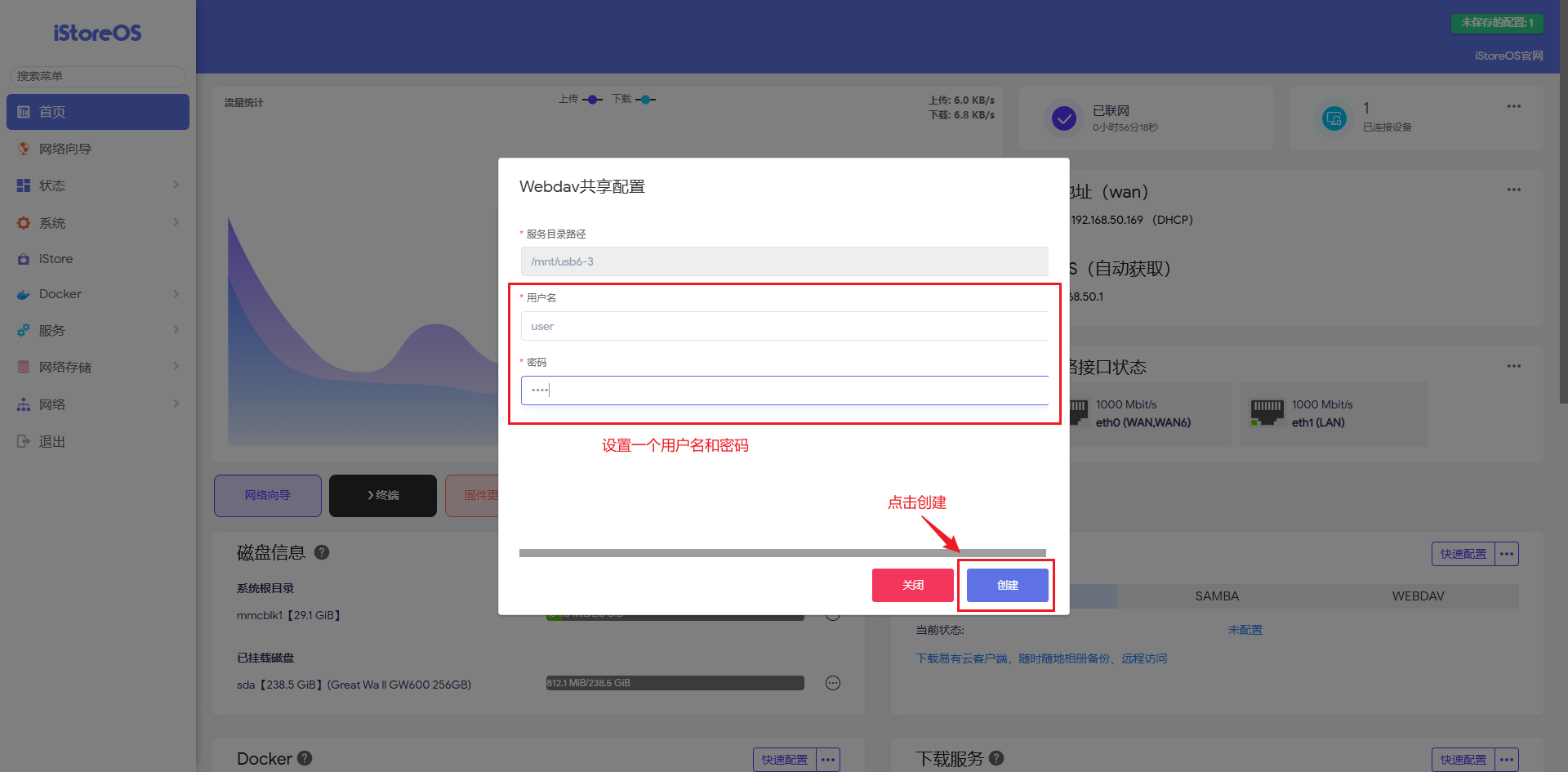
然后到共享配置页面,设置一个用户名和密码,点击创建按钮:

image-20250917170907695

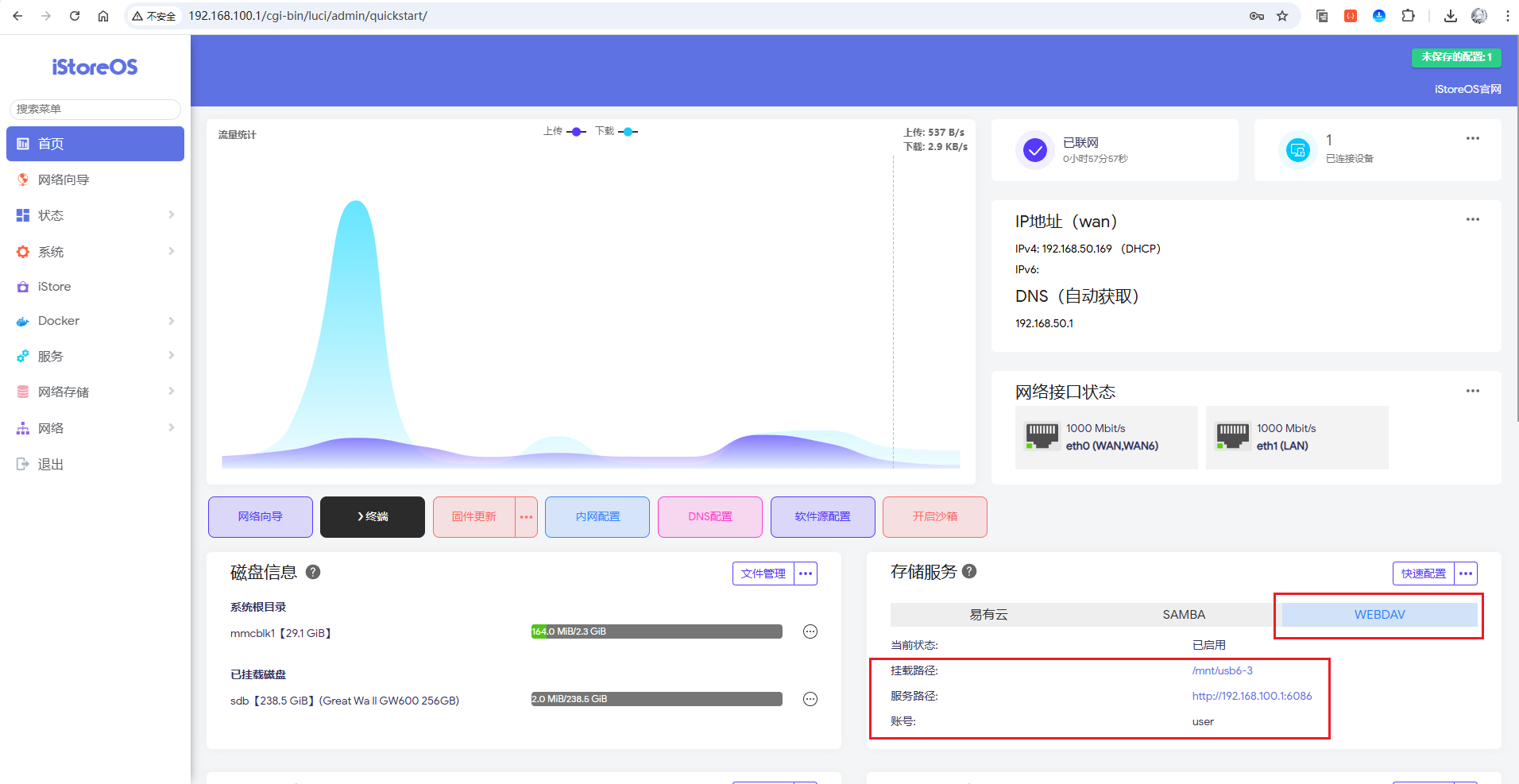
创建完成后,在首页的存储服务下的WEBDAV栏可以看到如下信息:

  • 挂载路径:/mnt/usb6-3
  • 服务路径:http://192.168.100.1:6086
  • 账号:user

image-20250917171050926

到这里,WEBDAV就配置好啦,浏览器访问一下服务路径测试一下:

http://192.168.100.1:6086

访问如下:

image-20250917174453751

可以看到需要输入刚才设置的用户名和密码,输入一下:
image-20250917174601342

可以看到成功进来了,如果没有进行格式化,应该能看到自己的一些目录和文件!这里上传了一个视频,让我们演示播放看看:
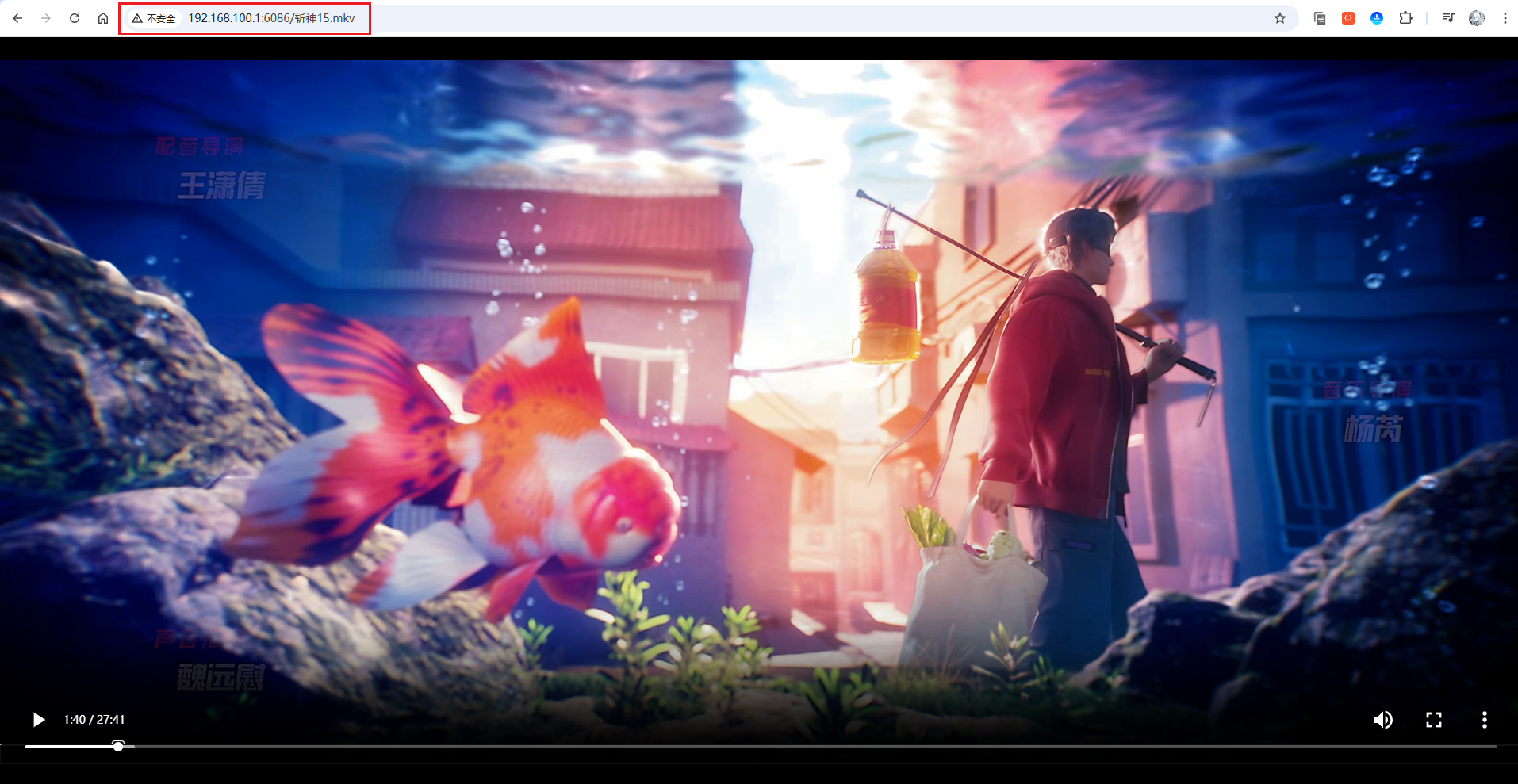
image-20250917175012886

可以发现,成功的访问且播放了视频!至此,WebDAV服务已经在局域网内配置成功,你现在拥有了一个在家庭网络内的私人存储服务。在同一局域网下,你可以通过任何设备(手机、电脑、平板等)轻松访问和管理R4S上的文件数据,为后续实现外网访问打下了坚实的基础。

6.在Windows上挂载WebDAV

为了更方便地使用WebDAV服务,我们可以将其挂载为Windows系统的网络驱动器,这样就能像访问本地硬盘一样直接在文件资源管理器中操作文件。RaiDrive是一款免费的网络驱动器挂载工具,支持WebDAV、FTP、SFTP等多种协议,操作简单且稳定性好。

首先,需要安装RaiDrive,可以从前面提供的资源分享链接中的windows版本应用程序(适用于win10/win11)下载安装:

image-20250917182105838

或者前往官网进行下载:

https://www.raidrive.com/download

下载下来后安装好,打开程序后,提示需要进行登录,点击Sign In进行登录:
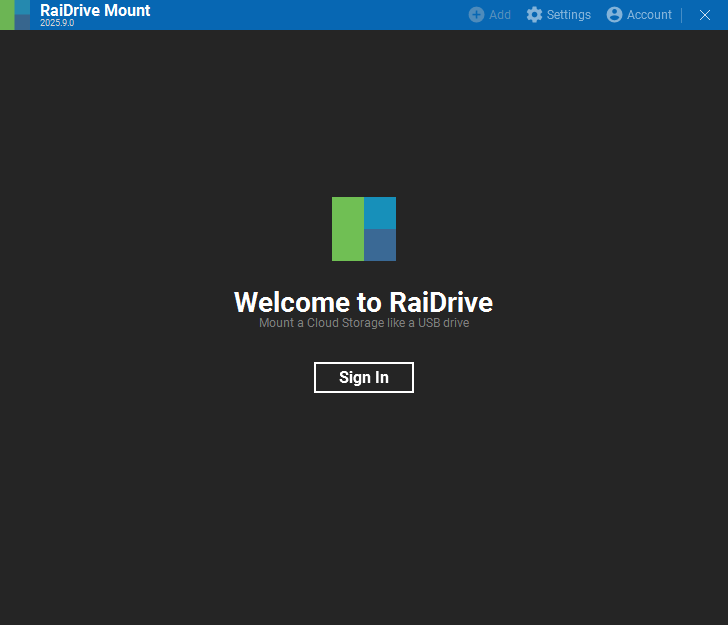
image-20250917182554310

登录完成后,顶部导航栏浅灰色的Add按钮会变为白色,点击Add按钮,然后进行如下图操作:
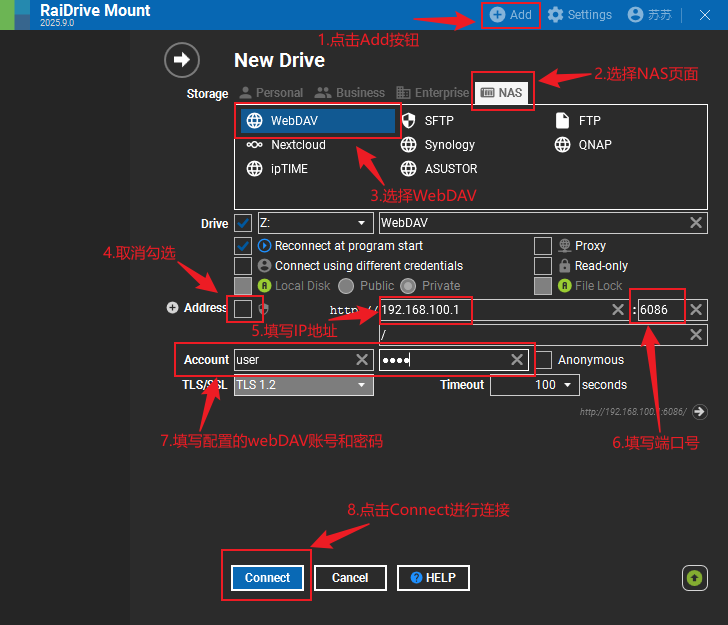
image-20250917183655099

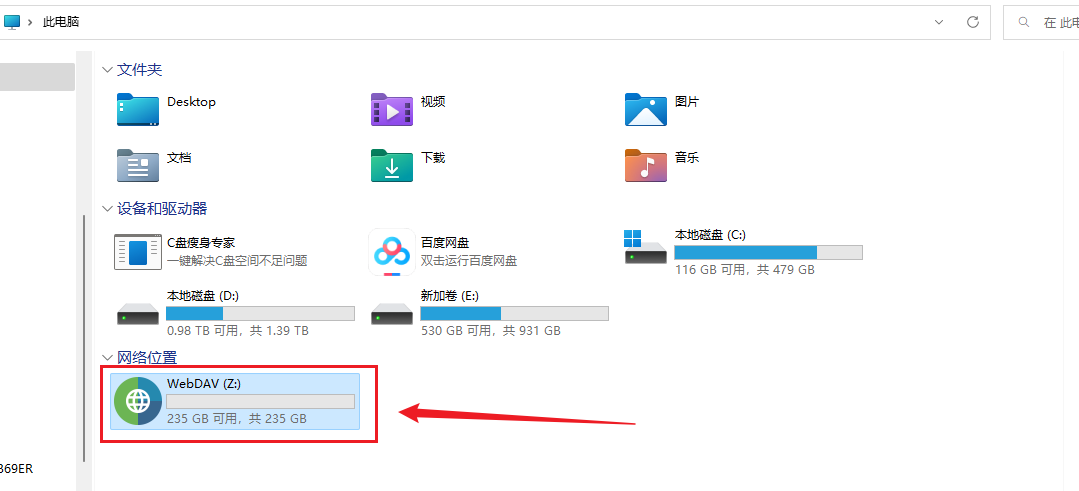
点击连接后,可以看到在资源管理器中,多出了一个网络位置的磁盘:
image-20250917184005229

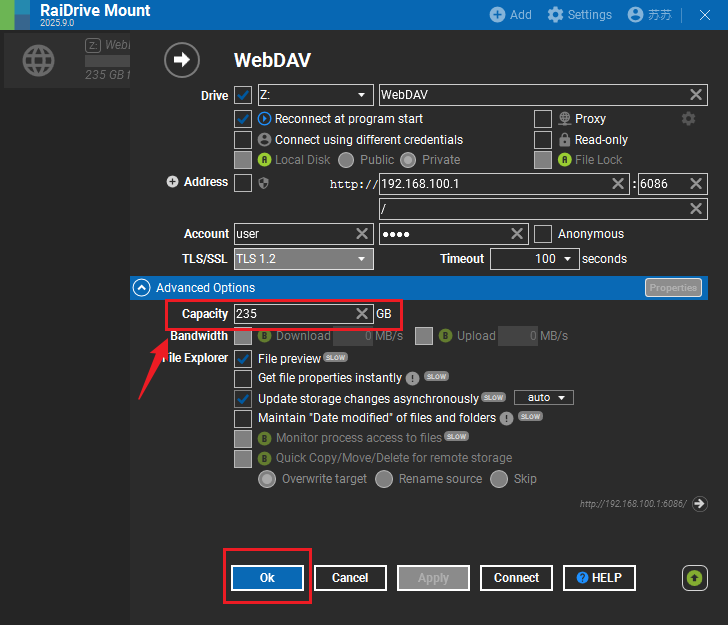
如果显示大小不对,可以先停止连接,然后再点击设置按钮:
image-20250917184124461

在高级选项里面配置一下硬盘真正的大小,然后重新连接即可:
image-20250917184209034

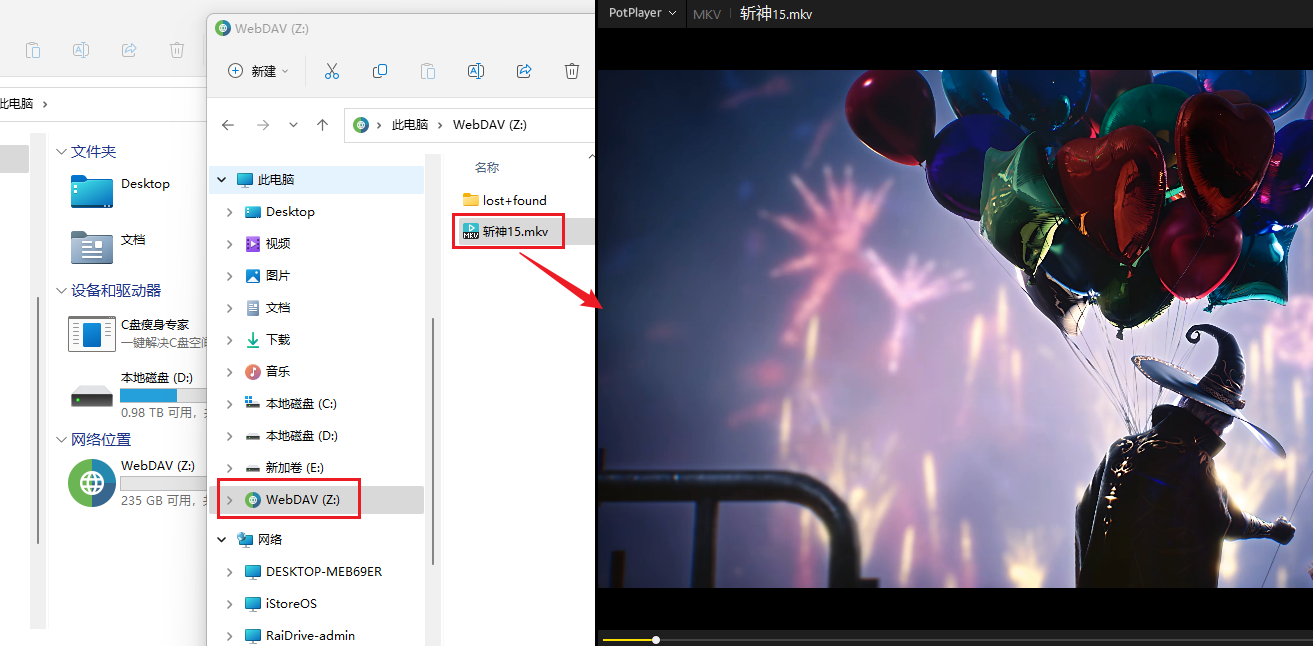
让我们播放一下视频测试一下:
image-20250917184430694

可以看到,成功的访问了局域网配置WebDAV的硬盘中视频,且调用了电脑上的播放器进行播放!至此,RaiDrive挂载功能已经完全配置成功,你现在可以像使用本地硬盘一样在Windows资源管理器中直接操作远程文件,无需频繁的上传下载操作。但目前这种访问方式仅限于局域网内,接下来我们将通过cpolar内网穿透服务,让你在世界任何地方都能访问家中的数据。

7 配置cpolar内网穿透实现外网访问

通过前文的步骤,我们已经在本地局域网成功部署了WebDAV服务。虽然可以正常访问,但细心的你可能已经发现:浏览器地址栏中显示的IP是192.168.x.x这样的局域网地址。

这意味着:

  • 外出办公时无法获取家中存储的工作资料
  • 度假期间想要备份手机照片到家中存储设备时无法连接
  • 无法将家中的文件直接分享给远程的朋友或同事

如何打破这层"局域网枷锁",让部署在NanoPi R4S上的WebDAV服务随时随地可访问?

本节将使用cpolar内网穿透,一款安全易用的国产工具,无需公网IP,只需简单配置,就能为你的本地服务创建一条安全的隧道,生成一个专属的公共网址。让你在任何有网络的地方,都能顺畅访问家中R4S上的WebDAV文件服务。

7.1 iStoreOS系统中安装cpolar服务

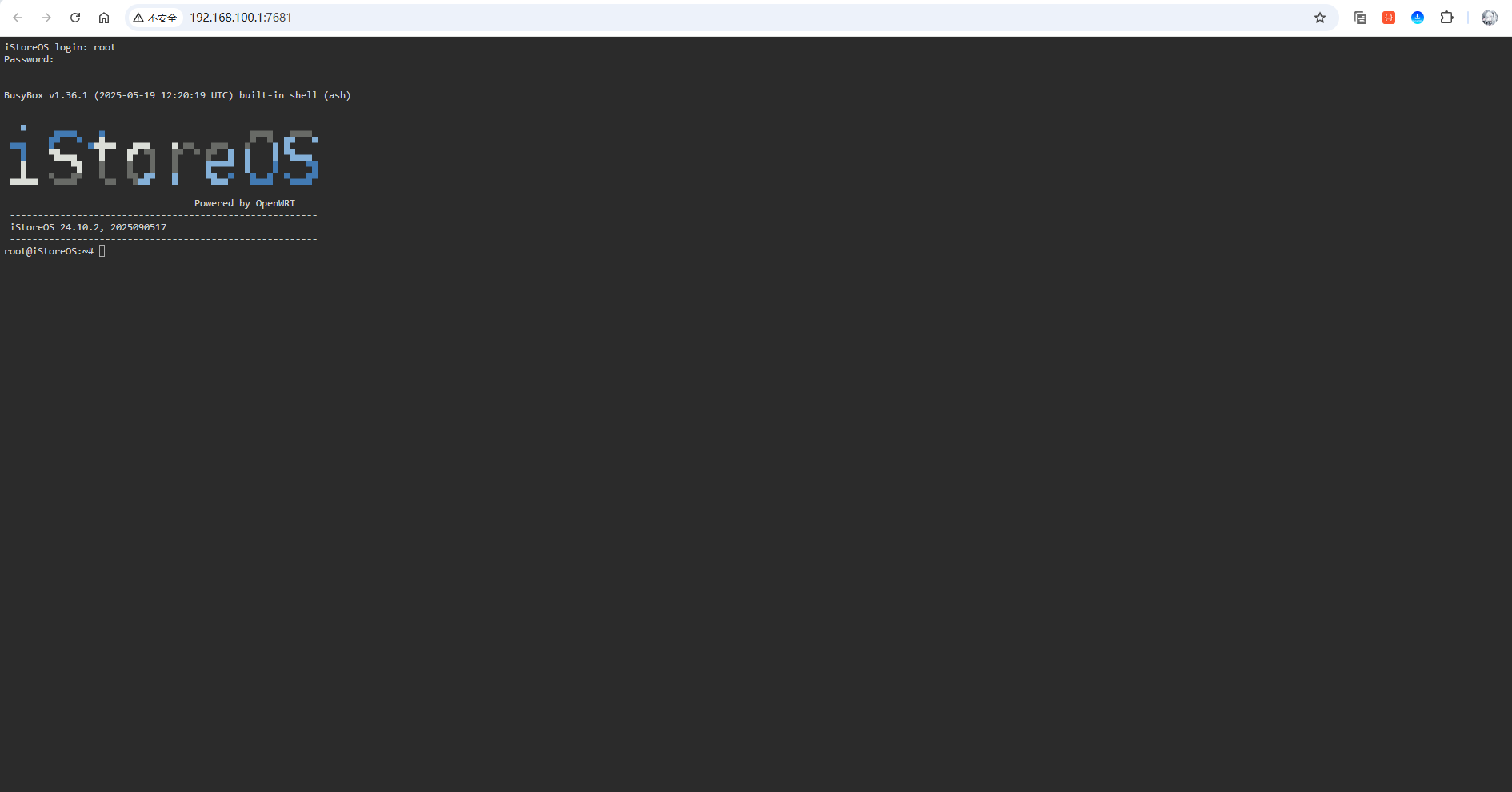
首先,点击首页的终端按钮:
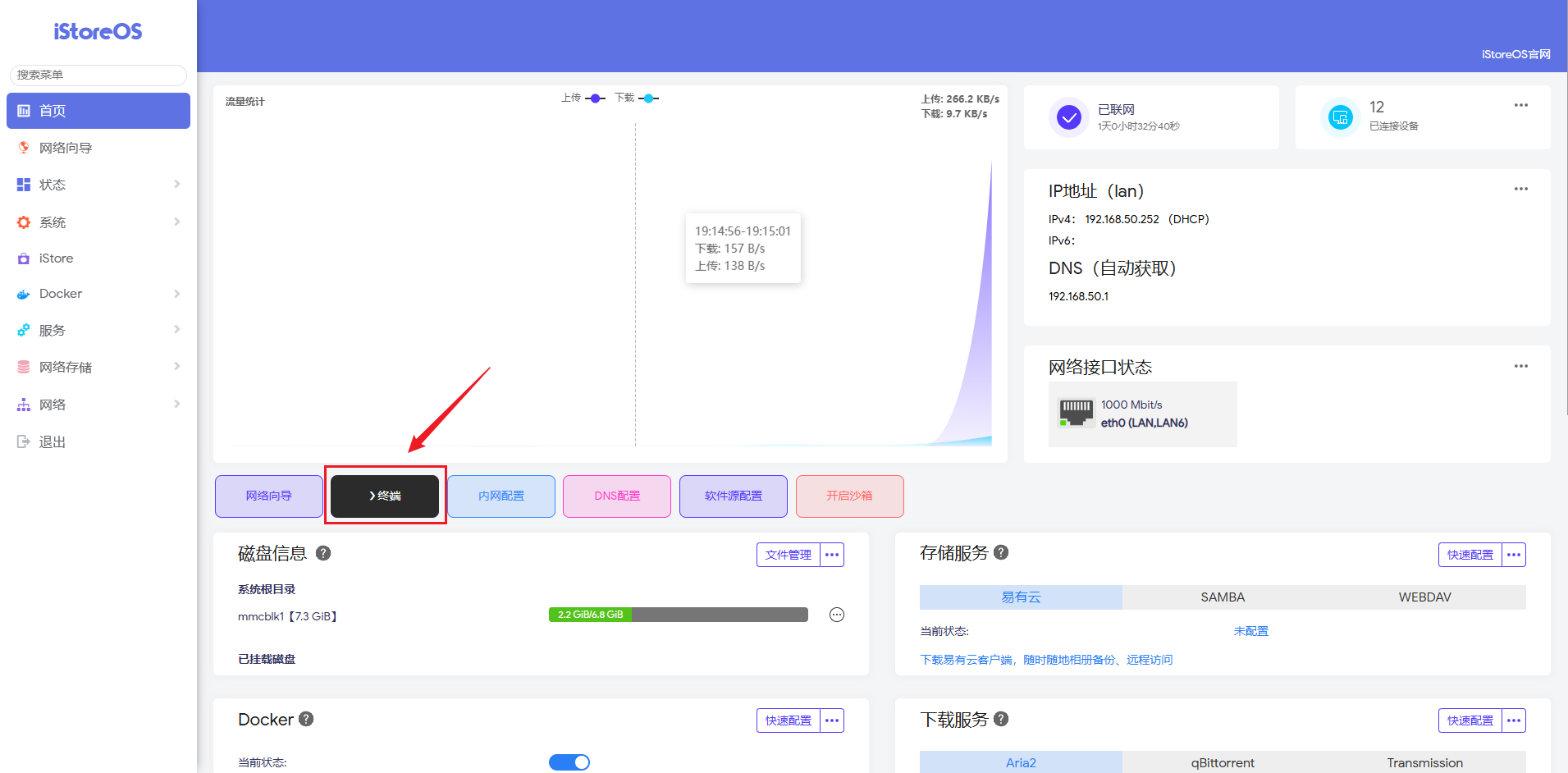
image-20250822191618779

点击后会跳转新的页面,新的iStoreOS终端页面登录进系统:
image-20250918095938766

然后执行如下命令,下载公钥:

wget -O cpolar-public.key http://openwrt.cpolar.com/releases/public.key
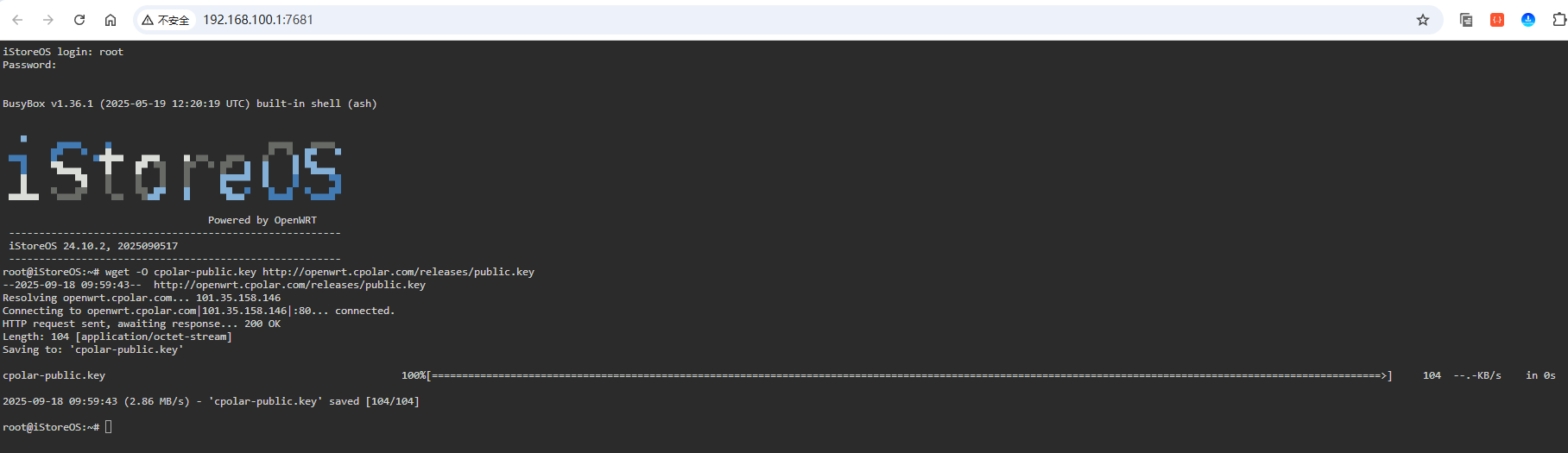
image-20250918100000390

下载完成以后,添加该公钥,以及添加cpolar的opkg仓库源:

opkg-key add cpolar-public.key

echo "src/gz cpolar_packages http://openwrt.cpolar.com/releases/packages/$(. /etc/openwrt_release ; echo $DISTRIB_ARCH)" >> /etc/opkg/customfeeds.conf

image-20250822193822744

接下来,更新仓库:

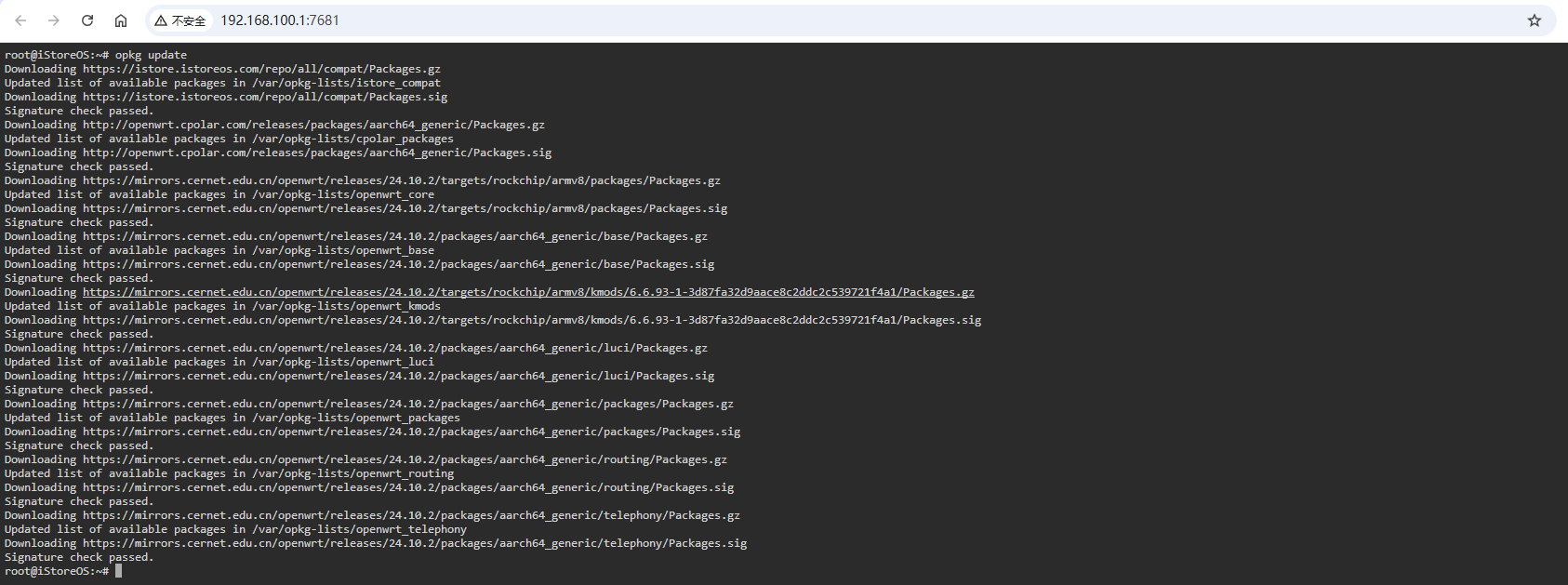
opkg update

image-20250918100107298

然后安装cpolar内网穿透工具,执行如下3条命令:

#安装 cpolar 主程序,这是核心二进制文件,可以运行隧道服务。
opkg install cpolar
#安装 LuCI 的前端管理界面插件,也就是在 iStoreOS 的 Web 界面(LuCI)里能看到图形化的 Cpolar 配置。
opkg install luci-app-cpolar
#安装 LuCI 的中文语言包,让 Web 界面显示中文。
opkg install luci-i18n-cpolar-zh-cn

image-20250918100159524

执行完成后,直接刷新iStoreOS首页,然后点击服务,展开即可看到Cpolar菜单:
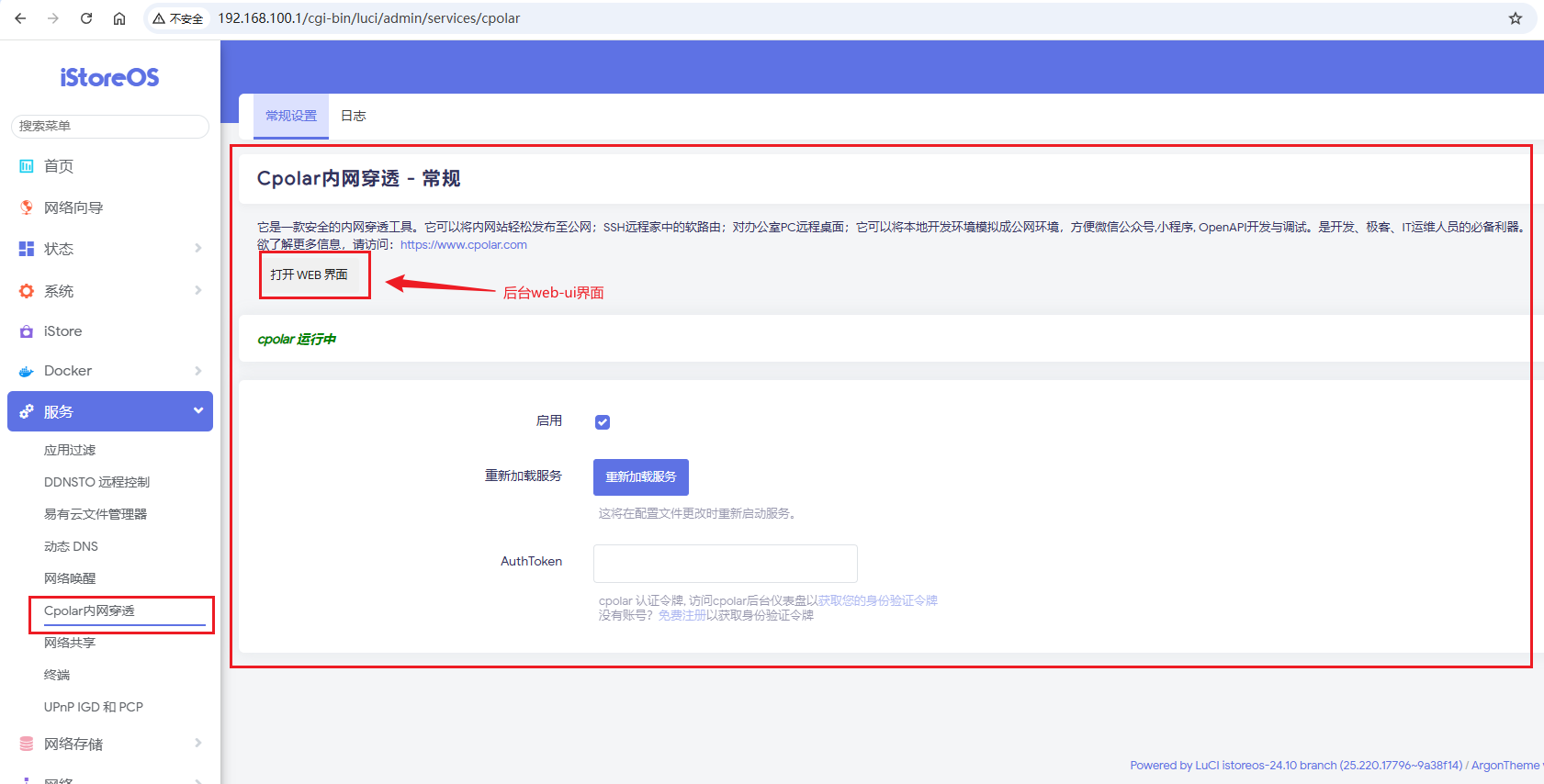
image-20250918100904662

7.2 配置WebDAV的http隧道

点击打开Web-UI管理界面按钮,即可跳转至web ui的后台管理界面,如果还没有账号,也可以直接在该页面跳转注册页面注册账号:
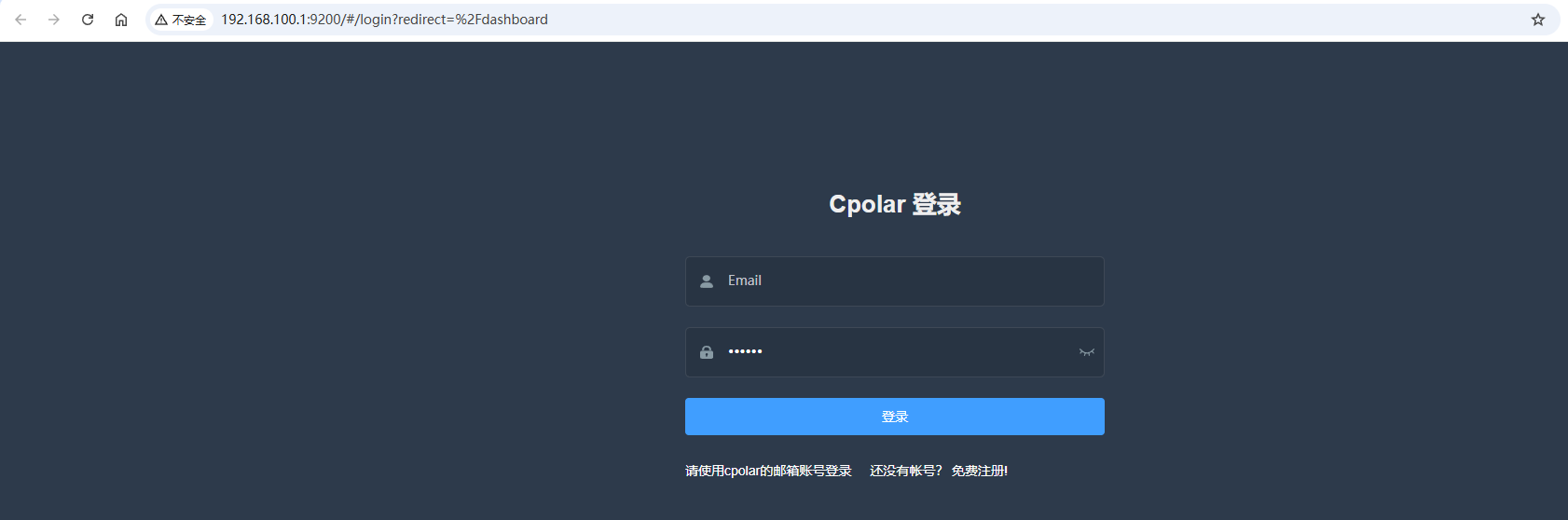
image-20250918101021629

注册好账号以后,回到该页面进行登录即可,登录成功后,进入侧边的【隧道管理>隧道列表】,可以看到有2条隧道:

image-20250918101111162

选择【website】这条隧道,点击编辑进行修改(也可以创建新的隧道):

image-20250918101351042

接着点击【状态】>【在线隧道里列表】,可以看到有2条隧道,一条为http的协议,另一条为https的协议:
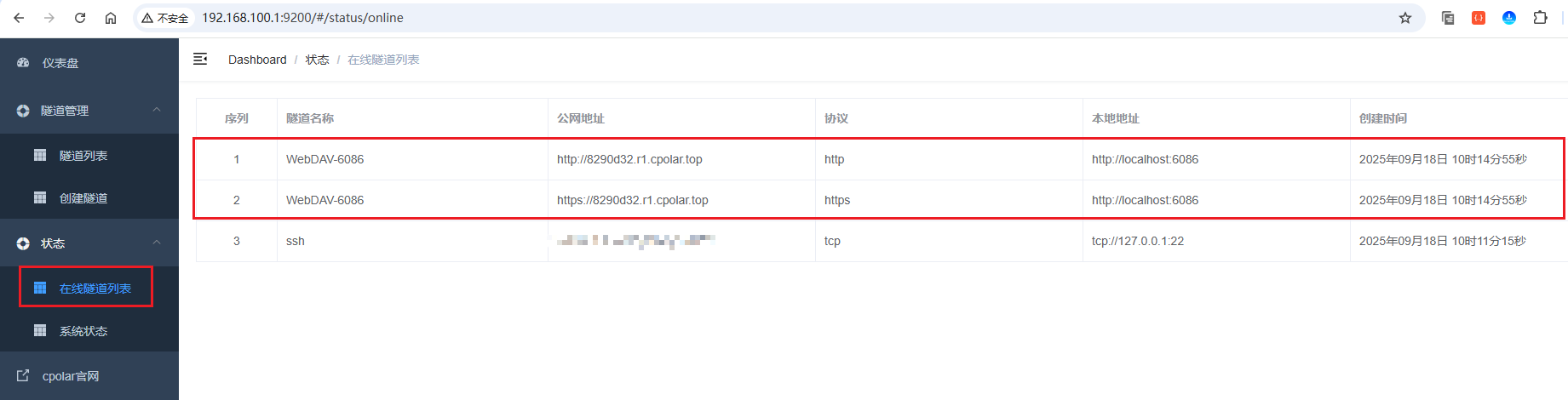
image-20250918101527952

这里以https为例:
image-20250918101600835

访问成功!

7.3 固定二级子域名(升级任意套餐)

由于前面设置的为随机域名,随机域名的数据隧道处于临时状态(每24小时重置一次),大多用于测试场景。作为WebDav这种类型的服务,更适合长期访问,所以这里进行设置一个固定二级子域名,使其长期不变,方便记忆的域名。

首先,进入官网的预留页面:

https://dashboard.cpolar.com/reserved
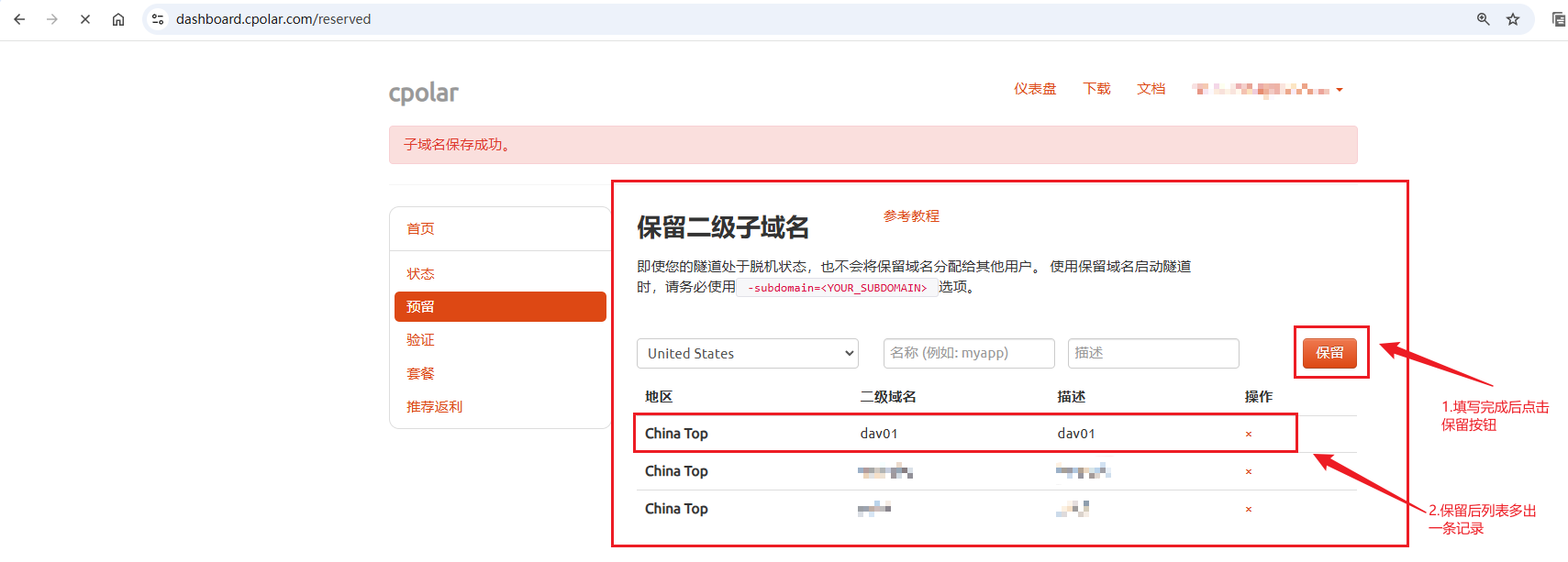
image-20250918102539005

列表中显示了一条已保留的二级子域名记录:

  • 地区:显示为China Top。
  • 二级域名:显示为dav01。
注:二级域名是唯一的,每个账号都不相同,请以自己设置的二级域名保留的为主

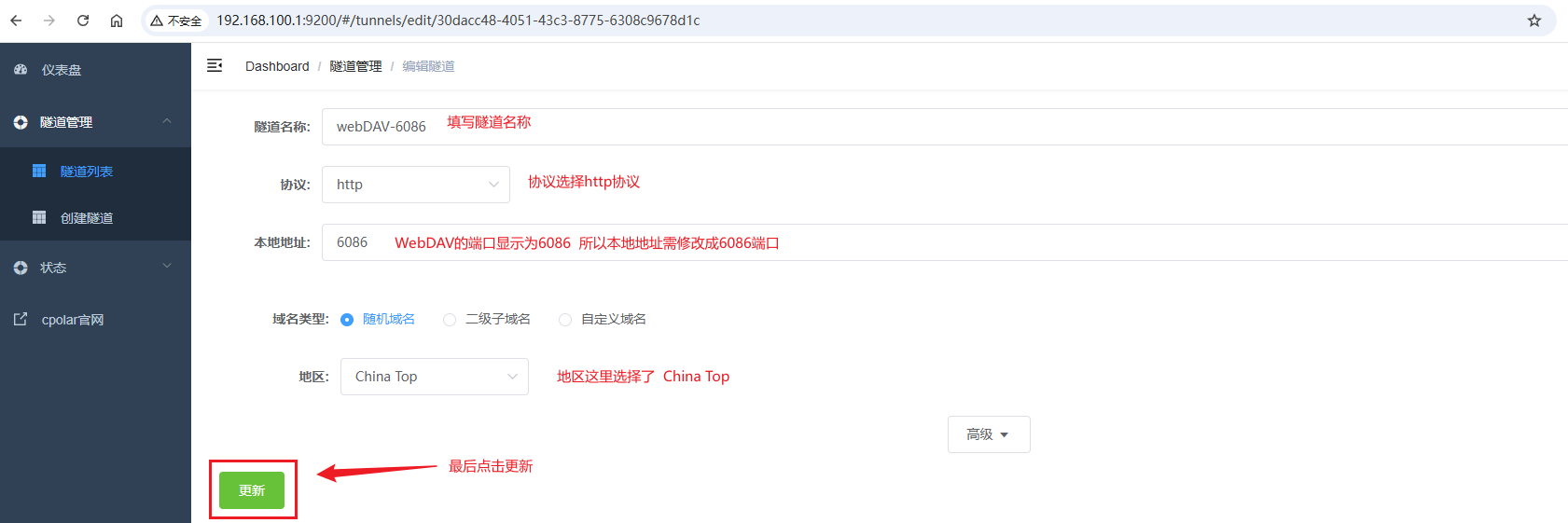
接下来,进入侧边菜单栏的隧道管理下的隧道列表,可以看到名为WebDAV-6086的隧道

image-20250918102307459

点击编辑按钮进入编辑页面,修改域名类型为二级子域名,然后填写前面配置好的子域名,点击更新按钮:
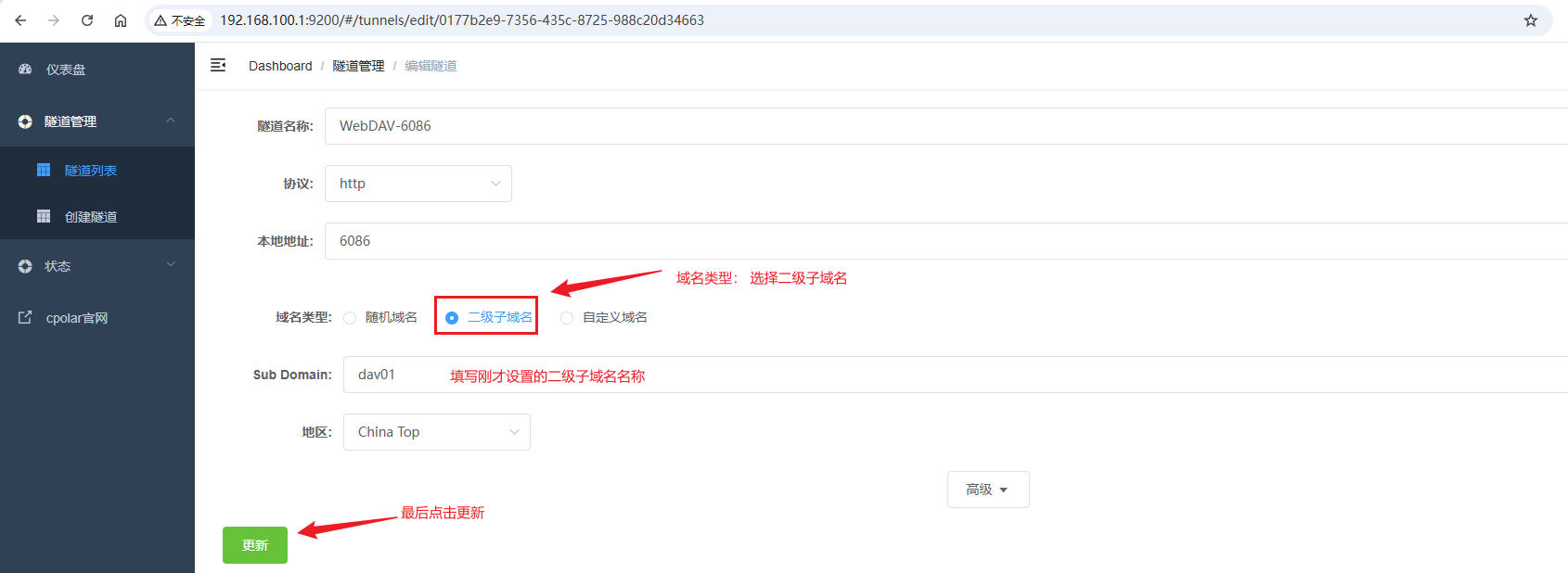
image-20250918102444306

来到状态菜单下的在线隧道列表可以看到隧道名称为WebDAV-6086的公网地址已经变更为二级子域名+固定域名主体及后缀的形式了:
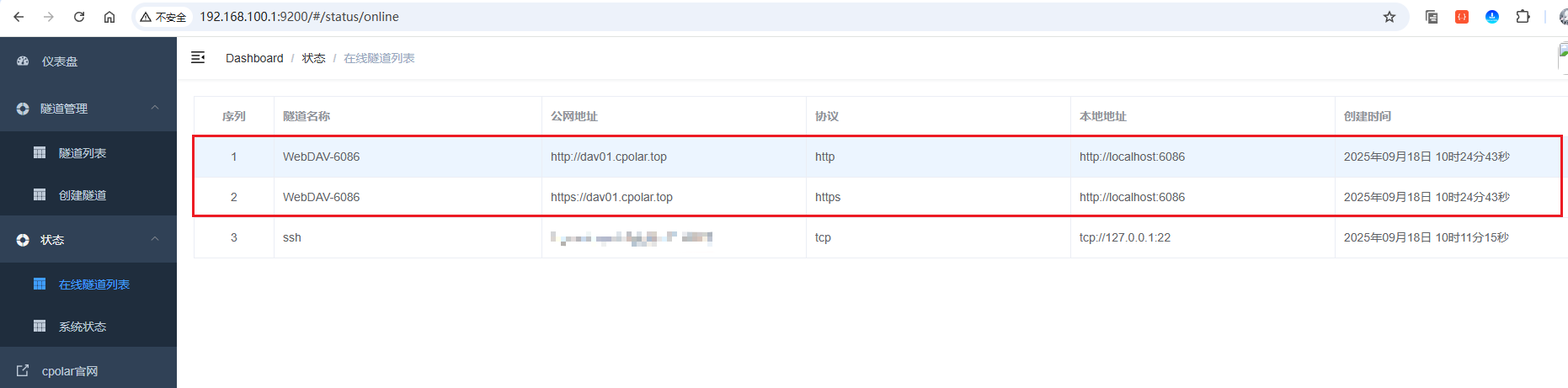
image-20250918102521091

这里以https协议做访问测试:

image-20250918102619779

访问成功!这样,一个固定不变的域名就设置完成啦!

7.4 配置RaiDrive挂载穿透后的地址

回到RaiDrive Mount应用程序中,点击Add添加一个,操作如下图:
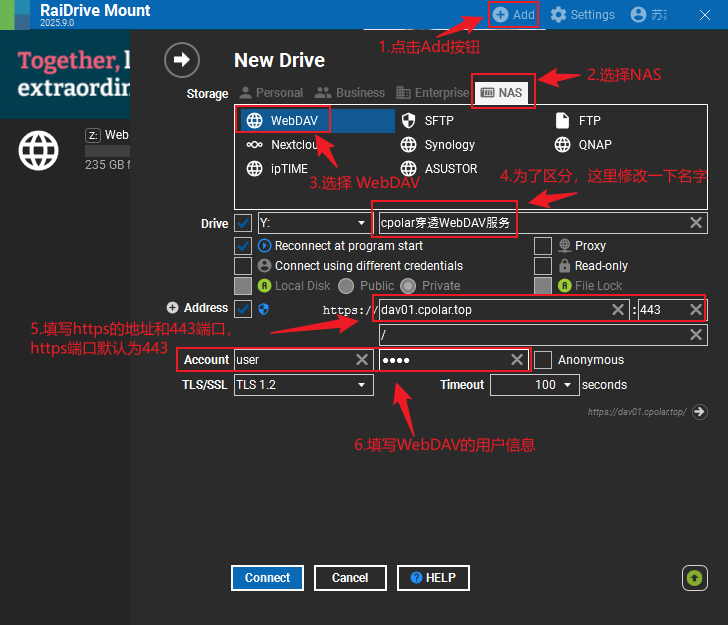
image-20250918103413097

点击连接后,可以在资源管理器中看到新增的网络磁盘,现在即使离开家庭网络环境,也能通过这个公网地址正常访问WebDAV服务了。
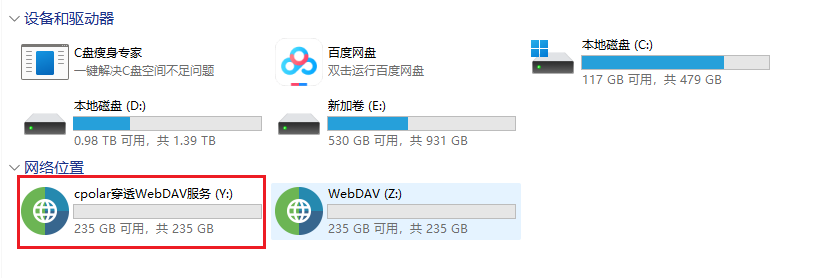
image-20250918103925393

至此,我们已经成功完成了NanoPi R4S刷入iStoreOS系统并配置WebDAV外网挂载的全部步骤。通过这套方案,你现在拥有了一个完全属于自己的私人云存储系统。

在这里插入图片描述

iStoreOS内网穿透避坑指南:用Cpolar给R4S软路由配置永久远程桌面(实测稳定版) 本文详细介绍了如何在iStoreOS系统中使用Cpolar为R4S软路由配置稳定的内网穿透远程桌面方案。从基础环境配置到隧道创建避坑,再到性能优化与安全加固,提供了一套完整的实测稳定版解决方案,特别适合需要7×24小时远程访问的企业用户。 阅读详情

相关推荐

利用R4S软路由与iStoreOS搭建高效内网穿透,实现跨地域远程办公桌面控制

本文详细介绍了如何利用R4S软路由与iStoreOS系统,结合Cpolar工具搭建高效的内网穿透方案,实现跨地域远程桌面控制。通过图形化界面配置固定TCP地址,解决了远程办公中访问公司内网电脑的核心痛点,并提供了安全加固与多场景应用指南。

weixin_29284201的博客 185

关于R4s软路由刷机教程

我手里的这台R4s是我去年就已经买了,4GB内存版本,有两个千兆网口,两个USB3.0,SD卡插槽,Type-c供电。废话不多说~刷机前准备:≥16GB内存卡 x 1,读卡器 x 1,电脑软件(Rufus、Disk Genius)首先访问这个网站:OpenWrt固件下载与在线定制他家的固件是我一直在用的,非常稳定、可以docker而且月更版本,还有非常强大的插件库。进入网站后第一栏是可以选择设备型号,固件支持多种设备,x86、N1、某某路由器……,第二栏红色加粗可以自定义原始包带什么固件,这样的操作后,如果

qq_56760411的博客 1万+

O4-Mini边缘AI服务:极简API、零依赖部署与毫秒级推理

边缘AI服务是指在靠近数据源头的终端设备(如树莓派、工控机、车载T-Box)上直接运行轻量级大模型并提供HTTP API的能力。其核心原理在于模型量化(如GGUF格式)、内存映射(mmap)加载、静态路由与预分配内存池等底层优化,以实现确定性延迟和资源可控性。技术价值体现在摆脱GPU依赖、降低运维复杂度、满足功能安全认证要求,并支撑工业诊断、语音唤醒、设备异常检测等低延迟场景。O4-Mini正是这一范式的典型实践,聚焦极简接口、零依赖部署与毫秒级首token响应,专为嵌入式AI服务化而生。

weixin_34221073的博客 469

r4s软路由写入iStoreOS镜像

搭建一个属于自己的软路由,你可以用它作为代理或者其他方便你使用网络的功能。

u010787182的专栏 2491

NanoPi-R4S-2021:基于Lean源码的NanoPi R4S的OpenWrt固件。每天自动更新插件和内核,交叉编译法

祝大家新年快乐,万事如意 不停更嘿嘿 NanoPi R4S固件,自动编译更新插件和内核版本 默认编译 用户名:root密码:password管理IP:192.168.2.1 已开启SSH,可自定义选择编译,自动生成.config 目前的编译已修复卡刷无法开机的问题。 我的固件很挑卡。不过当前已解决了卡刷不开机的问题。 方法两种: 下载r2s固件刷到卡上,然后再刷r4s立即解决挑卡问题,可以开机 用软件卡写到一半就拔出,再写卡完了可以清除分区里的垃圾。(感谢Aney提供) 以上这两种方法即可解决挑卡不开机问题! 还有一件事我的固件加了动态超频,不管热不热这是取决后台运行程序在跑什么。 感觉很热就加风扇,推荐风扇6cm×6cm,薄1cm,usb也行或端子线zh1.5 提示 在您的存储库介绍中添加了一些您内置的固件的元信息(例如固件体系结构和安装的一部分),这样可以节省其他人的时间。 版本日志2

nanopi-r4s-openwrt:适用于FriendlyARM NanoPi R4S的OpenWrt Frimwares

适用于NanoPi-R4S的OpenWrt固件 :warning: 警告:在自己的风险下使用它。 :no_entry: 警告:不推荐使用。 介绍 用法 有两个版本:SHAPSHOT和18.06,您可以根据自己的喜好进行选择。 请确保SD卡上至少剩余1G的空间。 默认登录地址为 ,用户名/密码: root / password 。 登录后,请尽快更改登录密码。 将固件刷新到SD卡后,您只需使用“升级”功能如果要更新它,请在LuCI中使用(无需解压缩.gz归档文件)。 包括一些无线驱动程序,但尚未经过测试。 支持4G USB网络。 同时支持Offload和Shortcut-FE,但是一次只能启用一个。 如果您从一个切换到另一个,建议重新启动。 允许更改最低/最高CPU频率,以获得更好的性能或节省功耗, 默认为平衡模式。 包括四个LuCI主题。 建议保持配置升级,完全没有必要删除它们。 好处 让您感觉到一切

NanoPi R4S 自建云盘方案:WebDAV 远程访问功能评估

摘要 本教程详细介绍了如何在NanoPi R4S上搭建WebDAV私有云存储系统。通过烧录iStoreOS系统镜像,配置双网口模式,并安装GoWebdav插件,最终实现低成本、低功耗的个人云盘解决方案。方案优势在于硬件成本低(200-400元)、功耗仅5-10W,且支持主流客户端远程挂载存储。教程包含完整的硬件准备、系统安装、网络配置和WebDAV服务设置步骤,适合有一定动手能力的用户快速搭建私有云存储。

稻草人 1万+

R4S-OpenWrt:适用于Nanopi R4S的OpenWrt

停止更新,已整合至 请勿用于商业用途!!! 请勿用于商业用途!!! 请勿用于商业用途!!! 请勿用于商业用途!!! 请勿用于商业用途!!! 下载地址: 追新党可以在Action中取每日更新(可能会翻车,风险自担,需要登陆github后才能下载): Docker版本自行fork,更换Docker版seed,并在自己的Action中自取 注意事项: 0.核心频率2.2/1.8(特调了电压表,兼容5v3a的供电,但建议使用5v4a) 1.登陆IP:192.168.1.1 密码:无 2.OP内置升级可用 3.遇到上不了网的,请自行排查自己的ipv6联通情况。(推荐关闭ipv6,默认已关闭ipv6的dns解析,手动可以在DHCP/DNS里的高级设置中调整) 4.刷写或升级后遇到任何问题,可以尝试ssh进路由器,输入fuck,回车后等待重启,或可解决,如仍有异常,建议ssh进路由器,输入firstbo

告别云盘限制!NanoPi R4S+iStoreOS 打造专属私有云+cpolar外网访问也丝滑

告别云盘限制!NanoPi R4S+iStoreOS 打造专属私有云+cpolar外网访问也丝滑

日出等日落 638

NanoPi-R4S:NanoPi R4S Firmware | Lean's & Official OpenWrt | 固件编译

NanoPi R4S固件 尖端 默认网关:192.168.2.1 默认密码:密码 特征 参考

ROS应用之如何配置RTOS满足机器人系统中的实时要求

实时操作系统(RTOS)基本概念实时操作系统(RTOS)是设计用于实时应用的操作系统,其主要目标是在确定的时间内完成任务。RTOS的任务调度算法和优先级控制机制能够确保高优先级任务按时完成。精确的传感器数据采集:传感器数据需要在规定时间内采集并传输给控制系统。快速响应外部事件:对于控制系统,需要确保指令在最短的时间内得到响应。任务的调度周期:任务的周期可以通过公式计算,其中 ftask 是任务的调度频率。优先级分配。

weixin_68094467的博客 1008

NanoPi R5S性能实战:从零配置到千兆加速全攻略

还在为家里网速跑不满而苦恼吗?今天手把手教你用NanoPi R5S搭配OpenWrt固件,轻松实现千兆网络性能!🎯 本文专为小白设计,零基础也能看懂,同时包含专业玩家需要的深度优化技巧。 ## 问题导向:为什么你的路由器总跑不满千兆? 很多朋友买了千兆宽带,却发现实际下载速度只有500-600Mbps,问题往往出在路由器的NAT转发性能上。传统家用路由器受限于CPU性能,在开启防火墙、QoS

gitblog_00790的博客 1463

一起玩儿物联网人工智能小车(ESP32)——48. 利用循迹模块实现循迹小车(三)

摘要:本文介绍循迹小车的接线方法及类的基础知识

一起玩儿科技 1134

告别云盘限速和隐私焦虑:NanoPi R4S + iStoreOS + WebDAV搭个自己的私有云详细教程

文章摘要 本文介绍了如何利用NanoPi R4S搭建私有云存储,解决云盘速度慢、存储空间受限和隐私问题。通过iStoreOS系统和WebDAV协议,用户可以在家中部署低成本的文件服务,实现外网随时访问。教程详细涵盖了硬件准备、系统烧录、网络配置和WebDAV设置等步骤,最终用300元左右的设备配合闲置硬盘,即可构建安全便捷的私有云方案。

虎头金猫:授渔优于赠鱼,兴趣引领智慧,探索之乐尤显珍贵。商务合作+:Libin9iOak ,万粉变现+:优快云WF,虎哥承诺每年免费为100名C站创作者做账号流量诊断服务! 1万+

2022(一等奖)B360基于Arcpy与SVM的滑坡易发性评价

此外,在ArcGIS平台下,“易发性图预测(多进程)”工具的运行时间为2h 48m 3s,“易发性图预测(单进程)”工具的运行时间为5h 19m 27s,运行时间缩短了近2h 31m 24s,运行效率提高了47.39%。在ArcGIS Pro平台下,“易发性图预测(多进程)”工具的运行时间为20m 12s,“易发性图预测(单进程)”工具的运行时间为1h 26m 47s,将运行时间缩短了近1h 6m 35s,运行效率提高了76.72%。滑坡的发生受各种影响因素的影响,目前,影响因素的选择没有一个统一的标准。

2301_77310370的博客 1466

博途的HMI(触摸屏)的应用

触摸屏(HMI):用于控制PLC,可认为是小型上位机(用于控制PLC的都可认为是上位机)上位机(PC Station):将触摸屏升级为电脑----工控机(工业控制的机器)用博途编写西门子的触摸屏和上位机。

王阿妹小天才的博客 2675

用NanoPiR 4S管理家庭文件:WebDAV 存储与外网访问方案

NanoPi R4S通常被当作软路由使用,但它的双千兆网口、USB 3.0接口和较低功耗,也让它适合承担一些轻量级家庭服务器任务。接入一块移动硬盘并安装iStoreOS后,这台小设备就不再只是网络出口,还可以同时提供文件存储、局域网共享和远程访问服务。对于家庭照片、工作文档、影音资料和设备备份等日常数据,它能够构建一个成本较低、长期在线的私人存储节点。这套方案的文件访问能力主要由WebDAV提供。WebDAV基于HTTP协议工作,兼容Windows、macOS、手机文件管理器和多种第三方客户端。

前端全栈大佬 1万+

Windows环境下ABAQUS、Fortran 编译器及Visual Studio的安装和关联

点击Continue,在随后的弹窗中勾选accept,并点击Customize(注意,在接下来的安装图片中,显示的版本号是2024.2,图片来自于一次失败的安装,懒得再截图了,步骤毫无区别,请见谅)。在下一步中,保持默认选项,之后软件会自动关联到刚才安装到visual studio,随后下一步进行安装(如果电脑中已经安装有其他版本的visual studio,则只保留2022)。在随后的弹窗中,根据指示找到。以防万一,尽量暂时退出所有杀毒软件,关闭防火墙,一般不会有影响,为确保万无一失,可以执行此步。

samurai12的博客 9950

NanoPi R4S + iStoreOS + WebDAV:几百块的软路由开发板,能不能替代商业云盘

数据量大了之后,云盘的体验就开始出问题了。免费空间不够用、下载限速、隐私顾虑——尤其是工作文档和私人照片这类东西,不希望全部存在第三方服务器上。换硬盘插电脑?文件同步又成了问题,出门在外拿不到。NanoPi R4S 是友善电子出的一块迷你开发板,RK3399 六核处理器、双千兆网口、4GB 内存,功耗不高,一直开着不心疼。刷上 iStoreOS 系统之后,本身就支持 WebDAV 文件共享,接上移动硬盘就是一台低功耗的私人文件服务器。

kevin_blog 1万+

实现敌人跟随玩家。(Unity)

首先和玩家设置一模一样,给敌人添加一个刚体,设置一个碰撞器,并设置一个触发器。然后在对场景里面的组件添加导航网格代理并且进行bake烘焙,那样的话敌人就可以在进行烘焙的位置进行移动。创建脚本,并且挂载脚本到敌人的组件上,用代码进行实现效果,并且要挂载目标对象。

weixin_57813136的博客 1868

如何在 FPGA 中做数学运算

FPGA 非常适合进行数学运算,但是需要一点技巧,所以我们今天就看看如何在 FPGA 中进行简单和复杂的数学运算。介绍由于FPGA可以对算法进行并行化,所以FPGA 非常适合在可编程逻辑中实现数学运算。我们可以在 FPGA 中使用数学来实现信号处理、仪器仪表、图像处理和控制算法等一系列应用。这意味着 FPGA 可用于从自动驾驶汽车图像处理到雷达和飞机飞行控制系统的一系列应用。因为 FPGA 寄存器...

OpenFPGA的博客 2917

低成本搭建家庭私有云:RK3566 刷飞牛 NAS+cpolar 公网访问教程

摘要 本文详细介绍了如何在RK3566设备上刷入ARM版飞牛NAS系统。飞牛NAS系统以其一键部署、图形化操作界面和丰富的功能(如Docker、虚拟机支持)著称,特别适合没有Linux基础的用户。教程从硬件准备、驱动安装、拆机短接操作到系统刷写步骤都提供了详细图文说明,并演示了如何将系统写入硬盘并切换启动引导。整个过程约15分钟即可完成,让闲置的RK3566设备变身为低功耗的私有云存储服务器。文章还提供了所需资源和工具的下载方式,适合小白用户轻松上手操作。

一键难忘的博客 9万+

华为OD机试真题 Java&Go 实现【优雅子数组】【100%通过率】【2022.11 Q4 新题】

如果一个数组中出现次数最多的元素出现大于等于K次,被称为K -优雅数组,k也可以被称为优雅阈值。例如,数组1,2,3,1、2,3,1,它是一个3-优雅数组,因为元素1出现次数大于等于3次,数组1,2,3,1,2就不是一个3-优雅数组,因为其中出现次数最多的元素是1和2,只出现了2次。给定一个数组A和k,请求出A有多少子数组是k-优雅子数组。

MISAYAONE的博客 1万+

如何3步搭建阿里云盘WebDAV私有云服务:终极家庭媒体中心解决方案

阿里云盘WebDAV是一款强大的开源工具,能够将你的阿里云盘转换为支持WebDAV协议的个人云服务。通过简单的配置,你可以在电视、手机、电脑等设备上直接访问和管理云盘中的文件,打造专属的家庭媒体中心和跨平台文件同步解决方案。无论你是想在大屏电视上流畅观看4K影片,还是需要在不同设备间无缝同步工作文件,这个免费工具都能提供完美的支持。 ## 🎬 场景一:家庭影音中心搭建终极指南 ### 挑战分

gitblog_00144的博客 532

假人有限元模型

假人模型,车辆碰撞假人有限元模型,适合做乘员安全的研究者利用

IDEA的使用指南

IDEA基于java的使用手册,可以最快速的上手,在使用中不断的丰富自己的使用技巧.

电视盒子装 Armbian 完整指南:amlogic-s9xxx-armbian 让闲置盒子变 Linux 服务器

# 电视盒子装 Armbian 完整指南:amlogic-s9xxx-armbian 让闲置盒子变 Linux 服务器 家里那台吃灰的安卓电视盒子,其实还能再战好几年。开源项目 **amlogic-s9xxx-armbian** 解决了"电视盒子如何安装 Armbian"这个核心问题:它把精简的 Armbian(基于 Debian/Ubuntu 的轻量级 Linux)装进盒子,覆盖 Amlogi

gitblog_00116的博客 28

VB摄像头监控

该VB模块可对摄像头捕获的画面进行录像等,可在创建的窗口进行控制

Amlogic电视盒子Armbian系统实战指南:从Android到Linux服务器的完美转型

amlogic-s9xxx-armbian项目为Amlogic、Allwinner和Rockchip设备提供了完整的Armbian系统支持,让老旧电视盒子变身为功能强大的Linux服务器。该项目支持s905x3、s912、s922x等主流芯片,通过社区驱动的设备树配置和内核优化,实现了在电视盒子上稳定运行Debian/Ubuntu系统。无论是个人NAS搭建、家庭媒体中心还是开发测试环境,这个项目都

gitblog_00243的博客 754

C# WinForm 基于DirectShow.dll编写的程序,可边预览边保存视频,音频和图片

基于微软的DirectShow.dll的二次开发1.自动识别连接的摄像头跟麦克风且可以对其进行选择(默认选中第一个)2.可录制wmv和avi两种格式的视频并且都带有音频,avi可以录制的分辨率和帧数进行选择,wmv默认进行了淸晰度优化如不喜欢可去除代码中有相关提示3.可在预览点开之后进行拍照,也可边录制视频边拍照4.添加了视频和音频的压缩功能(酌情使用)这次二次开发发现C#对DirectShow的相关信息太少,这次做完也不敢藏私共享出来,还望大家指正

上一篇: 告别知识孤岛!Wiki.js打造知识库,并实现随处可用。
下一篇: PB 级数据存储下的冷热分离架构:基于 LSM-Tree 引擎的存储压缩与查询加速实践
秋说
秋说 优质创作者: 编程框架、信息安全技术领域 优质创作者: 编程框架、信息安全技术领域
博客等级 码龄4年 3万+粉丝 1906原创
评论 1
成就一亿技术人!
拼手气红包6.0元
还能输入1000个字符
 
 条评论被折叠 查看
添加红包

请填写红包祝福语或标题

个

红包个数最小为10个

元

红包金额最低5元

当前余额3.43元 前往充值 >
需支付:10.00元
成就一亿技术人!
领取后你会自动成为博主和红包主的粉丝 规则
hope_wisdom
发出的红包

打赏作者

秋说

感谢打赏

¥1 ¥2 ¥4 ¥6 ¥10 ¥20
扫码支付:¥1
获取中
扫码支付

您的余额不足,请更换扫码支付或充值

打赏作者

实付元
使用余额支付
点击重新获取
扫码支付
钱包余额 0

抵扣说明:

1.余额是钱包充值的虚拟货币,按照1:1的比例进行支付金额的抵扣。
2.余额无法直接购买下载,可以购买VIP、付费专栏及课程。

余额充值