告别知识孤岛!Wiki.js打造知识库,并实现随处可用。

Wikijs简介-强大&可扩展的开源维基软件 您可以从管理区域直接覆盖CSS或注入额外的 JS 脚本。三人行, 必有我师;知识共享, 天下为公.本文由东风微鸣技术博客编写. 阅读详情

在这里插入图片描述

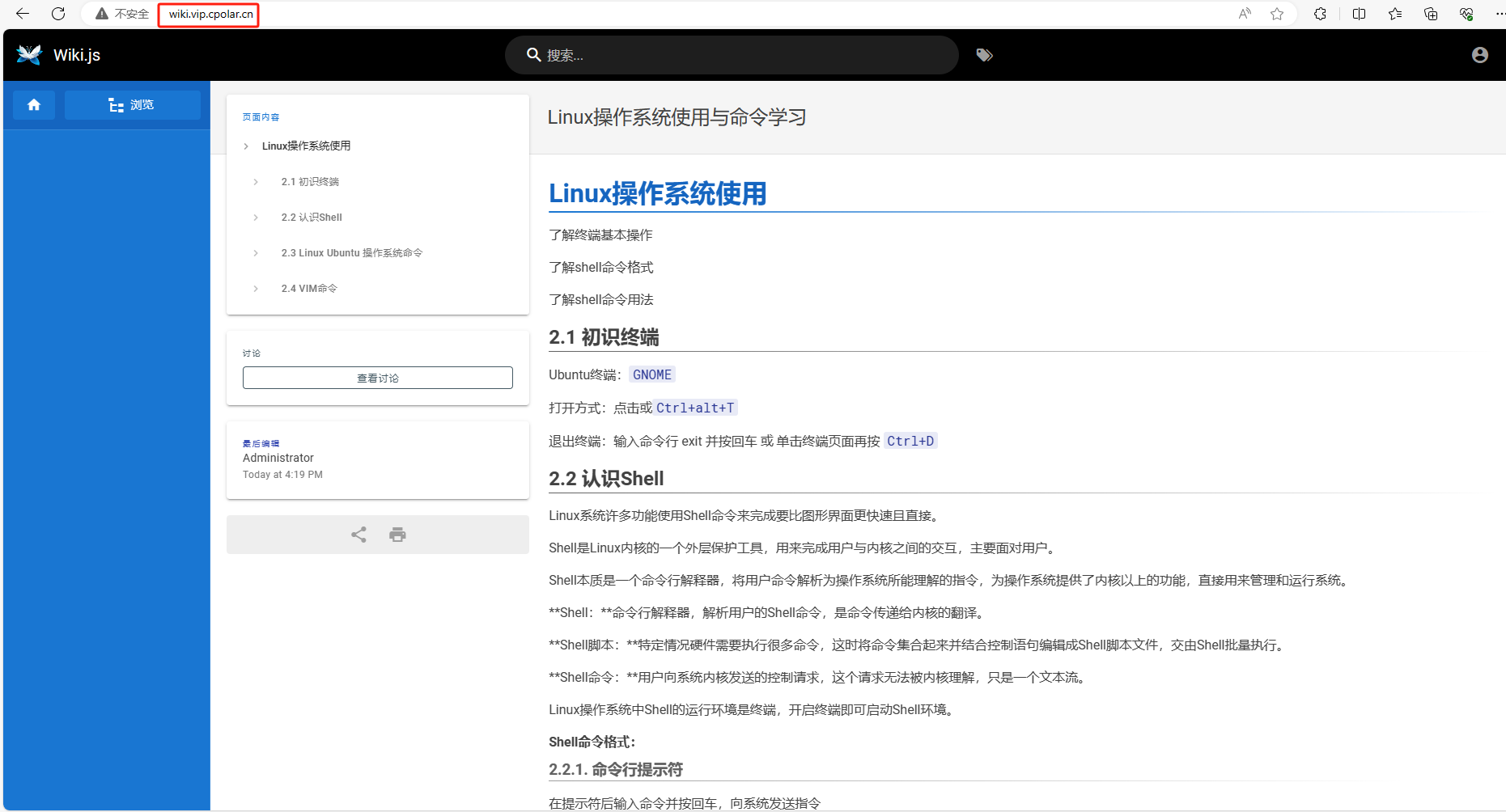
Wiki.js 是一款轻量化且高度灵活的知识管理工具,核心功能围绕文档的创建、分类与协作展开,支持 Markdown 编辑、精细化权限管控,还能通过插件拓展 PDF 导出、多系统同步等能力,既适合企业团队统一管理项目文档、核心策略,也适配个人整理学习笔记、生活攻略等场景,对比传统文档工具,它兼具 Word 的编辑实用性与 Notion 的轻量化优势,上手门槛低且自定义空间大。

使用 Wiki.js 一段时间后发现,这款工具虽好用,但有几个需要注意的点:比如初次配置权限时要根据团队角色精准划分,避免普通成员误改核心文档;Markdown 编辑虽便捷,但复杂格式排版需提前熟悉语法,否则容易出现格式错乱;另外本地部署后数据仅存储在服务器,建议定期备份,防止意外丢失。
在这里插入图片描述

不过 Wiki.js 仅在局域网内使用时,局限性十分明显:比如居家办公想调取公司知识库的项目资料,只能借助云盘传输敏感文档,既不安全也耗时;外出见客户时,无法实时展示最新的产品文档,只能提前下载好静态版本,一旦文档更新就会出现信息滞后;个人碎片化整理的笔记,也只能在固定设备上查看,通勤路上想补充内容都做不到。

而将 Wiki.js 与 cpolar 内网穿透结合后,这些问题都能迎刃而解:无需搭建复杂的私有云,仅通过简单配置就能让内网的知识库突破物理边界,既保留了 Wiki.js 本身的权限安全优势,又能实现跨地域访问 —— 在家、出差甚至跨国办公时,都能随时更新或查看文档,小团队也能以极低的成本实现高效的知识共享。
在这里插入图片描述

本文将介绍如何用 Docker 容器技术部署 Wiki.js 应用程序,并且结合cpolar发布至公网实现知识库共享。Wiki.js 是一个高度可定制 Wiki 平台,用 Node.js 编写,支持 Markdown 以及 HTML 文档。Docker 容器技术可帮助我们简化部署过程,提高应用程序的可移植性和可扩展性。

1. 安装Docker

本文演示环境:CentOS 7 使用Xshell7进行SSH操作

如没有安装Docker,需先安装Docker

curl -fsSL https://get.docker.com | bash -s docker

本篇文章使用Docker Compose实现Wiki.js的一键部署,输入下方命令显示版本号即为安装成功。

docker compose version

2. 获取Wiki.js镜像

Docker 中镜像是一个只读模板,可创建 Docker 容器,Wiki.js 官方提供了预构建 Docker 镜像,我们可直接从 Docker Hub 中拉取。

首先创建一个 dockers-compose.yml文件

mkdir compose 

进入目录中

cd compose/

编写 docker-compose.yml 文件内容,复制以下内容(注意容器的用户名密码和数据库的要一致)

version: "3"
services:

  db:
    image: postgres:15-alpine
    environment:
      POSTGRES_DB: wiki
      POSTGRES_PASSWORD: wikijsrocks
      POSTGRES_USER: wikijs
    logging:
      driver: "none"
    restart: unless-stopped
    volumes:
      - db-data:/var/lib/postgresql/data

  wiki:
    image: linuxserver/wikijs
    depends_on:
      - db
    environment:
      DB_TYPE: postgres
      DB_HOST: db
      DB_PORT: 5432
      DB_USER: wikijs
      DB_PASS: wikijsrocks
      DB_NAME: wiki
    restart: unless-stopped
    ports:
      - "3000:3000"

volumes:
  db-data:

保存配置文件后,执行下面的命令即可部署 Wiki.js:

docker compose up -d

3. 本地服务器打开Wiki.js并添加知识库内容

打开一个新的浏览器,输入本机IP:3000,进行初始配置

输入管理员的邮箱、密码,访问地址,设置是否匿名反馈使用情况
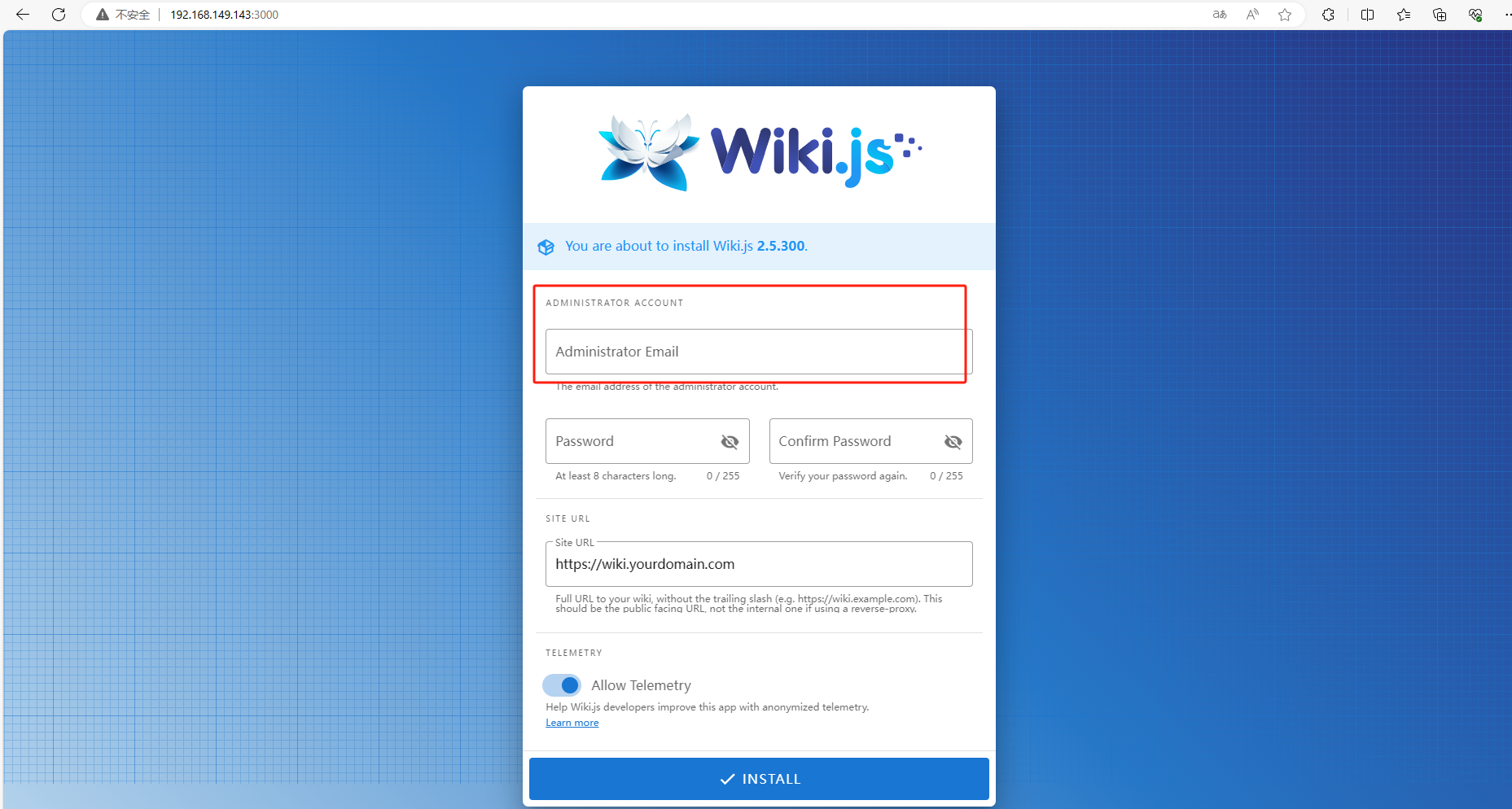
44efc85dffffbf33056abb492824a22

创建完成后跳转到登录页面,输入刚才创建的管理员账号密码登录,出现下方界面,点击ADMINISTRATION 进入后台

image-20240117102432578

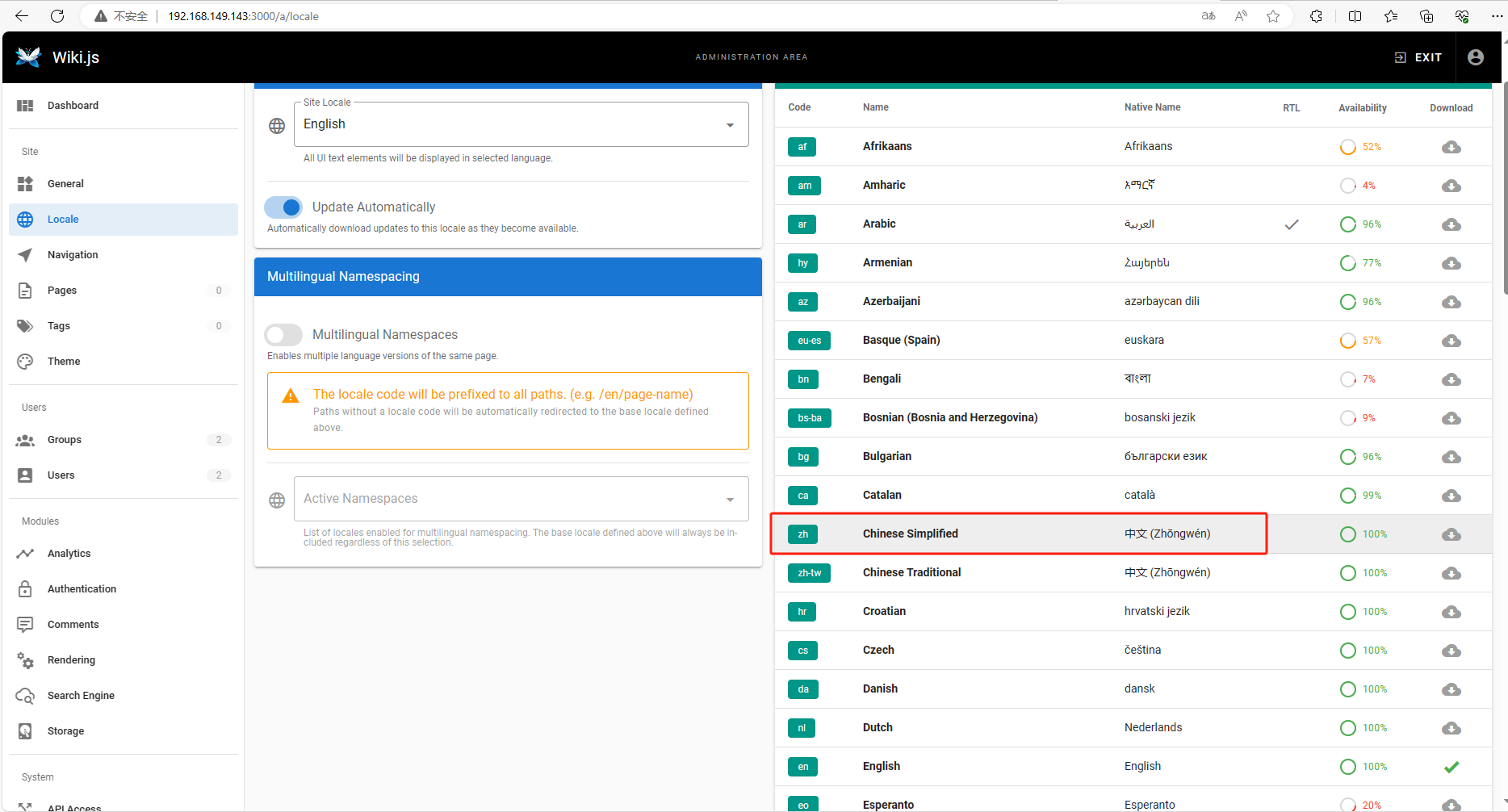
进入后台界面后,点击 Local 选择语言,下载语言包,选择 Chinese Simplified,最后点击右上角 APPLY
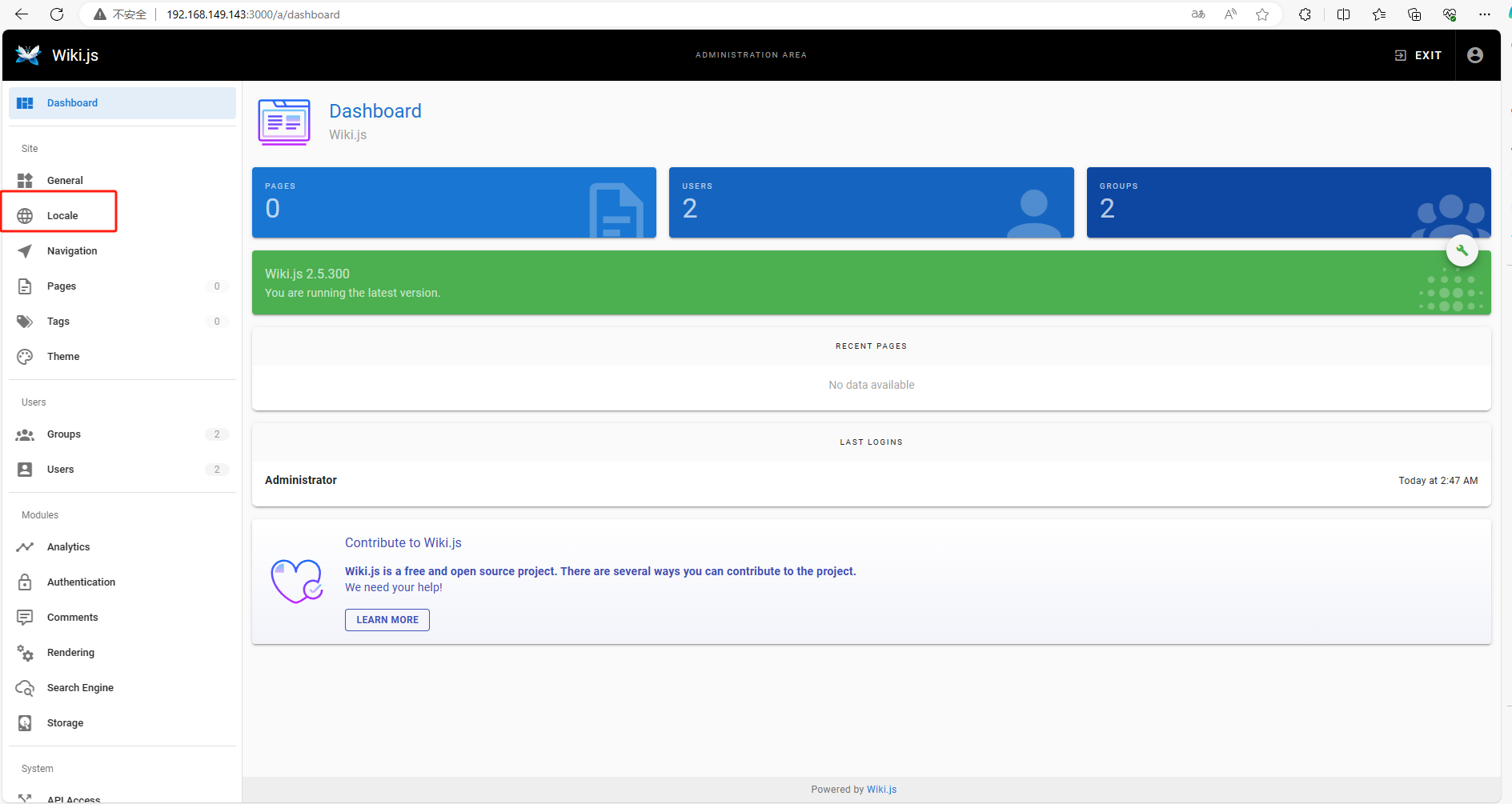
30fefb99d81a9ebb8a829267aa36435

2f56f1c04cd55a81123f165445b9694

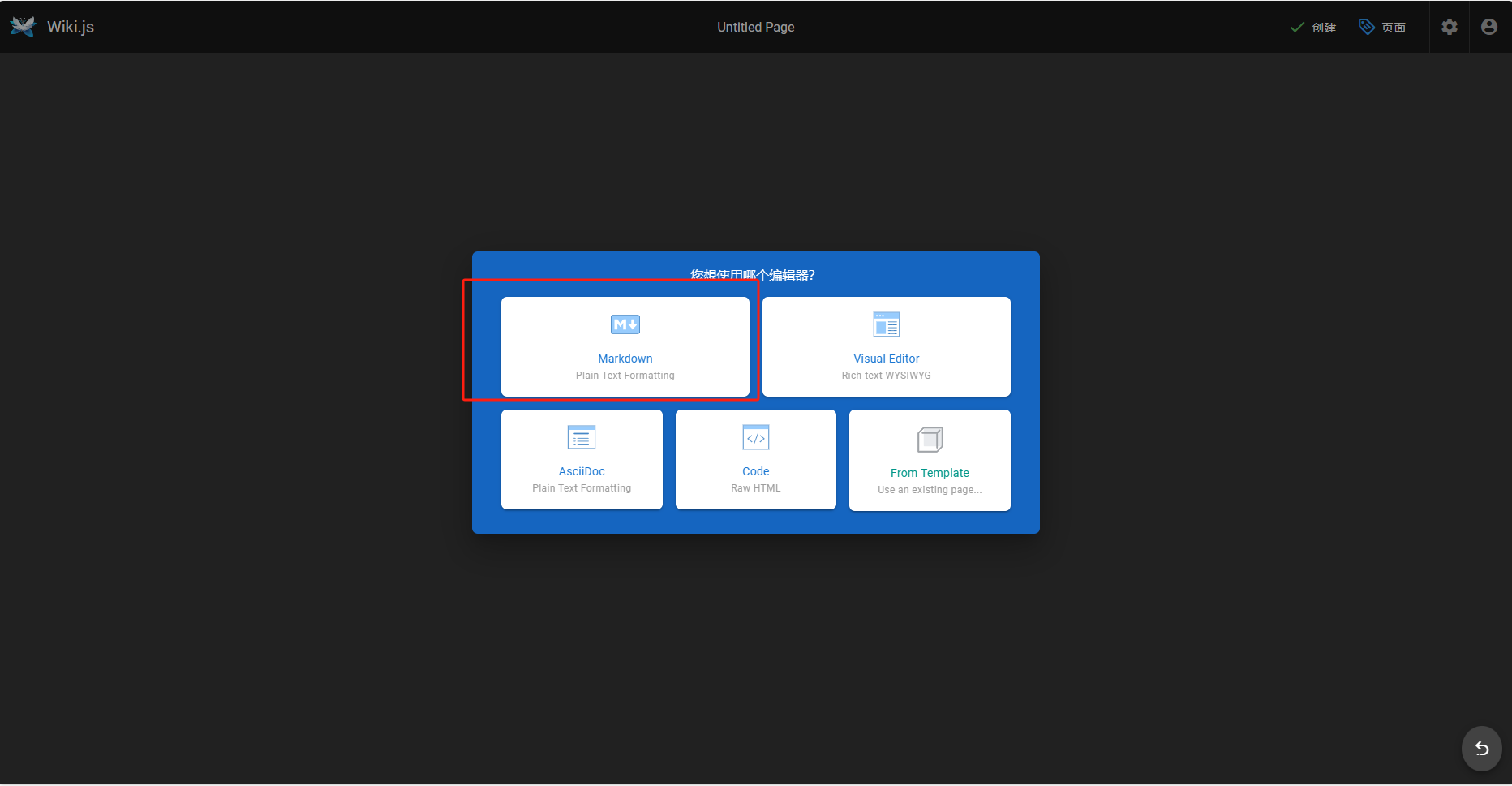
切换至首页,创建主页内容。这里可以选择使用何种编辑器来创建,这里我们以 Markdown 为例:
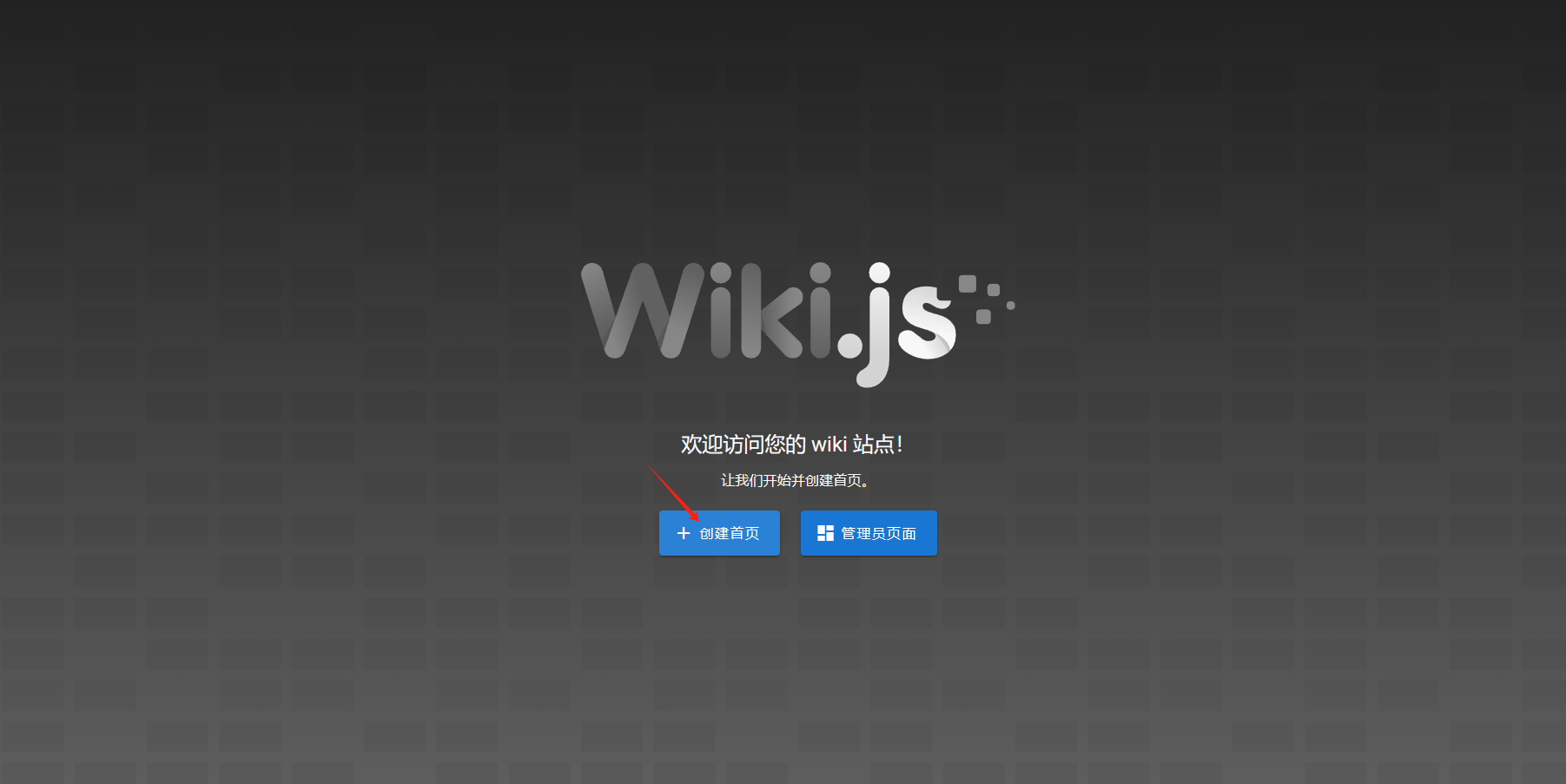
23dab212223a307afc94f5592fdace8

a367c9910c474fb66247f86675f7a32

接下来,我们创作第一篇文章,先设置页面属性,重点设置标题、路径,填写完成后点击右上角的 OK:
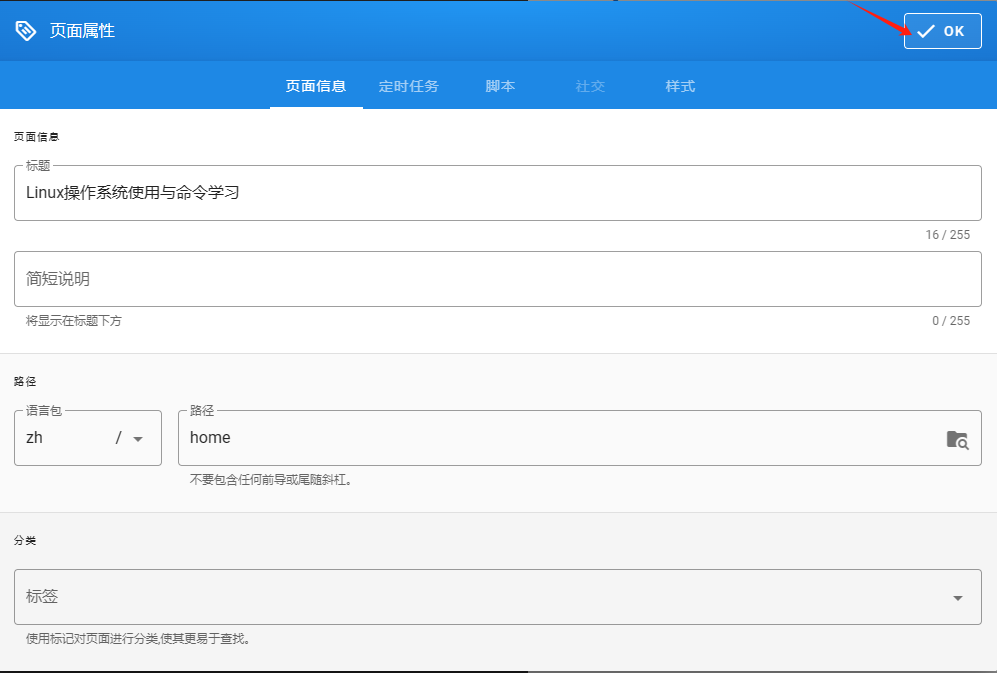
5e2313e581d1b94baeaefe815a05d45

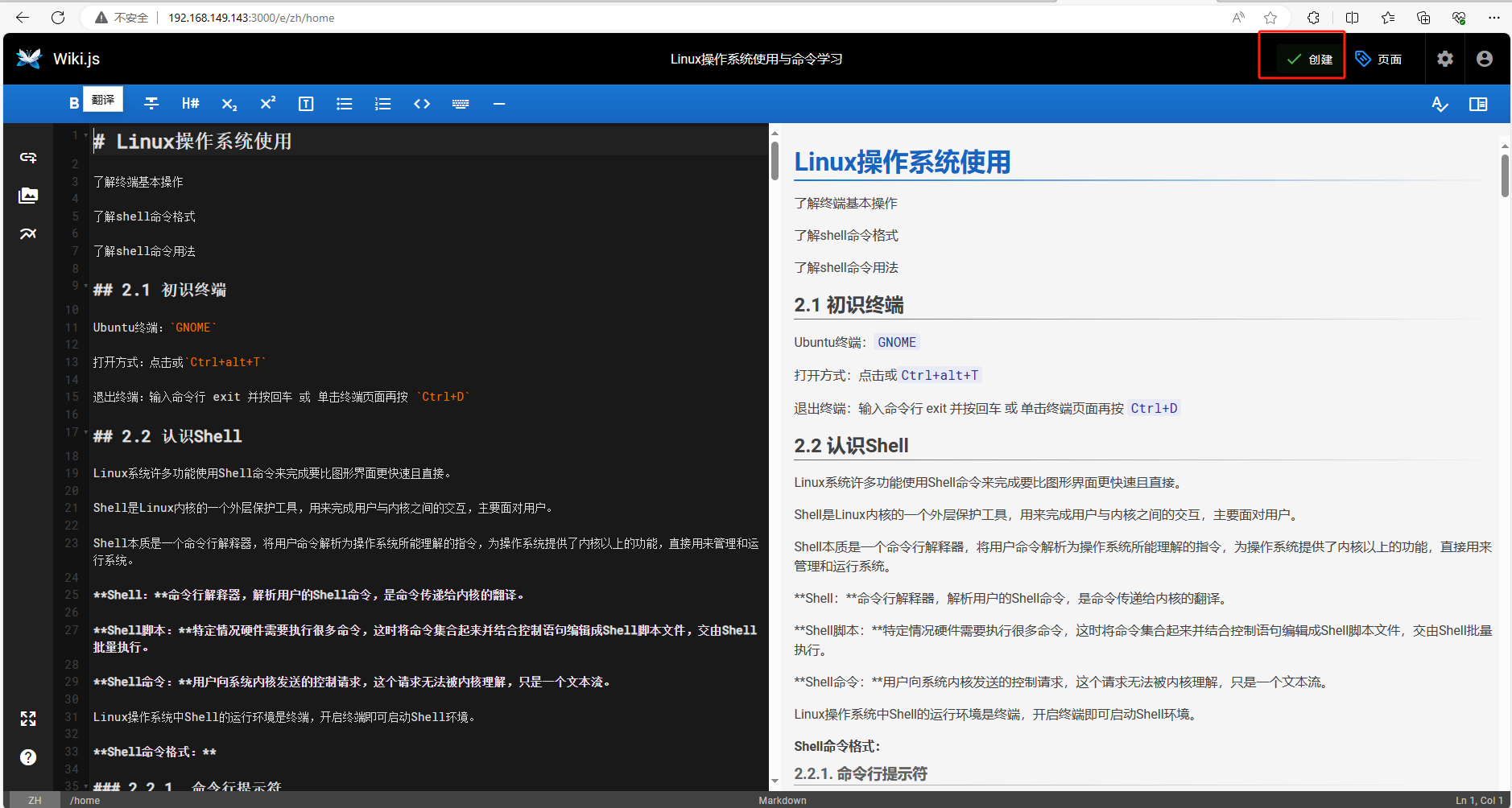
填写好内容后点击右上方的创建:

ef6327d9d4b510aad0ac21e97cbd71b

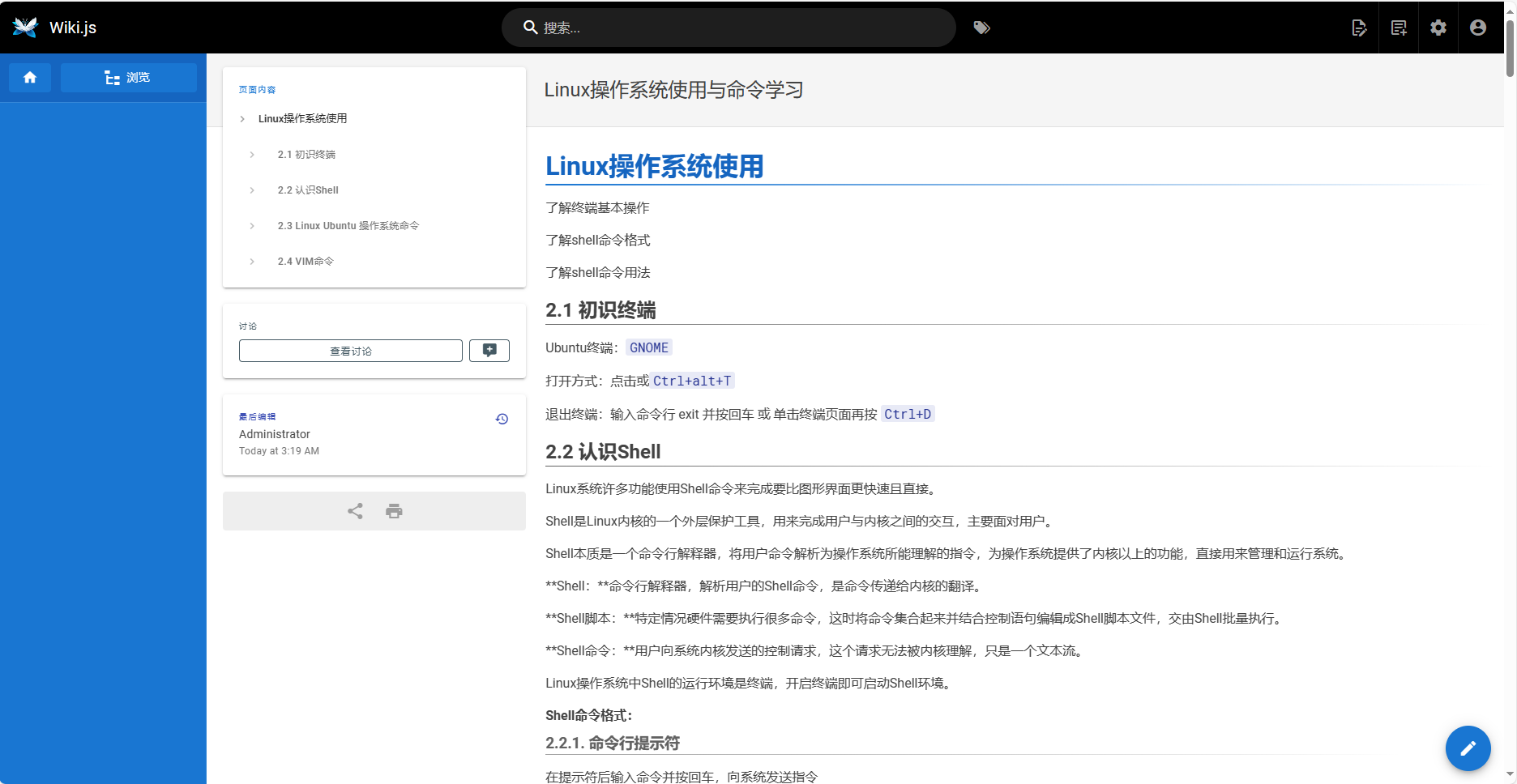
返回到主页,可以看到刚创建的文章内容

fcc276b8257d2147caa14f3a63b8f20

这样我们就在本地使用Docker搭建了一个wiki的知识库系统,但是目前仅限于本地的访问,如果我们想把创作好的文章内容发给身边的朋友查看,或者需要进行异地访问创作等,接下来我们就可以结合cpolar内网穿透将搭建好的知识库发布至公网进行远程访问。

4. 实现公网访问Wiki.js

上面在本地Docker中成功部署了Wiki.js,并局域网访问成功,下面我们在Linux安装Cpolar内网穿透工具,通过Cpolar 转发本地端口映射的http公网地址,我们可以很容易实现远程访问,而无需自己注册域名购买云服务器.下面是安装cpolar步骤

  • 使用一键脚本安装命令
curl -L https://www.cpolar.com/static/downloads/install-release-cpolar.sh | sudo bash
  • 向系统添加服务
sudo systemctl enable cpolar
  • 启动cpolar服务
sudo systemctl start cpolar

cpolar安装成功后,在外部浏览器上访问Linux 的9200端口 即:【http://局域网ip:9200】,使用cpolar账号登录(如没有账号,可以点击下面免费注册),登录后即可看到cpolar web 配置界面,接下来在web 管理界面配置即可
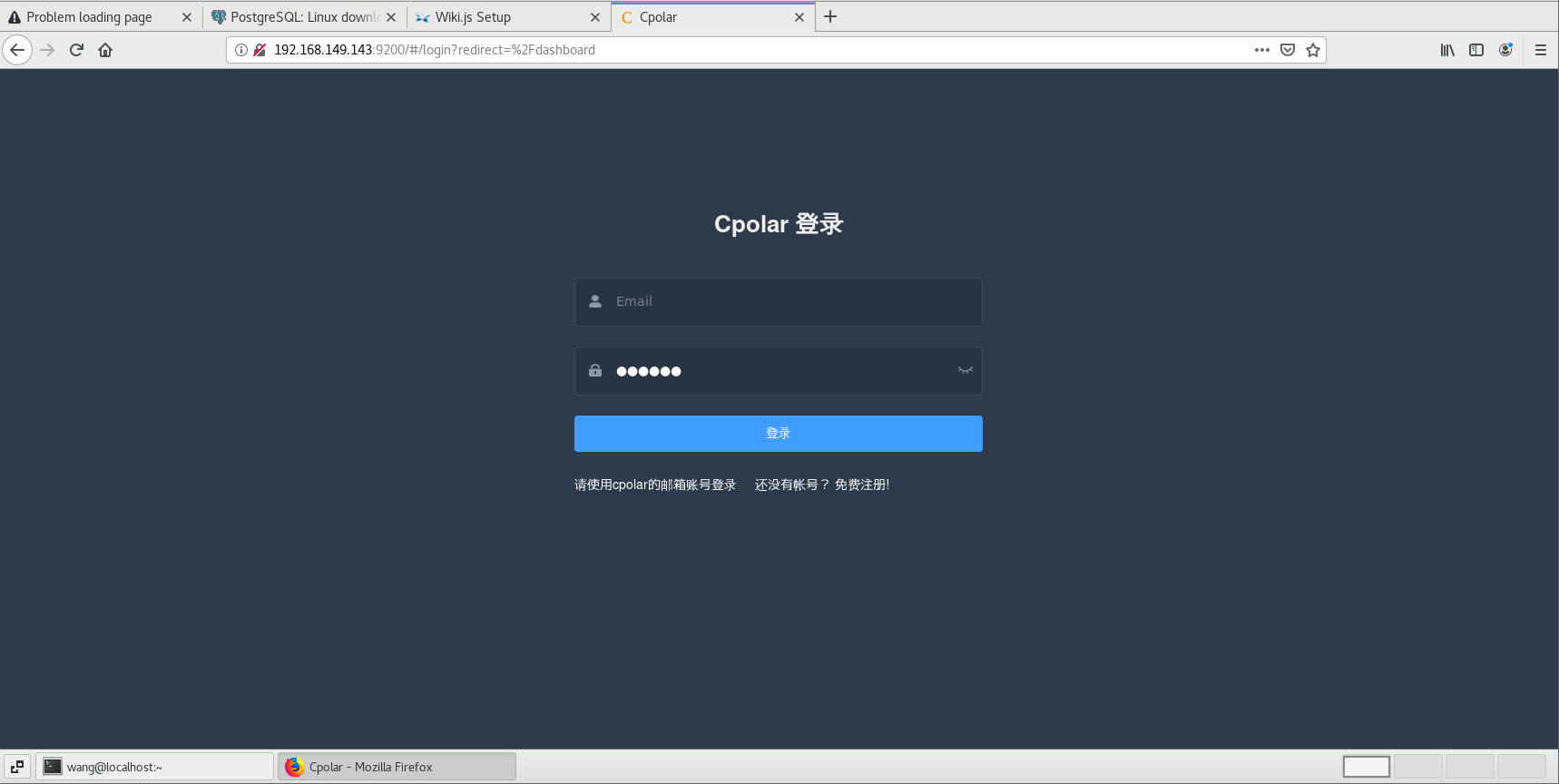
70af51474ff7d5e96b7b16320deeb19

接下来配置一下Wiki.js的公网地址,

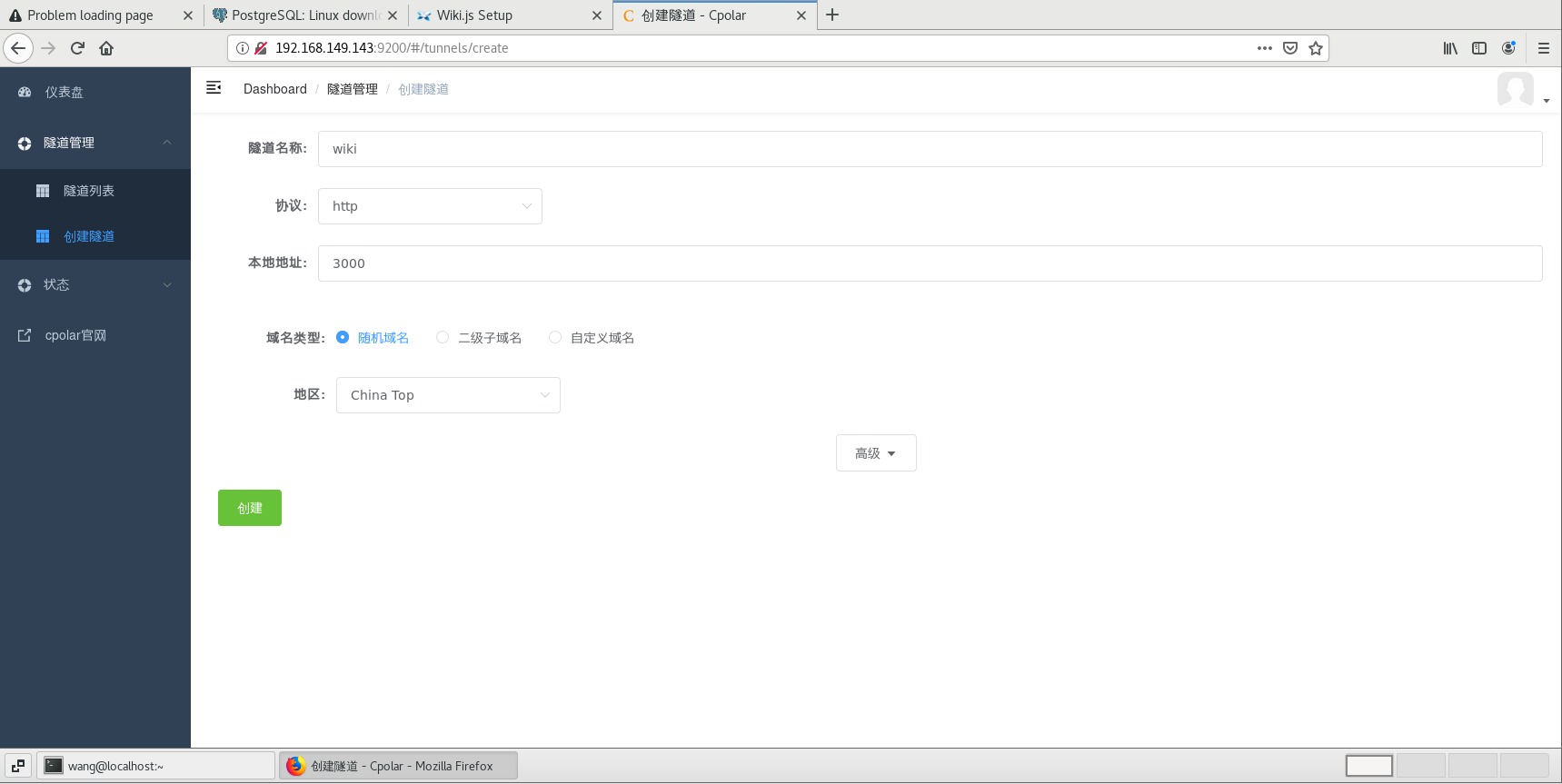
登录后,点击左侧仪表盘的隧道管理——创建隧道,创建一个Wiki.js的公网http地址隧道!

  • 隧道名称:可自定义命名,注意不要与已有的隧道名称重复
  • 协议:选择http
  • 本地地址:3000 (本地访问的地址)
  • 域名类型:免费选择随机域名
  • 地区:选择China Top

点击创建

42b2169efb30f4a869b501a57d25cf3

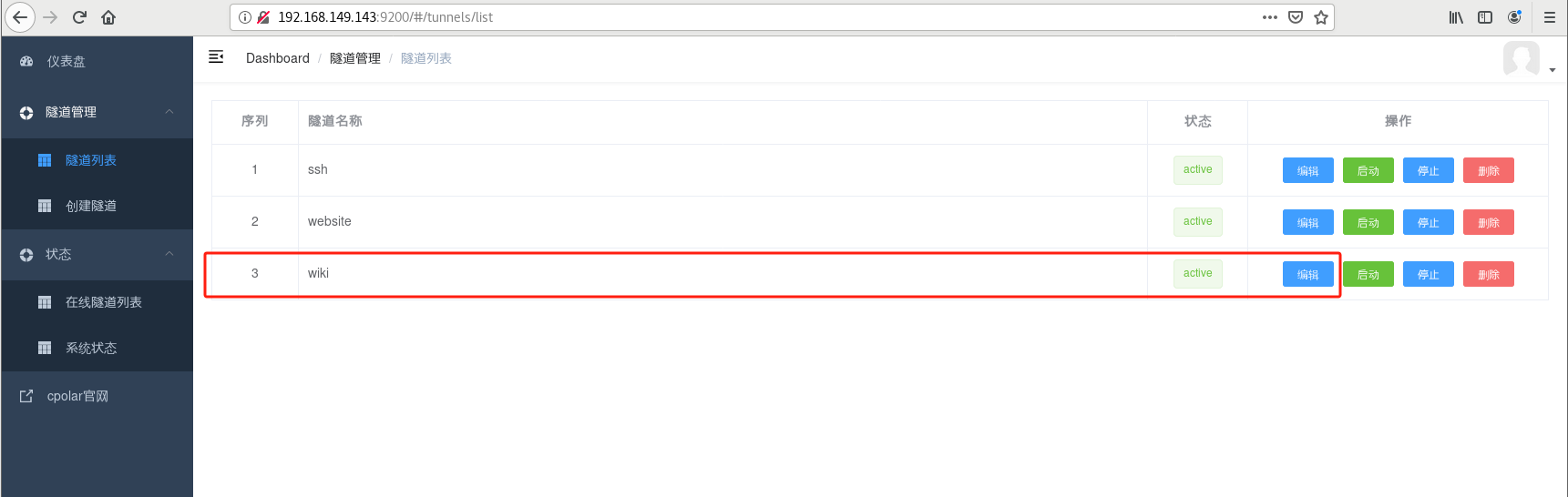
隧道创建成功后,点击左侧的状态——在线隧道列表,查看所生成的公网访问地址,有两种访问方式,一种是http 和https
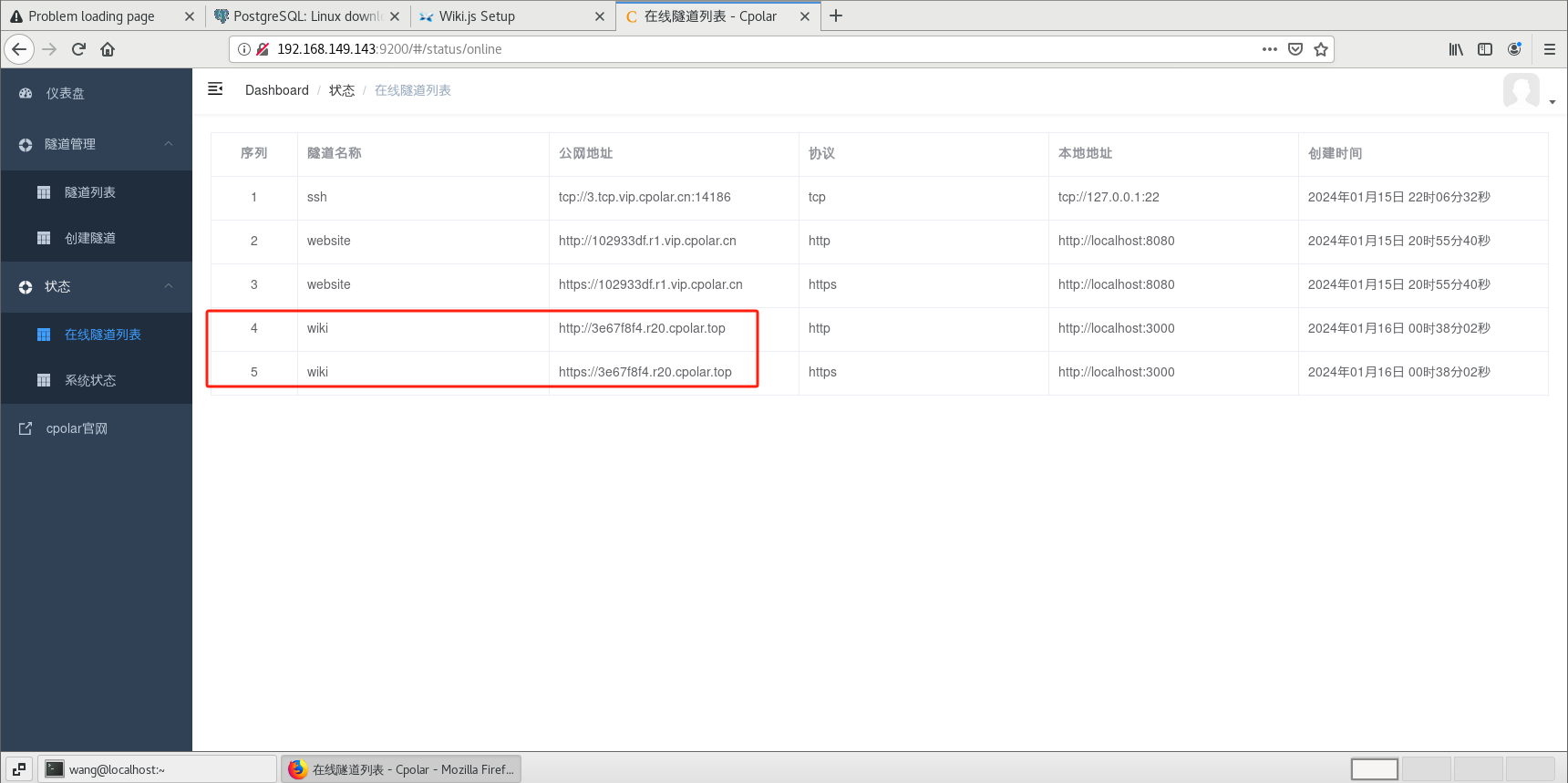
3ed1659e08dae3d81f66d607487d050

使用上面的Cpolar https公网地址,在任意设备的浏览器进行访问,即可成功看到Wiki.js界面,这样一个公网地址且可以远程访问就创建好了,使用了cpolar的公网域名,无需自己购买云服务器,即可发布到公网进行远程访问!
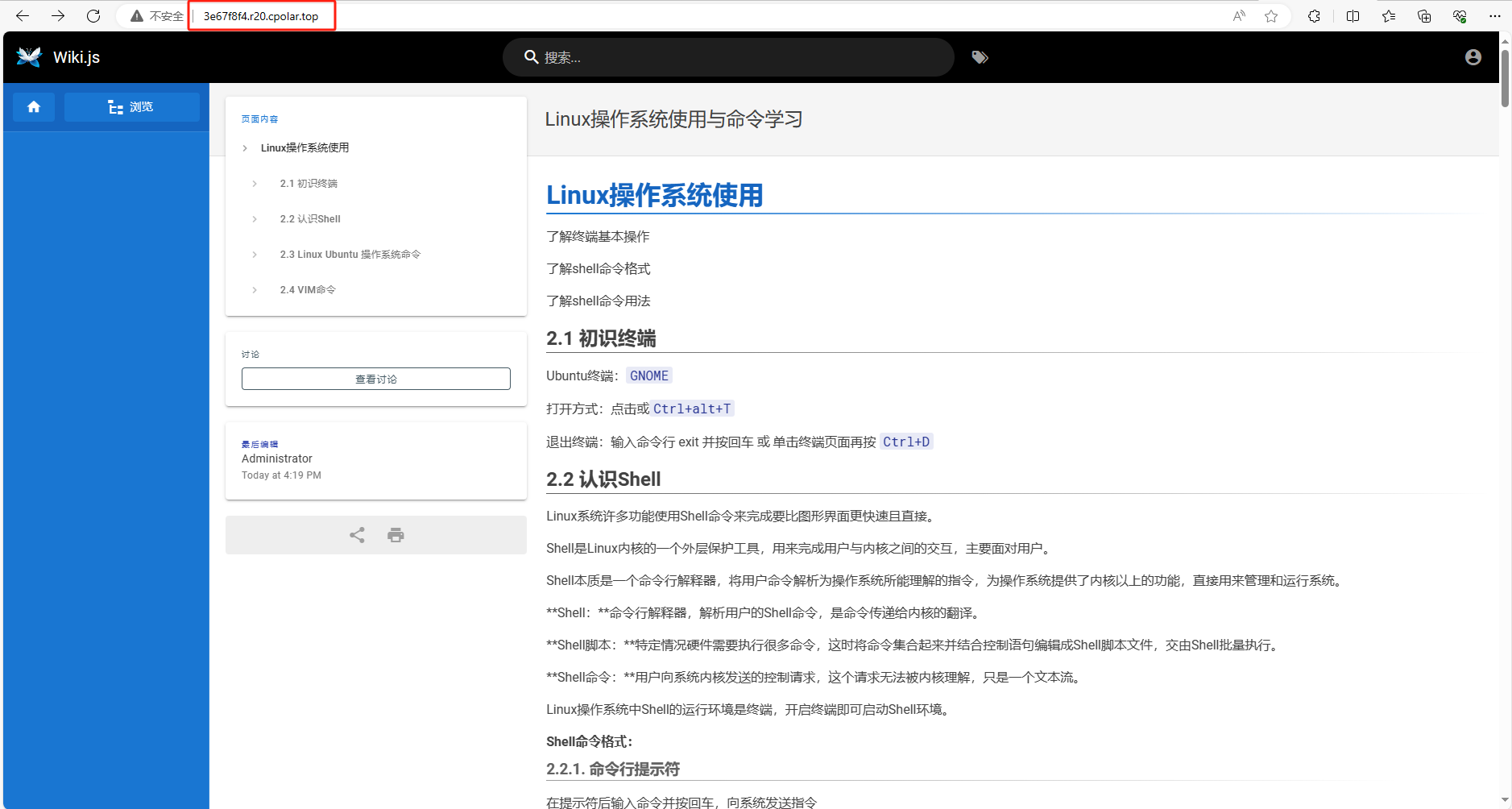
2f23b62ee2561f468f0e84e15fff13b

小结

如果我们需要把创作的WIki知识库长期发布至公网,分享给别人查看,由于刚才创建的是随机的地址,24小时会发生变化。另外它的网址是由随机字符生成,不容易记忆。如果想把域名变成固定的二级子域名,并且不想每次都重新创建隧道,可以选择创建一个固定的http地址来解决这个问题。

5. 固定Wiki.js公网地址

我们接下来为其配置固定的HTTP端口地址,该地址不会变化,方便分享给别人长期查看你的博客,而无需每天重复修改服务器地址。

配置固定http端口地址需要将cpolar升级到专业版套餐或以上。

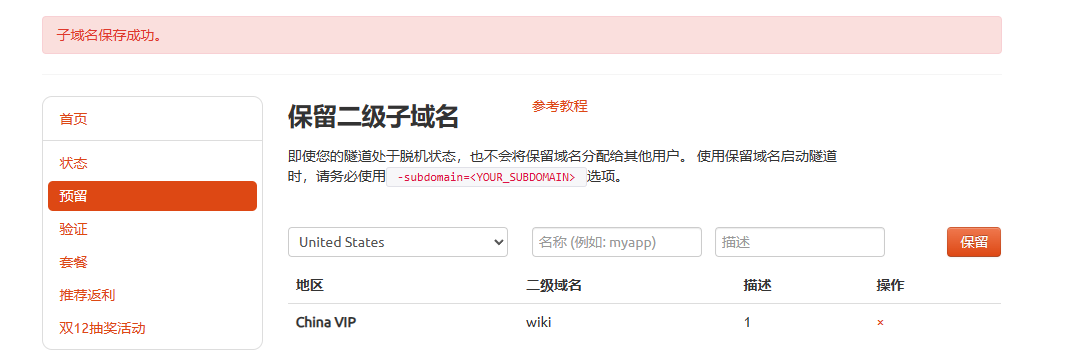
登录cpolar官网,点击左侧的预留,选择保留二级子域名,设置一个二级子域名名称,点击保留,保留成功后复制保留的二级子域名名称
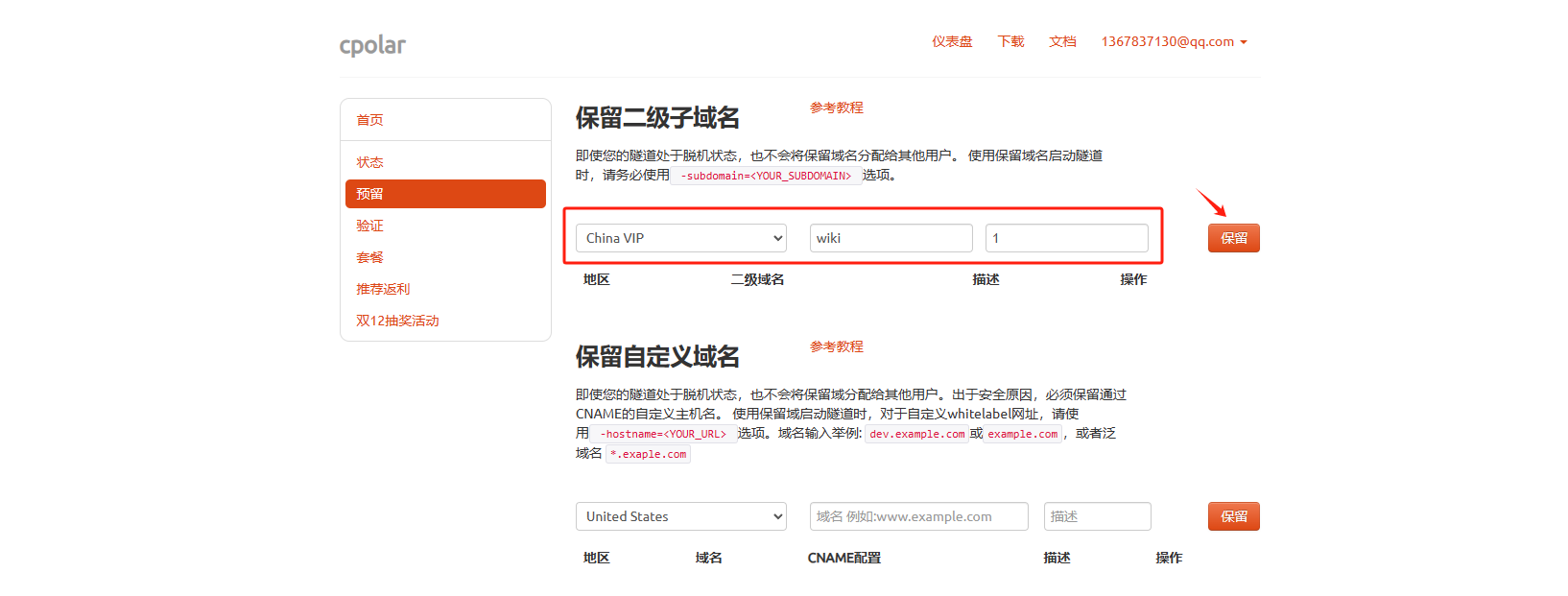
a8729751a28ddf91cfabe4b970d8f99

保留成功后复制保留成功的二级子域名的名称

image-20240117110603218

c6ed8830bb4de5b55bc48ecc1852b5b

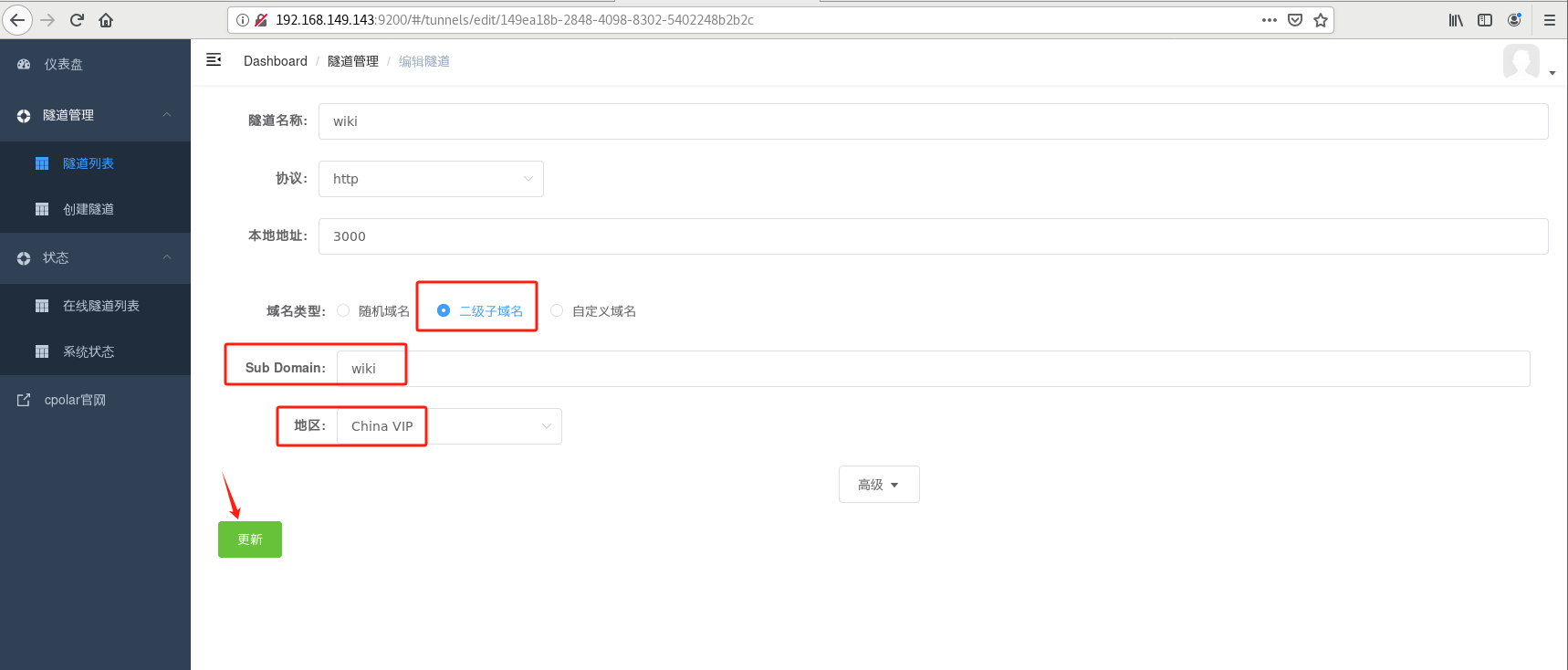
修改隧道信息,将保留成功的二级子域名配置到隧道中

  • 域名类型:选择二级子域名
  • Sub Domain:填写保留成功的二级子域名

点击更新(注意,点击一次更新即可,不需要重复提交)
2c0719467d10bbf16fdd9bfab36e6ff

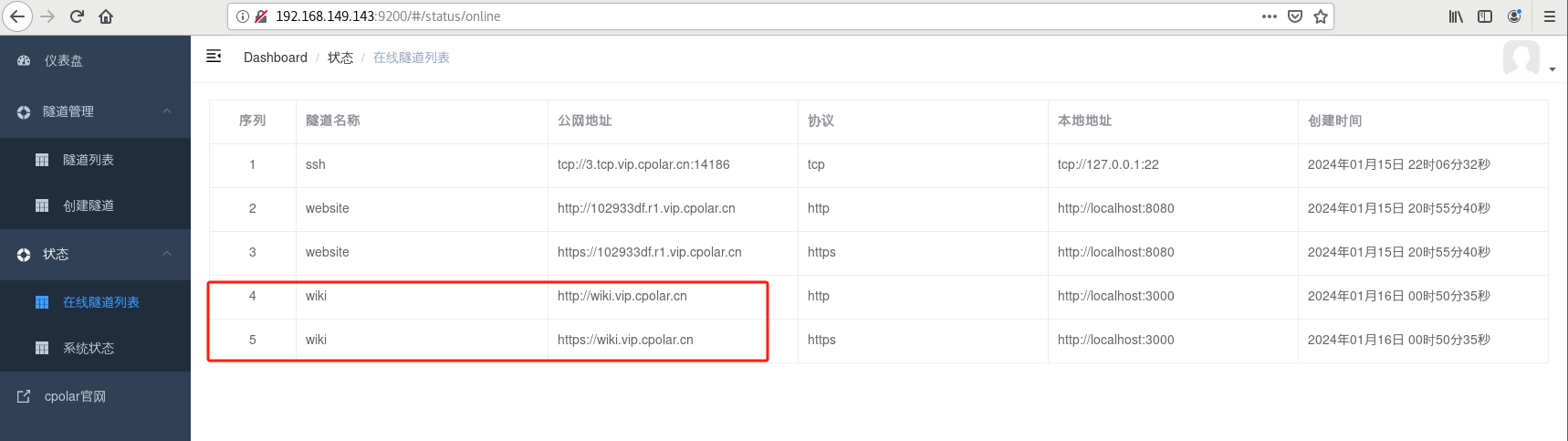
更新完成后,打开在线隧道列表,此时可以看到公网地址已经发生变化,地址名称也变成了固定的二级子域名名称的域名
d500c93b7e8bc3c1e03fa1d1a098c17

最后,我们使用固定的公网https地址访问,可以看到访问成功

4616fdb120fe8ff1f781e212d6d067e

这样一个固定且永久不变的公网地址就设置好了,成功实现了在异地我们也可以进行远程创作,并且随时随地都可以把Wiki知识库分享给其他人了!

在这里插入图片描述

使用docker部署wiki.js 使用docker部署wiki.js,配置wiki.js 阅读详情

相关推荐

Wiki.js安装部署实操手册

文章目录前言安装要求服务器CPU内存存储网络域名数据库Node.js浏览器环境准备DockerPostgreSQL部署Node.js安装Wiki.js部署总结COMING SOON文档搜索不支持中文不支持匿名用户访问开发人员数量可怜 前言 习惯的力量是很强大的。记得刚开始那会儿使用Markdown的时候各种变扭,可是输出的文档格式真心很整洁啊!时间一长,看着自己精心编写的文档复制粘贴到公司Wiki...

互联网从业者/大数据架构师/全栈开发者 3810

轻量但功能强大的Wiki.js

一个基于 Node.js 的现代、轻量级和强大的 wiki 应用程序。

wbsu2004的博客 2万+

Notion数据库思维:开发者如何构建结构化知识库与项目管理

在信息爆炸的时代,高效管理非结构化信息是开发者和技术团队面临的核心挑战。传统工具如Markdown、Excel、Trello等往往形成信息孤岛,导致数据割裂与协作低效。其根本原因在于缺乏统一的信息结构层,使得知识难以关联、复用和流动。Notion通过引入‘数据库思维’和‘块(Block)’原子化设计,将笔记、任务、文档等所有信息元素转化为可自定义属性、支持双向关联的数据库条目,从而在底层实现了信息的结构化与互联。这种设计不仅解决了信息孤岛问题,更让开发者能够像操作数据库一样,通过属性筛选、关联查询和多种视图

weixin_33851429的博客 406

维基知识库系统Wiki.js本地Linux环境部署并配置公网地址远程访问

本文将介绍如何在 Linux 系统用 Docker 容器技术部署 Wiki.js 应用程序,并且结合 cpolar 内网穿透工具发布至公网实现远程共享知识库。不管是在企业中还是在自己的个人知识整理上,我们都需要通过某种方式来有条理的组织相应的知识架构,那么一个好的知识整理工具是非常重要的,今天推荐一款维基知识库系统——Wiki.js。Wiki.js 是一个高度可定制 Wiki 平台,用 Node.js 编写,支持 Markdown 以及 HTML 文档。

优快云站内信: https://i.youkuaiyun.com/#/msg/chat/qyj19920704 2万+

wiki.js:构建自定义知识库系统的开源解决方案

知识库系统是一种用于存储、管理、检索和共享信息的软件应用程序。wiki.js作为一款基于Node.js的开源知识库系统,提供了一种简单高效的方式来整理和共享知识。与传统的文档管理系统相比,wiki.js的优势在于其轻量级结构、易于编辑、版本控制和扩展性,使其成为团队协作和知识管理的理想选择。Markdown是一种轻量级标记语言,它允许人们使用易读易写的纯文本格式编写文档,然后转换成有效的XHTML(或者HTML)文档。其主要特点包括:简洁性。

weixin_42186387的博客 3081

第12章 STM32+BH1750光照传感器+OLED模块显示环境光照强度

相比光敏传感器,它可以直接输出环境光照强度的数值(范围是0~65535lx),非常适合懒人党,各位的传感器买到手后,赶紧跟着文章试试吧!

qq_44645742的博客 1万+

告别文档混乱:用Wiki.js+cpolar打造远程团队知识库(2024最新版)

本文详细介绍了如何利用Wiki.js和cpolar为远程团队构建高效、统一的知识库。该方案结合了Wiki.js强大的知识管理功能和cpolar的内网穿透能力,实现零服务器成本、数据自主可控的远程访问,有效解决文档分散、版本混乱和协作困难等问题,提升团队信息管理效率。

alpha的博客 471

告别Windows!Oculus Quest 2在Mac M1上的串流实战(scrcpy+SideQuest避坑指南)

本文为Mac M1用户提供了Oculus Quest 2在macOS上实现高清低延迟串流的实战指南。通过使用开源工具scrcpy和SideQuest,绕开官方限制,详细讲解了从环境准备、无线调试到画质与延迟优化的完整步骤,重点解决了Apple Silicon芯片Mac的连接与性能问题,助你告别Windows依赖。

weixin_29224309的博客 308

OpenProject开源项目管理软件:从混乱到高效的终极转型指南

还在为团队协作效率低下、项目进度难以掌控而烦恼吗?OpenProject作为领先的开源项目管理软件,为你提供了一套完整的解决方案。无论你是项目经理、开发团队还是跨部门协作小组,这款强大的工具都能帮助你将混乱的项目管理转变为高效的系统化流程。🚀 ## 为什么你的团队需要OpenProject? 项目管理不应该成为团队的负担。想象一下:任务分配不清、进度更新滞后、沟通信息分散——这些都是传统管理

gitblog_00610的博客 243

手把手教你解决Windows 10网络驱动器无法访问问题(附详细排查步骤)

本文详细指导Windows 10用户解决网络驱动器无法访问的常见问题。通过从现象快速定位到系统排查,提供了从检查网络连通性、修复凭据权限到调整高级设置的完整步骤,特别是针对“找不到网络路径”等错误,帮助用户高效恢复对共享资源的访问。

weixin_29233857的博客 517

【为K8s的coredns配置上游DNS服务器】

为K8s的coredns配置上游DNS服务器一、背景描述二、如何修改coredns达到目的三、修改coredns 解析指定域名走指定dns①、get coredns configmap②、修改coredns configmap③、查询现有coredns pod并逐个重启④、验证解析是否正确 一、背景描述 有一个项目需要部署到客户内网,并通过nat映射实现外网访问! 项目中有多个服务之间调用是走的外网域名,项目采用k8s集群容器部署,客户的网络情况导致服务之间通过外网域名互调时总是 connection ti

那个那个 6670

Ai-Agent学习历程—— 阶段3——RAG 与记忆机制

基于学习大纲我们有了一个简单的地图,从官网的资料进行对应,主要是以下三部分过程中可以进行参考官方文档,但有一些可能会基于目前最新的资料进行适当的更改,让我们愉快的开始吧!这里为您梳理第一节:ETL 数据智能清洗与高阶分块的学习地图。本节将带您攻克数据进入向量数据库之前的“清洗、结构化解析、智能切分与父子文档关联”全流程,彻底打牢 RAG 的数据地基。以现在大模型的发展来说,200K的上下文甚至接近300K的都有,几本书是不成问题的,那切片的意义又在哪?核心原因有三个:在 RAG 系统中,用户提问后,我们不能

蓝桉 850

DEAP数据集实战:用PyTorch搭建DNN/CNN脑电情绪识别模型(附完整代码)

本文详细介绍了如何使用PyTorch搭建DNN和CNN模型对DEAP数据集进行脑电情绪识别。从数据预处理到模型架构设计,再到训练优化和部署,提供了完整的实战指南和代码示例,帮助研究者快速掌握脑电信号识别技术。

k8l9m0n的博客 392

wiki.js一个开源知识库系统

Node.js:wiki.js需要Node.js版本16.0.0或更高。Web服务器:wiki.js需要一个Web服务器来托管wiki页面。常用的Web服务器包括Apache、Nginx和IIS。数据库:wiki.js支持多种数据库,包括PostgreSQL、MySQL、MariaDB和SQLite。

qq_31412425的博客 4323

【proteus】模拟串口和物理串口通讯

proteus提供了两种串口,一种是模拟的串口,还有一张是用软件仿真到硬件的物理串口。他们的区别就是:模拟串口只能在proteus内部进行通讯,但是物理可以通过软件映射到硬件上和单机或者串口软件通讯。 物理串口在元器件搜索COMPIM即可找到。 模拟串口在这里: PROTEUS仿真图: 物理串口COMPIM的设置: 模拟串口的设置: VSPD是一款虚拟串口软件,VSPD下载链接: 链接:https://pan.baidu.com/s/1AZygJCeWZfQTnxdCb_3TPg 提取码:12pm

阿蛋的博客 8933

安全运营面试总结

答案可以在我的博客中查找 1.自我介绍 2.TCP/IP七层模式 3.端口号(常见协议 数据库) 4.Owasp top 10 5.渗透测试过程 6.漏扫工具 7.中间件漏洞 8.应急响应 9.项目 10.SQL注入类型 11.TCP 三次握手 四次挥手 12.你有什么要问我的 1.自我介绍 2.项目介绍 3.宽字节注入的原理 4.渗透流程 5....

qq_51577576的博客 4413

开源 Wiki 软件 wiki.js

最强大、 可扩展的开源Wiki 软件。使用Wiki.js美观直观的界面让编写文档成为一种乐趣!根据 AGPL-v3 许可证发布。随处安装:几乎可以在任何平台上运行,并且与 PostgreSQL、MySQL、MariaDB、MS SQL Server 或 SQLite 兼容!管理区域:使用广泛且直观的管理区域管理 wiki 的各个方面。性能表现:Wiki.js 在极快的 Node.js 引擎上运行,在构建时充分考虑了性能。可定制:完全自定义 wiki 的外观,包括浅色和深色模式。

IT 6151

AUTOSAR进阶图解==>AUTOSAR_EXP_CDDDesignAndIntegrationGuideline

本文档提供了AUTOSAR架构中复杂驱动(CDD)的设计与集成指南。CDD作为非标准化的软件实体,位于复杂驱动层,实现传感器评估、执行器控制、微控制器访问等特殊功能。文档详细阐述了CDD的架构特点、设计建议(包括文档要求、文件结构、接口描述等)以及与其他模块(RTE、库、标准BSW等)的集成方式。特别强调了CDD在多核系统和MCAL层中的实现考量,为开发人员提供了从文档规范到代码实现的全方位指导,确保CDD在保持AUTOSAR兼容性的同时满足特殊功能需求。

一名留德华的,康德的信徒的,专注于汽车电子领域的博客 1886

Wiki.js 使用教程

Wiki.js 是一个基于 Node.js 构建的现代化且功能强大的维基应用。它使用 Vue.js 作为前端框架,支持 Markdown 格式的文章撰写,并且提供了多种扩展功能,包括但不限于搜索、讨论、代码审查和自动化工作流等。 ## 2. 项目快速启动 ### 环境准备 在开始之前,确保您的系统中已安装以下依赖: - Node.js (建议使用 LTS 版本) - npm 或 yarn ...

gitblog_01146的博客 2140

蓝牙模块HM-10手册

蓝牙模块HM-10手册,该手册对蓝牙模块HM-10进行了详细的介绍和使用方法以及一些AT指令。

Devexpress16.2.6破解工具

Devexpress16.2.6破解工具Devexpress16.2.6破解工具Devexpress16.2.6破解工具Devexpress16.2.6破解工具

wiki.js 部署

找了许久的个人知识库系统,迟迟没有动作。经过了解后感觉wiki.js还不错,这个系列文章详细描述一下全过程。这个系列打算用三个篇章来描述,分别是部署和使用以及迁移。本篇文章是wifi.js系列的第一篇,wifi.js部署。

haiyanglideshi的专栏 2439

大中型超市收银系统(可直接运行)

光步前台收银系统系统功能:商品销售、商品退货、挂单、收银员权限、会员销售、单品取消、整单取消、商品查询、脱机销售、脱机数据上传,基本资料下载,开钱箱、小票打印、收款结算,支持多币种付款方式(现金、储值卡、礼券、微信等),支持多种促销。运行环境:.net 4.0登陆信息用户名:1001 密码:123456内置商品信息,商品编码可输入00001000 - 00010000,测试效果相关功能键F5 结算 F9挂单 F11商品查询 F8退货 Insert单品取消 Del整单取消 F12开钱箱F2 会员 Ctrl+Z退出系统 Home 锁屏 相关源码待公开

wikijs的基本操作-网站配置和用户管理

在这个页面也就是一般网站cms的网站设置页面,可以设置的内容包括:网站网址、网站名称、logo、网站描述、footer页底内容等。这个时候,你会发现,咦,你安装的是英文,我显示的为什么是中文。向下看。

阿信AI实验室 7892

C# WinForm 基于DirectShow.dll编写的程序,可边预览边保存视频,音频和图片

基于微软的DirectShow.dll的二次开发1.自动识别连接的摄像头跟麦克风且可以对其进行选择(默认选中第一个)2.可录制wmv和avi两种格式的视频并且都带有音频,avi可以录制的分辨率和帧数进行选择,wmv默认进行了淸晰度优化如不喜欢可去除代码中有相关提示3.可在预览点开之后进行拍照,也可边录制视频边拍照4.添加了视频和音频的压缩功能(酌情使用)这次二次开发发现C#对DirectShow的相关信息太少,这次做完也不敢藏私共享出来,还望大家指正

Wiki.js初体验

基于NodeJS技术的开源项目Wiki.js,其界面简洁美观、权限管理灵活,支持多种编辑器、多种用户验证方式、多种备份存储方式、多种搜索引擎,支持国际化、自定义主题(Theme)、流量分析等。更多功能正在开发中,相信不久即可用。 A modern, lightweight and powerful wiki app built on Node.js The most powerful and extensible open source Wiki software 当前版本:2.1.113 GitHub地址

weixin_46517999的博客 6005

搭建自己的Wiki知识库——Ubuntu与Wiki.js

Wiki是一种多人共同编辑和管理内容的平台,可以创建Wiki与你的小伙伴们一起存储和分享知识,这里我们使用Ubuntu与Wiki.js搭建知识管理平台,在本文中,将分析笔者在搭建过程中踩过的一些坑以及查过的一些文章和攻略,如果面临同样问题的比如apt-key命令失效过时的问题的同学可以参考本文

Lyrical-Wander的博客 2090

【Wiki.js 界面配置教程】

最强大、最可扩展的开源 Wiki 软件。使用 Wiki.js 美观直观的界面让文档成为写作 的乐趣!

weixin_63462729的博客 1万+

Wiki.js 离线部署方法 | 离线拉取语言包

官网提供了 systemd 配置文件,直接创建,配置好之后即可。用来存放离线资源,比如我是安装在。下,配置文件中配置的数据文件夹为。等资源拷入上面创建好的文件夹中。之后在安装目录下创建一个文件夹。,那么我就创建一个新的文件夹。,之后下载您需要的语言包(如。代码语言:javascript。<ip地址>:3000。

david_hxj的博客 1261

《Wiki.js知识库部署实践 + CNB Git数据同步方案解析》

配置好后可以进行Force Sync 测试,看看是否有报错。知识库的结构定义成,自定义导航,这样更美观简洁。⚠️ : 上面的访问令牌 就是用户名/密码。使用pg数据库作为数据源。为内容设置备份和同步目标。

srebro.cn | 运维小弟 2122
上一篇: 多语言Web应用URL国际化标识标准化处理与实践
下一篇: 私有云不用愁!NanoPi R4S让你的文件跟着人走
秋说
秋说 优质创作者: 编程框架、信息安全技术领域 优质创作者: 编程框架、信息安全技术领域
博客等级 码龄4年 3万+粉丝 1906原创
评论
成就一亿技术人!
拼手气红包6.0元
还能输入1000个字符
 
 条评论被折叠 查看
添加红包

请填写红包祝福语或标题

个

红包个数最小为10个

元

红包金额最低5元

当前余额3.43元 前往充值 >
需支付:10.00元
成就一亿技术人!
领取后你会自动成为博主和红包主的粉丝 规则
hope_wisdom
发出的红包

打赏作者

秋说

感谢打赏

¥1 ¥2 ¥4 ¥6 ¥10 ¥20
扫码支付:¥1
获取中
扫码支付

您的余额不足,请更换扫码支付或充值

打赏作者

实付元
使用余额支付
点击重新获取
扫码支付
钱包余额 0

抵扣说明:

1.余额是钱包充值的虚拟货币,按照1:1的比例进行支付金额的抵扣。
2.余额无法直接购买下载,可以购买VIP、付费专栏及课程。

余额充值