



文章目录
前言
我平时经常需要远程办公和远程协助,我对各种远程控制软件的体验有着较高的要求。这次,我决定对市面上主流的远程控制软件进行一次全面测评,包括 ToDesk、UU远程、向日葵、AnyDesk、QQ、Parsec 以及 RustDesk。

这些控制软件都是市面上比较主流的远程控制软件,那么今天就让我带着大家来看看到底谁更好用吧。通过本篇文章的测评,我将会给大家总结一个详细的推荐表格,让大家合理去挑选适合自己的远程控制软件。
选型前的关键判断
我在选择使用远程控制软件的时候会有下面的几个关注点,这些点决定了我是否会使用这个远程控制软件。
1.连接稳定性 远程办公最怕断线或延迟高,尤其是在跨网络、跨地区使用时。稳定性差的软件,即使功能再多也很难用。
2.操作延迟 鼠标、键盘的操作反馈速度直接影响使用体验,尤其是在需要远程绘图、游戏或多媒体操作时。低延迟是必须考虑的核心指标。
3.分辨率与流畅度
这也是我非常关注的点,一个远程控制软件假如在分辨率方面做的不好,那显示的画面根本看不清字体,严重影响了使用的体验感,流畅度也是的,假如在使用远程控制软件的过程中一直出现卡顿的情况,也是非常影响使用的。
4.跨平台支持 我的工作环境可能涉及 Windows、macOS 甚至 Linux。软件是否能无缝支持不同系统,能否同时支持手机端或平板,也是一大判断点。
5.功能完整性 远程传文件、多人协作、远程重启、桌面录制等功能是否齐全,直接影响软件能否满足日常工作需求。
6.安全性与隐私 数据传输是否加密、是否支持双重认证、是否有完整的权限管理,这些都是企业级或个人长期使用时必须考虑的。
7.轻量与易用性 软件体积、安装复杂度、界面是否直观,都影响日常使用效率。尤其是在偶尔需要临时远程时,越轻量越方便。
主力推荐:ToDesk的综合体验表现
我个人最推荐的还是 ToDesk, ToDesk也是我最早使用和使用最久的一款远程控制软件,接下来我就给大家看看 ToDesk到底有什么魅力可以让我强力推荐的吧。
(1)ToDesk操作简便性
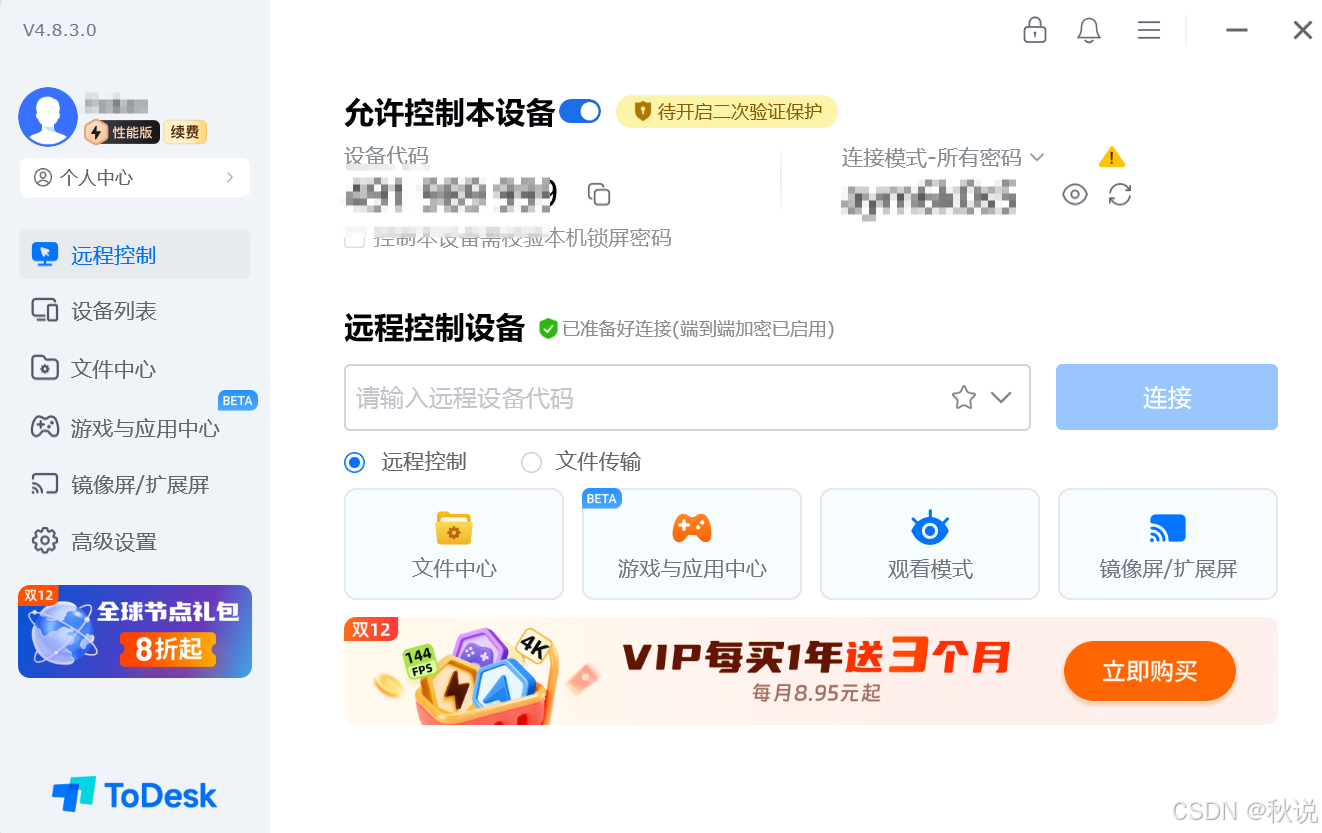
ToDesk的界面非常的简便,进入主界面后就能够看到设备代码和设备密码,将设备代码和设备密码提供给要远程连接的用户就行了。
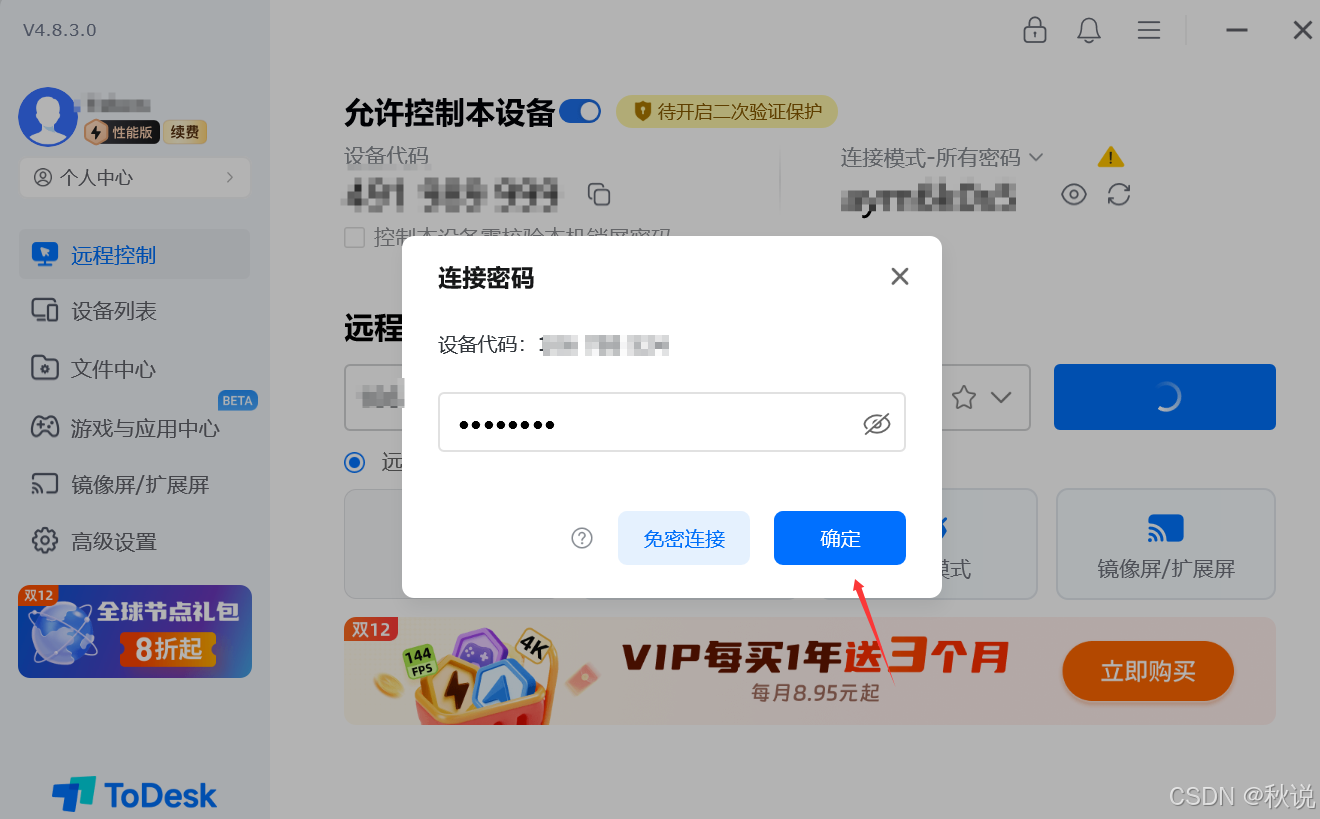
想要远程控制其他人的电脑也非常方便,在远程设备这一栏输入远程设备代码和密码就可以快速进入连接。
(2)ToDesk连接稳定性
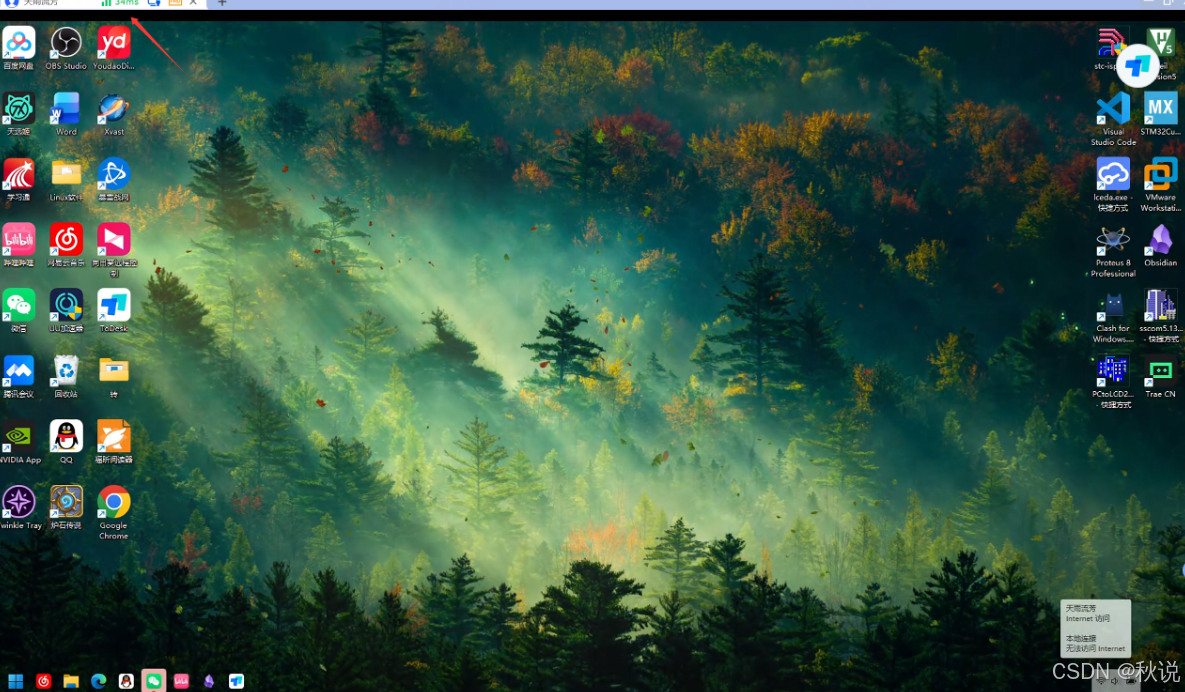
ToDesk的连接非常稳定,在各种网络环境下几乎不会断开,即使长时间远程操作也能保持持续连接,不会出现掉线或中断的情况。
(3)ToDesk画质显示和刷新率
ToDesk在 画质显示和刷新率 方面表现较为灵活,主要体现在以下几个方面:
支持从 流畅、清晰到高清、超清甚至原画级别的画质模式,适合不同需求的远程场景(例如办公文档、设计应用或视频剪辑等)。
在带宽充足情况下,可以开启真彩模式(更高码率、色彩更精准),让远程画面细节更清晰。
系统还会根据网络状况自动调整码率和图像质量,以在弱网条件下优先保障流畅性。
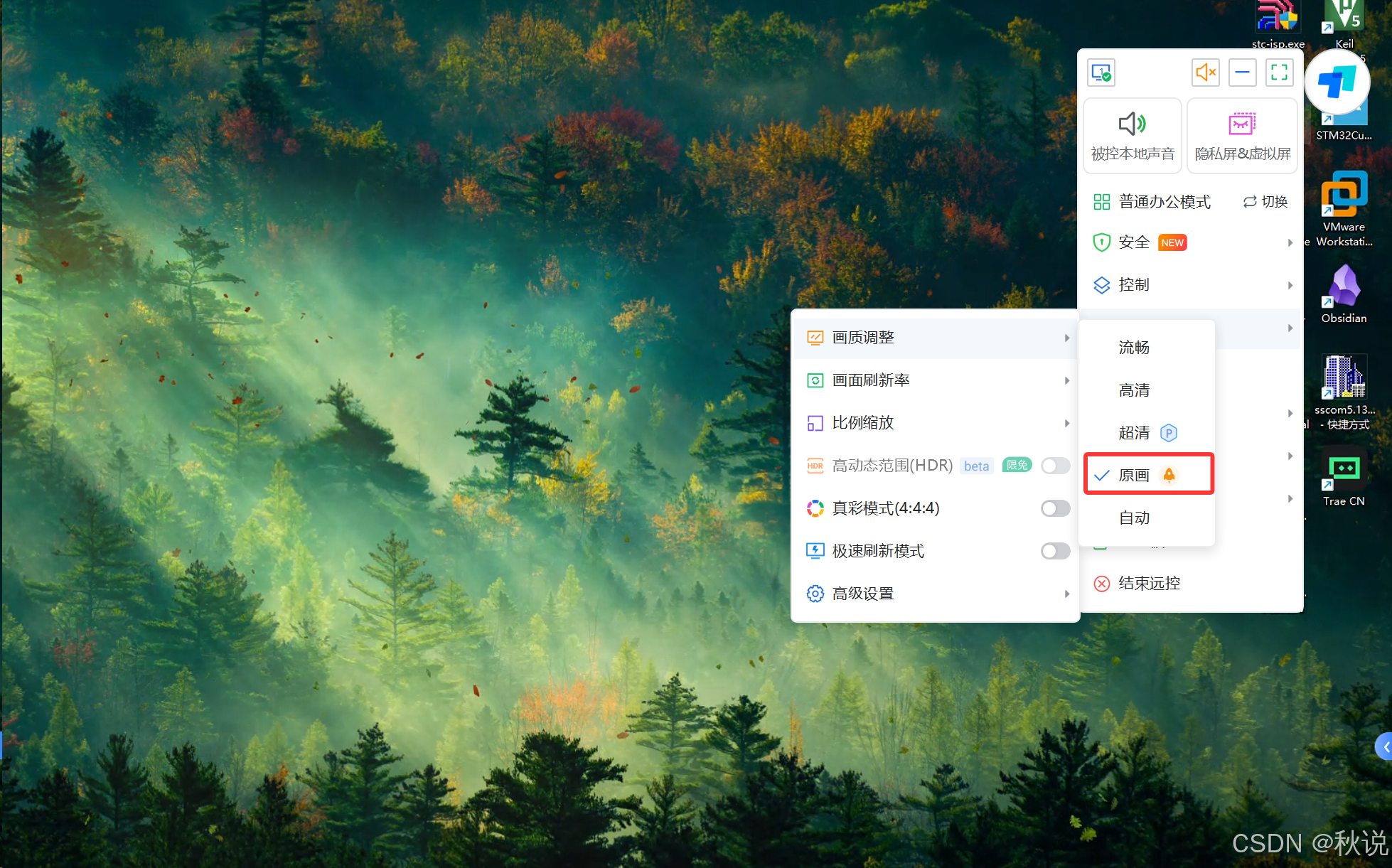
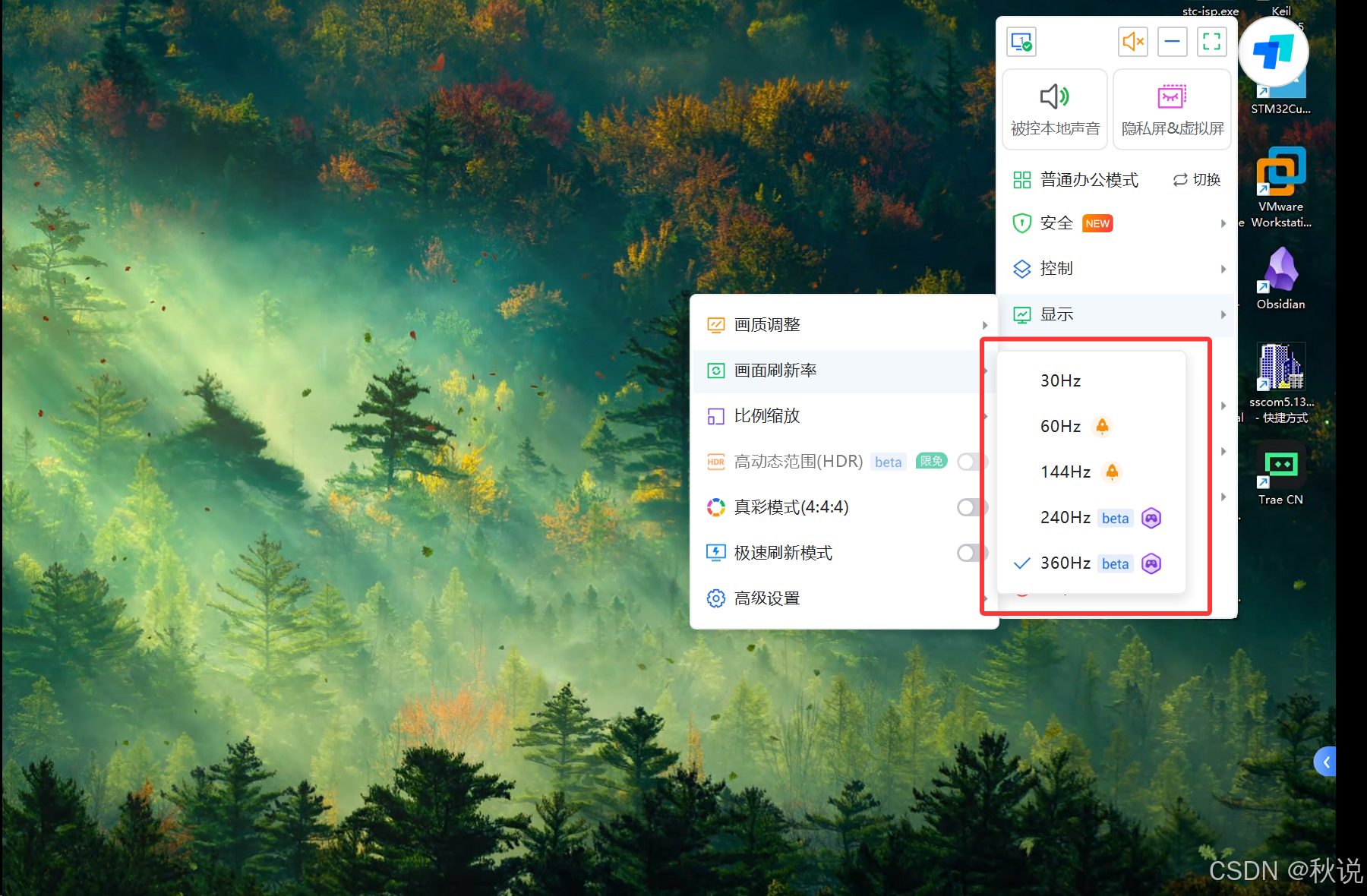
ToDesk的刷新率决定画面的流畅度,常见设置包括 30Hz、60Hz 及更高(如 144Hz/240Hz 等)选择。现在甚至支持高性能的360帧刷新率:
(4)ToDesk安全性与隐私保护
在远程操作中,我非常重视安全性。如果连接没有加密或者权限管理不够,我处理的敏感数据可能会被泄露,甚至被恶意操作。这就是为什么我选择支持加密传输和完善权限控制的软件,让我远程操作时更放心。
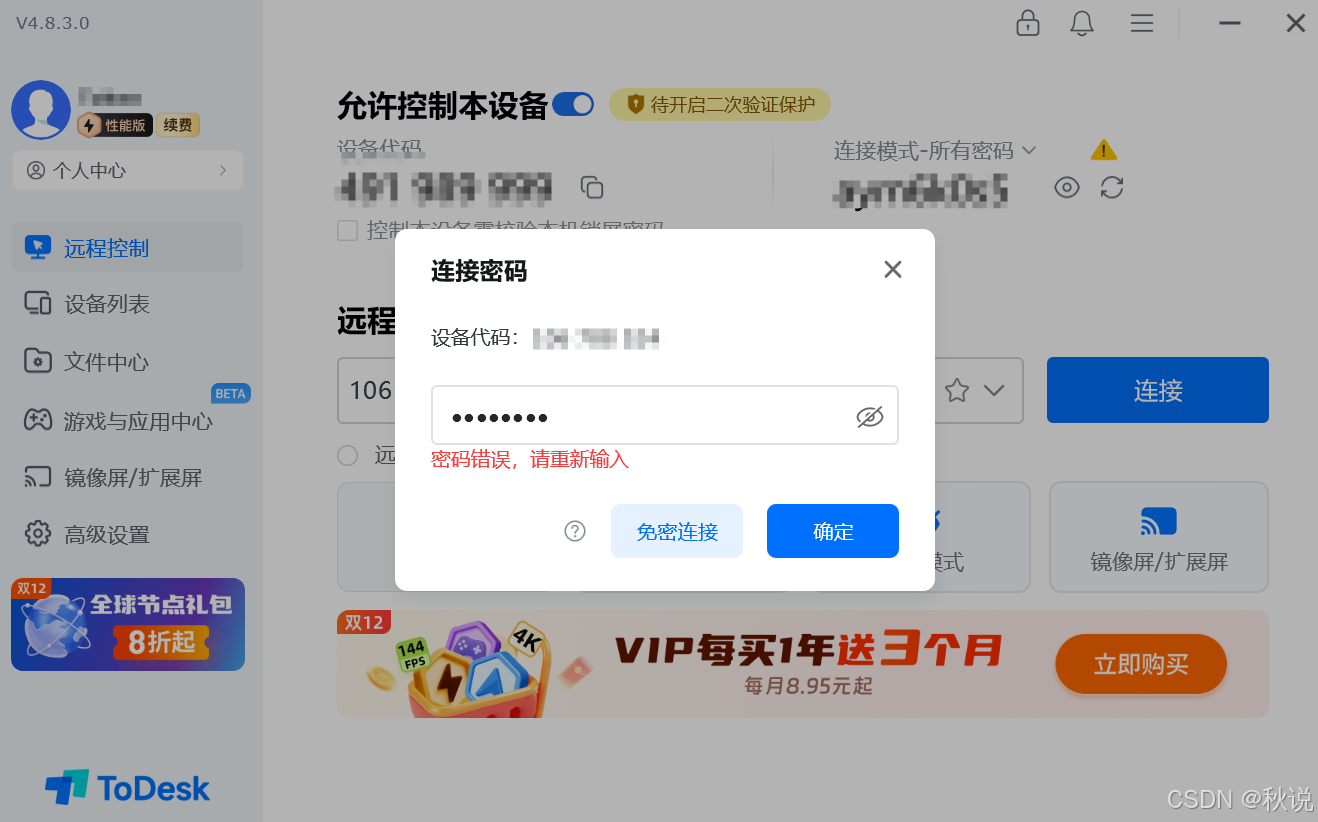
ToDesk在远程连接的时候安全性做的非常不错,在连接的时候只知道设备代码是连接不上的,还需要知道设备的密码。
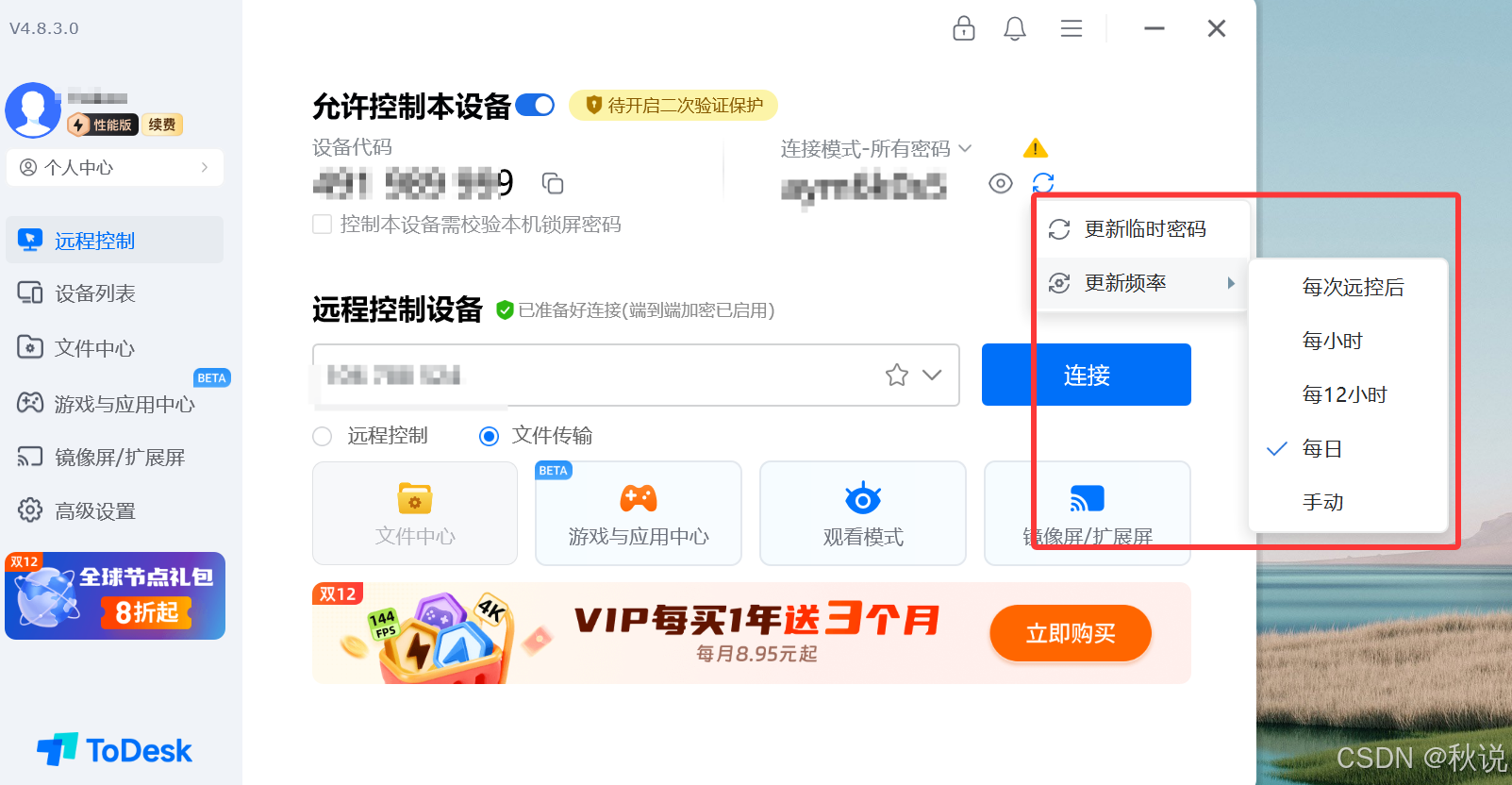
连接的密码也可以根据自己的实际情况来进行选择更新的频率:
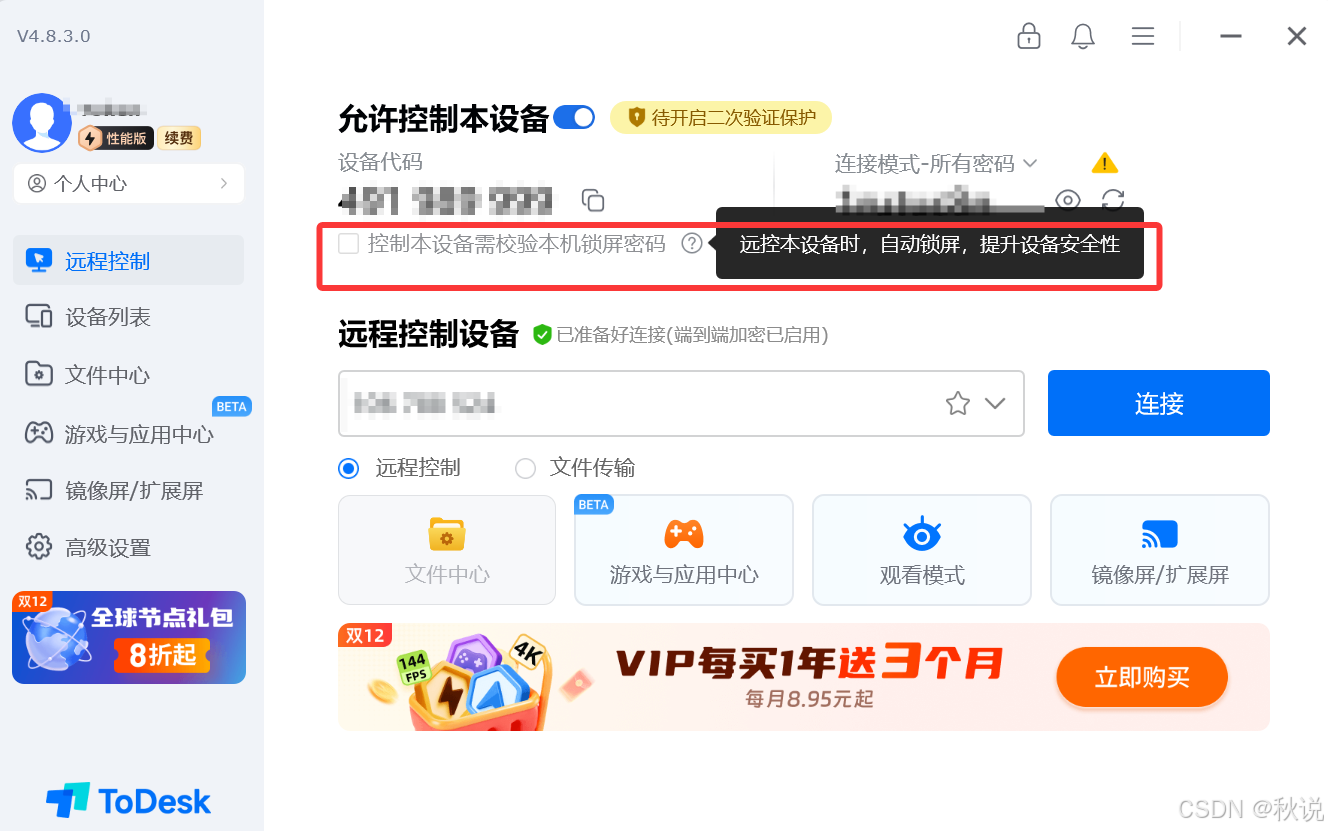
ToDesk可以设置远程控制设备的时候,进行自动锁屏,就算远程连接成功了,也还需要知道电脑的锁屏密码才能够进入桌面进行控制,进一步增强了完全性和可靠性。
同时 ToDesk还能设置本机设备是否能被远程控制,可以开启二次验证保护,连接成功后还需要进一步的校验。

ToDesk通过二次验证保护、多层身份认证、端到端加密和精细权限控制,提供了企业级远程访问安全,是非常安全的远控软件。
(5)ToDesk文件传输功能
在远程办公或帮助同事解决问题的时候,我经常需要在本地和远程设备之间传文件。比如共享文档、上传软件安装包或者传输配置文件,如果没有方便的方式,这个过程会非常麻烦。ToDesk的文件传输功能就解决了这个问题,我可以直接在远程会话里快速、稳定地传送文件,不用借助第三方工具,这大大提高了我的工作效率。
ToDesk有文件中心的功能,能够快速的进行文件的管理和传输:
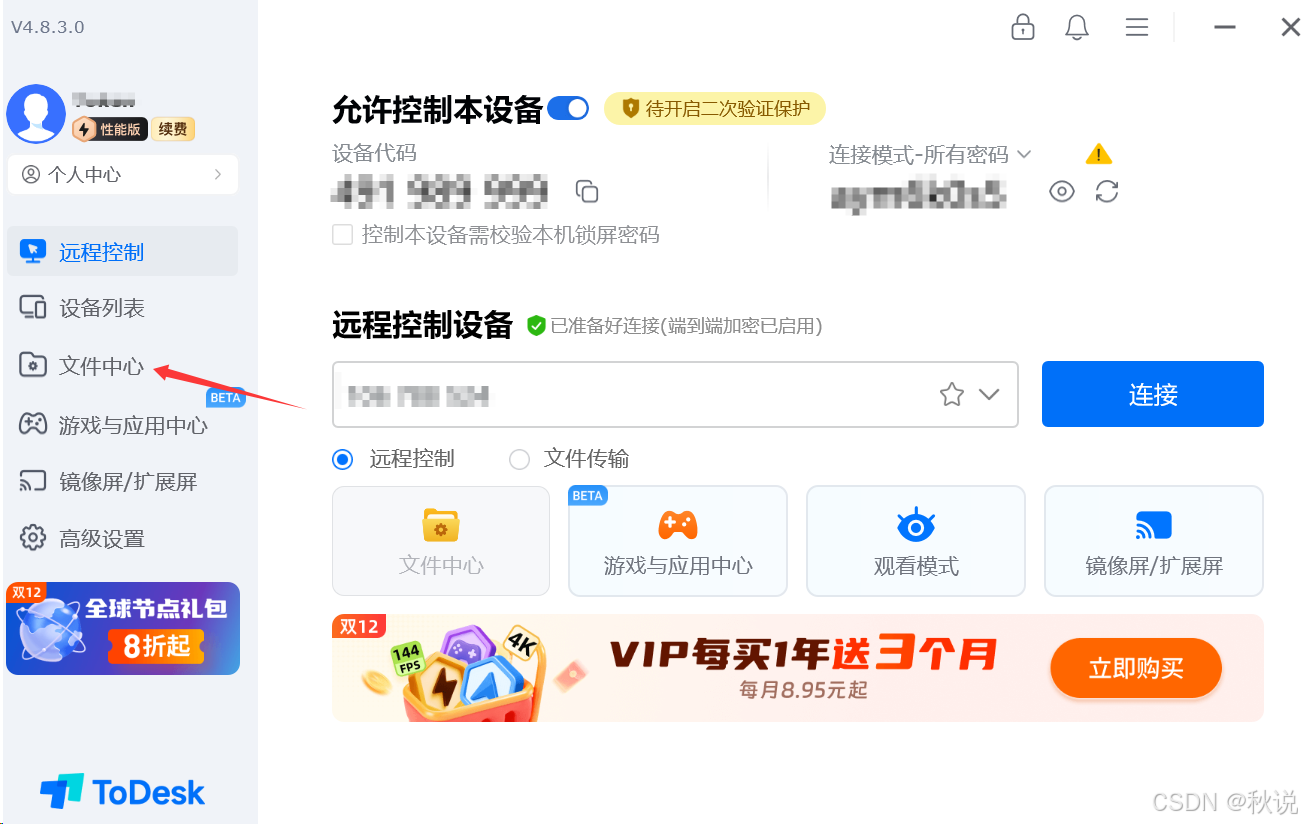
在使用 ToDesk的过程中,我发现它的文件中心非常实用。它不仅可以管理我最近发送的文件,让我快速找到之前传过的文档,还能查看发送到各个远程设备的文件记录。这让我在多设备、多任务的远程工作中,不用再到处查找文件或重复传输,工作效率明显提高。文件中心还支持直接操作这些文件,比如重新发送或快速打开,使用起来非常方便。
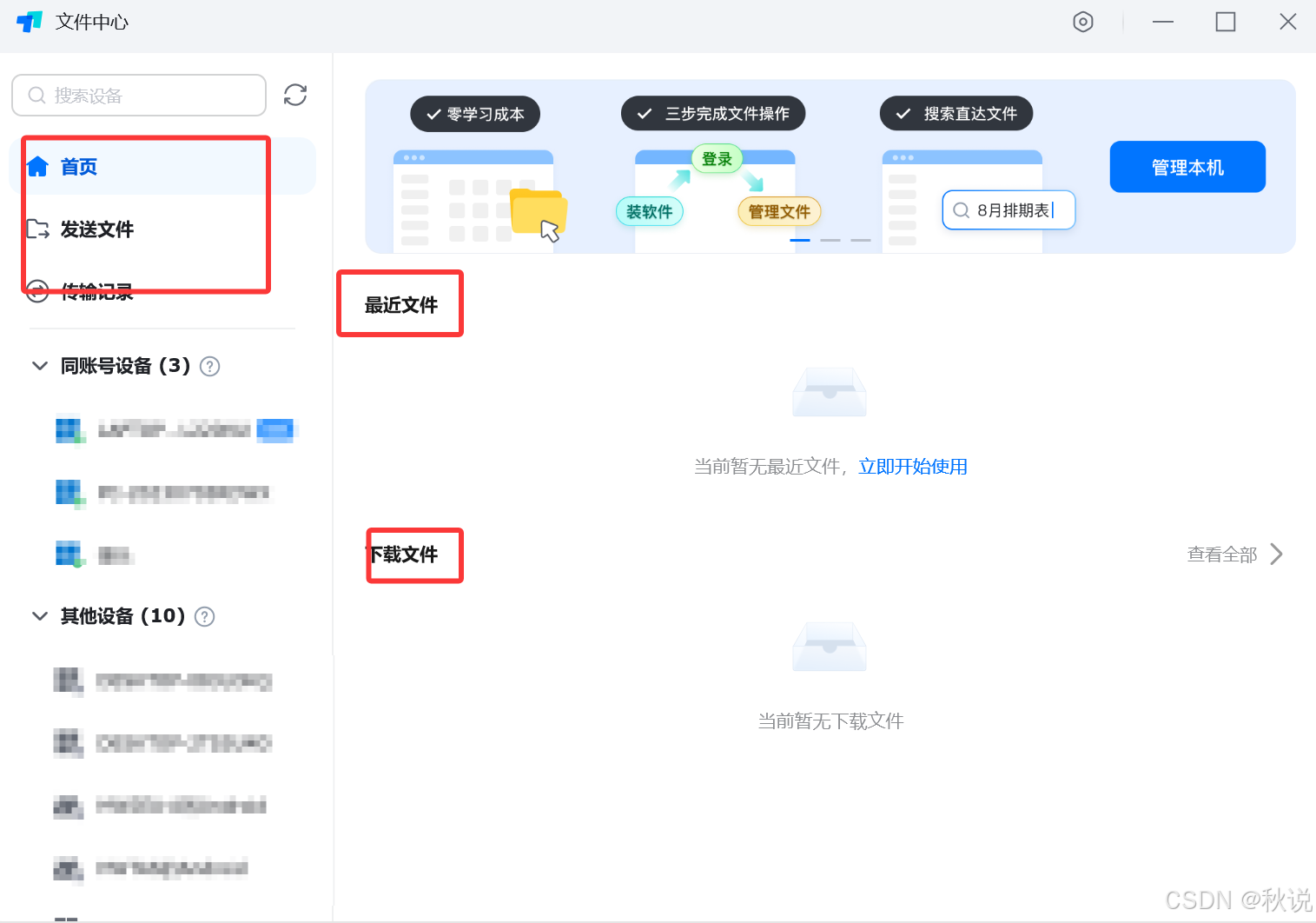
在主界面也可以快速的启动文件传输的功能:
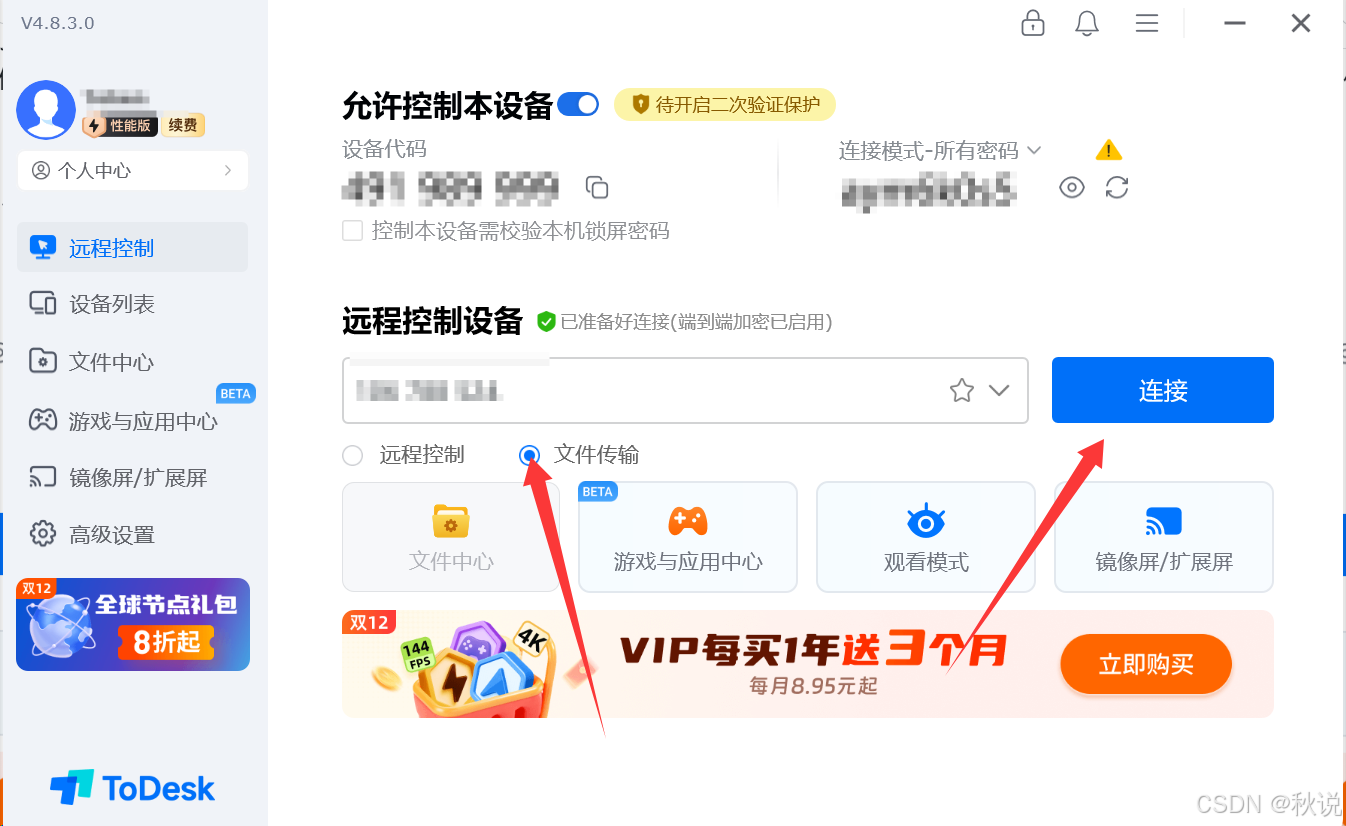
进入文件传输后可以直接看到自己电脑的盘符和远程被控端的盘符,只需要选择要传输的文件和要传输到的盘符点击发送就行了,并且还支持互相传递文件,被控端和控制端都可以互传文件,非常方便。
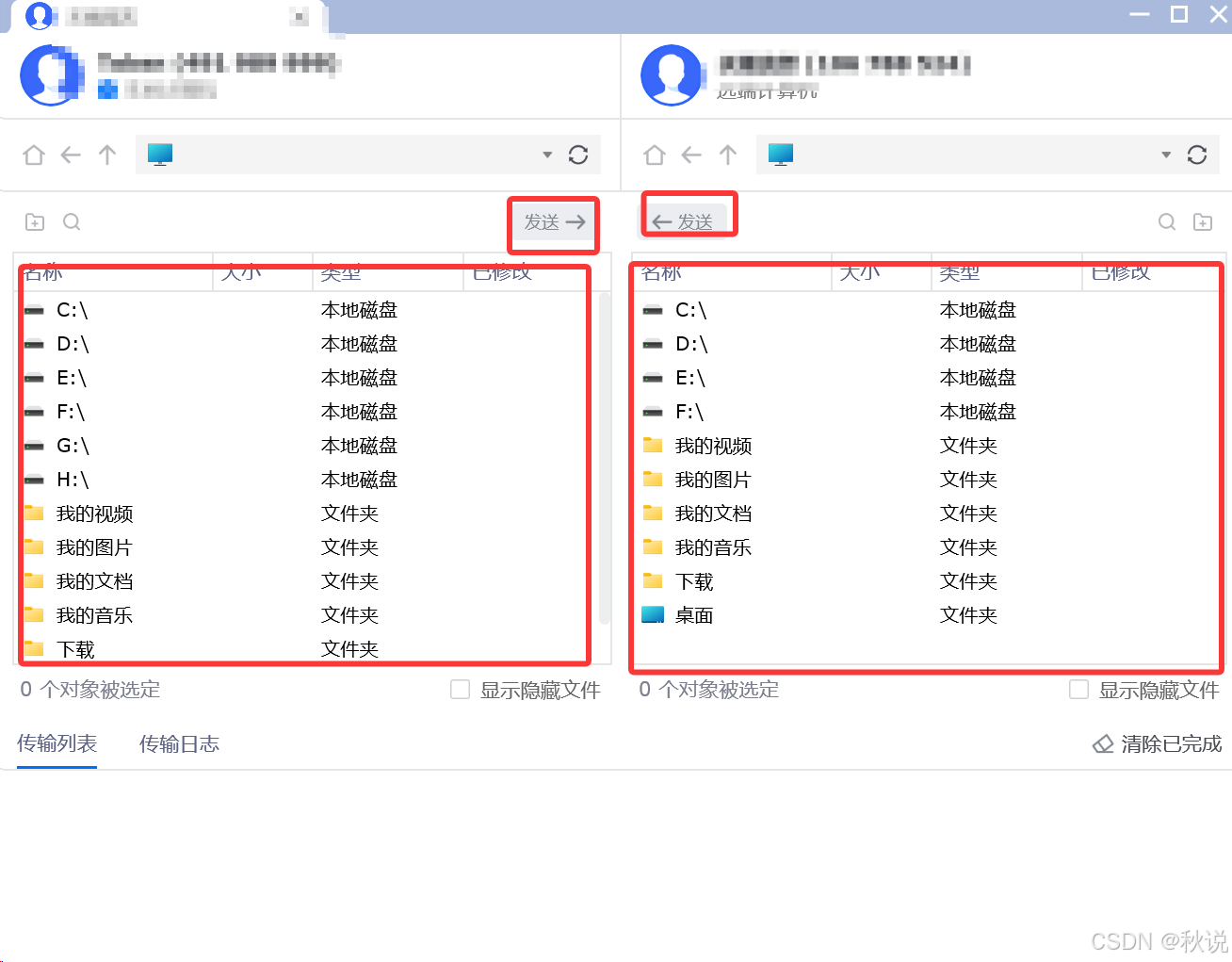
还有一个非常方便的就是, ToDesk可以直接使用ctrl+c或者是拖拽文件传递到远程控制的电脑里面。
(6)ToDesk快捷应用与游戏
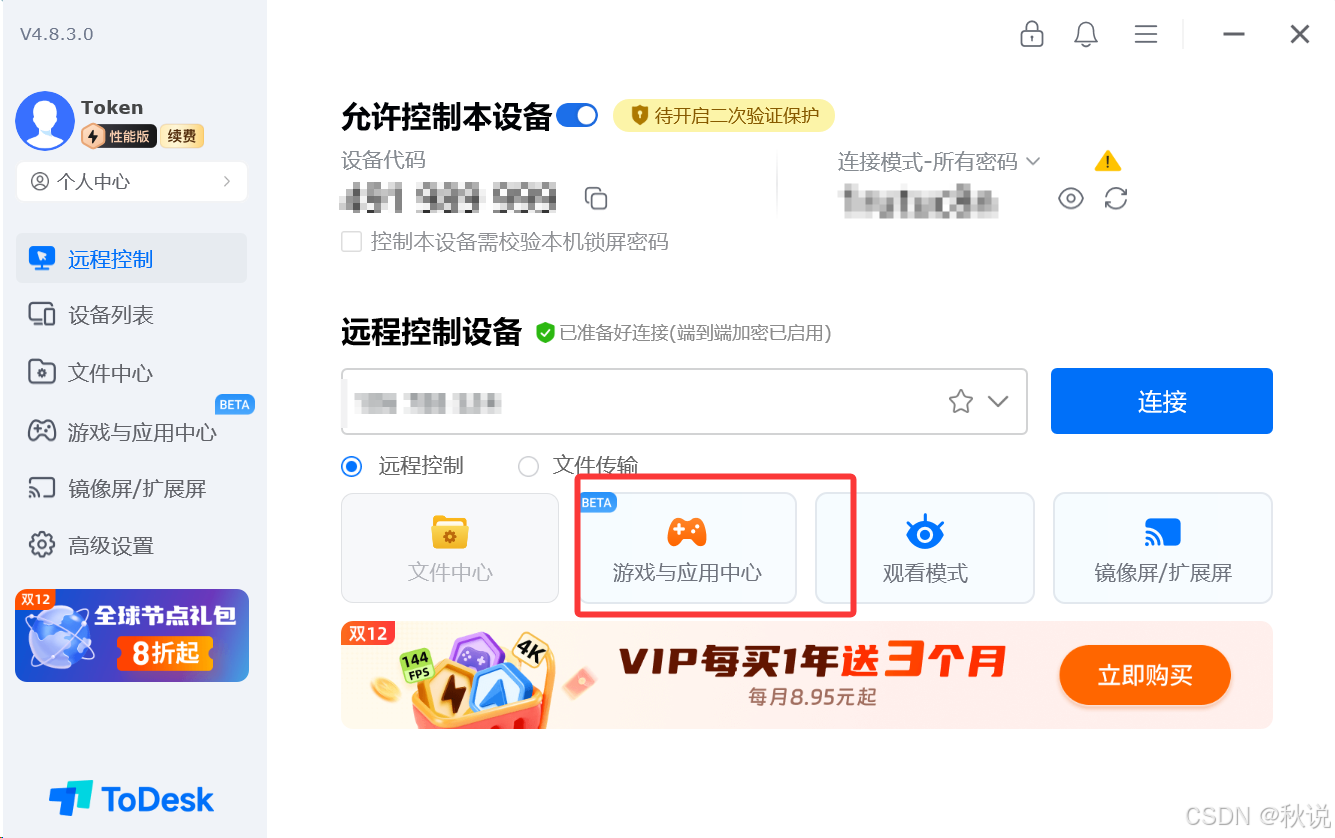
ToDesk支持游戏与应用中心,无需进入被控端的电脑桌面就能够打开被控端的电脑游戏:
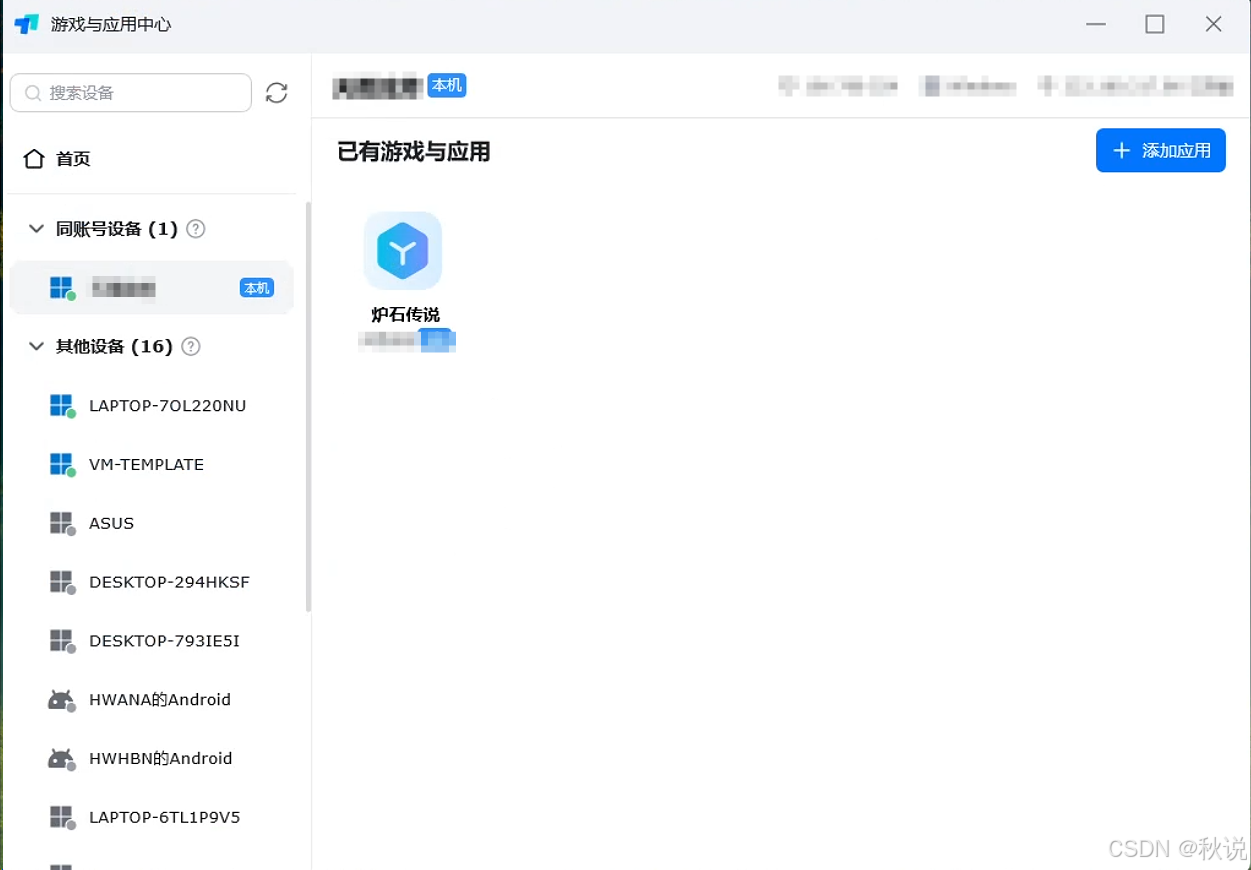
进入游戏中心后就能够看到对应电脑中的游戏了:
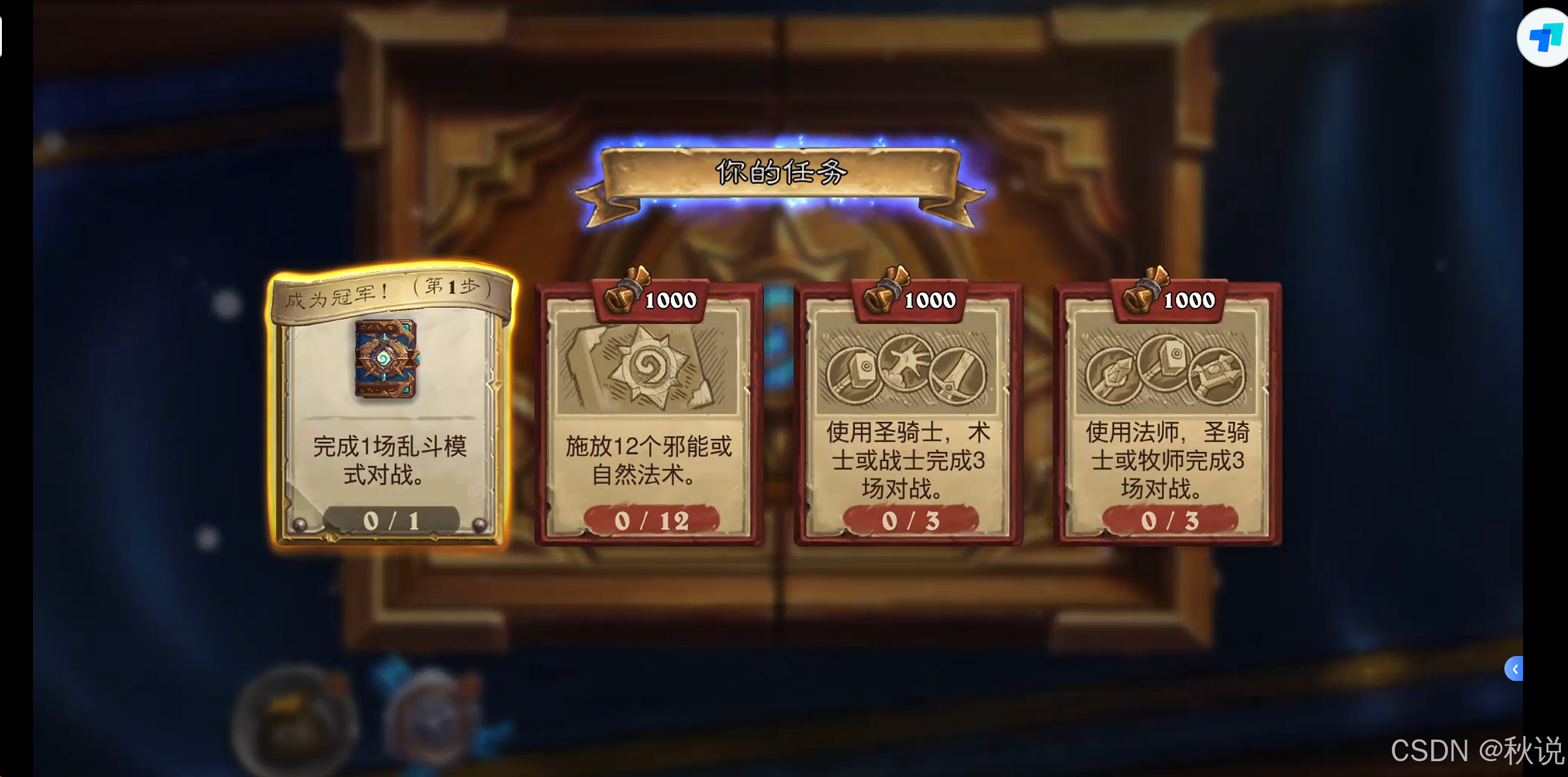
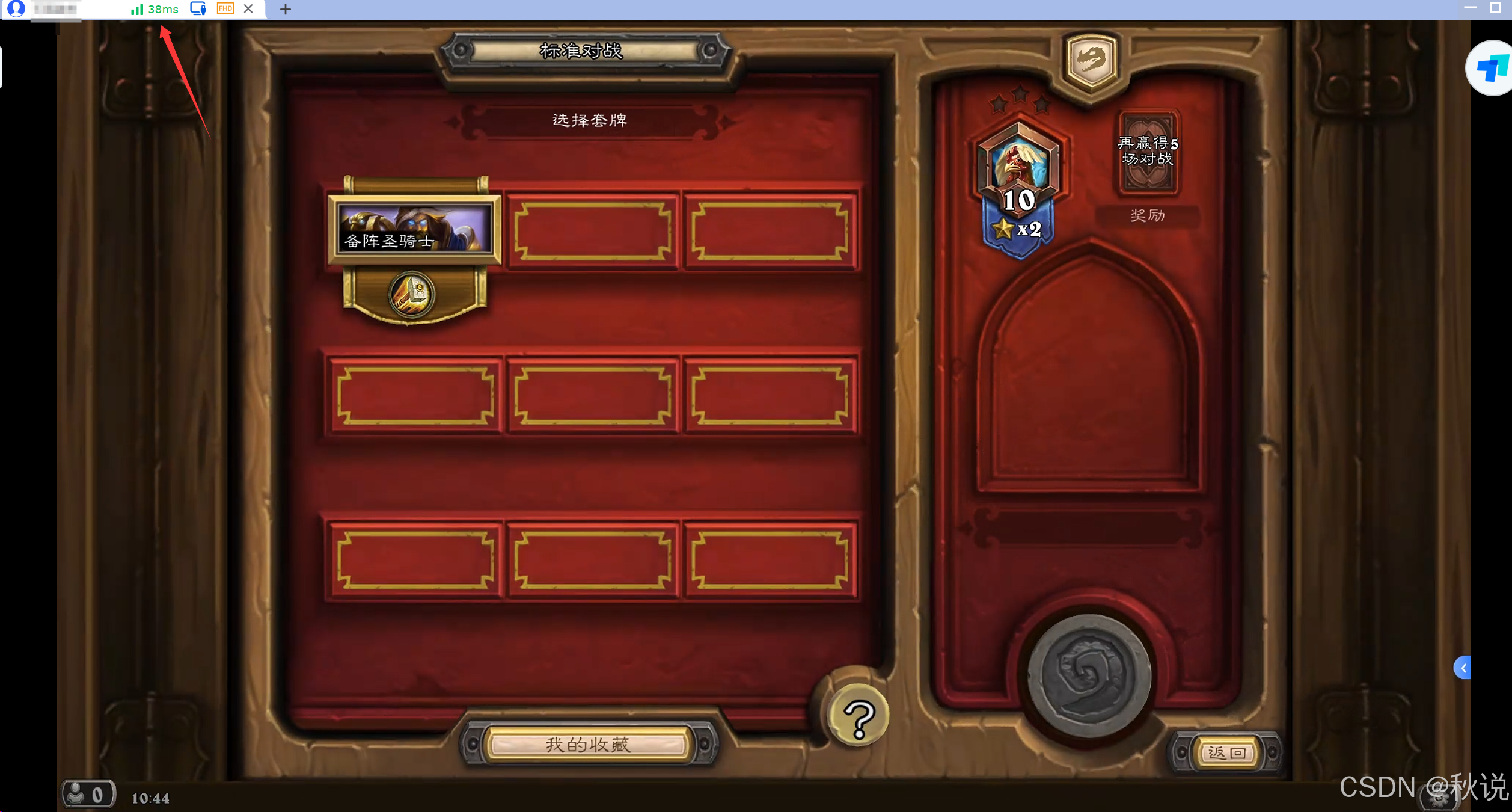
接下来我们也能体验一把远程畅玩3A的快乐了,特别是当本机电脑的性能比较弱的时候,我们可以借助 ToDesk远程实现高性能的游戏体验。
进入游戏后画质是非常清晰的,整体玩下来的话也没有一点卡顿。
(7)ToDesk付费版与免费版
ToDesk分为付费版本和免费版本,接下来我们来看一下他们的主要区别。
免费版:
适用对象 普通个人用户、临时远程协助、家庭设备访问。
特点:
核心远程控制功能免费:远程桌面访问、pc文件传输、远程摄像头、扩展屏等基本功能均可使用。
无需付费即可使用,注册后即可开始远控。
最高支持基础高清(约1080p)画质。
仅限单个设备通道(设备列表数100)。
网络通道为免费机房通道,高峰期可能出现延迟或卡顿。
付费版本又分为3个:
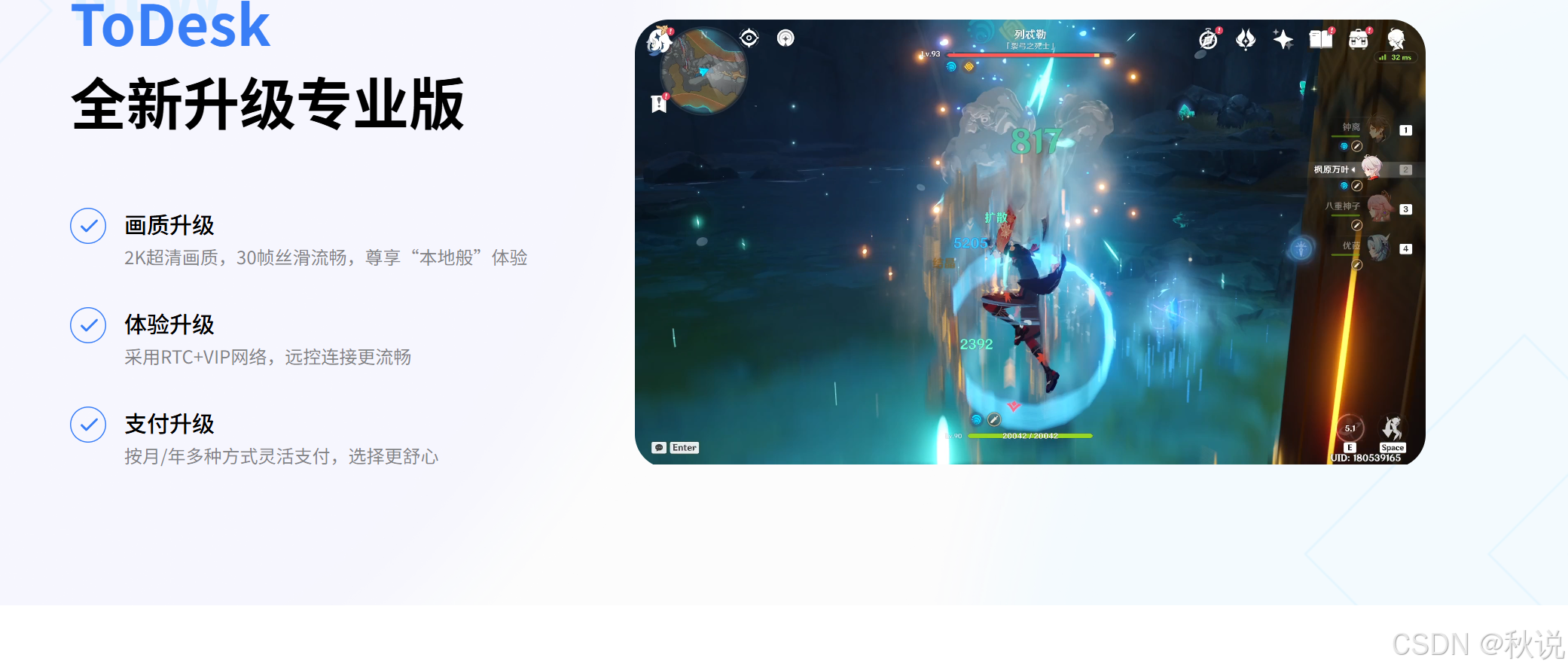
专业版:
面向高频远程办公用户。
支持更高画质和更稳定的帧率。
使用专属高速网络通道,连接稳定性明显提升。
提升输入响应速度,操作更跟手。
适合远程办公、开发调试等常规生产力场景。
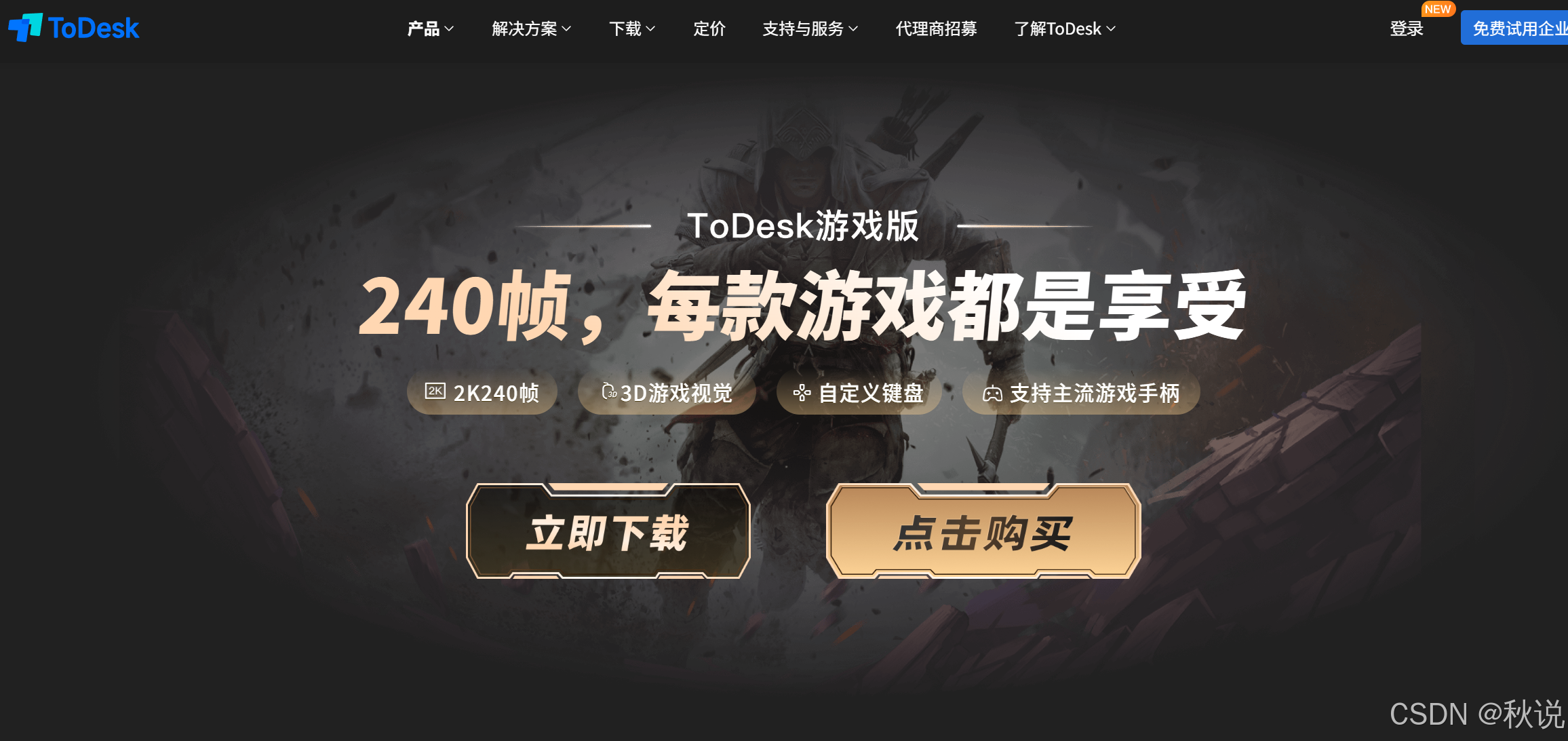
游戏版:
针对高刷新率和低延迟场景优化。
支持高帧率显示和更低输入延迟。
鼠标回传和操作响应进一步加强。
适合远程游戏、实时交互类应用以及对流畅度要求极高的场景。
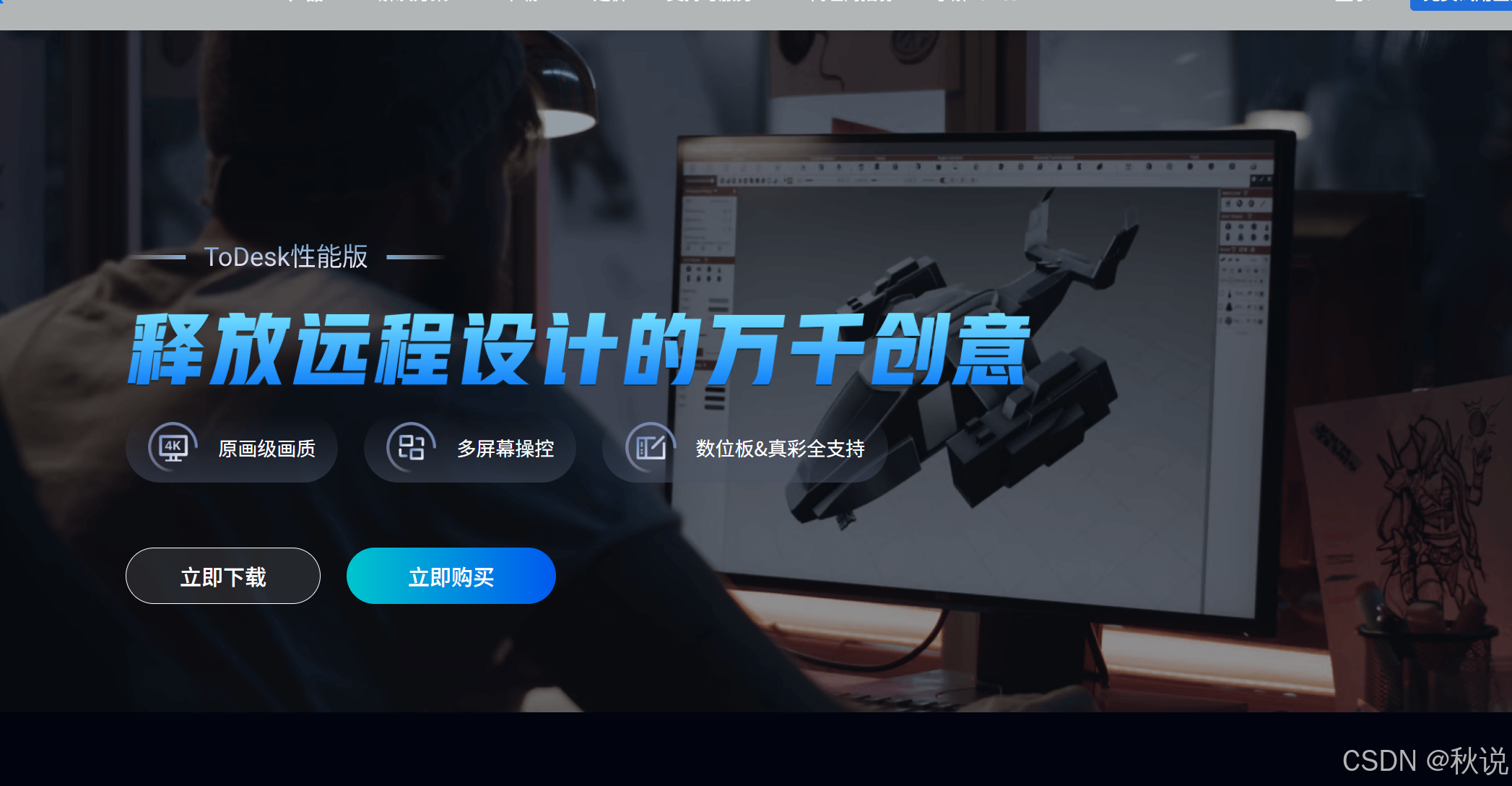
性能版:
面向对画质和性能要求最高的专业用户。
支持更高分辨率和高帧率组合。
强调色彩准确度、多屏显示与整体性能释放。
适合设计、视频剪辑、三维建模等专业场景。
免费版适合基础和低频使用;专业版在画质与稳定性上有明显提升,适合日常远程办公;游戏版强调高刷新率与低延迟体验;性能版则在画质、色彩和整体性能方面提供最高规格,满足专业创作与高负载远程需求。
其他远程工具使用体验表现
向日葵
向日葵是一款较早进入市场的远程控制工具,功能较为全面,支持多平台互联,满足基础远程办公和技术支持需求。在日常使用中,其连接稳定性尚可,但在画质清晰度、高刷新率表现以及操作延迟控制方面,相对偏向“够用型”体验。
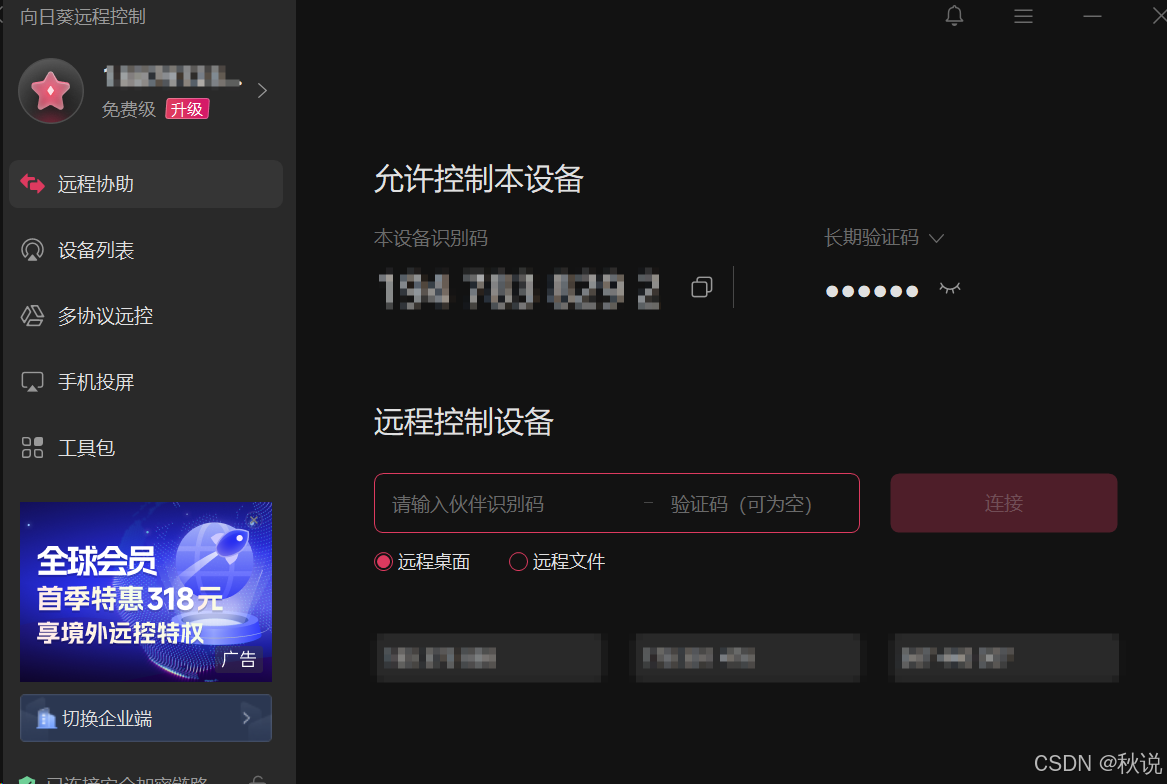
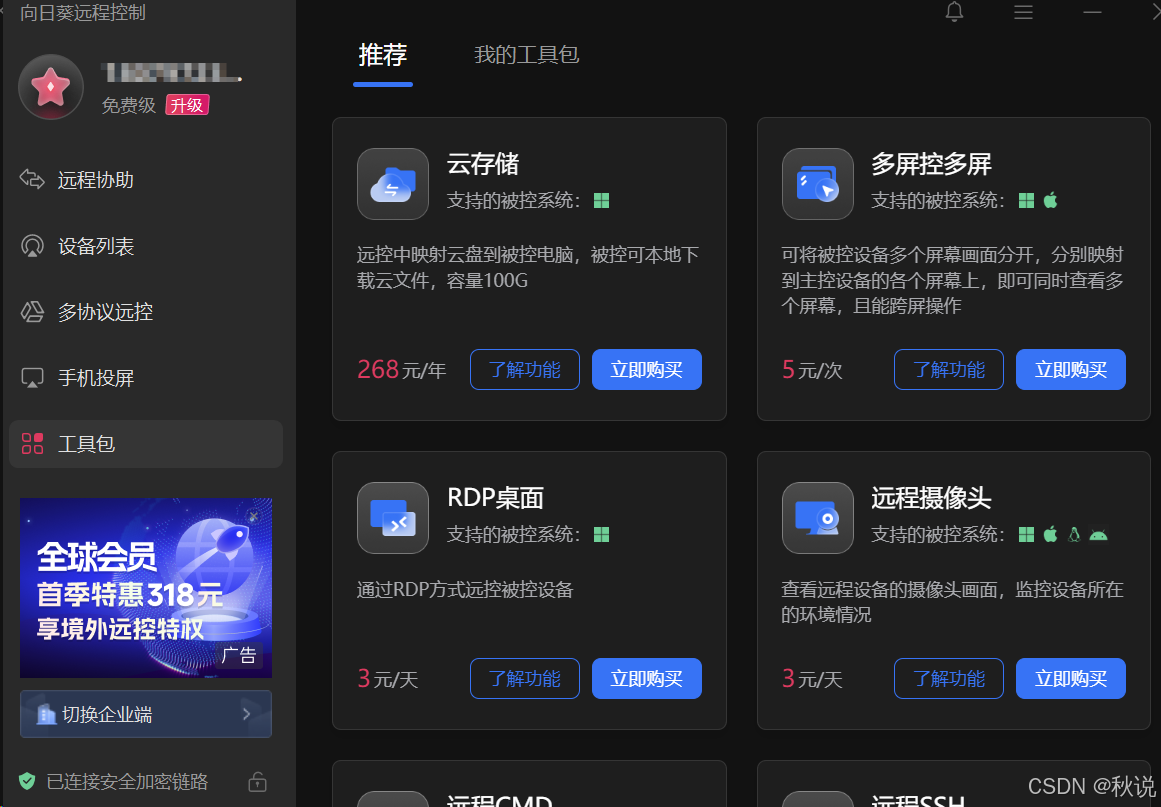
向日葵虽然提供基础远程控制功能,但 大部分高级功能(如更高画质、更高帧率、企业级通道、批量管理、多人协作等)都需要付费才能使用,免费版在功能和性能上相比付费版有明显限制。
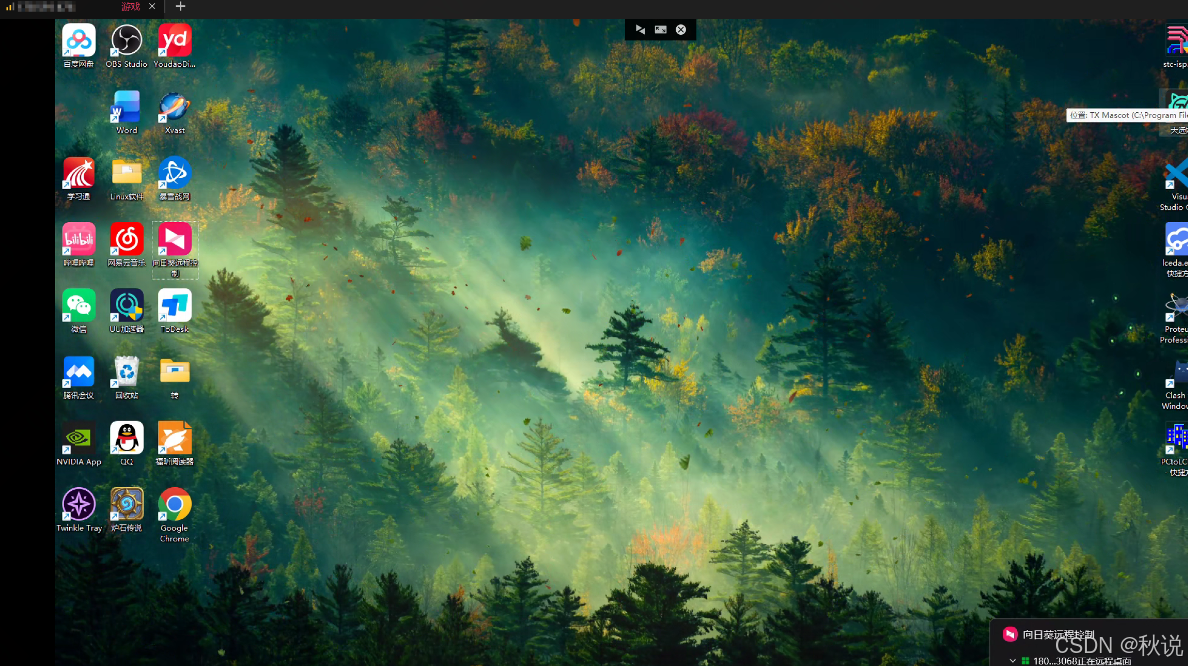
向日葵的远程显示中不能自主调整分辨率,画面清晰度主要由系统自动决定,用户无法像 ToDesk那样手动设定更高或更低的分辨率以优化画质或流畅性。
UU远程
UU远程主打低延迟和高清远程体验,在基础流畅度和连接稳定性方面表现不错,适合一般远程办公和简单远程操作场景。
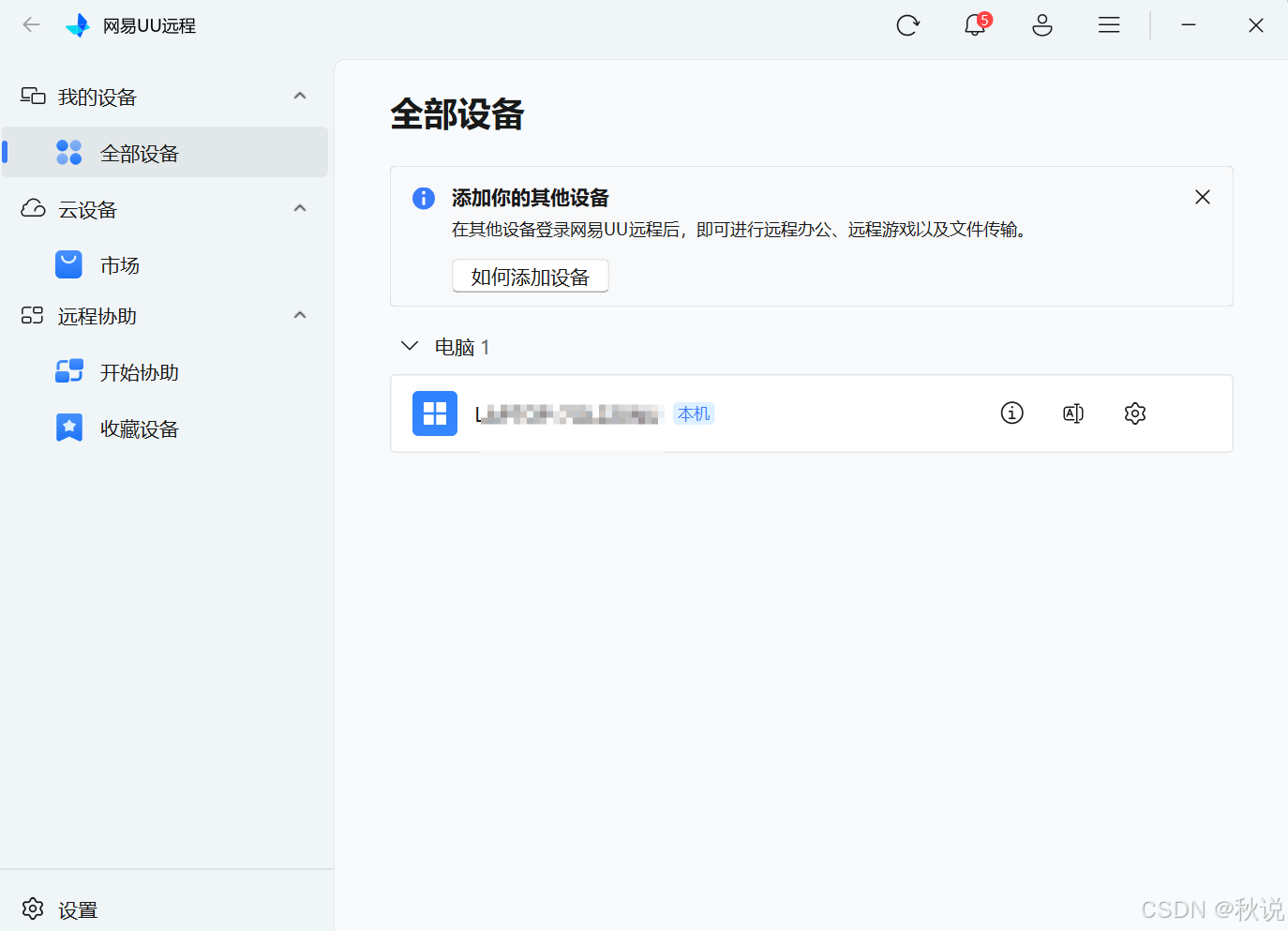
UU远程的界面比较简单,核心功能也不像向日葵和 ToDesk那么多样。
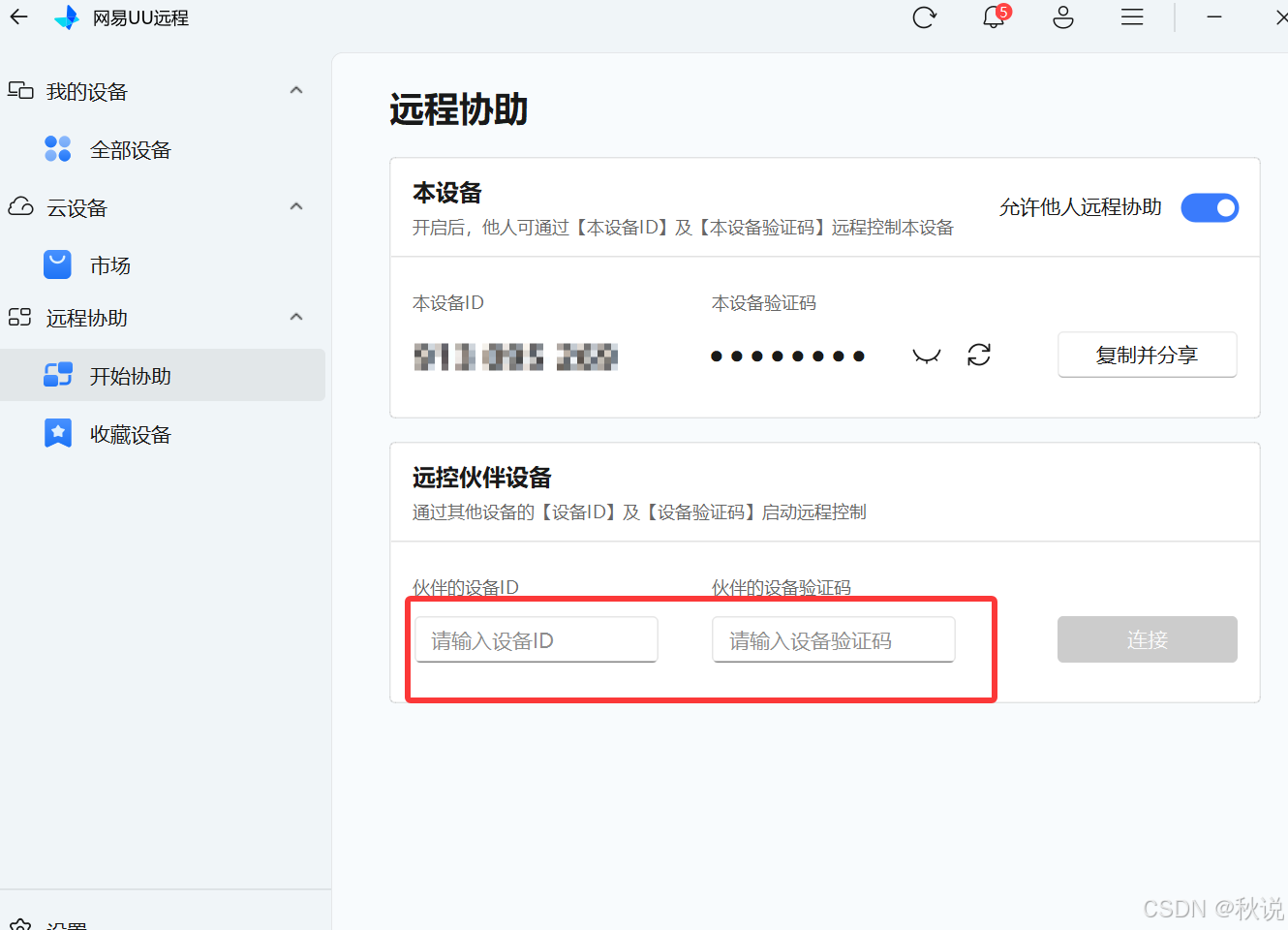
但在实际使用中,UU 远程在画质、刷新率和分辨率的自主调节能力相对有限,整体策略更偏向系统自动适配,用户可控空间较小。
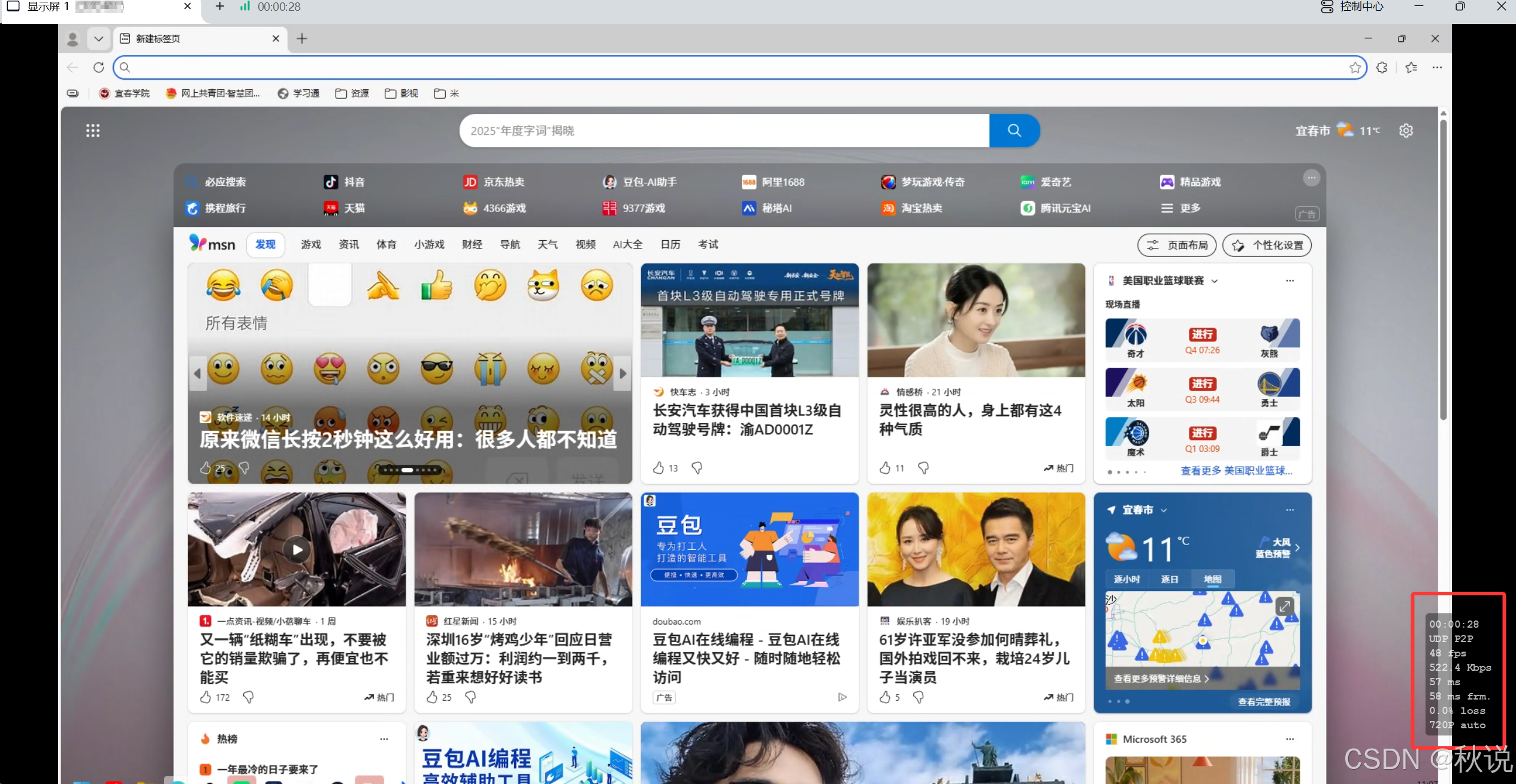
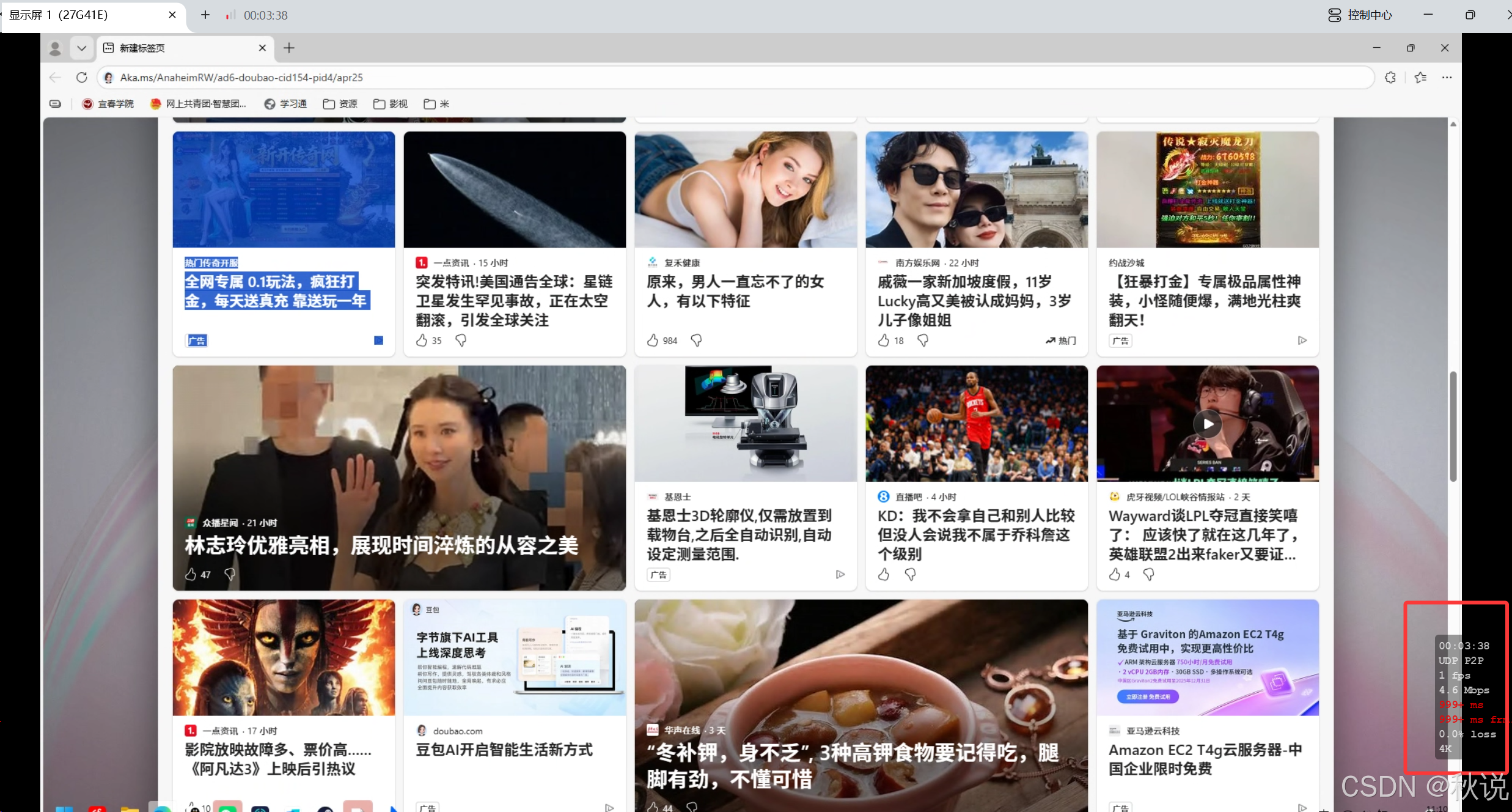
在调节为高画质的时候,UU远程有时候会不稳定。
AnyDesk
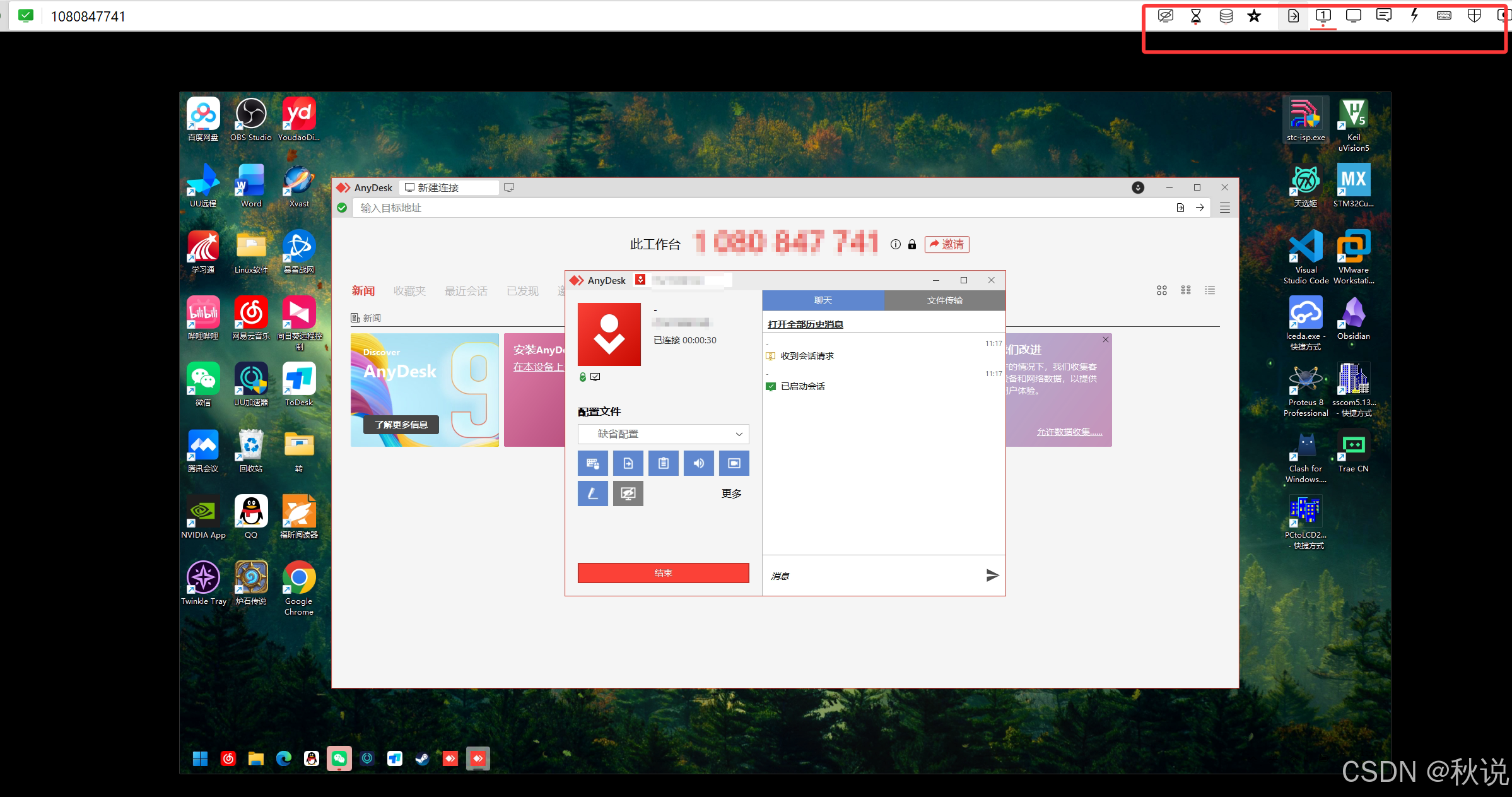
AnyDesk 是一款国际知名的远程控制软件,支持跨平台访问和高性能远程操作。其连接稳定,画质和刷新率表现良好,适合远程办公、技术支持和轻量级创作场景。
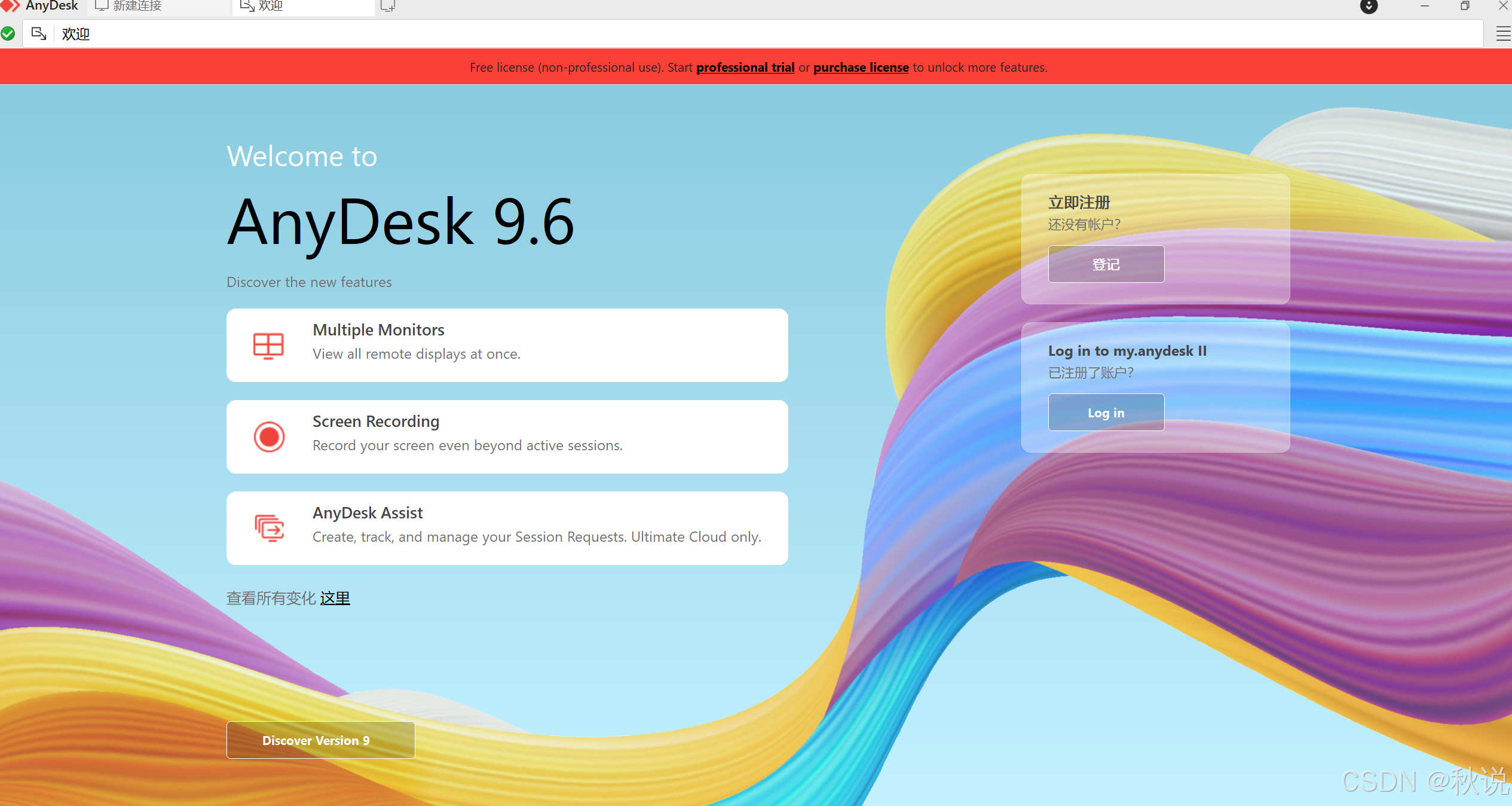
AnyDesk 的远程连接需要 被控端手动同意,不支持完全无人值守远程访问,这在多设备批量操作或长期后台远控时可能造成不便。此外,其高级画质和帧率优化功能需要付费解锁,用户自主调节能力有限。
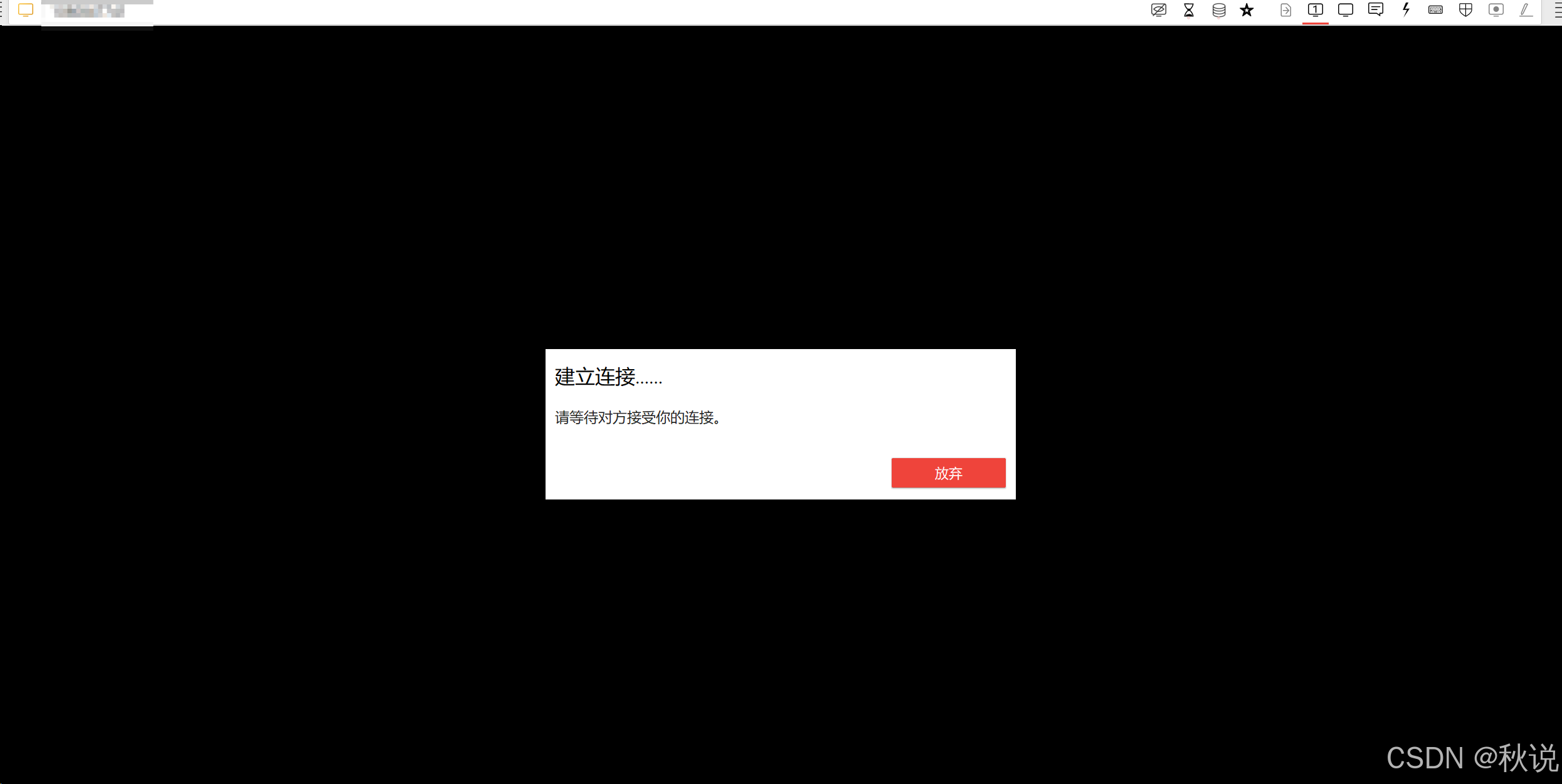
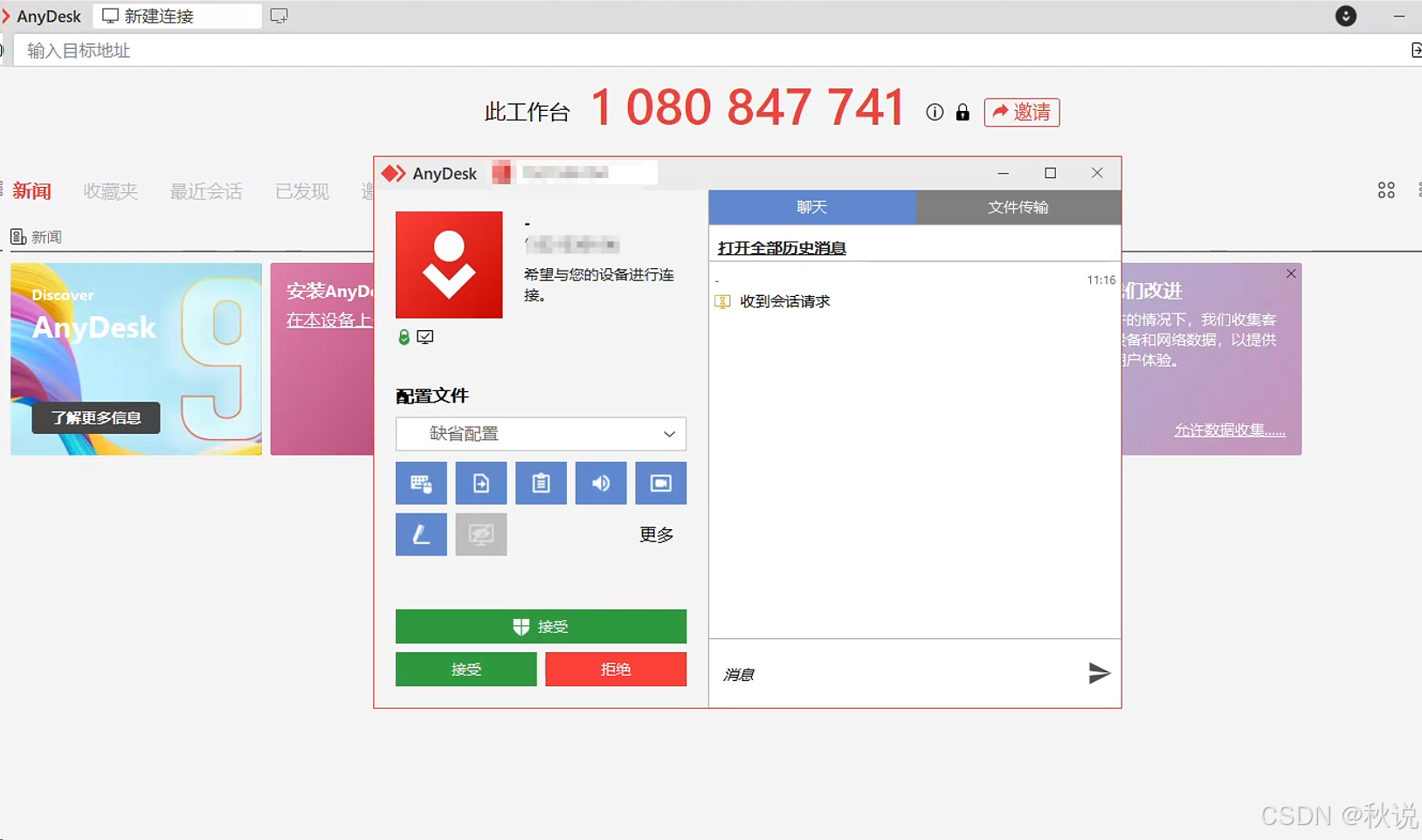
同时功能相对较少,高级画质、文件管理、多屏支持等功能需要付费解锁,用户自主调节能力有限。在多设备批量操作或复杂远程场景中使用体验受限。
RustDesk
RustDesk 是一款开源的远程控制软件,用户可以自建服务器实现私有化远控,强调数据自主可控和开源社区支持。对于技术用户和有自建部署需求的场景,RustDesk 提供了 无成本搭建私有通道 的可能性。
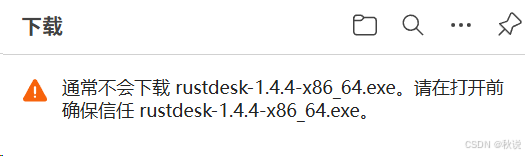
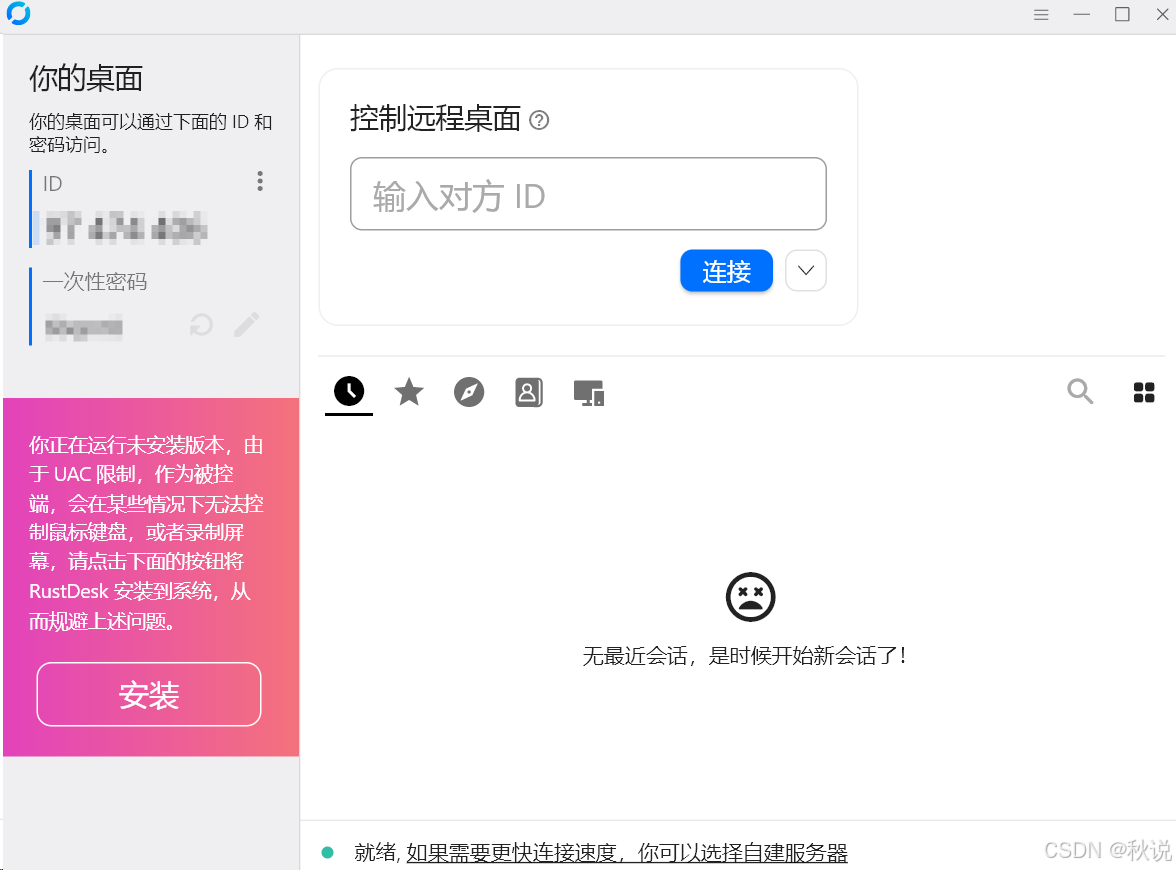
在下载的第一步就遇到了一些问题,很多电脑新手小白见到这个场景很可能被直接劝退了:
界面的话也是比较简单,在实际使用体验上,RustDesk 的功能相对基础,画质调节、自主刷新率设置、设备管理等高级功能较少。
在进行远程连接的过程中,速度比较慢,需要等待一段时间才能连接成功。
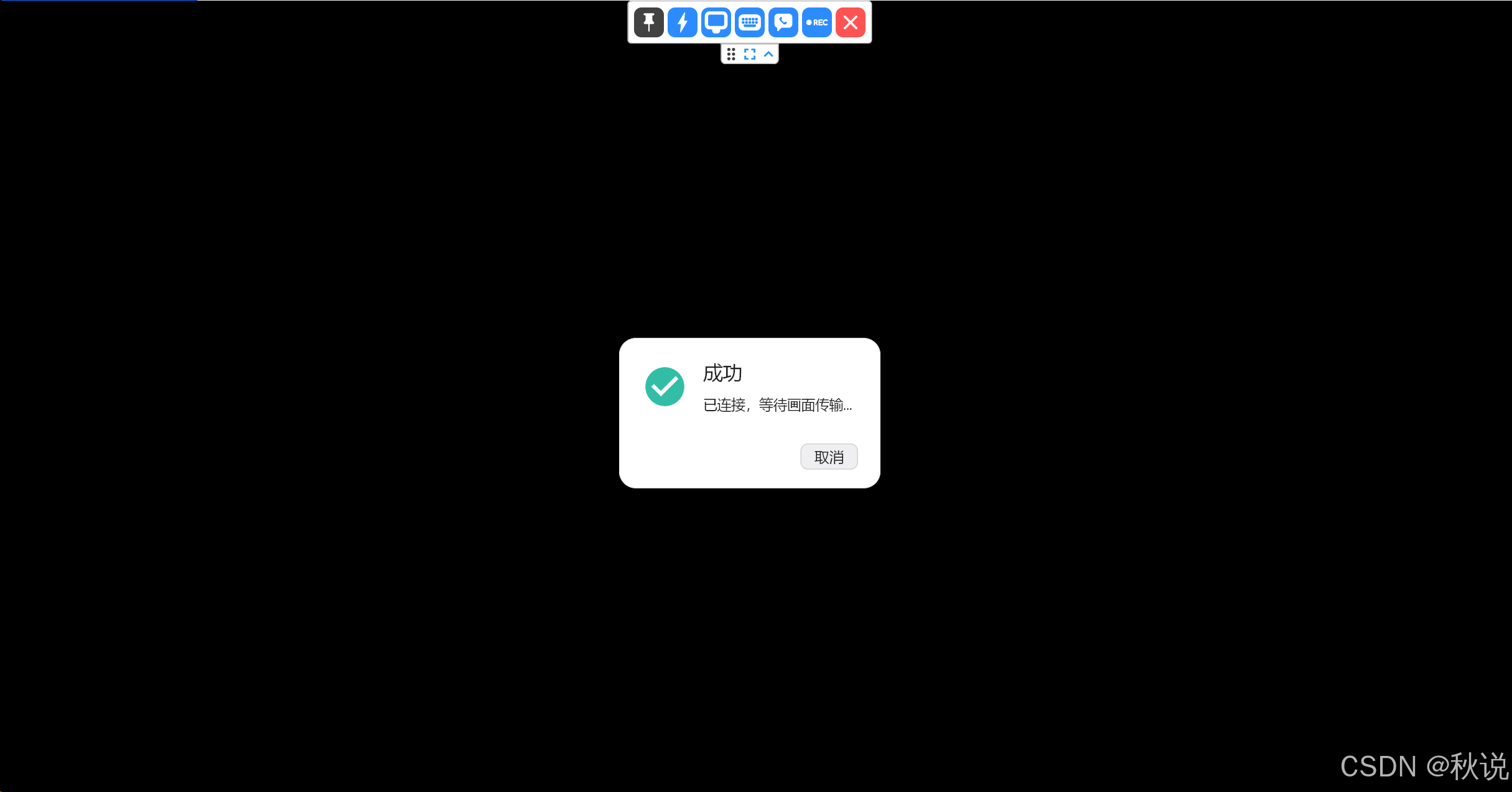
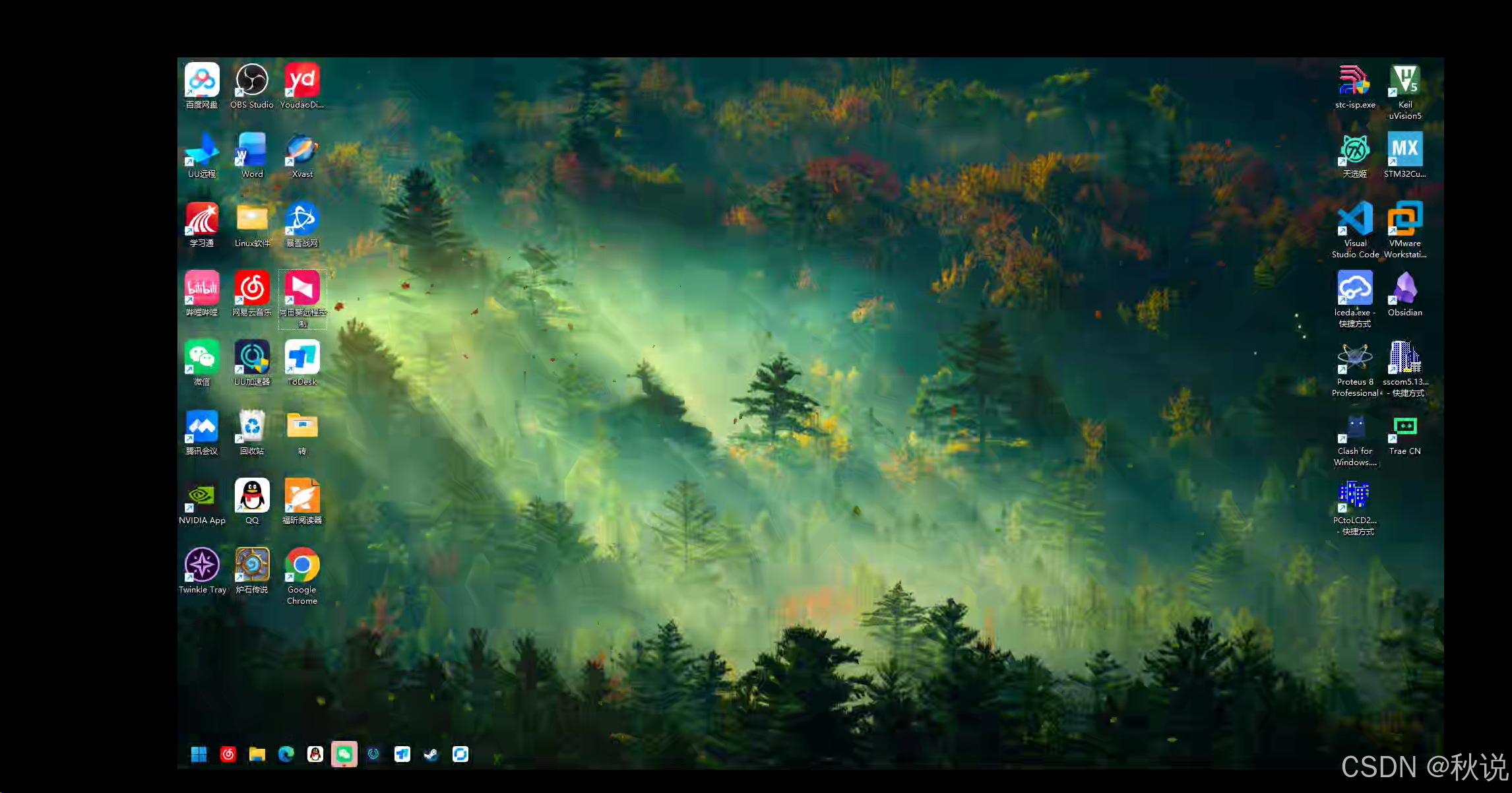
进入远程连接后,是一种小屏的模式,给人的感觉不是特别舒适合。
Parsec
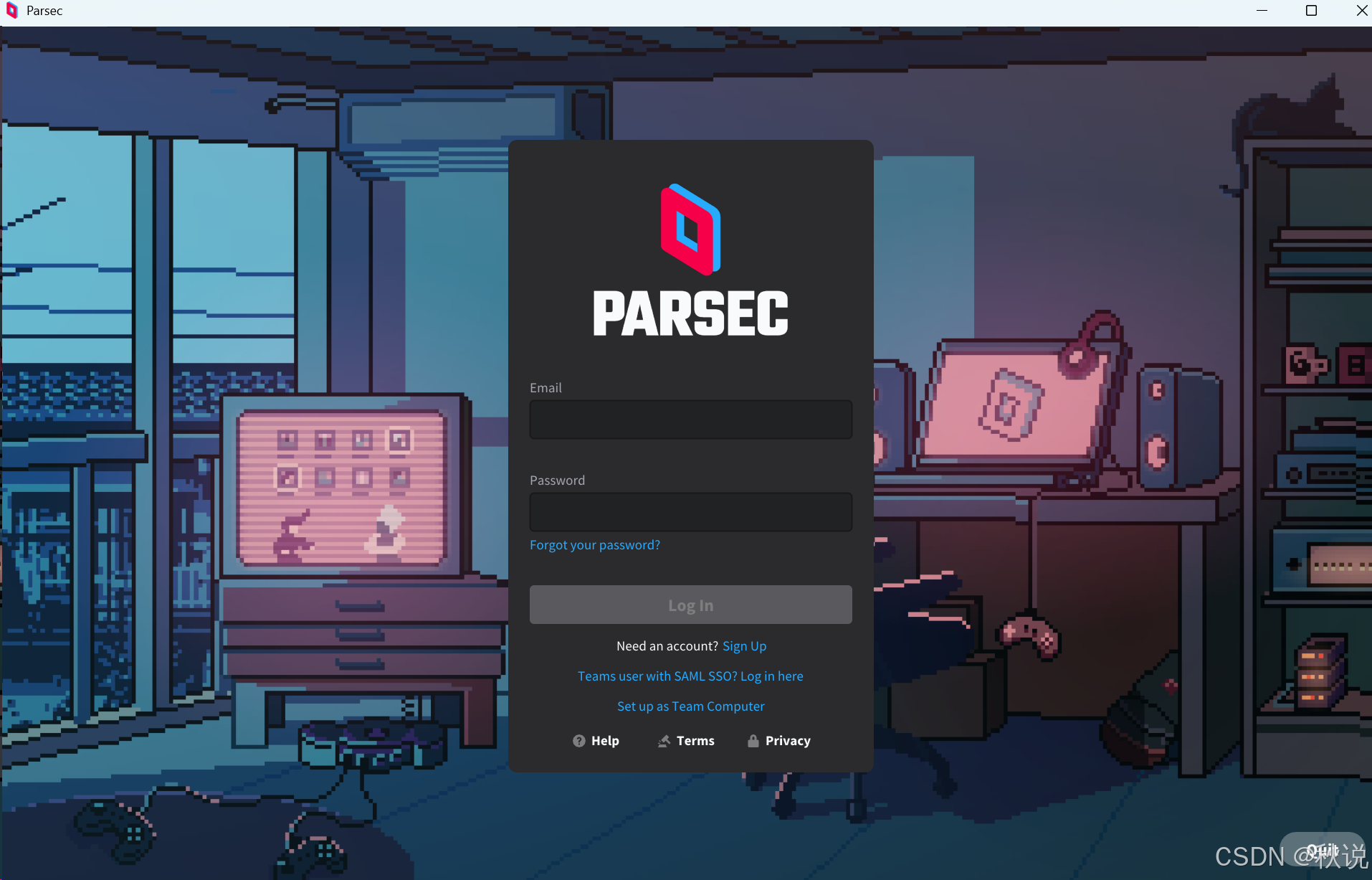
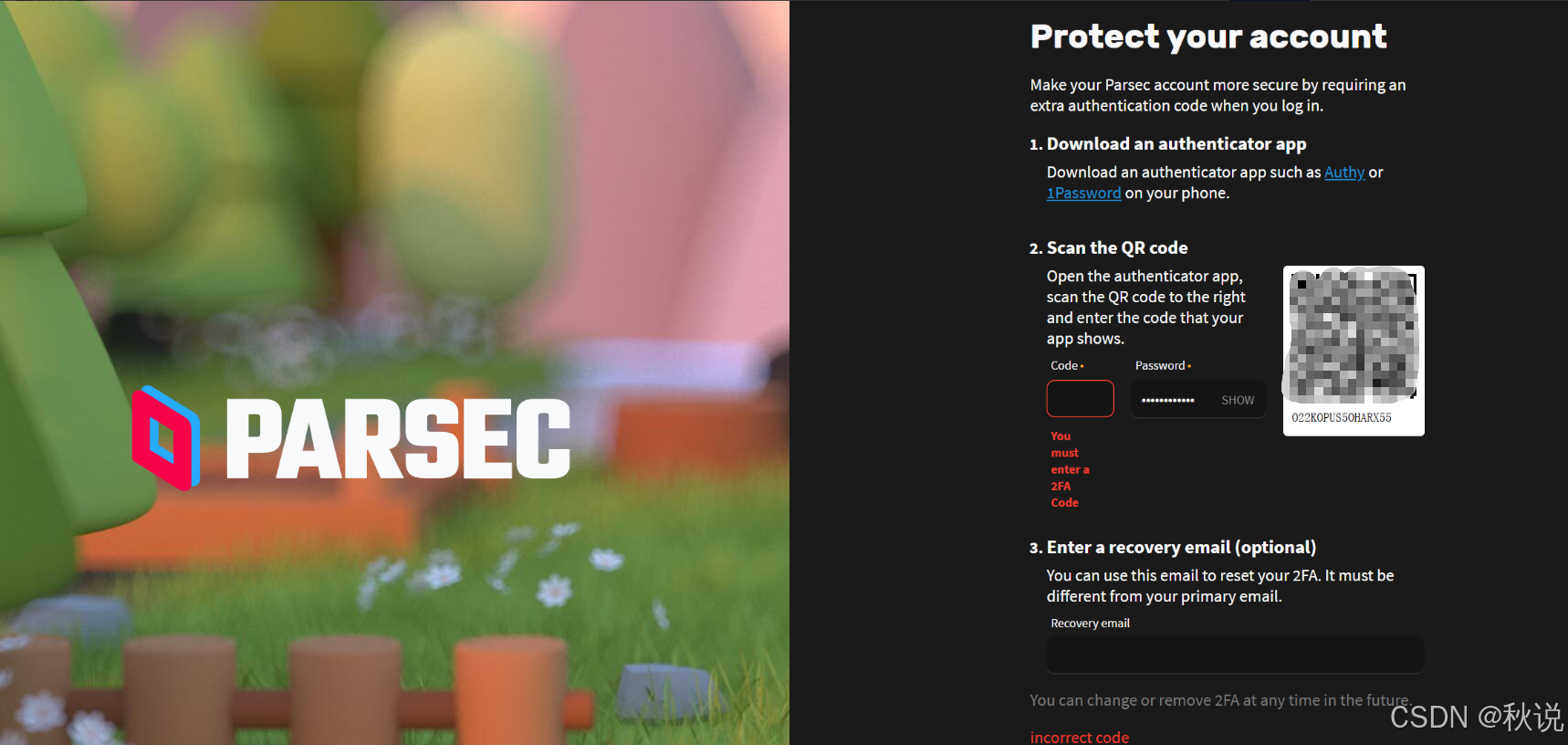
我尝试过 Parsec,它主打低延迟远程游戏和高帧率视频流,理论上适合远程游戏和实时交互。但在实际使用中,我被它的注册流程和配置流程劝退了——必须先注册账户,安装多个组件,还要完成多步认证才能使用,整个过程比较繁琐,让我觉得不够直接和方便。
QQ远程协助
我也试过 QQ 的远程控制功能,它对普通用户来说比较熟悉,上手很快,因为很多人都已经安装了 QQ。然而,实际使用时我发现它的功能非常有限:远程画质和刷新率都不高,操作延迟明显,而且需要被控端手动同意才能连接,无法进行无人值守远程控制。
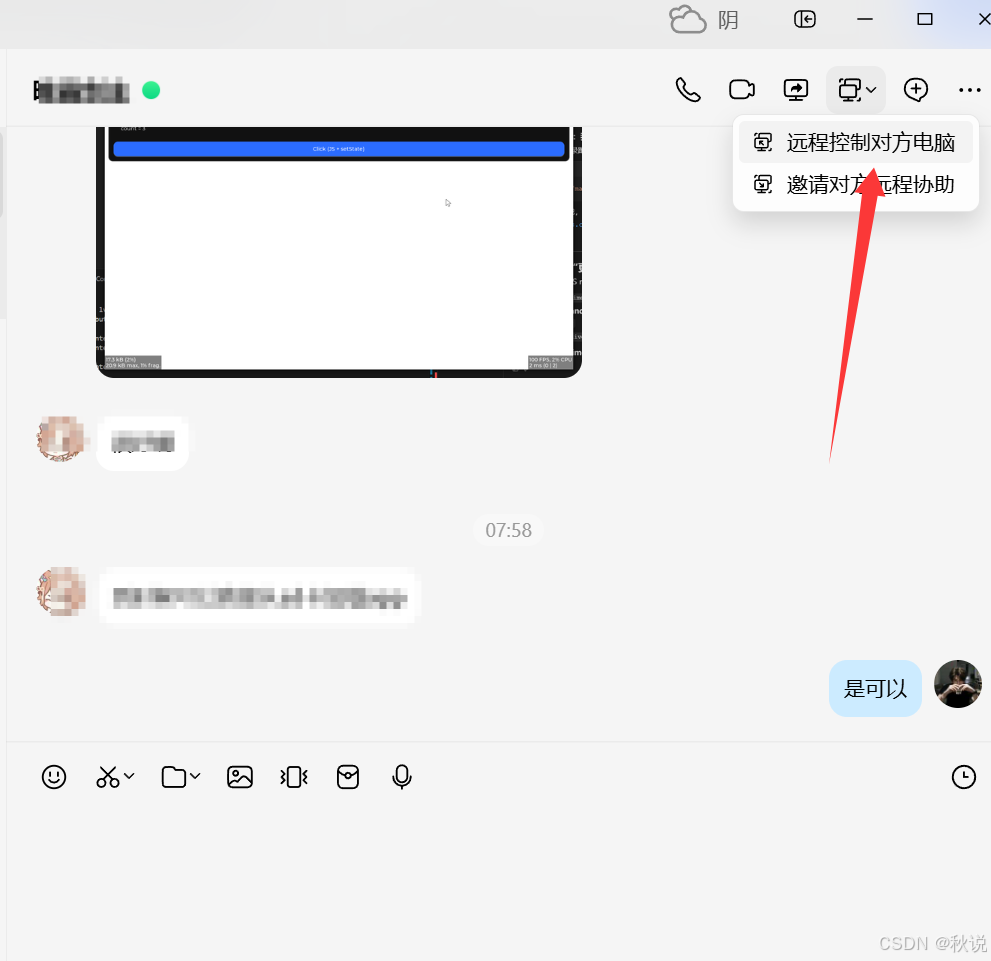
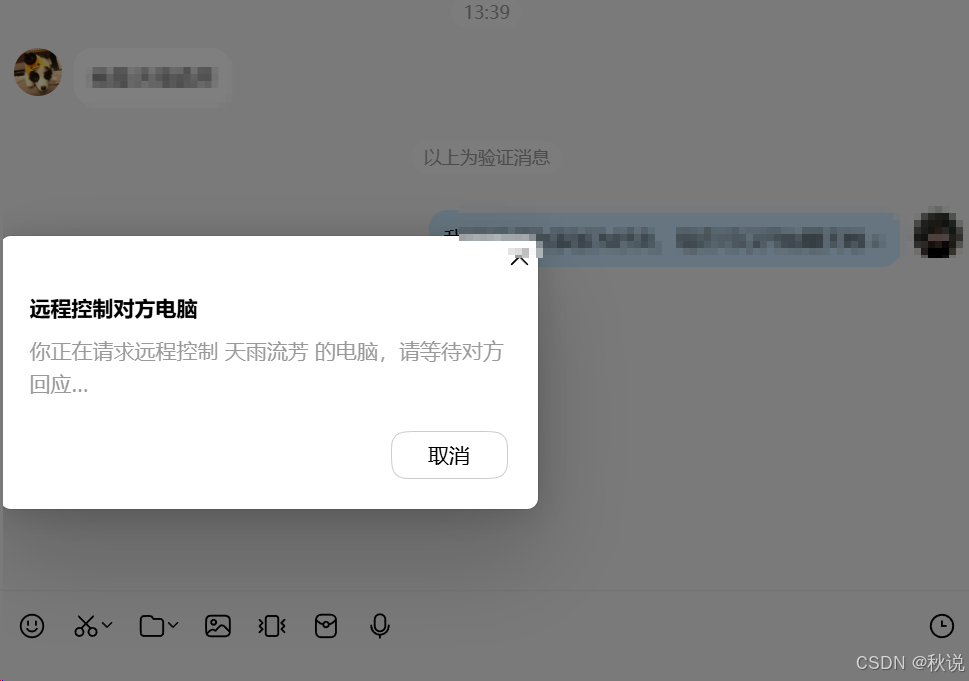
在连接的时候需要等待较长的时间,才能成功连接上。
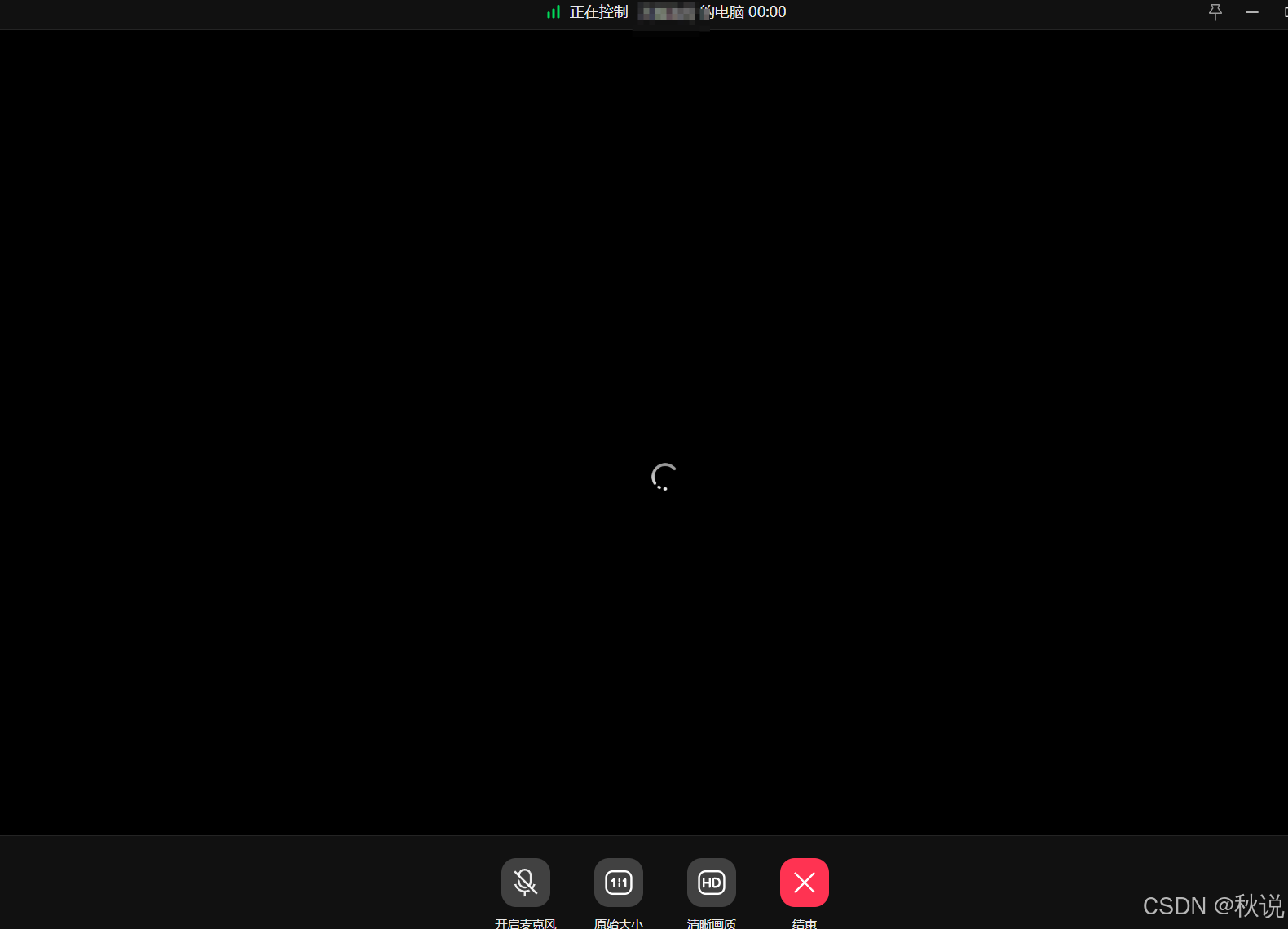
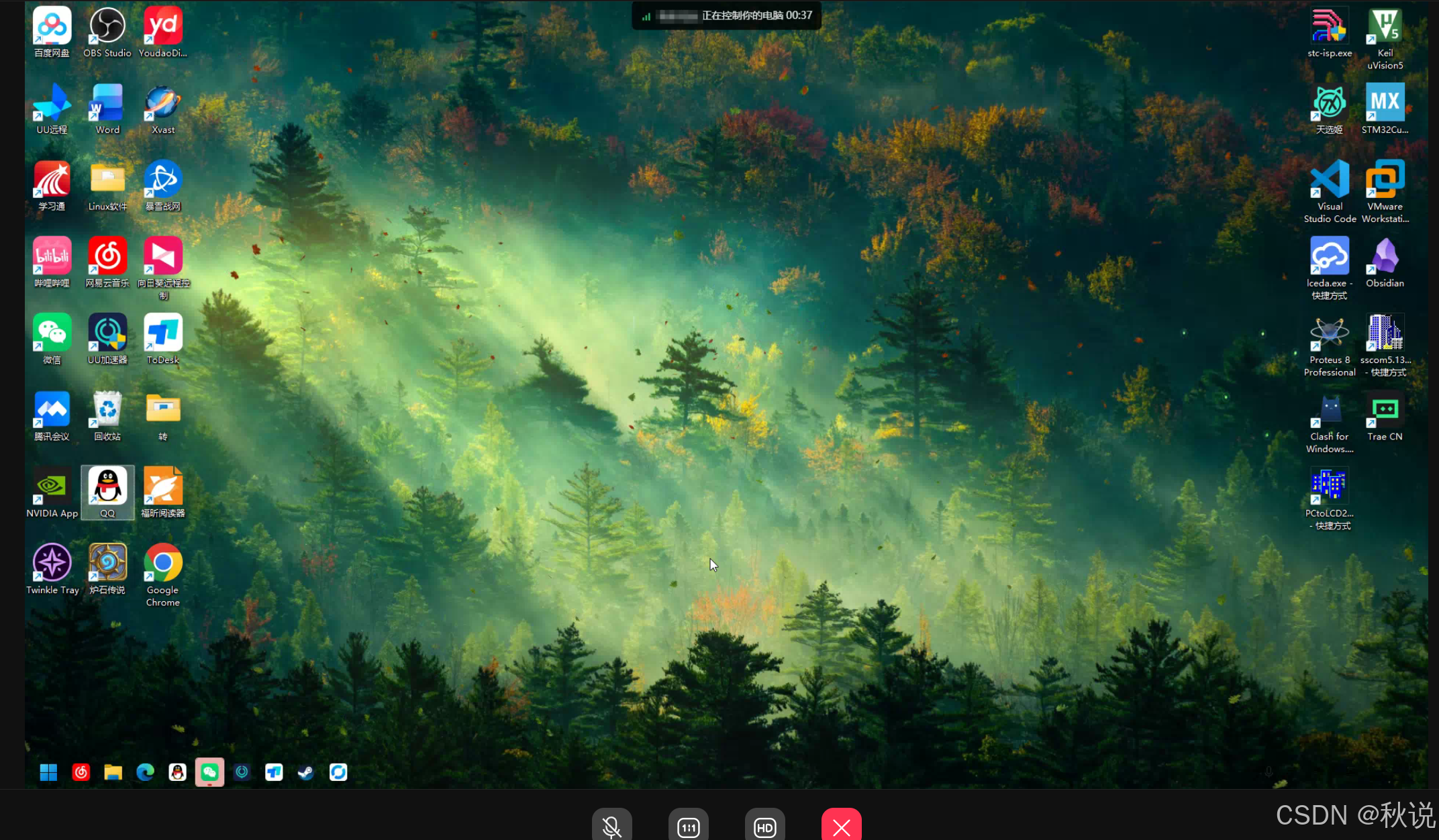
QQ远程连接功能非常简陋也无法调节画质和刷新率:
5.各大工具对比以及评分
| 项目 | ToDesk | 向日葵 | AnyDesk | UU远程 | RustDesk | Parsec | QQ远程 |
|---|---|---|---|---|---|---|---|
| 安装便捷度 | 9.5 | 7 | 7 | 8 | 6 | 5 | 9 |
| 启动速度 | 9.5 | 7 | 8 | 8 | 7 | 6 | 8 |
| 画质清晰度 | 9.5 | 6 | 7 | 7 | 7 | 8 | 5 |
| 刷新率流畅性 | 9.5 | 6 | 7 | 7 | 7 | 8 | 5 |
| 分辨率调节 | 9.5 | 5 | 6 | 5 | 6 | 7 | 5 |
| 功能完整性 | 9.5 | 6 | 6 | 7 | 6 | 6 | 5 |
| 安全性(认证/2FA) | 9.5 | 7 | 7 | 5 | 8 | 6 | 6 |
| 无人值守支持 | 9.5 | 6 | 5 | 7 | 7 | 6 | 5 |
| 稳定性 | 9.5 | 7 | 8 | 6 | 7 | 7 | 6 |
| 总体体验 | 9.5 | 6.6 | 6.8 | 6.6 | 6.8 | 6.5 | 5.8 |
ToDesk 9.5 分:画质清晰、刷新率高、分辨率可调、功能完整、安全机制完善,并支持无人值守远程访问。
其他工具:各有优势,但在画质、流畅度、功能可控性或易用性上,都不及 ToDesk综合体验好。
6.总结
在尝试了市面上主流的远程控制工具——ToDesk、向日葵、AnyDesk、UU远程、RustDesk、Parsec 以及 QQ 远程——之后,我发现它们在基础远控功能上大体相似,但在画质清晰度、刷新率流畅性、分辨率调节、功能完整性、无人值守能力和安全性上差距明显。
对我来说,ToDesk的体验最为出色:它不仅画质清晰、刷新率高,还可以自由调节分辨率;功能非常全面,包括文件传输、多设备管理、多屏显示等;安全机制也很完善,支持二次验证和安全认证;而且我可以实现无人值守远程访问,非常方便。综合使用下来,我给 ToDesk打 9.5/10。无论是日常远程办公、高频远控,还是对性能和安全要求较高的场景,它都能提供最流畅、最灵活、最安全的远程控制体验,我觉得它是目前最值得使用的远控工具。





 扫一扫
扫一扫


 274
274

 被折叠的 条评论
为什么被折叠?
被折叠的 条评论
为什么被折叠?
 到【灌水乐园】发言





