
AutoDl算力平台使用教程(保姆级)

部署运行你感兴趣的模型镜像

1. 介绍

autodl.com 是中国最大的面向 C 端租云端 GPU 的平台,在 autodl 上可以直接租一个带有 GPU 的服务器(通常会配备同样水平的cpu,内存),Autodl 平台主要用来运行需要下载本地模型的实验。

2. 使用手册

2.1 注册登录

进入 autodl.com 按照引导注册登录即可。

2.2 购买算力

点击算力市场。选择地域,地域可以随意选择,不影响使用性能。GPU 主要关注型号和显存,一般我们的实验使用 4090 或 3090 即可。找到有 GPU 剩余的服务器,选择 【x卡可租】 按钮。
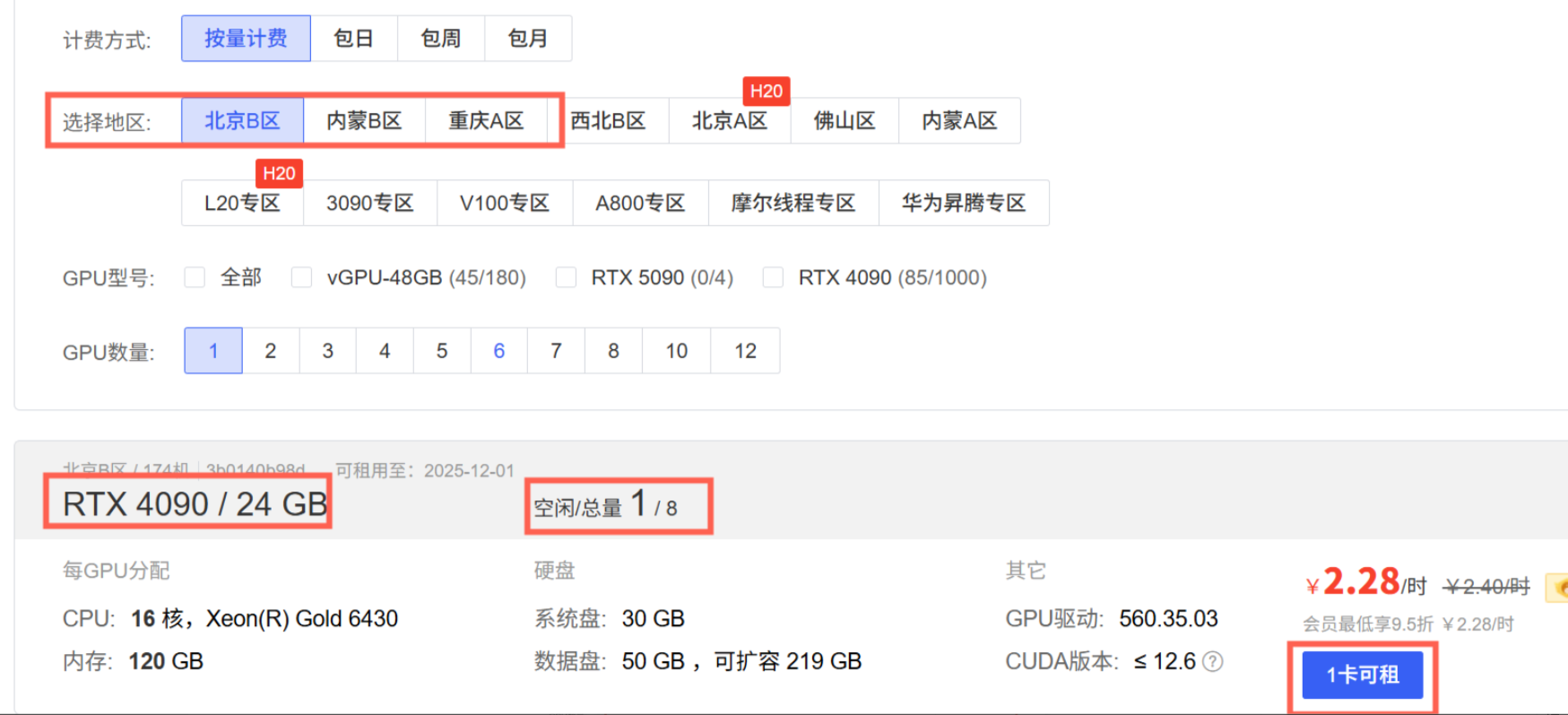
image.png

在镜像选择基础镜像 -> pytorch 2.5.1 即可,然后点击创建并开机。等待开机完成,即可以使用。
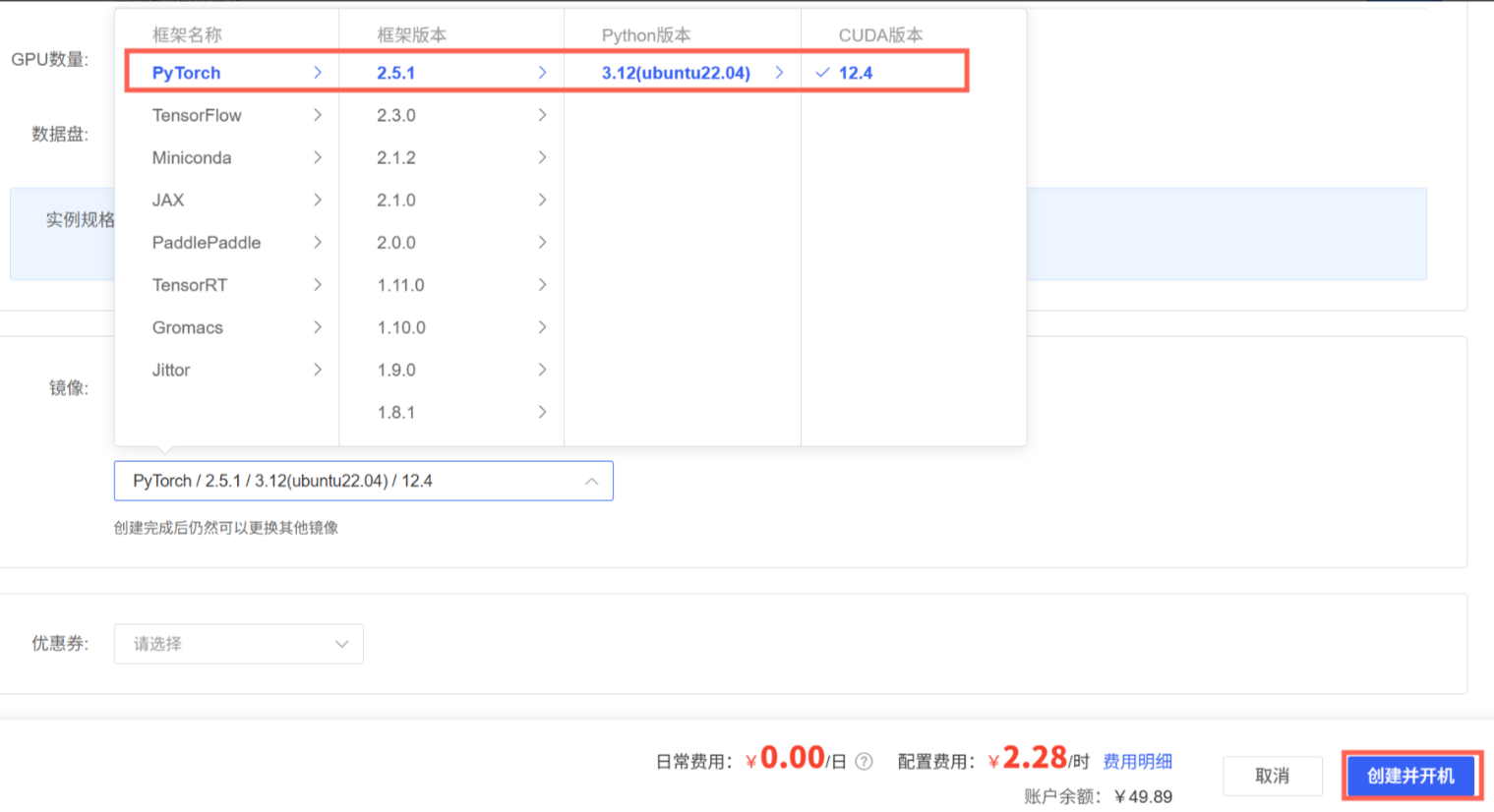
image.png

2.3 进入实例列表

点击右上角的控制台,即可进入控制台,点击左侧实例列表即可进入列表
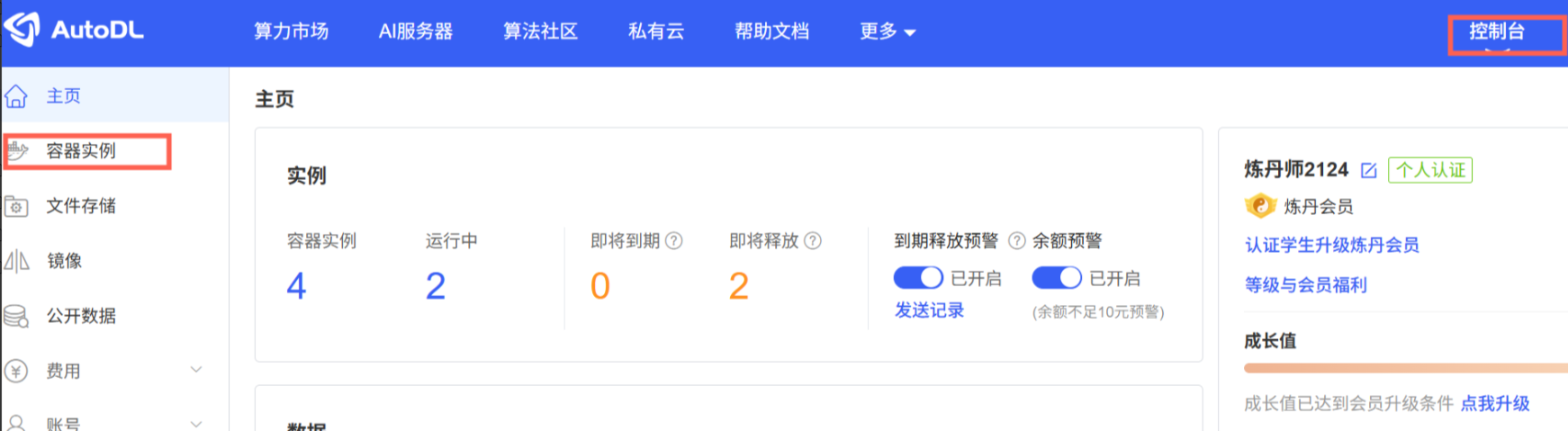
image.png

2.4 使用方案

Autodl 有两种使用方法。通过 Jupyter 和 直接 ssh

2.4.1 使用 jupyter

点击已购买实例的 快捷工具 -> JupyterLab,即可进入 autodl 实例的 jupyter。

image.png

2.4.2 使用 ssh

ssh 是通过本地 ssh 命令行进行使用的,适合了解 linux 基础操作的同学。打开你的 terminal (mac 搜索 terminal, windows 在开始菜单找 PowerShell)
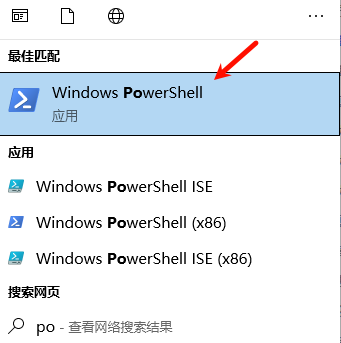
image.png
点击登录指令右侧的复制按钮,在你的 terminal 中粘贴并回车,会收到输入密码的指令。

image.png
点击密码右侧的复制按钮,在你 terminal 中粘贴并回车,即可登录。注意粘贴密码的时候不会有显示。

image.png

3. 常见问题

3.1 如何暂停计费

在实例列表点击【关机】即可暂停计费,暂停计费会每日收取数据盘的费用,数据盘收费 0.0066元/1G/日,50G 大概每日 0.3 元。关机后 15 日内,如果没有开机,实例会被回收。

3.2 如何进行科学上网

Autodl 自带科学上网。在命令行执行命令:

source /etc/network_turbo

或在 jupyter 代码块中执行:

!source /etc/network_turbo

3.3 为什么没有 GPU 可以使用?

Autodl 的资源比较抢手,在高峰时段有可能没有显卡。可以多刷新或等待一段时间会有显卡。一般深夜,周末和工作日早上,资源比较多。

4. 参考链接

  • Autodl 帮助文档: https://www.autodl.com/docs/
  • 20分钟学会Linux的基本操作: https://www.bilibili.com/video/BV1LV411j7H3

您可能感兴趣的与本文相关的镜像

TensorFlow-v2.15

TensorFlow-v2.15

TensorFlow

TensorFlow 是由Google Brain 团队开发的开源机器学习框架,广泛应用于深度学习研究和生产环境。 它提供了一个灵活的平台,用于构建和训练各种机器学习模型

### AutoDL 平台使用教程 #### 一、AutoDL 基本概念 AutoDL 是一个用于深度学习模型训练和部署的云端计平台,提供了强大的 GPU 资源以及便捷的操作方式。用户可以通过 SSH 登录到分配的实例上运行各种机器学习框架,例如 PyTorch 和 TensorFlow。 --- #### 二、获取实例的 SSH 登录信息 要连接到 AutoDL 提供的虚拟机实例,首先需要从控制面板中获取该实例的 SSH 连接信息[^1]。具体操作如下: - 登录到 AutoDL 的官方网站并进入个人账户页面。 - 创建一个新的实例或者选择已有的实例。 - 查看实例详情中的 `SSH Connection` 字段,通常会显示类似于以下的内容: ``` ssh root@<instance-ip> -p <port> ``` 通过上述命令即可成功建立与服务器之间的安全连接。 --- #### 三、PyCharm 配置远程开发环境 尽管官方视频提到只有 PyCharm 专业版才支持远程调试功能,但实际上部分社区版本也可能具备这一能(取决于具体的插件安装情况)。为了设置好 PyCharm 来管理位于 AutoDL 上面的工作项目,请按照下面的方法执行配置: 1. 打开 PyCharm 应用程序; 2. 导航至菜单栏里的 **File -> Settings** (Windows/Linux) 或者 **PyCharm -> Preferences...** (macOS); 3. 在弹出来的对话框里找到路径为 **Build, Execution, Deployment -> Deployment**; 4. 添加新的 SFTP 连接选项,并填写之前获得的相关参数比如主机地址、端口号等等; 5. 测试链接确认无误之后保存更改; 完成以上步骤后就可以利用本地编辑器无缝对接云上的文件系统了。 --- #### 四、启动 llama-factory WebUI 界面 Llama Factory 是一种专门针对 LLMs (大语言模型)定制化的工具链集合,在实际应用过程中经常需要用到它的图形化交互界面来进行更直观高效的调整优化工作流程[^2]。如果希望开启这个服务的话,则只需简单输入一条指令即能实现自动化加载整个前端展示层的效果: ```bash llamafactory-cli webui ``` 这条语句将会自动监听某个默认开放给外部访问使用的网络接口位置,默认情况下应该是 localhost:7860 。当然也可以手动指定其他可用端口来满足特殊需求场景下的灵活性考量。 --- #### 五、总结说明 综上所述,Autodl 不仅提供了一个稳定可靠的硬件基础设施支撑体系结构,同时还配套了一系列实用性强且易学易懂的技术文档指导手册帮助开发者快速入门掌握核心技术要点。无论是初学者还是资深工程师都能够从中受益匪浅。 ---
评论
成就一亿技术人!
拼手气红包6.0元
还能输入1000个字符
 
红包 添加红包
表情包 插入表情
 条评论被折叠 查看
添加红包

请填写红包祝福语或标题

红包个数最小为10个

红包金额最低5元

当前余额3.43前往充值 >
需支付:10.00
成就一亿技术人!
领取后你会自动成为博主和红包主的粉丝 规则
hope_wisdom
发出的红包

打赏作者

Java后端的Ai之路

你的鼓励将是我创作的最大动力

¥1 ¥2 ¥4 ¥6 ¥10 ¥20
扫码支付:¥1
获取中
扫码支付

您的余额不足,请更换扫码支付或充值

打赏作者

实付
使用余额支付
点击重新获取
扫码支付
钱包余额 0

抵扣说明:

1.余额是钱包充值的虚拟货币,按照1:1的比例进行支付金额的抵扣。
2.余额无法直接购买下载,可以购买VIP、付费专栏及课程。

余额充值


