windows重装系统后,必装软件

【WIN11新机/重装系统后 避坑及系统优化设置】 WIN11新机/重装系统系统设置优化 阅读详情
AI摘要

本文分享了一套作者长期使用的电脑必备软件清单,包括浏览器、搜索工具、加速器、解压缩软件、截图工具等,覆盖日常工作生活的各个方面,帮助提高效率。

在这里插入图片描述
我们在重装系统后,需要安装一些必备软件,下面这些软件或插件都是我一直使用的,经验的积累,推荐给大家。

通用软件

  • Microsoft Edge浏览器
    以前我推荐使用chrome谷歌浏览器,但现在我更推荐使用微软的Edge浏览器,因为可以访问插件商店,收藏夹同步功能等功能。
    官网地址:https://www.microsoft.com/zh-cn/edge?r=1

  • everything(本地搜索)
    比较稳定,速度比较快。搜索电脑中的文件,神器。
    官网地址:https://www.voidtools.com/zh-cn/

  • utools (神器)
    插件工具神器,当你想要下载一个软件来实现功能的时候,不妨先来utoos搜一下,或许一个插件就解决了。utools的功能不仅于此,去官网探索下把,相信我,你会发现新大陆。
    官网地址:http://u.tools/

  • quicker(鼠标党神器)
    和utools一样,功能强大,鼠标党的神器。
    官网地址:https://getquicker.net/
    访问慢,或打不开,试试下面的网易UU加速器哦!

  • 网易UU加速器(免费加速神器)
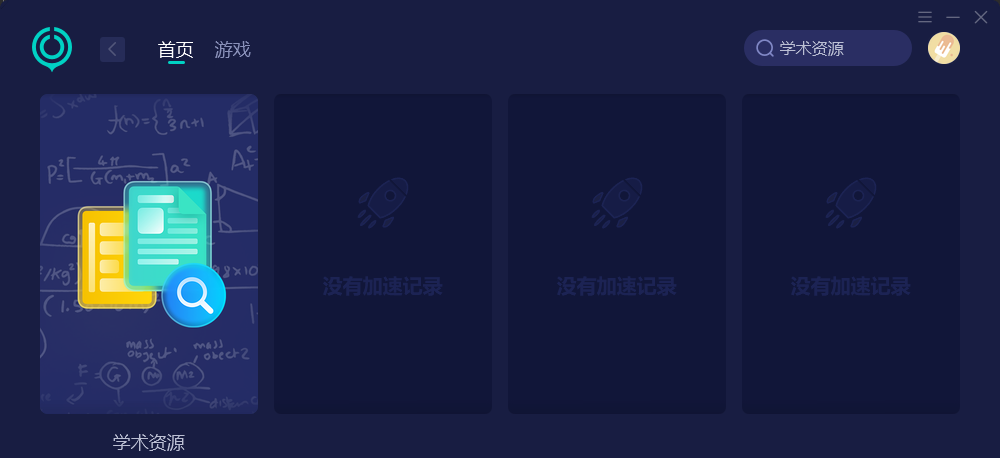
    当你访问一个国外的网站,特别慢或打不开,那你可以尝试下UU加速器,搜索学术资源,打开加速,神奇的效果发生了!
    官网地址:https://uu.163.com/
    在这里插入图片描述

  • Watt Toolkit【原名 Steam++】(开源免费加速神器)
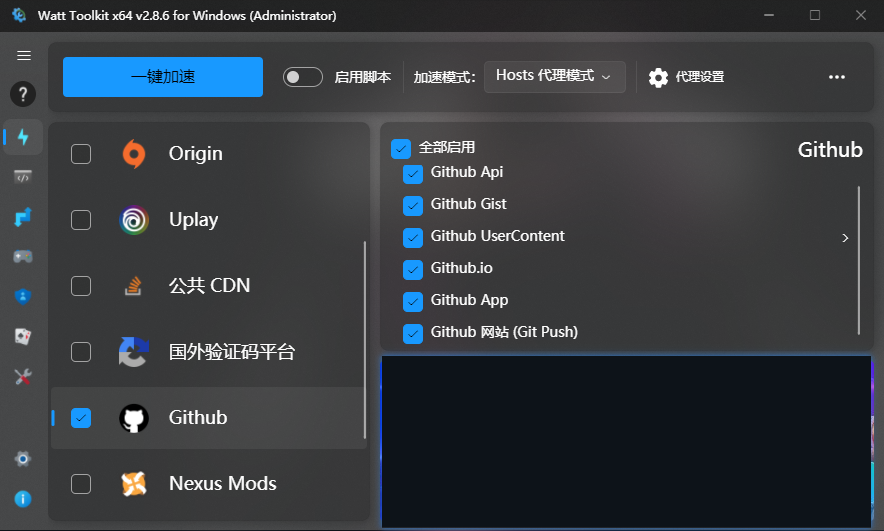
    支持steam、Discord、Twitch、Origin、Uplay、公共CND、国外验证码平台、GitHub。
    跨平台:windows、macOS、Android
    在访问GitHub时,比uu加速器更好用。
    官网地址:https://steampp.net/
    在这里插入图片描述

  • 7zip(解压缩)
    开源免费,压缩效率更高,唯一缺点界面不是很美观。
    官网地址(优先使用):https://www.7-zip.org/
    中文官网地址:https://sparanoid.com/lab/7z/

  • Snipaste(截图,悬浮)
    可以截图并悬浮图片。下载时可以选择微软应用商店安装程序,也可以选择便携免安装版本。
    官网地址:https://www.snipaste.com/
    中文地址:https://zh.snipaste.com/

  • **ScreenToGif **(录屏,生成gif)
    使用 ScreenToGif 录制您的屏幕,可以生成gif图片。开源、免费、功能强大。
    官网地址:https://www.screentogif.com/

  • QuickLook(预览文件神器)
    快速预览文件,只需要用鼠标选中文件,然后点击空格,即可预览。就像 macOS 里的那样,支持图片、压缩包、PDF、Office 文档、视频等等。
    下载:https://pc.qq.com/detail/5/detail_23525.html
    官网地址:https://pooi.moe/QuickLook/

  • 腾讯软件中心(页面)
    软件尽量去官网下载,但如果在浏览器一直找不到官网,可以试试这个腾讯家的软件中心,在里面搜一下,获取能找到
    电脑管家是自带软件管理的,当然如果你使用的是其他电脑管理软件(例如,下面的火绒安全),也可以单独下载软件管理:
    官网地址:https://pc.qq.com/

  • 火绒安全
    比腾讯电脑管家更专业便携,无广告:
    官网地址:https://www.huorong.cn/

  • 向日葵(个人版)
    远程工具,新版本分辨率很清晰
    官网地址:https://sunlogin.oray.com/

  • Todesk(个人版)
    远程工具,简单好用,现在新版好多功能已收费,但个人使用仍然满足。
    官网地址:https://www.todesk.com/faq/9.html

  • TIM(QQ办公版)
    官网地址:https://office.qq.com/

  • 微信(PC版)
    官网地址:https://weixin.qq.com/

  • 腾讯会议
    疫情期间,办公经常用到。
    官网地址:https://meeting.tencent.com/

  • 飞书
    协作办公,我们部门正在转向飞书(试用阶段)。
    官网地址:https://www.feishu.cn/

笔记类

下载神器

  • Neat Download Manager (NDM)
    和IDM比肩,因为IDM收费,NDM完全免费,所以推荐使用NDM。
    和IDM缺点一样,不能下载磁力。
    官网地址:http://www.neatdownloadmanager.com/index.php/en/
    备注:还可以安装浏览器插件哦。

  • 迅雷
    万恶的迅雷,广告不断,为什么还会安装它呢,因为它支持磁力链接,可以下载cmdn的ed2k链接,如果没有这些需求,还是不要安装迅雷。
    官网地址:https://dl.xunlei.com/

  • 文件蜈蚣
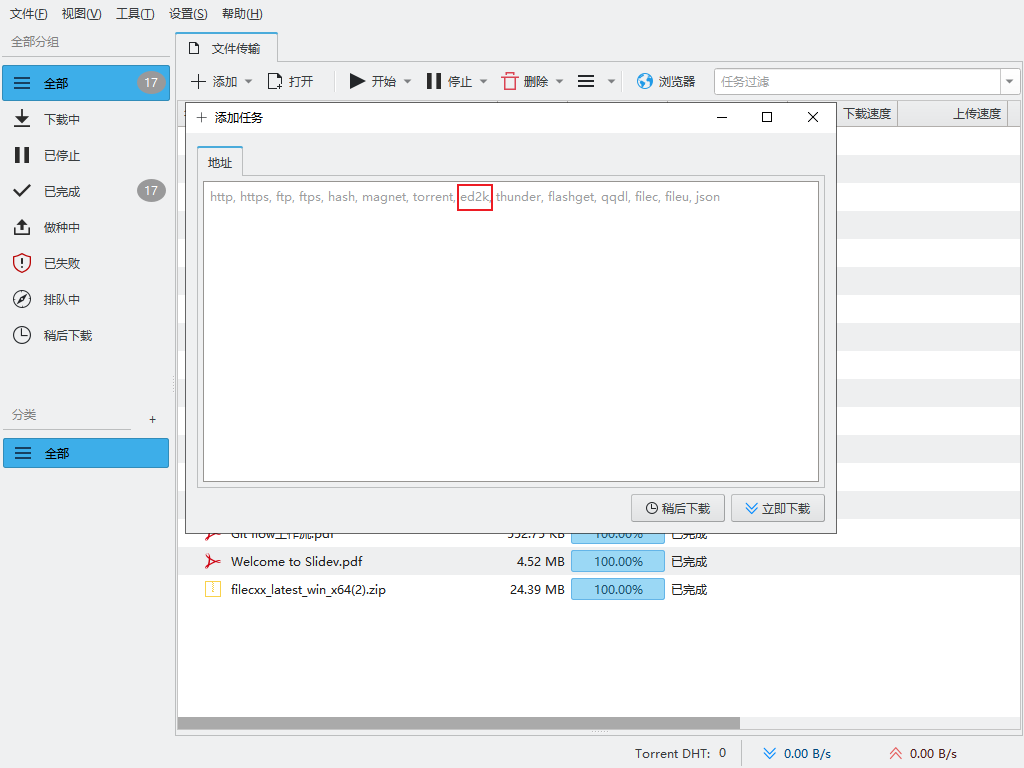
    有了它,你可以不用安装迅雷了,文件蜈蚣几乎支持所有格式,甚至是迅雷,qq旋风等专有链接也支持
    在这里插入图片描述

  • qBittorrent(磁力下载工具)
    磁力链接下载,但不支持ed2k,所以还要用万恶的迅雷。
    官网地址:https://www.qbittorrent.org/

卸载软件

Edge浏览器插件

  • Crx(插件搜索工具)
    如果你想找插件,可以来这看看:
    https://www.crxsoso.com/
  • 油小猴
    一个汇聚了各种黑科技的小站:
    https://www.baiduyun.wiki/
  • Tampermonkey(油猴)
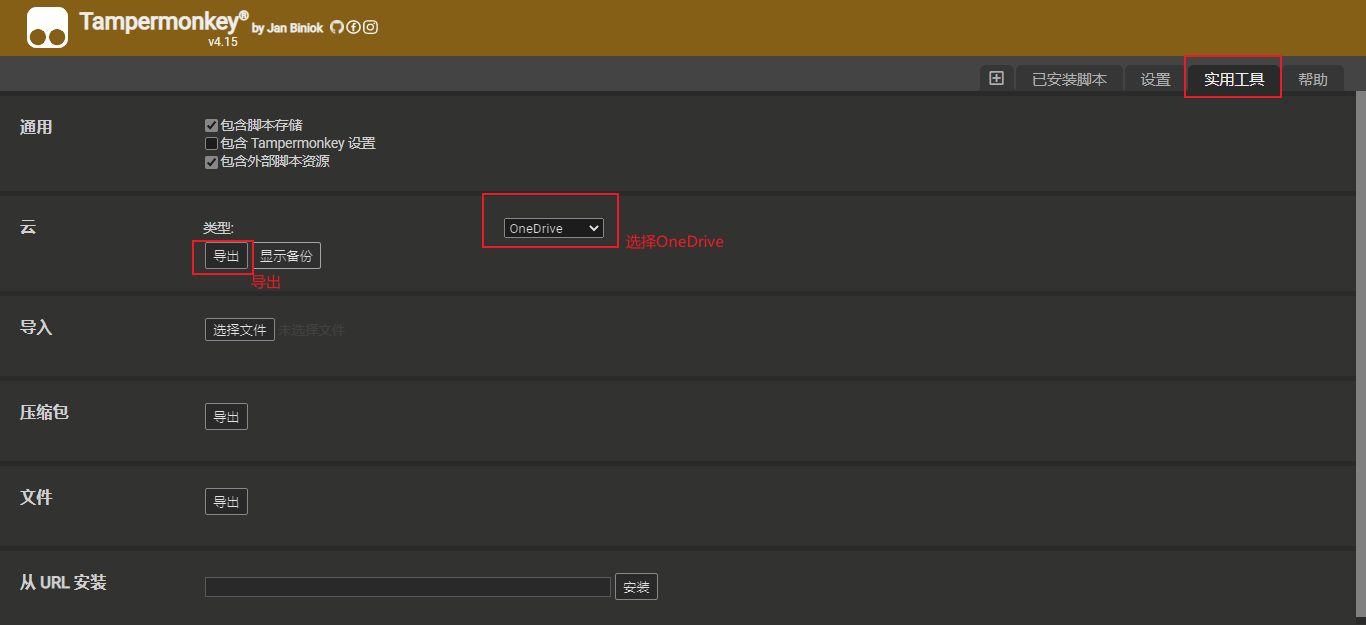
    我愿称之为最强插件,所有浏览器都支持。但这里我要讲个Tampermonkey高级功能:脚本同步。我们会在Tampermonkey中安装很多脚本,如果我们重新安装Tampermonkey之后,怎样把之前安装的脚本同步过来呢?
    这里可以使用Tamper monkey支持的微软Onedrive:
    在这里插入图片描述
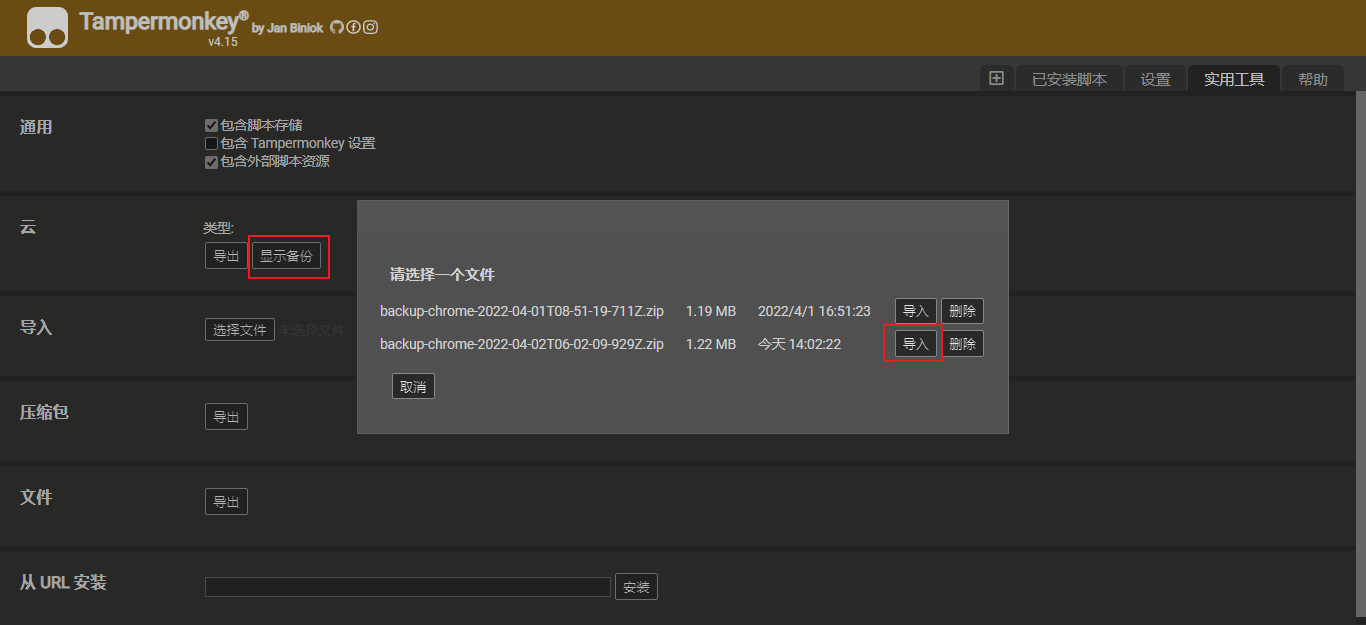
    这里要注意,你电脑中的OneDrive必须是登录状态哦;下次重新安装油猴后,选择备份,导入就可以了:
    在这里插入图片描述
  • iTab(好用的浏览器起始页)
    登录之后就可以同步数据喽。
    官网地址:https://www.itab.link/
    网页版:https://go.itab.link/

装机

前端开发相关软件

总结

上面是一些个人推荐,还不完善,后续会增加,当然如果你有好的推荐或建议,欢迎留言。(本篇博客会持续更新,如果需要可以点下收藏)

Reality Composer使用+QuickLook初探 Reality Composer初探+QuickLook初探 阅读详情

相关推荐

一键重装系统:轻松实现Windows7安装指南

重装系统是解决电脑诸多问题的终极手段之一。它不仅可以清除系统中的垃圾文件、病毒和恶意软件,还能恢复系统的初始状态,提升电脑的运行速度。传统重装系统方法繁琐,需要手动制作启动盘、设置BIOS等,对普通用户来说难度较大。而一键重装系统工具则简化了这一过程,用户只需简单几步操作即可完成系统重装,大大节省了时间和精力。通过一键重装系统工具,我们可以轻松实现Windows7的安装,让电脑焕发新生。本文详细介绍了从准备工作到系统安装完成后的注意事项等整个过程,希望能帮助到您。

mmoo_python的博客 622

本地文件搜索神器everything介绍

本地文件搜索神器everything介绍. everything的一些简单设置 win系统中的服务的简单用法

Oops_Qu的博客 6036

重装系统后软件无法打开?这些解决方法帮你搞定

在重装系统后遇到软件无法打开的问题时,用户可以通过重新安装软件、安装运行库、升级或降级软件版本、杀毒软件扫描病毒、检查系统配置以及再次重装系统等方法来解决问题。同时,选择一款稳定且兼容的操作系统版本也是确保软件正常运行的关键。希望本文的介绍能帮助用户快速解决这一问题,让系统和软件运行更加顺畅。

nntxthml的博客 2084

Everything下载

1.下载everything,官方下载地址: https://www.voidtools.com/zh-cn/ 根据自己的电脑选择版本。 2.双击下载好的文件,可以更改下载地址到非系统盘。 3.其他配置都默认即可。 4.下载成功。

weixin_52647616的博客 1万+

QuickLook 是一款开源、免费的桌面快速预览工具

QuickLook 介绍 QuickLook 是一款开源、免费的桌面快速预览工具,专为 Windows 系统设计,旨在模仿 macOS 系统的“快速预览”功能。它允许用户通过简单的按键操作,快速查看文件内容,而无需打开相应的应用程序。 一、主要功能 快速预览: 只需选中文件,按下空格键,即可立即预览文件内容。 支持多种文件格式,包括图片、视频、音频、文档(如 PDF、Word、Excel、PowerPoint)、压缩文件(如 ZIP、RAR、7z)等。 直观操作: 提供直观的预览界面,用户可以轻松浏览文件内容。 支持使用鼠标滚轮、方向键等进行导航和缩放操作。 自定义快捷键: 用户可以在设置界面中自定义预览和关闭预览窗口的快捷键。 默认快捷键为空格键(预览)和 Esc 键(关闭预览)。 多语言支持: QuickLook 支持多种语言,用户可以在设置界面中选择自己熟悉的语言。 可扩展性: 作为开源项目,QuickLook 的代码是公开的,开发者可以根据需要进行扩展和修改。 用户也可以通过安装插件来支持更多文件格式或功能。

实战|验证码突破思路

漏洞成因:由于逻辑设计缺陷,可绕过验证,比如直接删除COOKIE或验证码参数可绕过、当验证不通过清空session时,验证码参数值为空时绕过等。测试方法:抓包,删除验证码字段,查看是否可以成功发送抓包,正常流程下,记录验证码后的数据包,替换目标包中内容,直接发送,查看是否可以直接绕过验证码案例:Step1.输入正确账户信息和错误验证码,登录时抓包Step2.删除COOKIEStep3.客户端登陆成功。

weixin_46239998的博客 8097

工作效率提升100%,程序员必备神级工具

windows神级效率工具 这里分享一些自己平时用得比较多的桌面端软件,其实是为了偷个懒。 Everything 它可以通过访问 NTFS 文件系统的 USN 日志,在数秒内检索完成几 TB 大小硬盘中的文件,并实时监测所有文件的增改情况。你可以通过正则表达式进行文件精确匹配,或使用更加直观的高级搜索功能,所有结果都可以近乎实时显示。 官网:https://www.voidtools.com/...

小半的博客 1万+

编译opencv4.2时出现undefined reference to `jpeg_default_qtables‘错误的解决方案

操作系统:kylinV10 opencv版本:4.2.0 在编译opencv4.2.0的版本时,出现undefined reference to `jpeg_default_qtables’的错误提示,导致openc编译中断,不能继续编译,所以这个错误必须解决。 解决方案 查看错误的名字,根据名字分析,很有可能是当前系统中没有安装jpeg第三方库,到 http://www.ijg.org/上下载最新的源码包 jpegsrc.v9e.tar.gz,按如下顺序开始编译安装: tar -xzvf jpegsr.

jndingxin的专栏 5105

windows重装系统后需要做些什么

重装系统后前言用户名设置成英文安装驱动软件的自启动关闭开启 前言 这篇文章适用于第一次安装或者想要重装系统的新手,并不是你下载了系统文件后跟着教程走完了就可以了,大部分的教程都是到安装成功就截止了,其实安装之后你会发现你的电脑与刚开始买来的时候的不一样,可能还没有办法听到声音。这就是本文解决的问题 用户名设置成英文 既然都重装系统了那最好就将用户名设置成英文,中文路径容易报错,而且你设置成中文后还很难更难更改,我就没有成功过。然后最好将你下载的软件路径都分类安装在c盘之外的地方,重装系统只有c盘会格式化,而

iceylia的博客 1万+

交叉验证选型指南:k折、留一法、时序与分层CV实战决策

交叉验证是评估机器学习模型泛化能力的基础技术,其核心在于通过系统性数据重划分,缓解有限样本对真实分布估计的偏差。原理上,它通过控制训练-验证数据的独立性与代表性,诊断过拟合风险并提升性能指标的稳定性。技术价值体现在避免单次切分导致的结果偶然性、数据利用低效及验证集污染等问题。典型应用场景涵盖分类任务中的类别不平衡处理、时间序列预测的因果约束、用户行为建模中的数据泄露防控等。本文聚焦k折交叉验证、留一法、时间序列交叉验证与分层抽样等主流方法的适用边界与工程落地要点,结合过拟合诊断和泛化能力评估两大热词,提供可

dienangpiao2051的博客 475

在PLC中将十六进制数据转换为浮点数(通常遵循IEEE 754标准)需要理解数据存储格式,并按以下步骤操作:

通过以上步骤,您可以在PLC中实现十六进制到浮点数的转换。T DBD20 // 将数据传送到浮点数变量(如DB1.DBD20)指数位(8位):实际指数 = 存储值 - 127(偏移量)。:必须确认PLC的存储顺序(大端或小端),否则结果错误。将两个16位寄存器合并为32位数据,需注意。尾数位(23位):隐含前导1,实际值为。:确保32位数据在寄存器中连续且对齐。符号位(1位):0表示正,1表示负。:高位寄存器在前(如西门子PLC)。:低位寄存器在前(如三菱FX系列)。,误差因截断导致)。

K11mvp的博客 4416

Windows 11 必装软件

根据沃尔玛商店界面透露出的消息看,Windows 11 正式版将会在10月21日左右推送。届时肯定是要重装个系统来获取最稳定的体验的。而一重装系统就会删除现有的所有应用数据。所以这里把即将要装上的软件都献上: 文章目录生产力系列网盘实用工具通讯工具编程浏览器其它Microsoft Office系统要求针对 Windows 7 无法打开的解决方案下载并开始使用接下来的操作就看 [教程](https://www.coolhub.top/archives/42) 吧下载写在最后 生产力系列 名称 版本

DawnNeon的博客 2298

MLNX_OFED 5.4-3.7.5.0 驱动安装:银河麒麟V10SP2 ARM 内核升级后编译避坑 3 步

本文详细介绍了在银河麒麟V10SP2 ARM环境下安装MLNX_OFED 5.4-3.7.5.0驱动的完整流程,包括内核升级后的驱动兼容性挑战、编译环境准备、分步编译与安装流程以及性能优化与故障排查。特别针对国产化ARM服务器(如华为Atlas系列)提供了实用的解决方案和常见问题处理建议,帮助用户顺利完成mlnx网卡驱动的安装与配置。

weixin_29184075的博客 403

重装系统之必装神器!错过它们?你的电脑将失去灵魂!

前一阵子电脑出现故障,折腾了好久也没得解决问题.遇到问题如果重启电脑不能解决,那么就只能重装系统了.雪上加霜的是,不仅要重装系统,修电脑的师傅竟然反馈重装不了Win7的系统,只能无奈刷了Win10的系统!版本 Windows 10 专业版版本号 22H2安装日期 ‎2024/‎7/‎13操作系统内部版本 19045.4651 体验 Windows Feature Experience Pack 1000.19060 .1000.0。

雪之梦技术驿站 2677

315、弱电基础知识介绍

常见的弱电系统包括:闭路电视监控系统、防盗报警系统、门禁系统、电子巡更系统、停车场管理系统、可视对讲系统、家庭智能化系统及安防系统、背景音乐系 统、LED显示系统、等离子拼接屏系统、DLP大屏系统、三表抄送系统、楼宇自控系统、防雷与接地系统、寻呼对讲及专业对讲系统、弱电管道系统、UPS不 间断电源系统、机房系统、综合布线系统、计算机局域网系统、物业管理系统、多功能会议室系统、有线电视系统、卫星电视系统、卫星通讯系统、消防系统、电话 通讯系统、酒店管理系统、视频点播系统、人力资源管理系统等等。

qq_43416206的博客 1364

实战干货|.NET9 C#上位机:多PLC并发通信+数据防丢+指令精准下发(10台设备实测+踩坑实录)

摘要:本文介绍了一个基于.NET9重构汽车零部件产线10台西门子S7-1200 PLC并发通信的工业级解决方案。针对原有系统存在的同步轮询阻塞、数据丢失、指令重复等问题,采用连接池复用、异步并发控制、超时隔离等技术,实现800ms内完成10台PLC并发采集、零丢包率、100%指令精准下发。方案通过.NET9的ThreadPool调度优化和ValueTask内存管理,将CPU占用控制在15%以内,解决了多PLC通信中的并发冲突、超时扩散等核心痛点,并提供了可直接复用的工业级代码实现。

这里只有干货:从 Modbus 通信到 MES 对接,从 YOLO 训练到工控机部署,带你搞定工业软件开发全流程。 451

给windows电脑重装系统

前言: 现在很多人都有了自己的个人PC,有的是台式机,有的是笔记本,不论是什么样的,在这些电脑上都会运行一个操作系统,你才能够正常的使用你的电脑。比如说:你可以看电影,听音乐,浏览网页,打游戏等等。 大家都有了电脑之后,那么就会有很多人有重装系统的需求了,为什么呢?前面也说了,有电脑就得有操作系统,但是你不能保证你的操作系统一直稳定运行,总有可能会出点问题,有时候是一些小问题,很简单就能解决,但是...

qq_36022287的博客 2415

硬核反坑!YOLOv5训练避坑指南:根治梯度消失、不收敛、检测漏框三大核心问题(附实战代码+调优清单)

数据是基础,超参数是关键,模型是工具,训练策略是保障。梯度消失、不收敛、检测漏框这三大问题,本质上都是“数据-模型-训练”不匹配的结果。梯度消失/爆炸:优先调整学习率策略+梯度裁剪,其次优化模型结构;训练不收敛:优先清洗数据集,其次调优超参数,最后检查配置文件;检测漏框:优先重新聚类锚框,其次增强浅层特征,最后调整推理参数。YOLOv5训练的最高境界,不是调参,而是让数据、模型、训练策略三者完美匹配。按本文的方法反坑,你的YOLOv5训练一定能一次成功!🚀。

专注于Python爬虫开发,分享爬虫技巧、项目实战与反爬经验,使用Scrapy、BeautifulSoup等工具,解决数据抓取难题。 232

Windows电脑怎么重装系统?超详细教程!装机不再求人!

Hello,大家好!今天我们为大家分享一下Windows电脑怎么安装windows原版系统!我们经常会遇到电脑蓝屏、死机或者一些其他奇怪问题,很多时候也只能通过装机来解决!一句话:所有奇奇怪怪的问题都可以通过装机来解决! 学会重装系统以后,装机不再求人!再也不用花冤枉钱啦~首先,我们需要准备一个内存至少8G的U盘,还有原版的windows系统! 重装系统我们可以分为三步,第一步:制作U盘启...

极客研习社 1万+

ET2012新版免狗免安装绿色软件

ET2012新版免狗免安祖昂绿色软件。,新界面,新视觉,

怀旧版电脑GBC模拟器

再现原版GBC掌机的界面,电脑运行连游戏界面都一样大小,很怀旧,很真实,(英文版)强烈推荐,很小的文件,很难才找到的。

Windows重装系统后必装的5款效率神器(附Scoop一键安装指南)

本文为Windows用户提供重装系统后的效率提升方案,重点推荐了五款必备工具,并详细介绍了如何使用Scoop包管理器实现一键自动化安装与管理。通过Scoop,用户可以告别繁琐的手动安装,快速构建一个整洁、高效且易于维护的工作环境,实现软件部署的标准化与可重复性。

quiet的专栏 256

pscad IEEE标准系统搭建说明

pscad IEEE标准系统搭建说明,包含典型的IEEE 9节点、14节点、30节点、39节点和118节点系统。内含标准测试系统的原始数据和潮流结果。

装完系统还要装什么_一键重装系统后需要干嘛

现在已经有越来越多的网友使用一键重装系统软件来重装系统了,那大家知道一键重装系统后需要干嘛吗?相信这个问题难倒了大部分人,不过不用担心,下面就来告诉大家一键重装系统后要干什么。一键重装系统后要干什么1、给系统安装防护,下载安装安全软件,如百度卫士、360安全卫士等,然后使用安全软件对系统进行漏洞修复和全盘检查。2、给系统安装的驱动更新或升级,安装驱动的目的是你刚装的系统所使用的驱动版本不匹配电脑硬...

weixin_39621427的博客 1319

LinePhone3.2.7(android端最新版本) sip客户端

SIP客户端For android:LinePhone3.2.7(最新版本),官网地址:http://www.linphone.org/

Windows重装系统后必装的5款效率工具(含Scoop一键配置指南)

本文为Windows用户提供重装系统后的效率提升方案,重点推荐了Everything、Flow Launcher、Geek Uninstaller、Windows Terminal和Ditto五款核心工具。文章核心是详细介绍了如何使用Scoop包管理器实现这些工具的一键自动化部署与统一管理,帮助用户快速构建干净、可重复且高效的生产力环境。

weixin_29219189的博客 153

电脑怎么重装系统windows7,电脑如何重装系统windows7

在使用电脑的过程中,有时候我们可能会遇到各种问题,例如系统运行缓慢、出现错误提示等。8、进入PE系统桌面后,无需任何操作,等待工具自动进行安装系统,安装完成后会自动重启的。4、工具提供备份还原功能,请选择重要的文件进行备份,然后再开始安装系统。6、等待安装部署完成,进入倒计时自动重启,您也可以手动选择“立即重启”。5、进入资源下载页面,工具自动下载系统镜像、系统软件和备份文件等等。1、选择“重装系统”,等待检测环境完成后“下一步”。9、系统安装完毕,电脑重启等待进入操作系统桌面。2、选择喜欢的系统安装。

2301_79263402的博客 1326

一条命令搞定 Windows 系统优化:WinUtil 批量装软件实战

刚重装完 Windows 11,浏览器、终端、压缩工具、输入法……二十来个软件要挨个去官网下载、点下一步、关广告、设默认值。更糟的是装到一半 Windows Update 突然弹窗要求重启,进度条归零,一切重来。 WinUtil 就是为这种场景做的:它把批量装软件、系统优化、故障修复、更新管理收进一个图形界面,一条 PowerShell 命令拉起,不用装任何依赖,开箱即用。 下面从"第一次打开

gitblog_00060的博客 590

windows7如何自己重装系统,windows7怎么自己重装系统

在使用Windows 7操作系统的过程中,有时我们可能会遇到各种问题,如系统运行缓慢、软件冲突等。总之,自己重装Windows 7系统是一个相对简单且有效的解决系统问题的方法。4、注意,重装系统将默认格式化C盘的相关数据,在开始安装系统之前请选择重要的资料备份,以免丢失!5、点击开始安装后,工具自动下载我们所选择的系统、软件和备份文件等等,请耐心等待。8、重启后工具会自动对系统进行部署,并安装驱动与软件,稍等片刻就可以使用系统了。7、在PE系统桌面中,您无需任何操作,等待工具自动进行安装系统以及重启系统。

2301_79263402的博客 547

windows7怎么重装系统,windows7如何重装系统

在使用Windows 7操作系统的过程中,有时我们可能会遇到各种问题,例如系统运行缓慢、出现蓝屏等。然而,在进行重装之前,请务必备份重要的文件和数据,以免丢失。9、等待系统安装完成重启后,工具会自动对系统进行部署,并安装驱动与软件,稍等片刻就可以使用系统了。8、进入PE系统桌面后,无需任何操作,等待工具自动进行安装系统,安装完成后会自动重启的。5、资源下载中,自动下载我们选择的系统文件、系统软件等等,请耐心等待。

2301_79263402的博客 418
上一篇: npm 常用指令(前端开发必备)
下一篇: webpack-dev-server的proxy代理https网站报错:ERR_TLS_CERT_ALTNAME_INVALID
前端蜗牛君
博客等级 码龄10年 274粉丝 158原创
评论
成就一亿技术人!
拼手气红包6.0元
还能输入1000个字符
 
 条评论被折叠 查看
添加红包

请填写红包祝福语或标题

个

红包个数最小为10个

元

红包金额最低5元

当前余额3.43元 前往充值 >
需支付:10.00元
成就一亿技术人!
领取后你会自动成为博主和红包主的粉丝 规则
hope_wisdom
发出的红包
实付元
使用余额支付
点击重新获取
扫码支付
钱包余额 0

抵扣说明:

1.余额是钱包充值的虚拟货币,按照1:1的比例进行支付金额的抵扣。
2.余额无法直接购买下载,可以购买VIP、付费专栏及课程。

余额充值