Mathtype使用技巧

本文介绍了如何使用MathType进行公式格式的设定,包括定义编号格式、设置公式字体和大小、在公式中添加空格以及显示分节/章符的方法。详细步骤帮助用户更好地编辑和展示数学公式,提升学术文档的专业性。

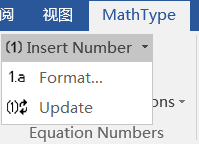
1、定义编号格式
在这里插入图片描述
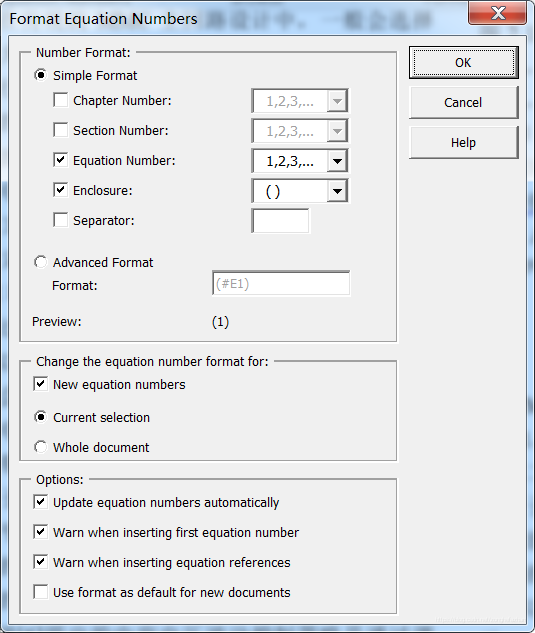
点击 Format
在这里插入图片描述
2、设置公式字体格式及大小
样式------定义
大小------定义
3、在公式中敲出空格
在样式中选择文本,敲击空格键
4、显示使用Mathtype插入的分节/章符
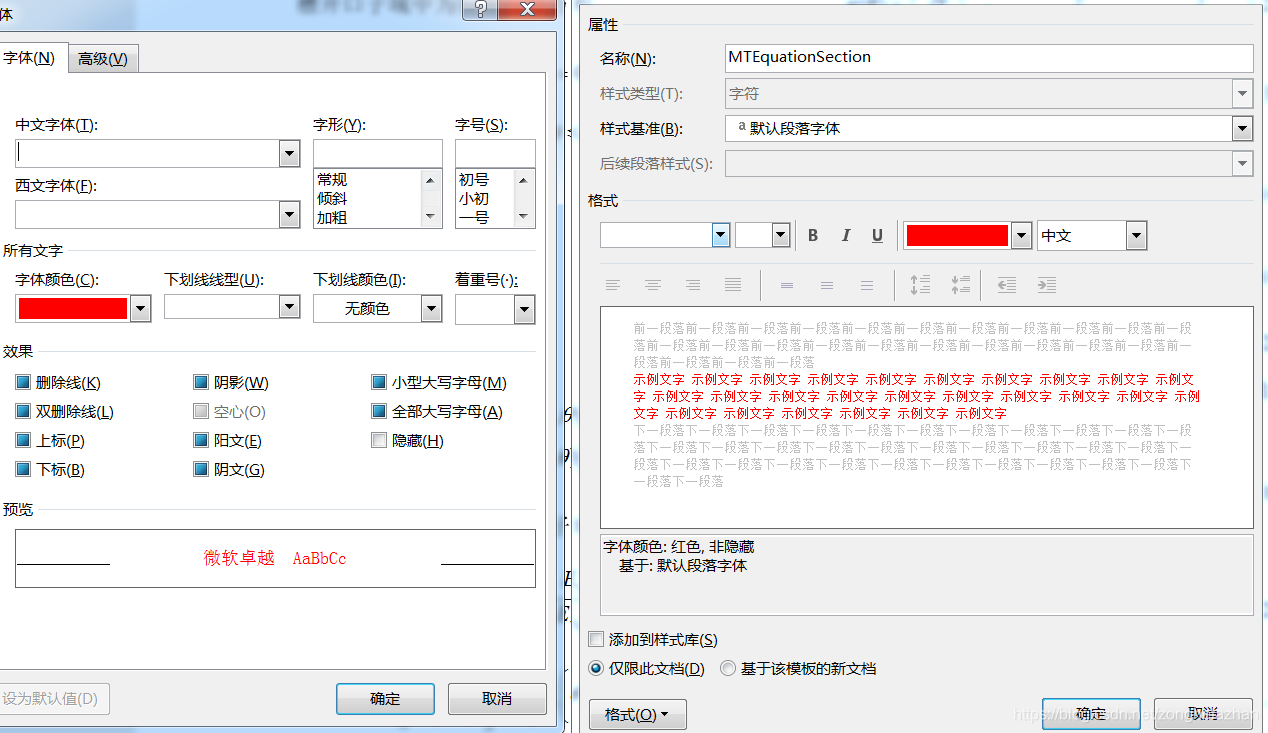
在开始—样式右下角

在这里插入图片描述
右击MTEquationSection,在格式选择字体,将隐藏前对勾去掉,即在文章中就可以看到分节符。
在这里插入图片描述

### Mathtype 使用教程 #### PDF 和 DOC 文件中的 MathType 教程 MathType 是一款强大的交互式方程编辑器,允许创建复杂的数学表达式并将其嵌入到各种文档中。对于希望在 PDF 或 Word 文档中使用 MathType 的用户来说,有多种资源可以帮助学习如何高效利用这款工具。 #### 官方文档和指南 官方提供了详细的 MTEF (MathType Equation Format) 协议说明[^1],这不仅有助于理解 MathType 如何存储和交换数据,还为开发者提供了一个深入了解其内部工作原理的机会。虽然这份文档主要面向开发人员,但对于高级用户而言也是极好的参考资料。 #### 解决 pdflatex EPS 图像兼容性问题 当遇到 `pdflatex` 不支持 EPS 文件的问题时,可以通过引入宏包 `\usepackage{epstopdf}` 来尝试解决问题[^2]。然而,在 Windows 平台上可能会遭遇一些显示方面的小麻烦,比如图像边界设置不当等问题。针对这种情况,建议探索其他替代方案或调整配置参数来优化输出效果。 #### 集成 MathType 到 Microsoft Word 中的方法 为了更好地将 MathType 融合进日常写作流程之中,特别是准备向 SCI 投稿的文章作者们,可以在 Word 应用程序内安装特定的加载项。“MathType Commands 2016.dotm”的加入能够极大地简化公式的输入过程,并提高工作效率[^3]。 #### 多媒体学习材料推荐 除了传统的文字描述外,视频教程往往能带来更加直观的学习体验。许多在线平台都提供了关于 MathType 操作技巧的教学影片,涵盖了从基础入门到高级应用等多个层次的内容。通过观看这些多媒体资料,即使是初学者也能快速掌握软件的核心功能。 ```python import webbrowser def open_tutorial_links(): links = [ "https://www.youtube.com/watch?v=example_video_id", # 替换成实际链接 "http://example.com/math-type-pdf-guide.pdf", "http://example.com/math-type-doc-tutorials" ] for link in links: webbrowser.open_new_tab(link) open_tutorial_links() ```
评论
添加红包

请填写红包祝福语或标题

红包个数最小为10个

红包金额最低5元

当前余额3.43前往充值 >
需支付:10.00
成就一亿技术人!
领取后你会自动成为博主和红包主的粉丝 规则
hope_wisdom
发出的红包
实付
使用余额支付
点击重新获取
扫码支付
钱包余额 0

抵扣说明:

1.余额是钱包充值的虚拟货币,按照1:1的比例进行支付金额的抵扣。
2.余额无法直接购买下载,可以购买VIP、付费专栏及课程。

余额充值



