


在数据分析和商业报告制作中,饼状图是最常用的数据可视化形式之一,它能够直观展示各部分占整体的比例关系。现在,通过专业的在线工具,您可以快速将Excel表格数据转换为精美的饼状图,无需复杂操作即可获得专业级的可视化效果。
为什么需要饼状图可视化?
饼状图在数据呈现中具有独特优势,特别适用于:
比例展示:清晰显示各部分在整体中的占比情况
数据对比:直观比较不同类别之间的相对大小
重点突出:强调主要组成部分的重要性
简洁明了:用图形化方式替代复杂的数字表格
传统的Excel制作饼状图方法步骤繁琐,且自定义选项有限,无法满足高效工作的需求。
工具核心功能特点
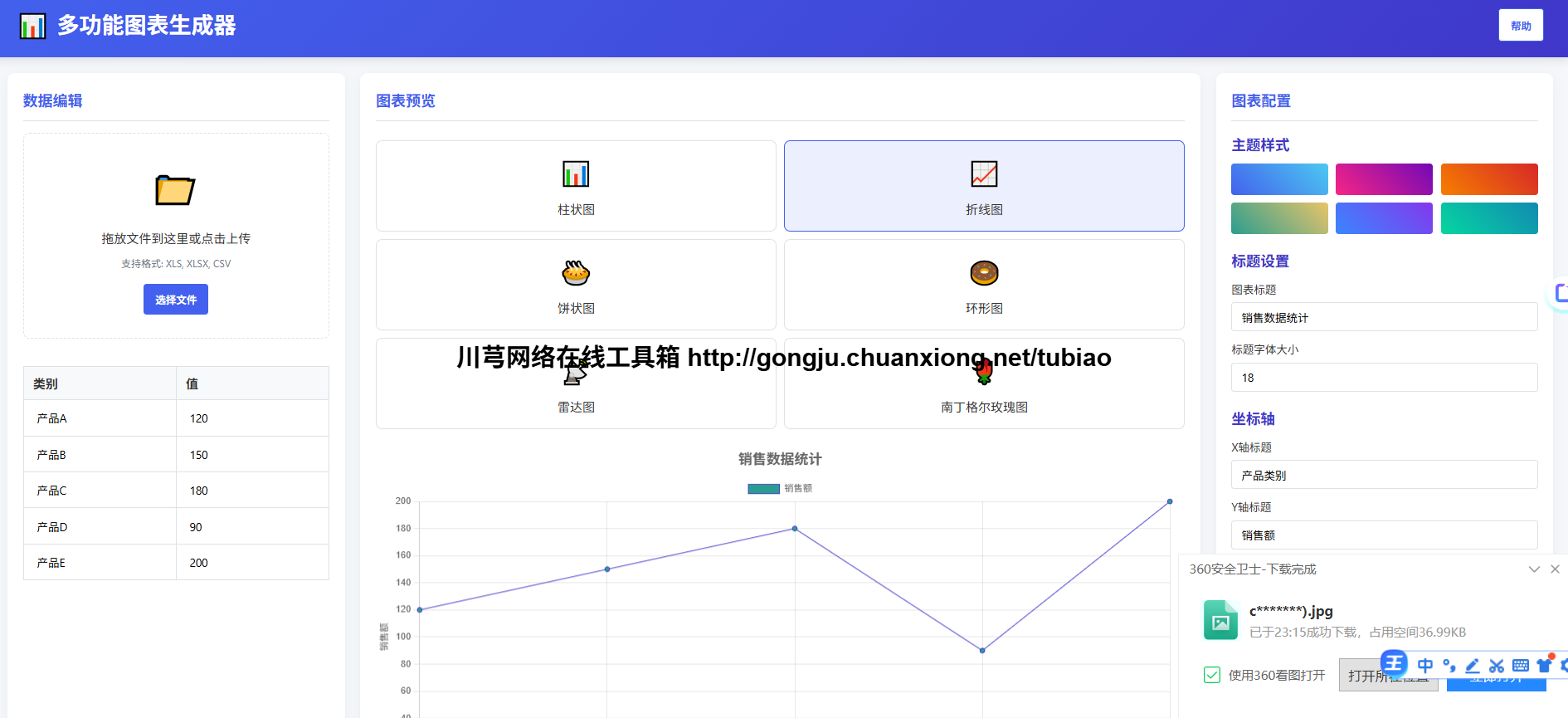
这款位于川芎网络在线工具箱中的多功能图表生成器,为饼状图制作提供了专业解决方案:
便捷数据导入
支持Excel文件(XLS/XLSX格式)直接上传
CSV文件兼容处理,满足不同数据源需求
拖拽上传功能,简化文件操作流程
自动数据识别,智能解析表格结构
丰富的图表类型
除了核心的饼状图功能外,还提供:
环形图:饼状图的变体,中心可显示关键信息
柱状图:适合数值比较和趋势展示
折线图:表现数据随时间变化规律
雷达图:多维数据对比分析
南丁格尔玫瑰图:极坐标下的高级占比展示
深度自定义设置
用户可全面调整饼状图样式:
颜色方案:六个预设主题,支持自定义配色
标签显示:调整百分比、数值、类别名称的显示方式
动画效果:多种入场动画,增强视觉表现力
图例位置:灵活设置图例显示位置和样式
高质量输出选项
PNG格式导出:保证图像清晰度,适合印刷使用
JPG格式导出:压缩率优化,适合网络分享
数据备份:CSV格式导出,方便后续修改和使用
实用操作指南
第一步:准备并导入数据
整理Excel表格,确保包含类别和数值两列数据
访问图表生成工具,通过上传功能导入文件
系统自动解析数据并填充到编辑表格中
第二步:选择饼状图类型
在图表类型区域点击饼状图图标(🥧)
实时查看数据转换效果
如需环形图效果,可选择相应选项
第三步:个性化定制
调整图表标题,清晰表达数据主题
选择合适的颜色主题或自定义配色
设置合适的动画效果和持续时间
预览最终效果,确保满足展示需求
第四步:导出与应用
选择PNG或JPG格式导出图表
下载高质量图像文件
直接应用于报告、演示或网页中
典型应用场景
销售占比分析
市场团队可将产品销售额数据转换为饼状图,清晰展示各产品线在总销售额中的占比,为产品策略调整提供直观依据。
预算分配展示
财务部门使用饼状图展示预算分配情况,让复杂的财务数据变得一目了然,提升预算汇报的效果。
用户统计可视化
运营人员将用户分布数据图形化,通过饼状图展示不同用户群体的比例关系,支持精准运营决策。
调查结果呈现
研究人员用饼状图展示问卷调查结果,使统计数据更加生动易懂,提升研究报告的可读性。
与传统方法的对比优势
相比Excel内置图表功能,这款在线工具具有明显优势:
操作效率提升:简化操作流程,从数据到图表只需几分钟
视觉效果更佳:提供更多专业级定制选项,提升图表美观度
灵活性更强:实时预览和调整,立即看到修改效果
兼容性更好:支持多种文件格式,适应不同数据来源
输出质量更高:导出图像分辨率满足专业印刷标准
使用技巧与最佳实践
数据准备建议
确保数值列均为正数,饼状图不支持负值
类别数量不宜过多,建议5-7个为主要展示部分
重要数据可放在饼状图的前几个扇区,便于观察
设计优化技巧
使用contrasting颜色区分相邻扇区
突出重要部分,可使用爆炸式效果或特殊颜色
添加数据标签,显示具体数值和百分比
保持图表简洁,避免过多装饰元素
导出设置建议
印刷用途选择PNG格式,分辨率设置为300dpi
网络使用可选择JPG格式,平衡质量和文件大小
导出前确认图表尺寸适合最终使用场景
结语
在数据驱动的决策环境中,高效的数据可视化工具显得尤为重要。这款Excel表格生成饼状图工具通过简化的操作流程和专业的定制选项,让每个人都能轻松制作出专业级的数据可视化图表。
川芎网络在线工具箱中的这一实用工具,不仅解决了数据到图表的转换需求,更通过智能化的设计和人性化的操作界面,让数据storytelling变得简单而有效。无论是商业报告、学术研究还是日常数据分析,这个工具都能帮助您更好地展示数据背后的故事,让您的数据呈现更加生动有力。





 扫一扫
扫一扫


 1313
1313

 被折叠的 条评论
为什么被折叠?
被折叠的 条评论
为什么被折叠?
 到【灌水乐园】发言





