



# 🛡️ 基于灯塔ARL二开
本项目参考了 adysec/ARL 的设计思路基于原版资产侦察系统深度重构的开源安全平台,采用 Go + React 技术栈,集资产发现、端口扫描、指纹识别、漏洞检测与资产监控于一体。系统重构核心扫描引擎,支持自适应速率与实时结果保存,无需依赖外部工具即可高效运行。面向安全研究人员与红队团队,提供更灵活的配置管理与更稳定的扫描体验,用于授权范围内的资产测绘与安全检测。
注意:现在只对常读和星标的公众号才展示大图推送,建议大家把#网络安全民工#"设为星标⭐️"否则可能就看不到了啦!
下载地址在末尾 #网络安全民工#
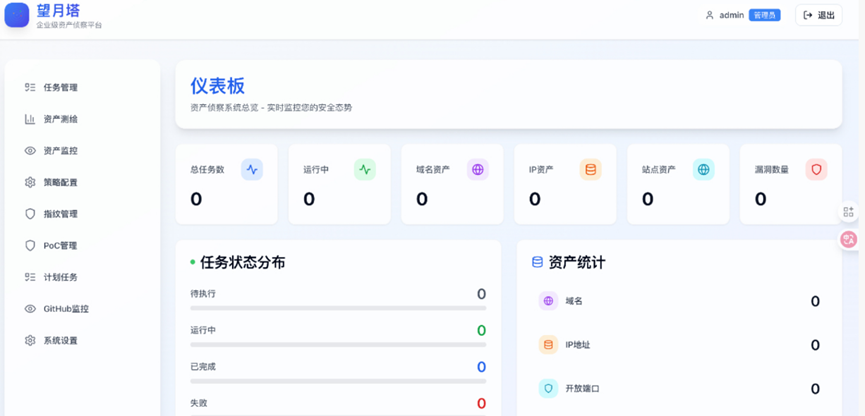
一、 📖 简介
一个现代化的安全扫描平台,基于五层架构设计,支持分布式扫描任务调度和漏洞管理。
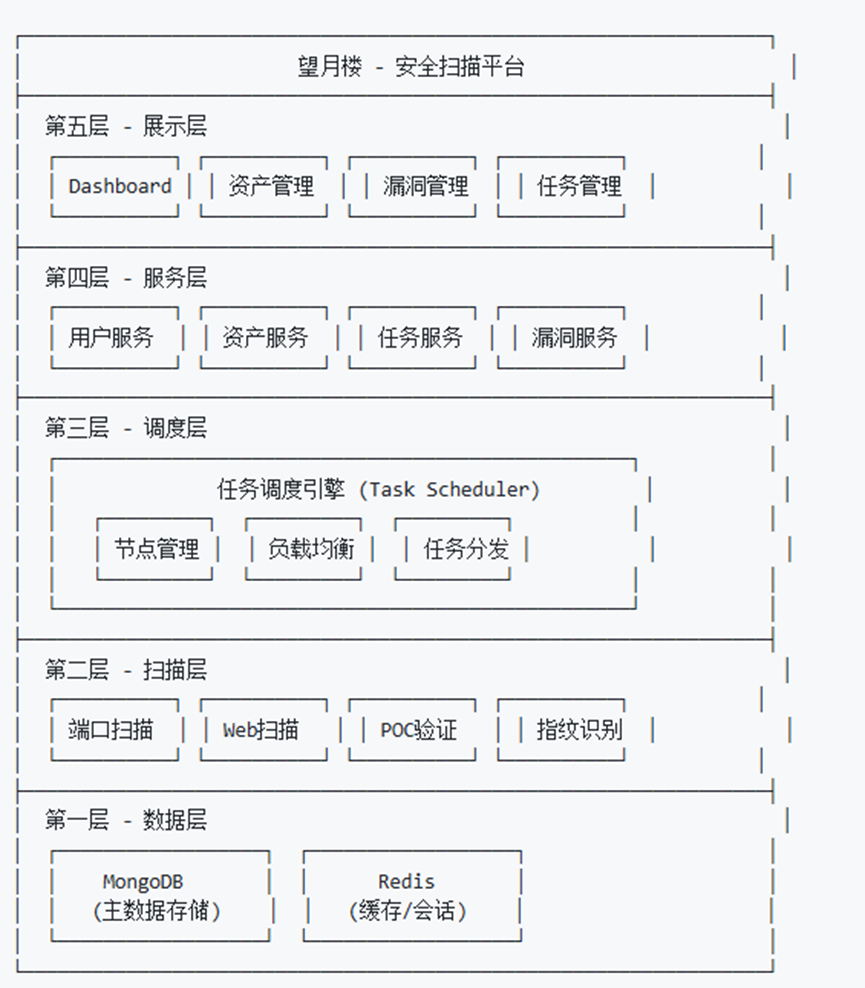
二、🎯 技术栈
后端
- Go 1.21 - 主要编程语言
- Gin - Web 框架
- MongoDB - 数据持久化
- Redis - 缓存和会话管理
- JWT - 身份认证
前端
- React 18 - UI 框架
- TypeScript - 类型安全
- Vite - 构建工具
- Shadcn/UI - 组件库
- TailwindCSS - 样式框架
- React Query - 服务端状态管理
- Zustand - 客户端状态管理
- Recharts - 数据可视化
· 资产发现
· 子域名爆破:基于字典的子域名发现
· 端口扫描:支持 TOP100/TOP1000/全端口扫描
· 站点识别:HTTP/HTTPS 服务探测
· 指纹识别:Web 应用指纹识别
三、🎯 功能介绍
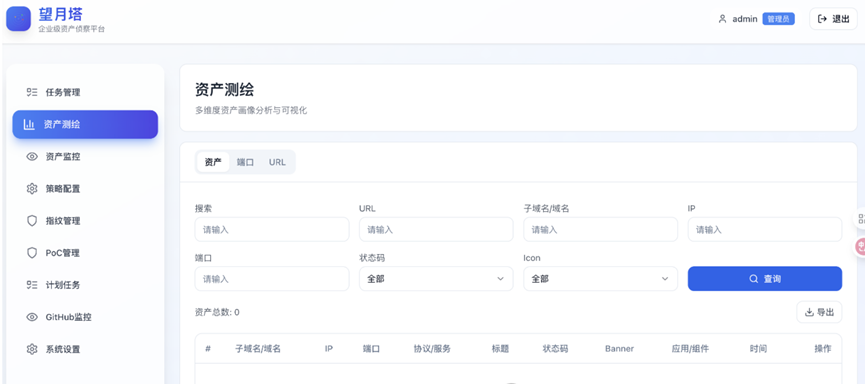
资产发现
子域名爆破:基于字典的子域名发现
端口扫描:支持 TOP100/TOP1000/全端口扫描
站点识别:HTTP/HTTPS 服务探测
指纹识别:Web 应用指纹识别
四、🚀 快速开始
📦快速开始
部署方法一:源码编译并在宿主机运行(不使用 Docker)
环境要求
Go 1.21+
PostgreSQL      12+
Chrome/Chromium(用于站点截图)
部署步骤
1. 安装数据库
 Go 1.21+
PostgreSQL      12+
Chrome/Chromium(用于站点截图)
# 安装 PostgreSQL# 创建数据库createdb reconmaster
2. 配置系统
编辑 backend/configs/config.yaml:
database:
  host: localhost
  port: 5432
  user: your_db_user
  password: your_db_password
  dbname: reconmaster
server:
  port: 8080
redis:
  host: localhost
  port: 6379
  password: ""
  db: 0
scanner:
  max_concurrent_tasks: 5
  domain_brute_threads: 30
  port_scan_threads: 50
3. 初始化管理员
cd backend
go run cmd/init-admin/main.go
4. 端口扫描说明
无需安装任何扫描工具! 🎉
- 端口发现: Naabu(纯Go实现,已集成)
- 服务识别: gonmap(纯Go实现,内置nmap指纹库,已集成)
- 自适应速率: 根据扫描规模自动调整(1000-10000 pps)
所有扫描功能已通过Go依赖集成,开箱即用。
5. 启动系统
cd backend
# 编译
go build -o bin/server ./cmd/server
# ⚠️ 重要:Naabu需要root权限进行SYN扫描(高性能模式)
sudo ./bin/server
说明:Naabu使用原始套接字(raw socket)进行SYN扫描,需要root权限。如果不想使用sudo,Naabu会自动降级为TCP Connect扫描(速度较慢)
6. 访问系统
浏览器打开:http://localhost:8080
使用初始化时设置的管理员账号登录。
生产部署
# 构建后端
cd backend
go build -o reconmaster ./cmd/server
# 运行
./reconmaster
# 构建后端cd backendgo build -o reconmaster ./cmd/server# 运行./reconmaster
注意:
- 前端已打包集成到后端,无需单独部署
- 确保 PostgreSQL 服务正常运行
- 首次运行会自动创建数据库表结构
部署方法二:Docker Compose 部署
进入项目根目录
cd Moon-Gazing-Tower # 或你下载的目录 检查并编辑 backend/configs/config.yaml(如果你想在容器外通过挂载覆盖)
设置数据库、redis、server.port 等(或使用 docker-compose 中的默认环境)
注意:docker-compose 示例中 PostgreSQL 的库名/用户为 arl_vp3 / arl / arlpass(如需改动请保持一致或同步 config)
构建镜像并启动(带构建)
docker compose build
docker compose up -d
或(旧版 docker-compose 命令)
docker-compose build
docker-compose up -d
查看服务状态与日志
# 查看正在运行的容器
docker compose ps
# 查看后端日志(方便观察 init-admin 执行情况)
docker compose logs -f backend
初始化管理员(通常 init-admin 服务会自动运行一次并退出;若没有自动执行可手动运行)
# 在 backend 镜像内执行 init-admin(示例)
docker compose run --rm init-admin
# 或手动进入已经运行的 init-admin 容器查看日志
docker compose logs init-admin
访问 Web UI
根据你提供的 compose:后端端口 5003 暴露到宿主机,访问:
http://localhost:5003
(如果你把 server.port 改为 8080 或 docker-compose 的端口映射不同,请相应调整)
🤝获取方法
公众号回复 Moon-Gazing-Tower 获取下载
⚠️ 免责声明
本工具仅用于经授权的安全测试!
· ✅ 允许用于:企业授权的渗透测试、安全加固、合规检查
· ❌ 禁止用于:未授权的漏洞扫描、网络攻击、数据窃取
使用本工具造成的任何法律责任,均由使用者自行承担,与软件作者无关。
本账号主要是分享互联网上公开的一些漏洞poc和工具,利用本账号所提供的信息而造成的任何直接或者间接的后果及损失,均由使用者本人负责,本公众号及作者不为此承担任何责任,一旦造成后果请自行承担!如果账号分享导致的侵权行为请告知,我们会立即删除并道歉






 扫一扫
扫一扫


 2006
2006

 被折叠的 条评论
为什么被折叠?
被折叠的 条评论
为什么被折叠?
 到【灌水乐园】发言





