





这个教程其实还是很简单的,就是几个步骤,对于手残党小伙伴来说其实也不难。
开始之前你需要获取:驱动、刷机工具、boot底包和群晖引导文件。
点击这里获取文件 https://pan.xunlei.com/s/VOf-eKjQwzr0GnSpliCHzi5DA1?pwd=ut6q#夸克网盘分享文件https://pan.quark.cn/s/254b418b0d7c
OEC和OEC-T两个的配置差异其实只是内存的大小而已,其他并无差别。
正文开始
需要准备的东西
-
OEC或者OEC-T机器
-
2.5英寸硬盘(机械硬盘或者固态硬盘都可以)
-
一根USB-A to USB-C线(其实就是现在的安卓手机充电线)
-
一支金属的镊子或者其他能撑开一点距离的金属物品(短接触电要用到)
注意事项⚠️:需要给硬盘做好资料备份,然后格式化一下。(如果是二手硬盘,建议检查一下硬盘健康度)
OEC拆机(第一次刷机和变砖救机)
一开始肯定是拆机,拆机其实不难,按照步骤一步步来。
首先肯定是拆下底部的这个挡板,看到这四颗螺丝,把它们拆卸下来
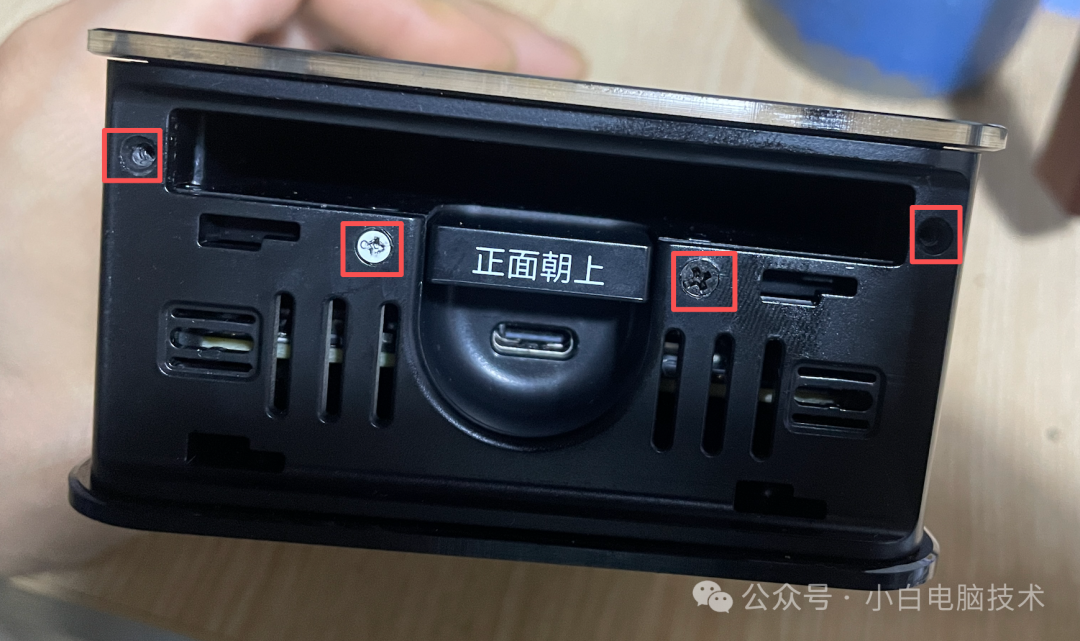
然后侧面玻璃就能推动,然后取下
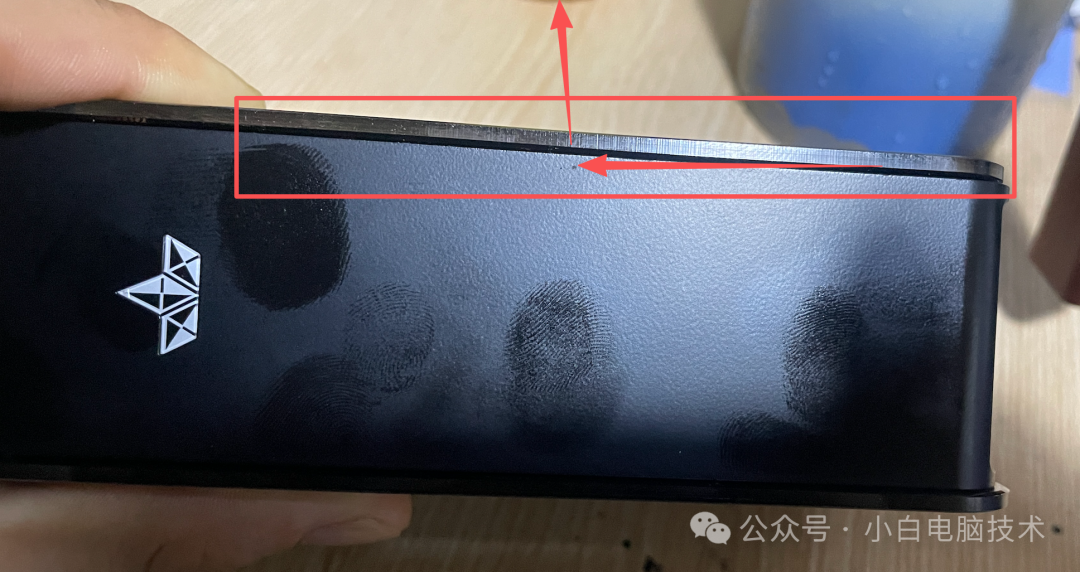
接着拆卸掉面板上这8颗螺丝(SATA插排可以不用拆,毕竟排线脆弱,怕扯坏)
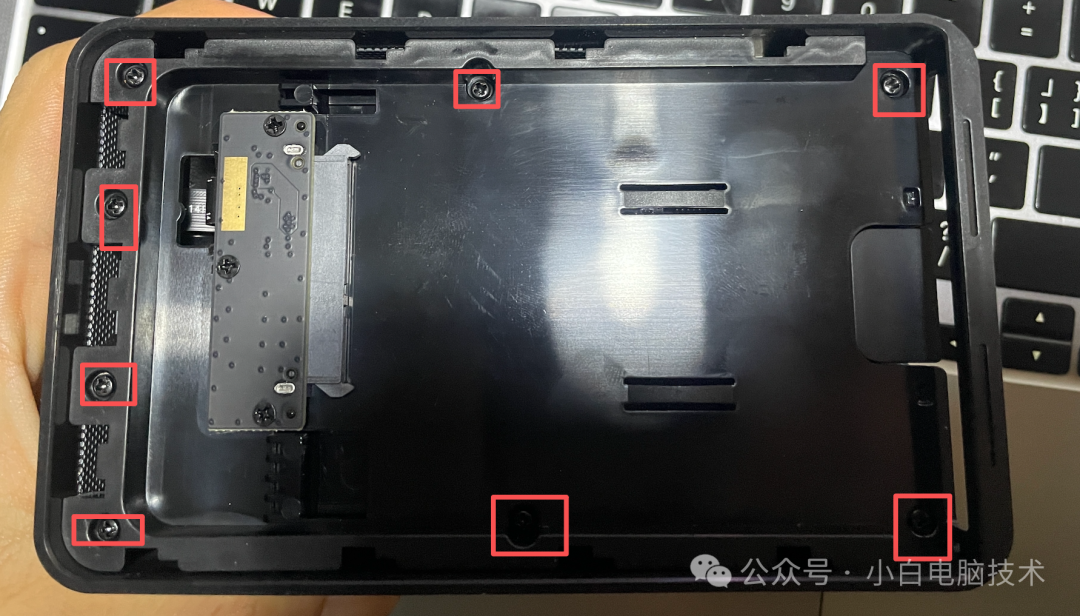
然后把红框的一边先顶上来卡住,另一边就很容易拉起来了(注意拆卸的时候不要扯到排线)
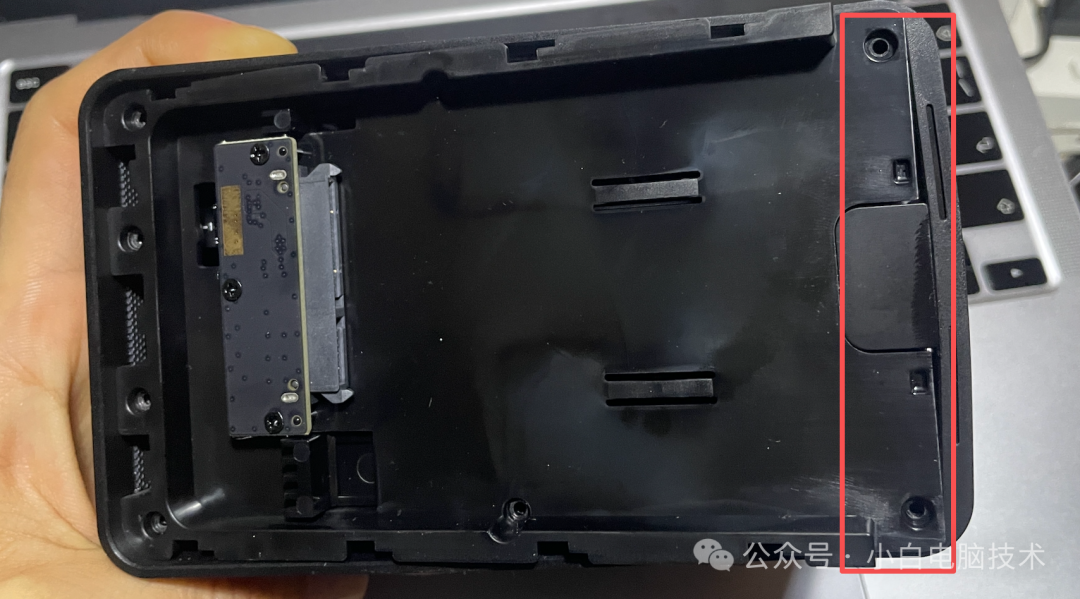
最后把它卡在侧边就可以了
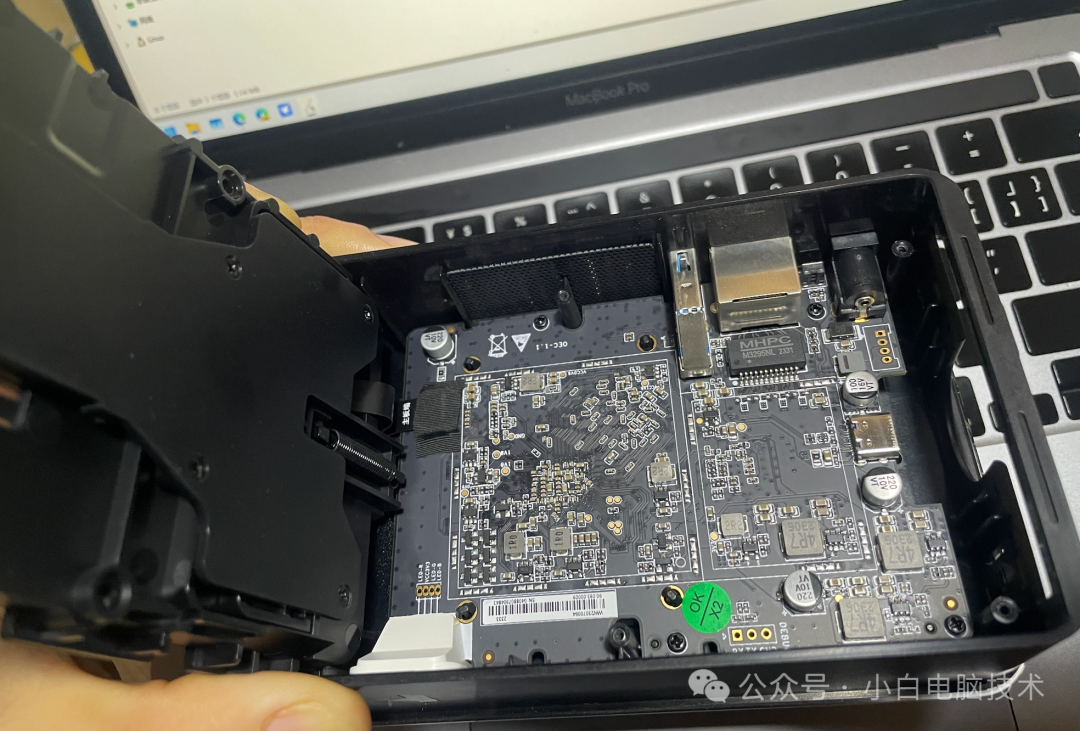
这样就可以了,放着备用
解压和打开对应文件
下载好的文件是两个压缩包
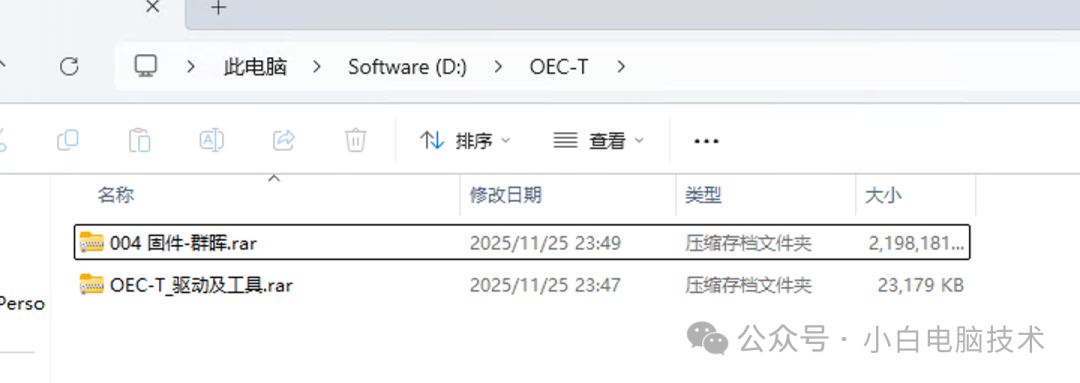
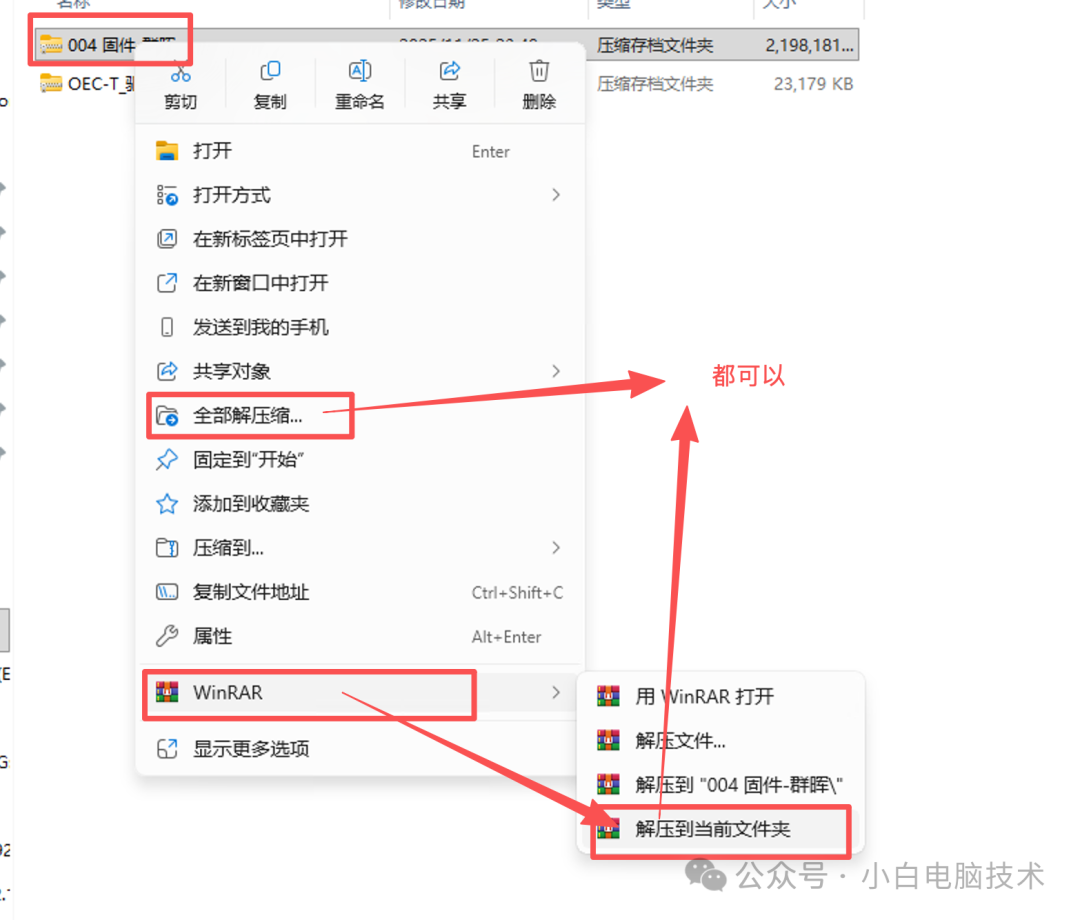
两个压缩包都按照此步骤解压:放在同个文件夹内,接着在其中一个文件夹上点击【鼠标右键】-【解压到当前文件夹】
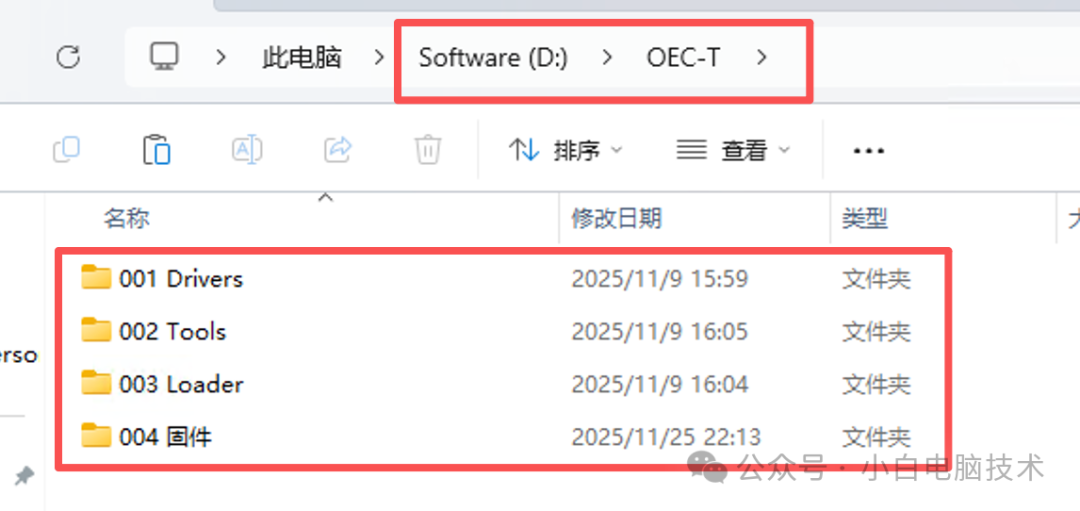
你就会得到四个文件夹
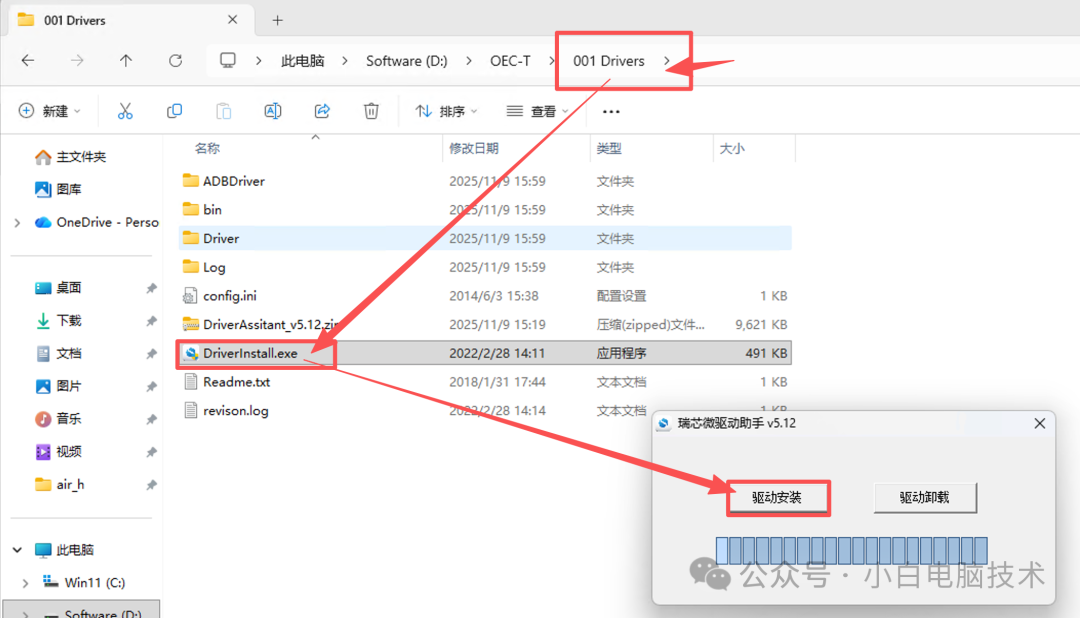
进入001文件夹Drivers,双击运行DriverInstall.exe,点击【驱动安装】
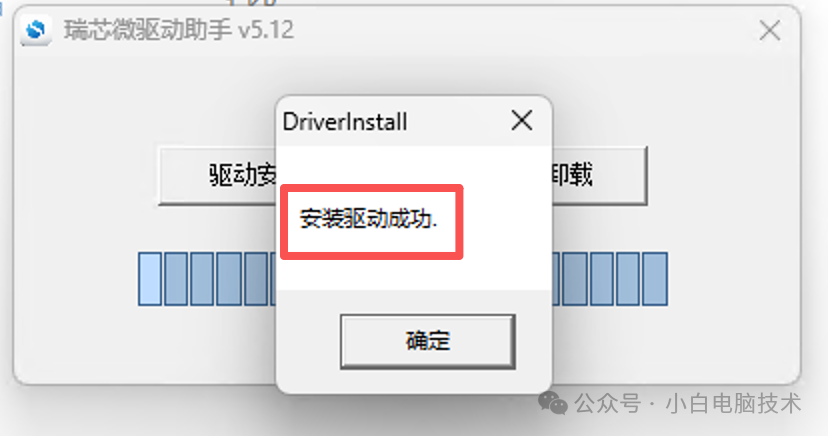
等待几秒钟会出现提示【安装驱动成功】,点击【确定】即可。
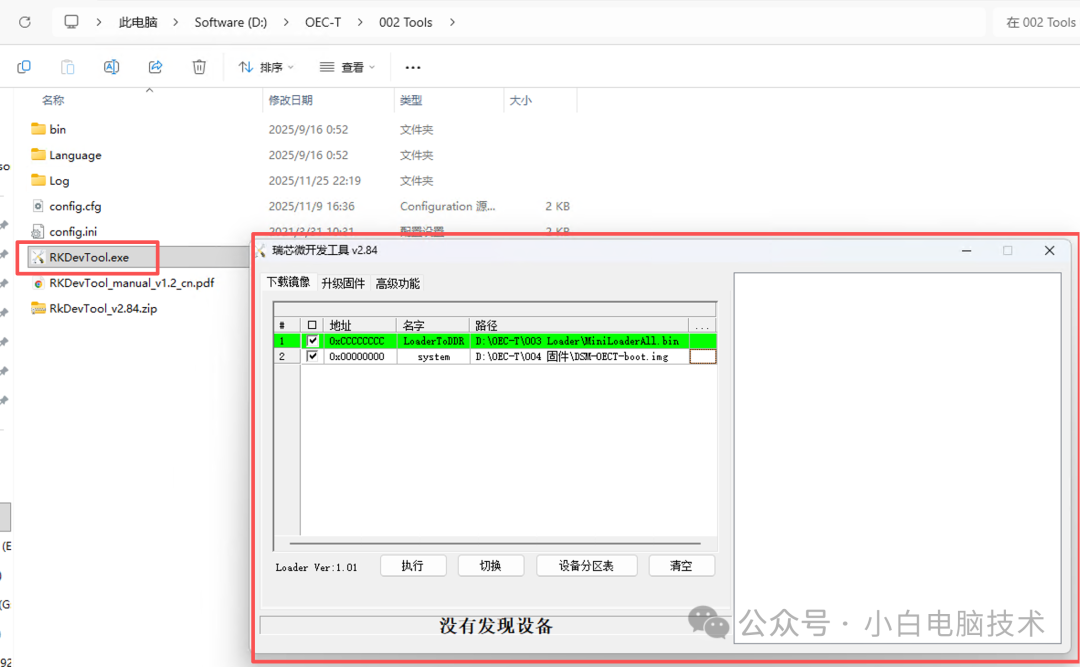
接着进入到第二个文件夹,双击云顶【RKDevTool.exe】,会出现一个开发工具
第一次刷机和变砖救机操作
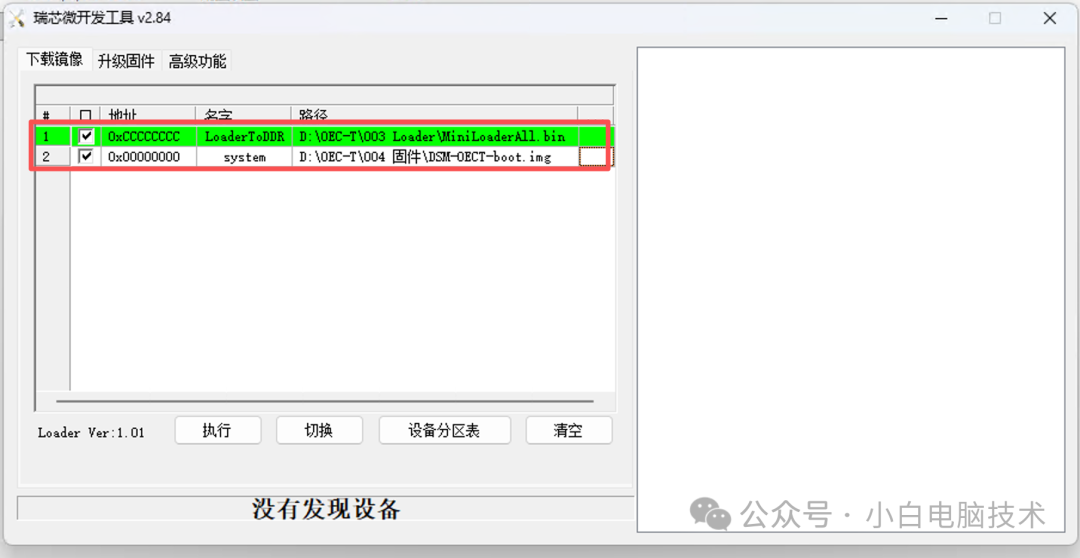
点击【序号1】红框空白的位置,就能选择对应的LoaderToDDR文件,这个咱们选择【MiniLoaderAll.bin】
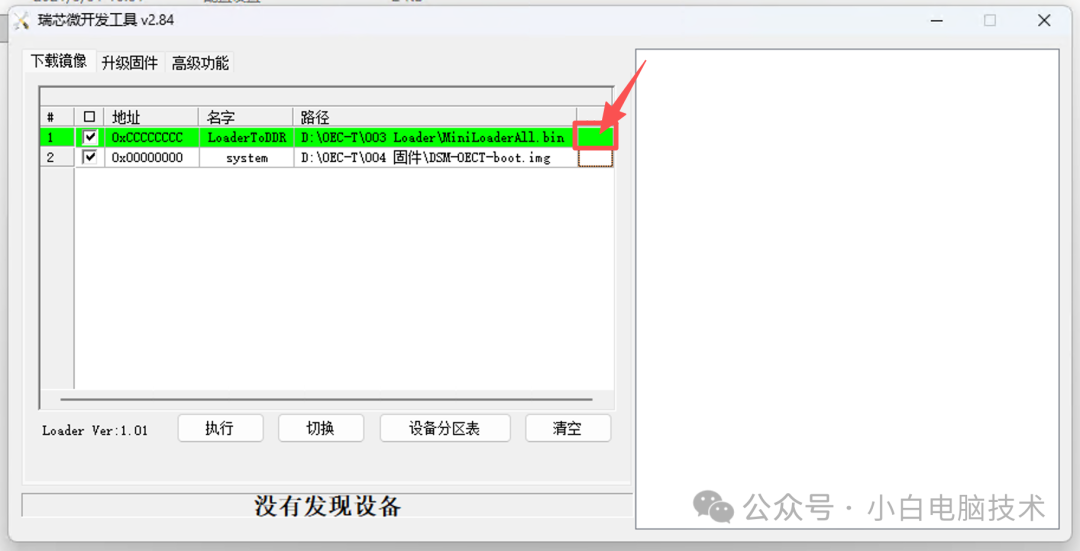
按照此方法,选择好【序号2】的【DSM-OECT-boot.img】文件,两个文件都准备好之后就可以开始刷机动作了。
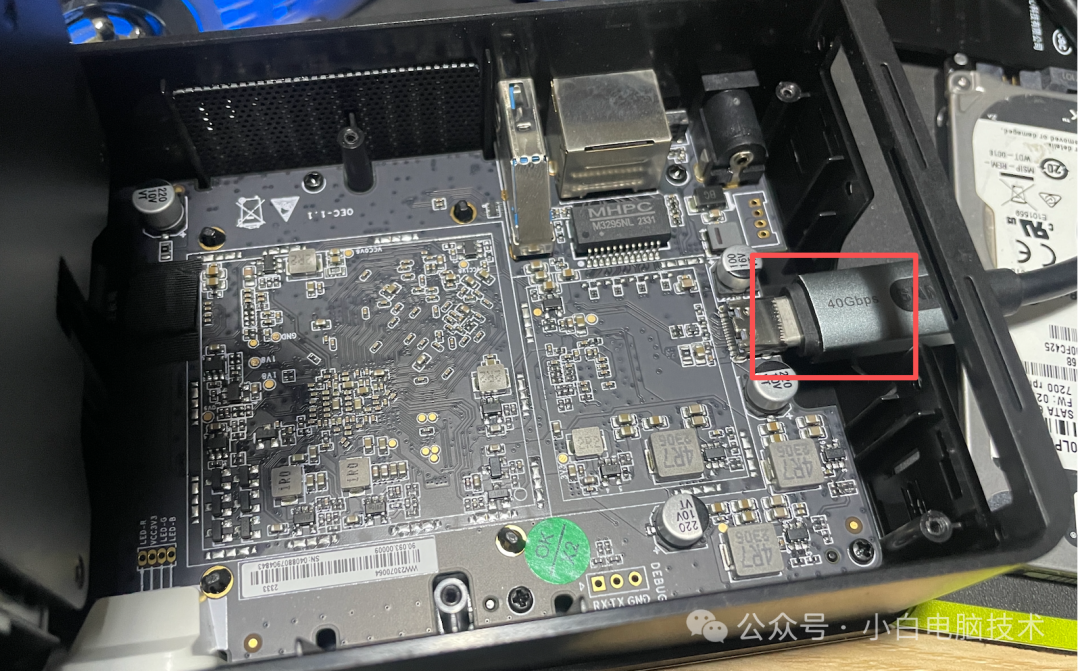
这时候先把OEC的USB-C接好,不需要接电源
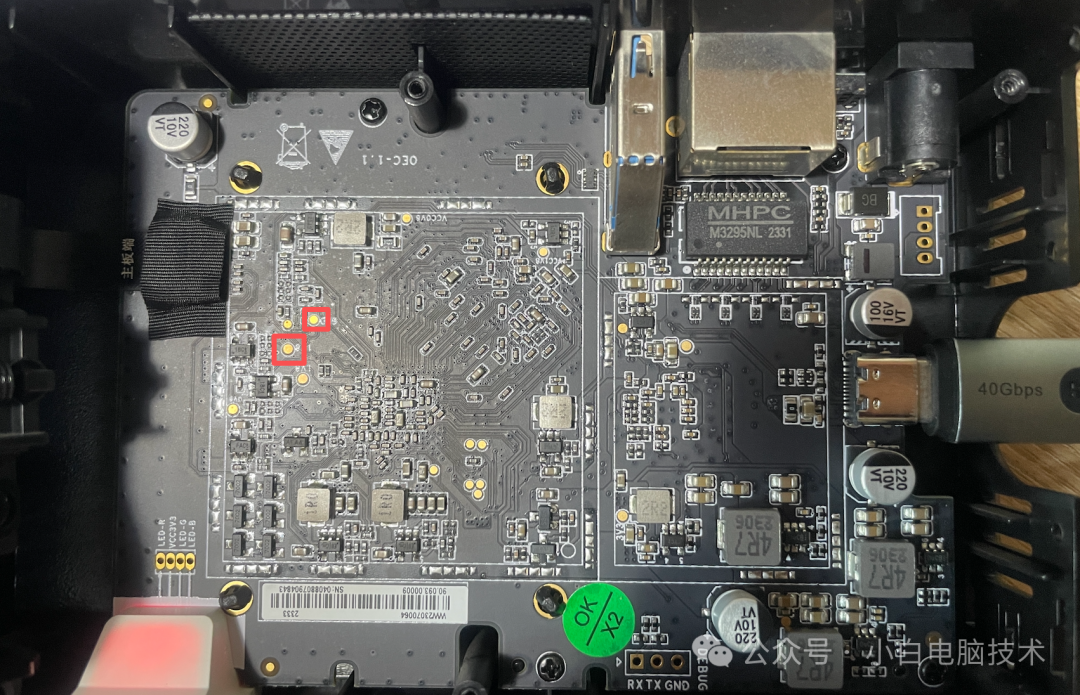
拿个镊子或者能导电的物品短接这两个触电
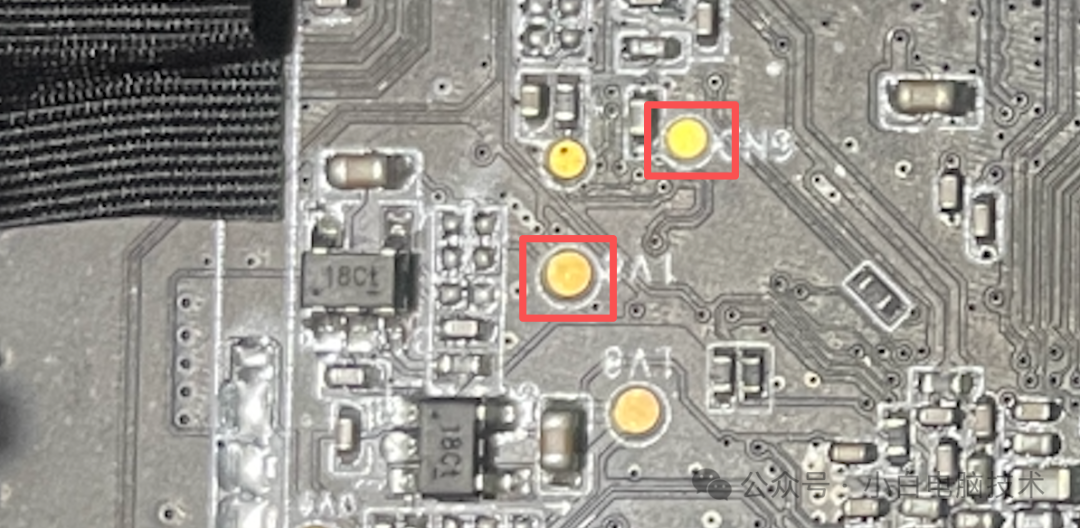
放大一些看
如果觉得这两个触电很难搞定,那短接这个电阻的两端也是可以的
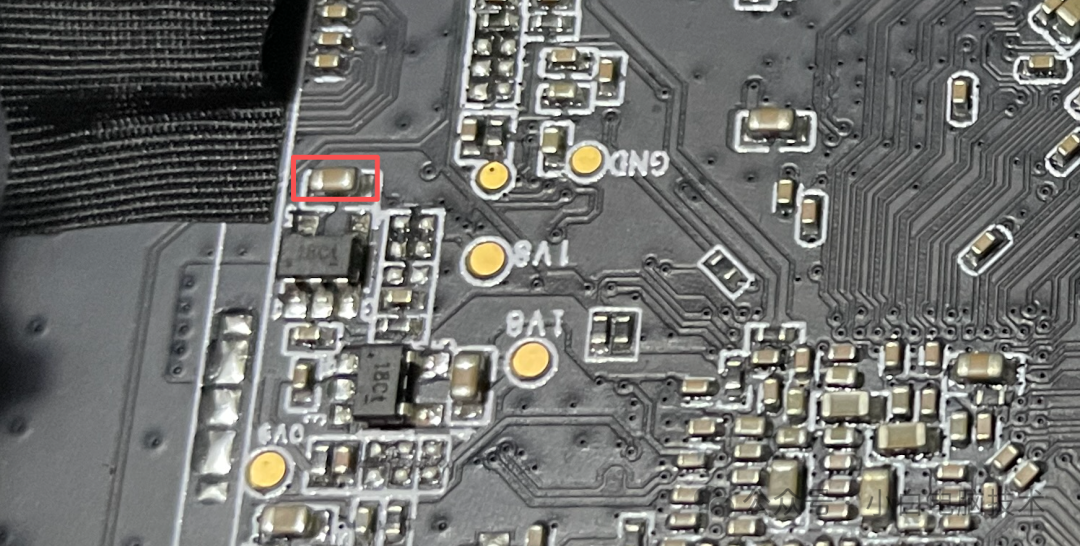
短接的时候不要放开,然后用另一只手把USB-A接入到已经准备好软件的电脑上,等待10秒钟(短接的时候OEC的指示灯是不会亮的)
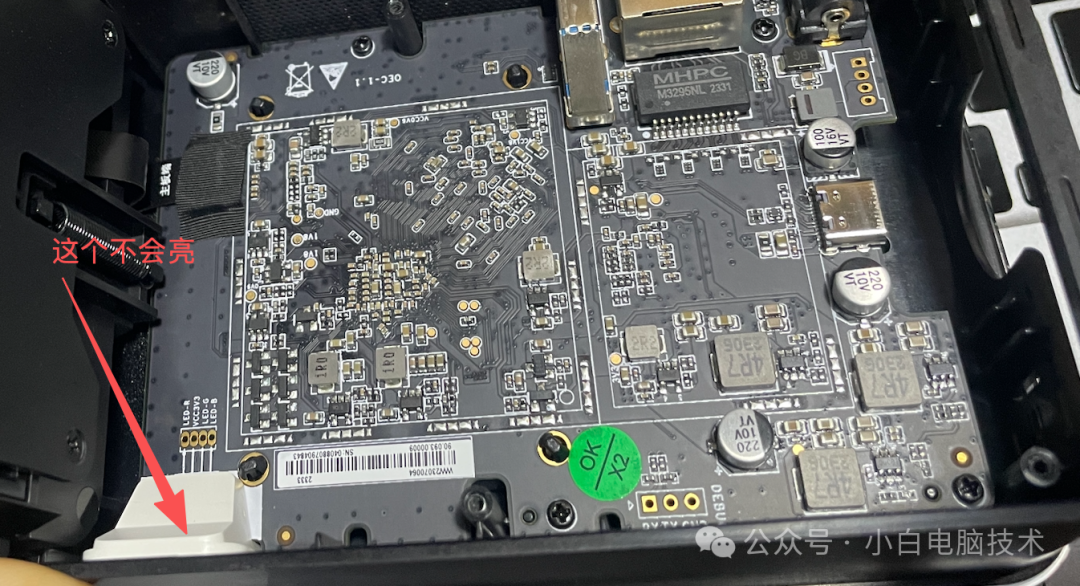
10秒之后放开,观察电脑的刷机软件,提示【发现一个MASKROM设备】即可,如果没有提示就再来一次。
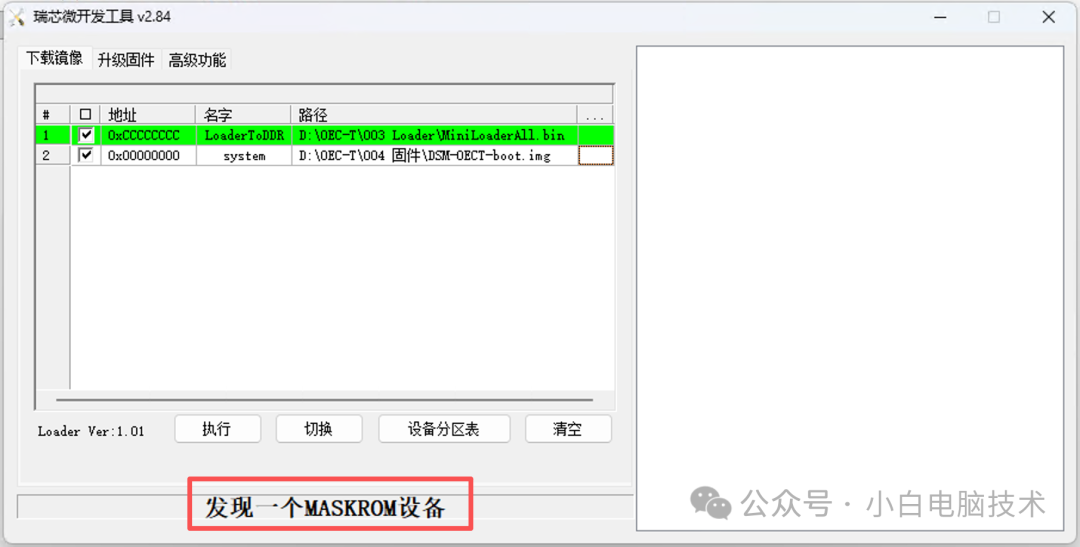
最糊点击【执行】接着等待即可。
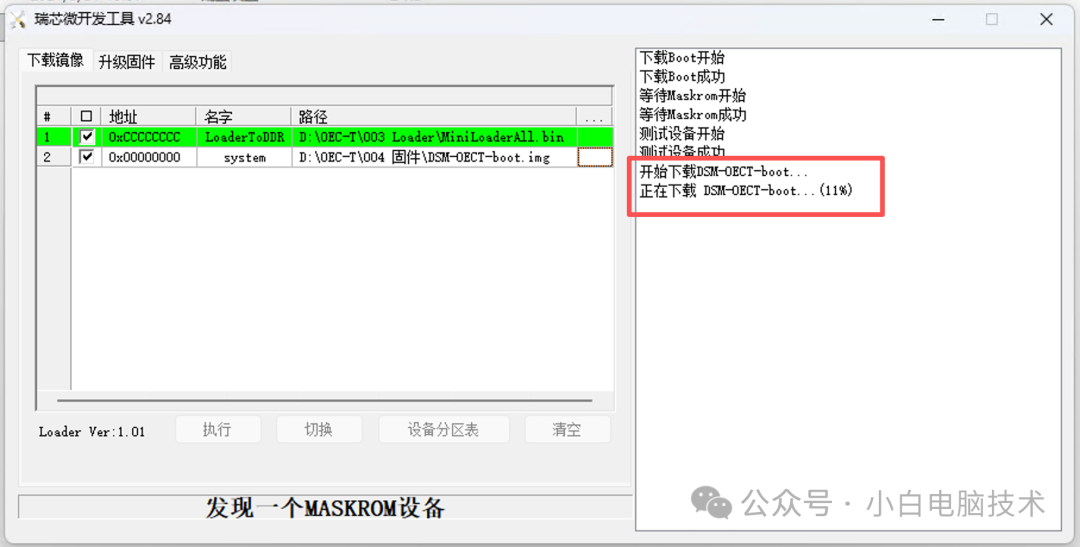
等待提示【下载完成】就能断开连接,进入下一步了。
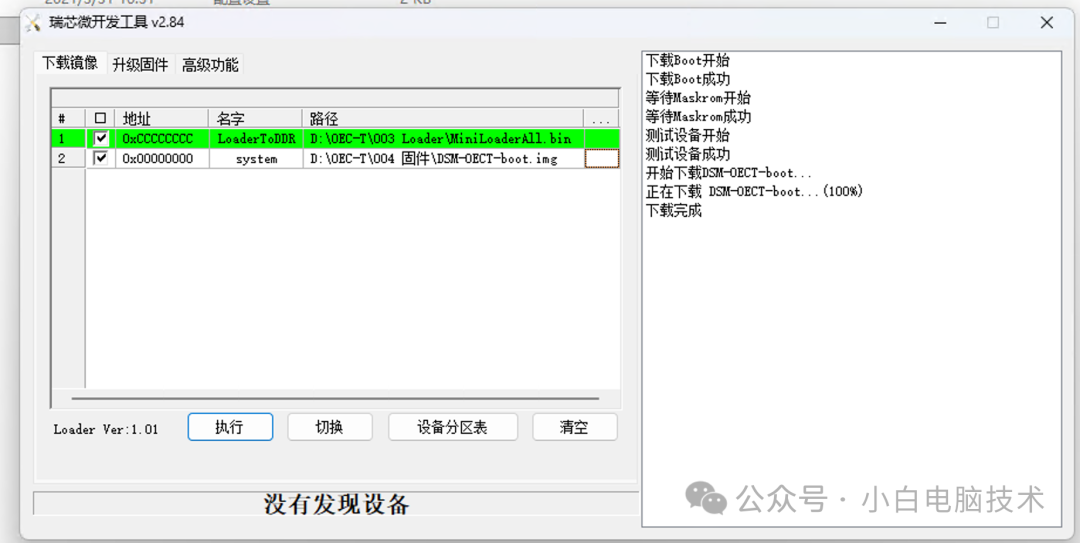
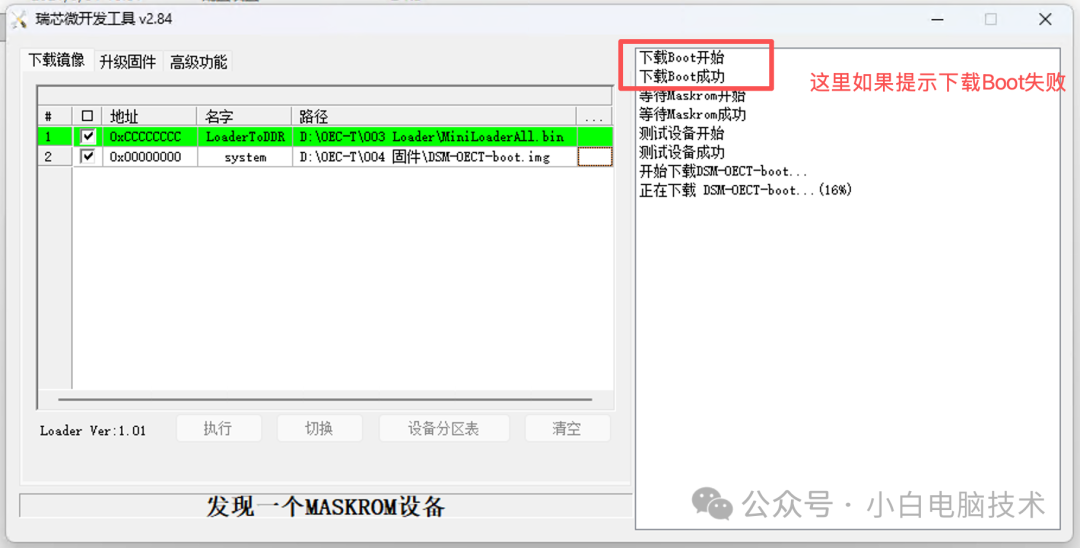
如果过程中提示【下载Boot失败】,请移步到文末【FAQ】查找办法。
安装群晖系统
把机器安装起来,接着接入准备好的2.5英寸的硬盘,将光猫断电或者另外拿一个路由器把OEC和电脑接入。(目的是隔绝互联网,只存在局域网状态),OEC通电开机
如果你电脑下载安装了【Synology Assistant】就简单一些了,不然还需要进入到路由器管理页查询OEC的IP。
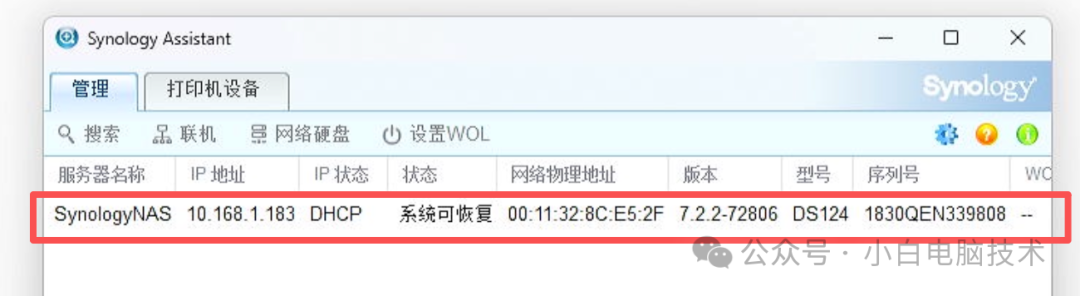
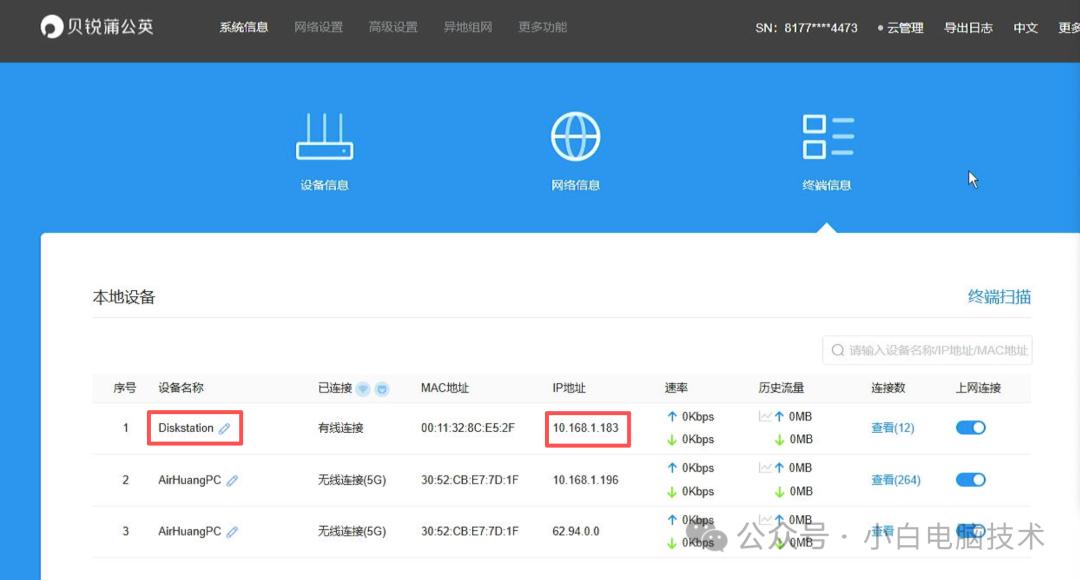
没有安装Synology Assistant的小伙伴请进入路由器管理页查询Diskstation的IP
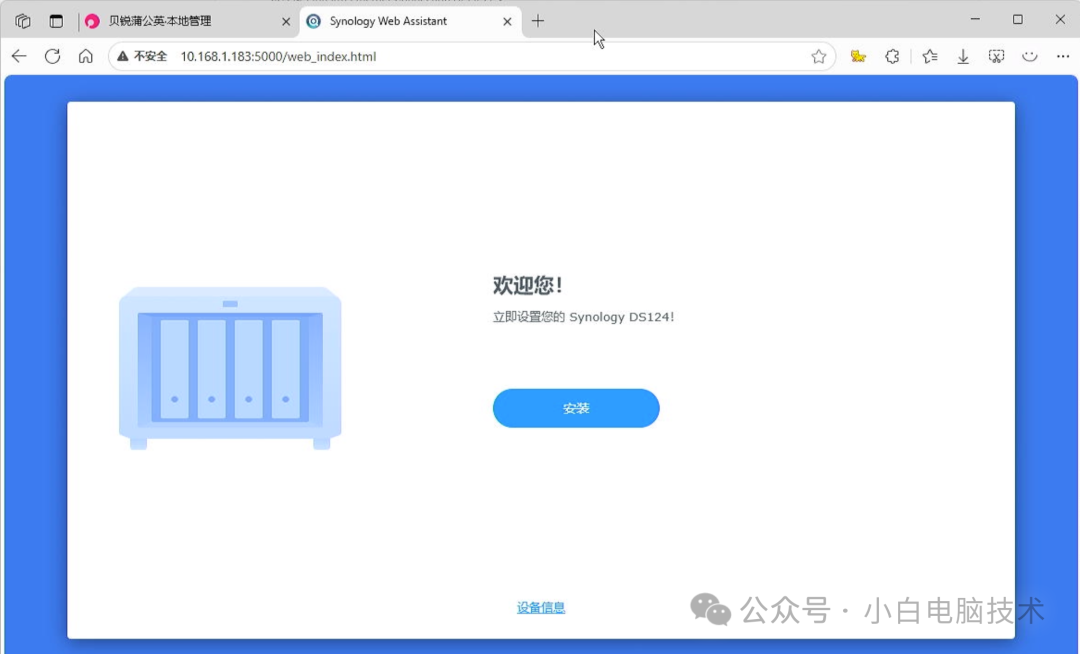
接着打开浏览器,输入刚刚查询到的ip,然后回车,就能看到这个【欢迎您】的页面,点击【安装】
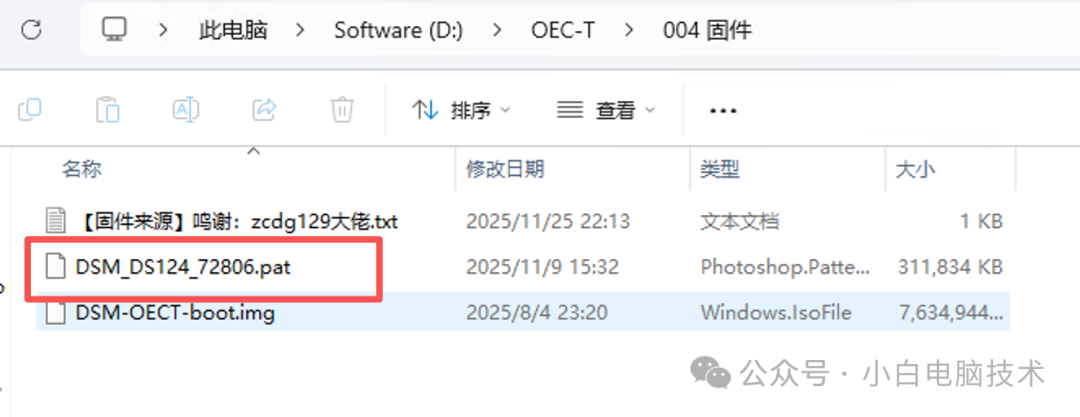
.pat文件选择在004文件夹里的【DSM_DS124_72806.pat】文件
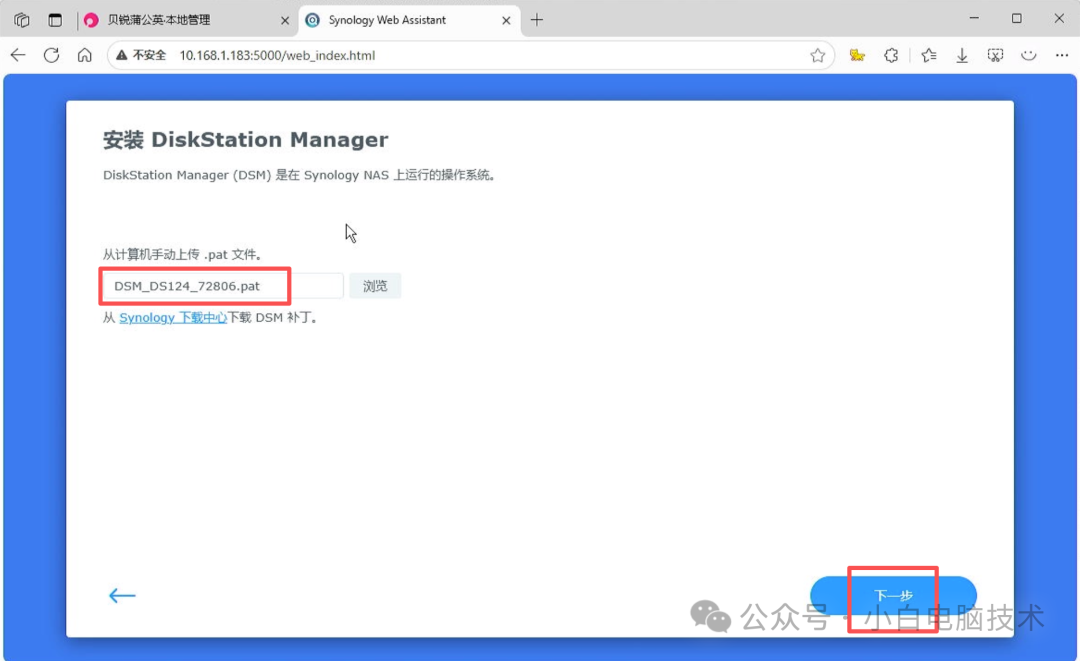
这样就可以了,点击【下一步】
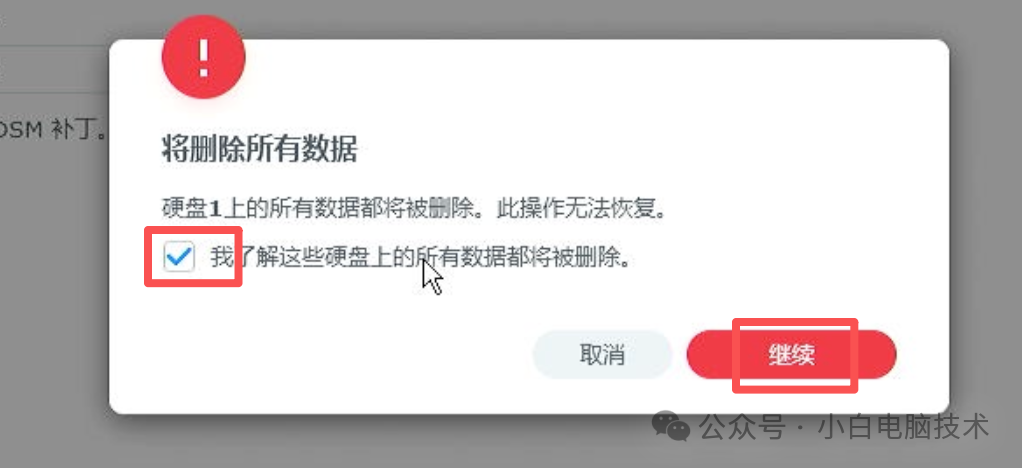
这里如果没有备份硬盘数据的请自行解决一下,确认没问题之后,勾选一下声明,点击【继续】
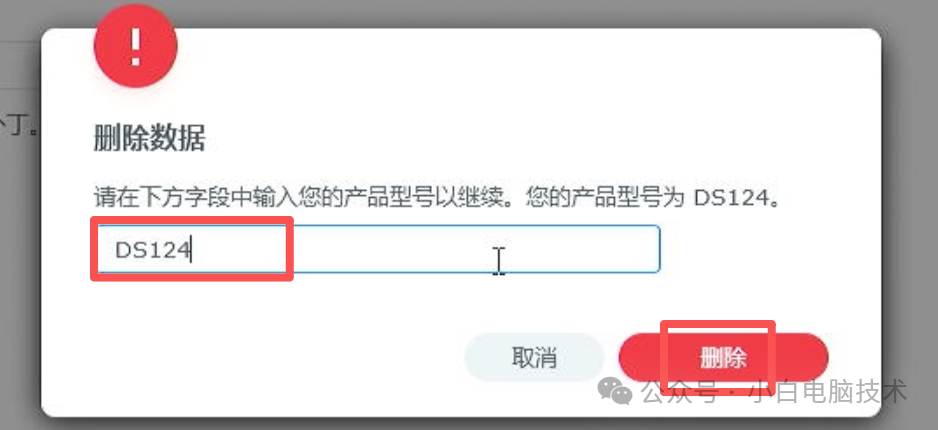
输入对话框的提示,点击【删除】
这样就进入了安装页面,需要等待……
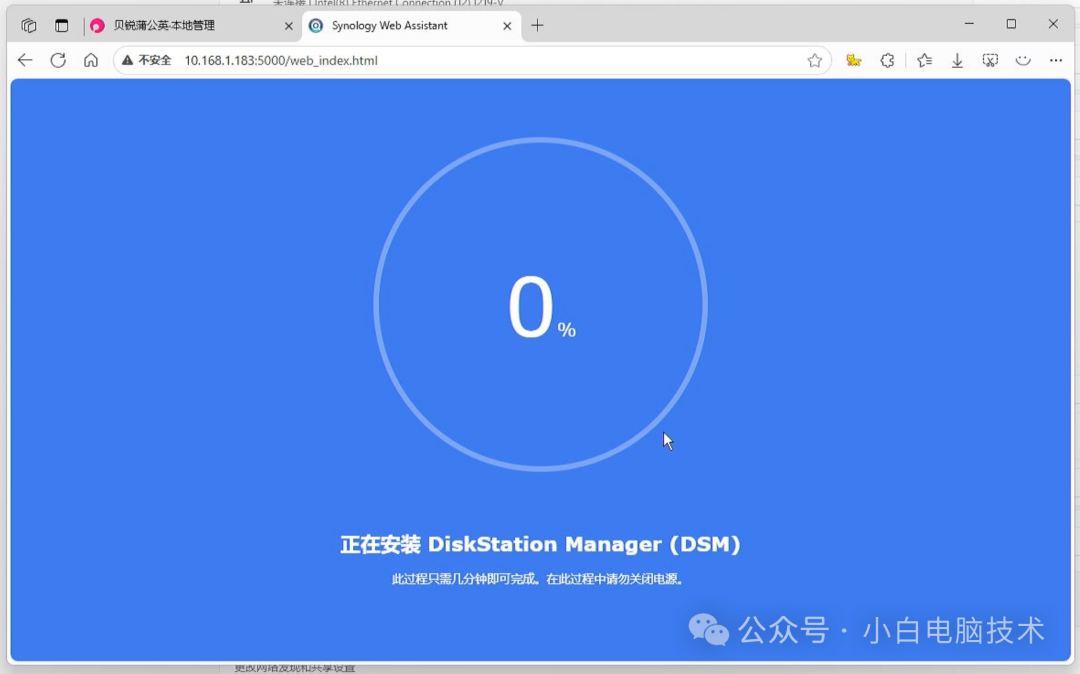
到这里需要等待10分钟,其实要不了那么久,不过为了保险起见,还是等待倒计时结束就好
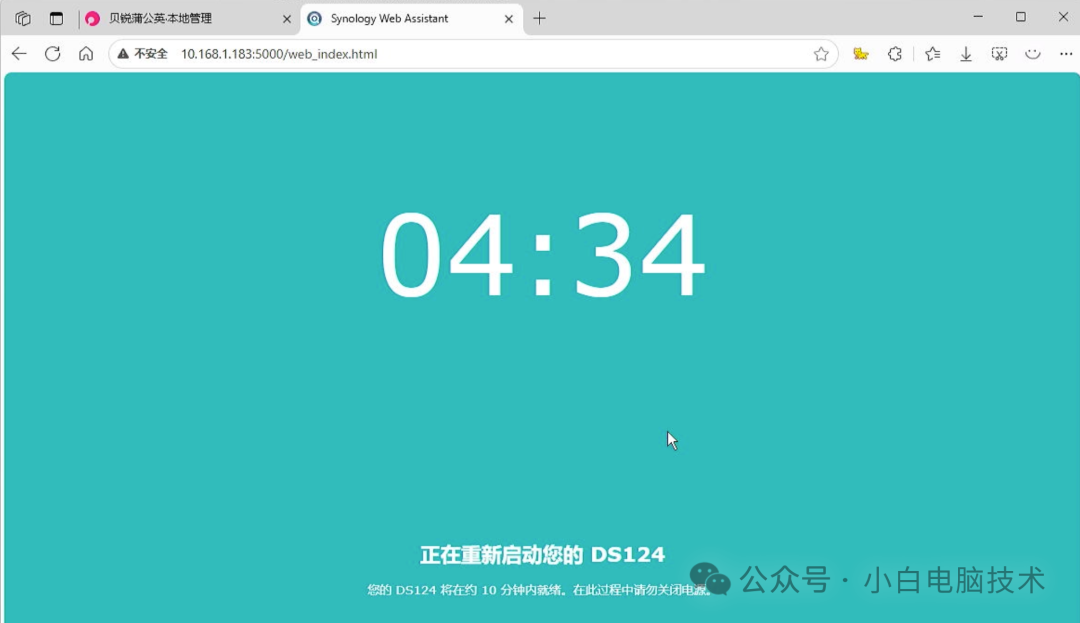
等待10分钟之后,可能会提示【出现问题】,这时候别慌,OEC断电等到5秒,然后重新通电即可
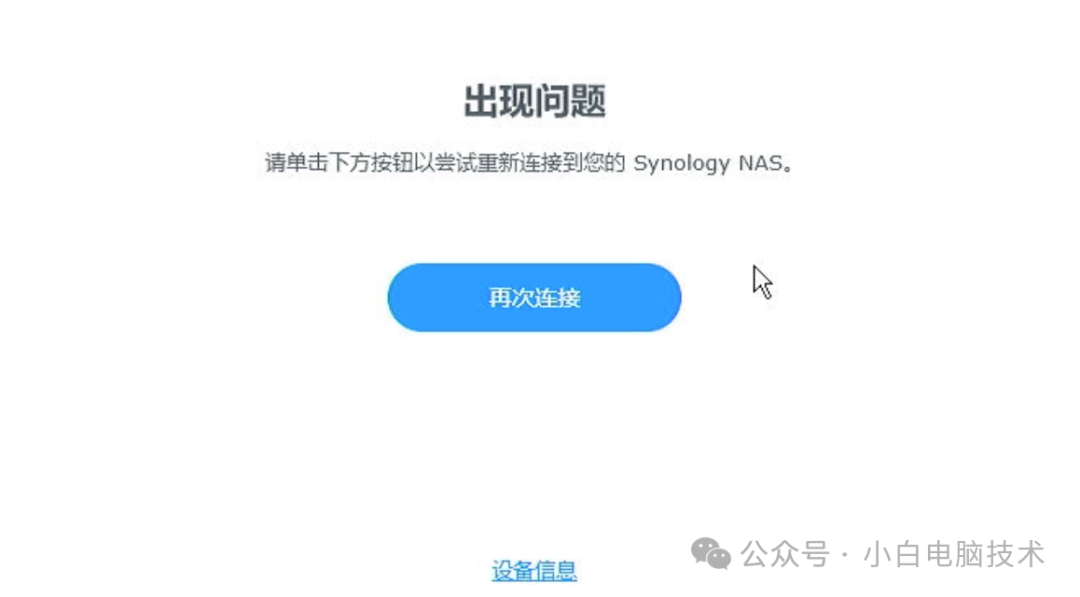
等待OEC开机(大概1-2分钟),刷新刚刚的浏览器页面,最好是重新输入一下IP,然后回车,这样就水灵灵的进来了
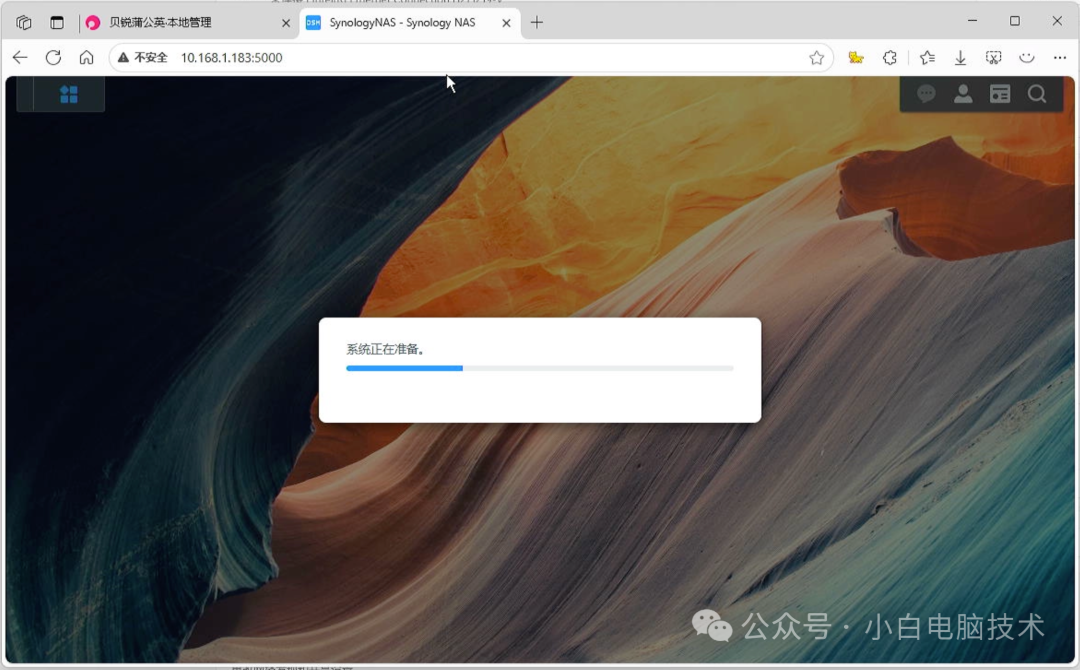
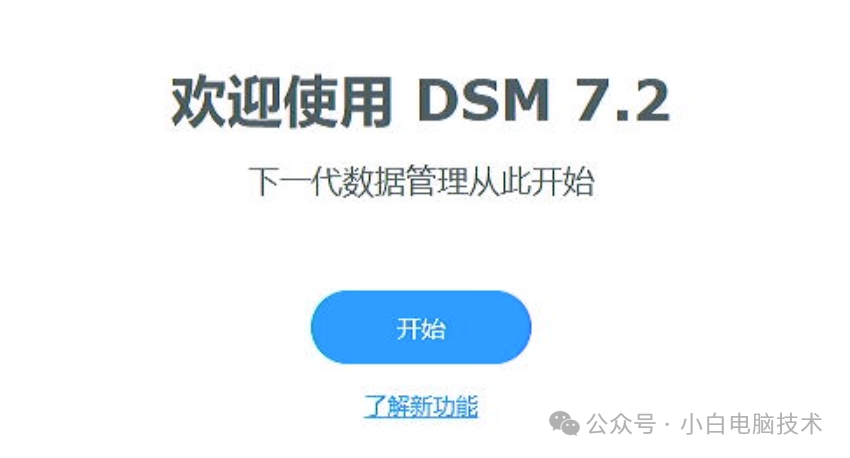
点击【开始】
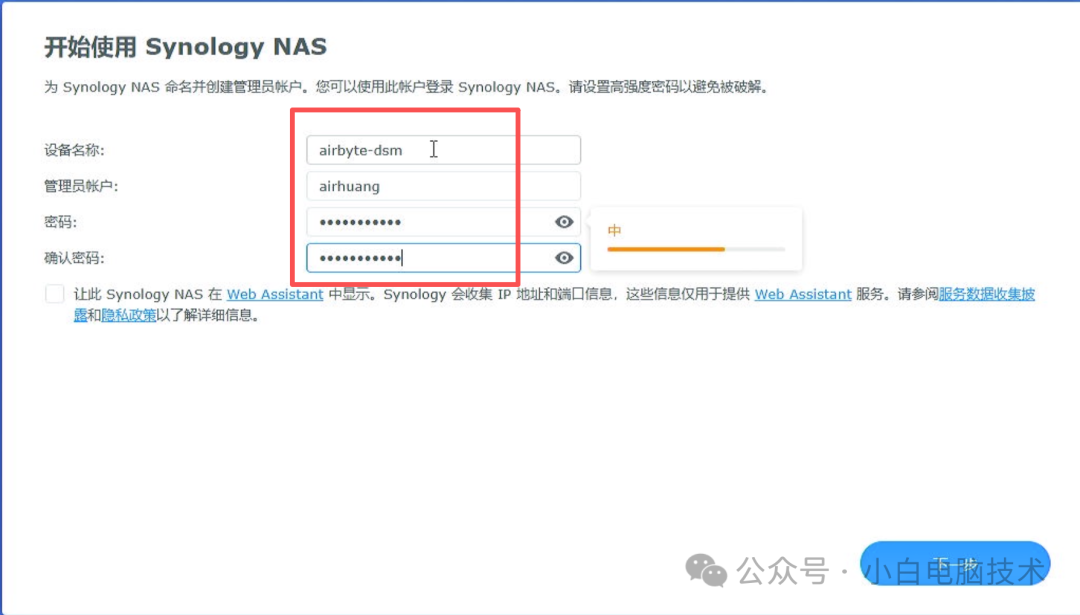
输入一下【设备名称】(如果是使用另外路由器的小伙伴建议真的记住它),然后设置管理员账户和密码。
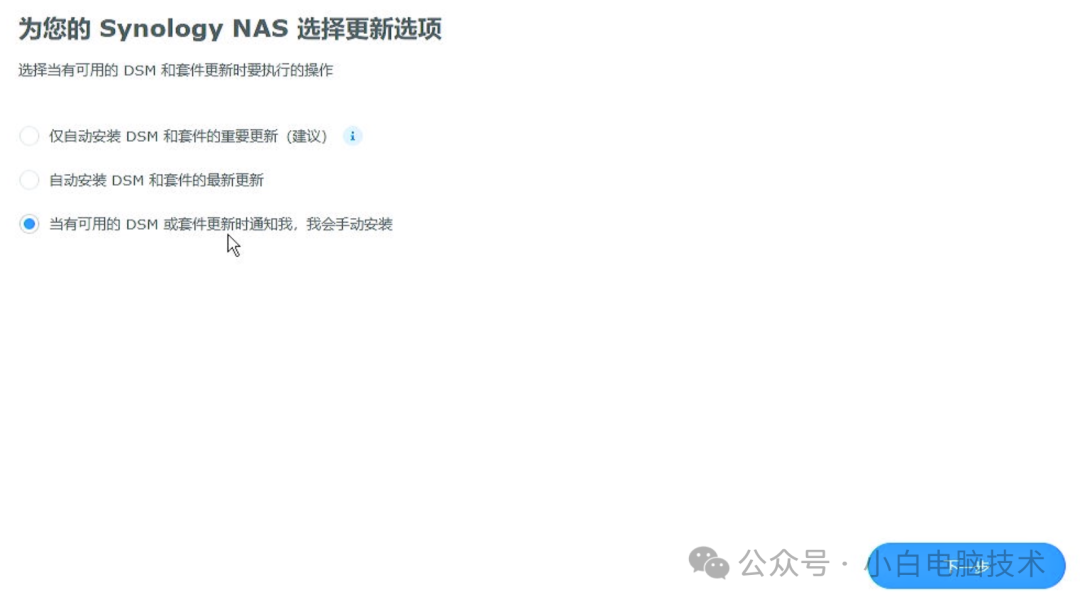
选择第三项
中间的两三步省略,你看着设置就好,这样就进入了桌面了!
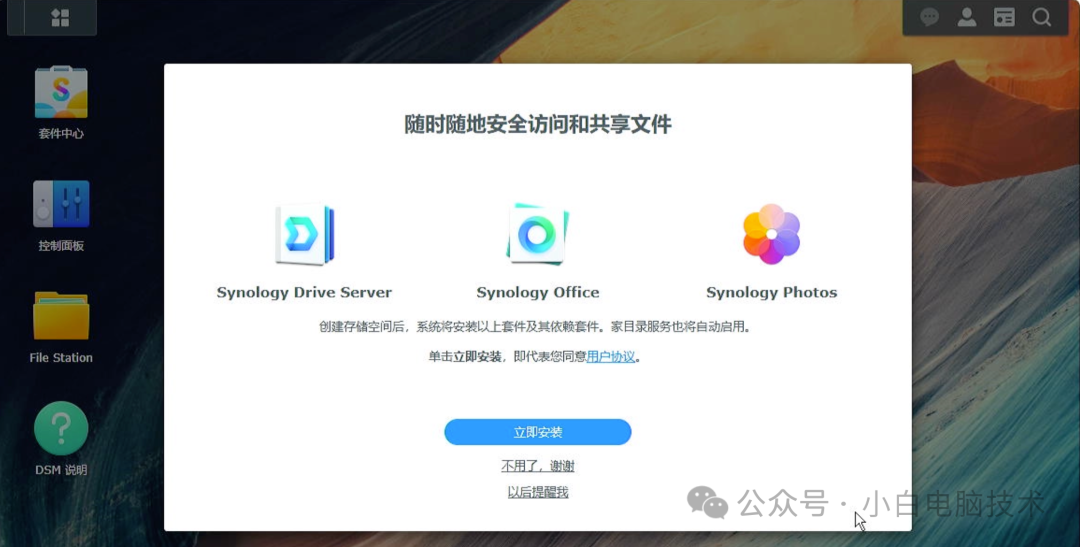
这时候就能接通互联网了!然后就是一顿愉快的使用体验~
FAQ(常见问题解答)
1、能显示发现设备,但刷入Boot失败。建议尝试更换一条数据线和USB接口。
2、短接时间需要多久?一般靠感觉,小白感觉大约是10秒,短接的时候指示灯是灭的,一放开短接,指示灯就会亮起。
3、安装群晖系统的时候能不能不断开网络?能啊!不断开网络的话,死活装不上而已。
--End--
整个过程很简单吧!哈哈哈哈,OEC在第一次刷机的时候需要拆机而已,往后的刷机都不需要短接触电,因此不需要拆机。另外第二次或以后的刷机都不需要勾选第一项的【bin】文件。
在第二次或往后的刷机,只需要抵住RESET口,然后接入USB即可出现【发现一个Loader设备】,就能刷机了。





 扫一扫
扫一扫


 1596
1596

 被折叠的 条评论
为什么被折叠?
被折叠的 条评论
为什么被折叠?
 到【灌水乐园】发言





