





关注小白的小伙伴都知道,小白最近做的内容基本上跟节点小宝相关的比较多。因为小白在使用虚拟局域网这一类的工具软件来说,节点小宝部署简单,且免费版足够咱们大部分人使用,所以一直在更新相关的内容。
最近有小伙伴反馈:群晖NAS安装了节点小宝,登录上去之后根本就ping不通,也不能用。
今天咱们就详细来讲讲:群晖NAS如何正确安装节点小宝!
正文开始
使用群晖NAS的小伙伴不知道有多少,也不知道这个帖子能帮多少人,随缘吧……
查询群晖NAS的CPU架构
这一步很简单,而且大部分小伙伴都清楚知道自己用的群晖NAS的处理器架构。不过这里小白还是再讲讲吧!
打开群晖NAS的控制面板,点击到【信息中心】,找到处理器的型号和DSM版本
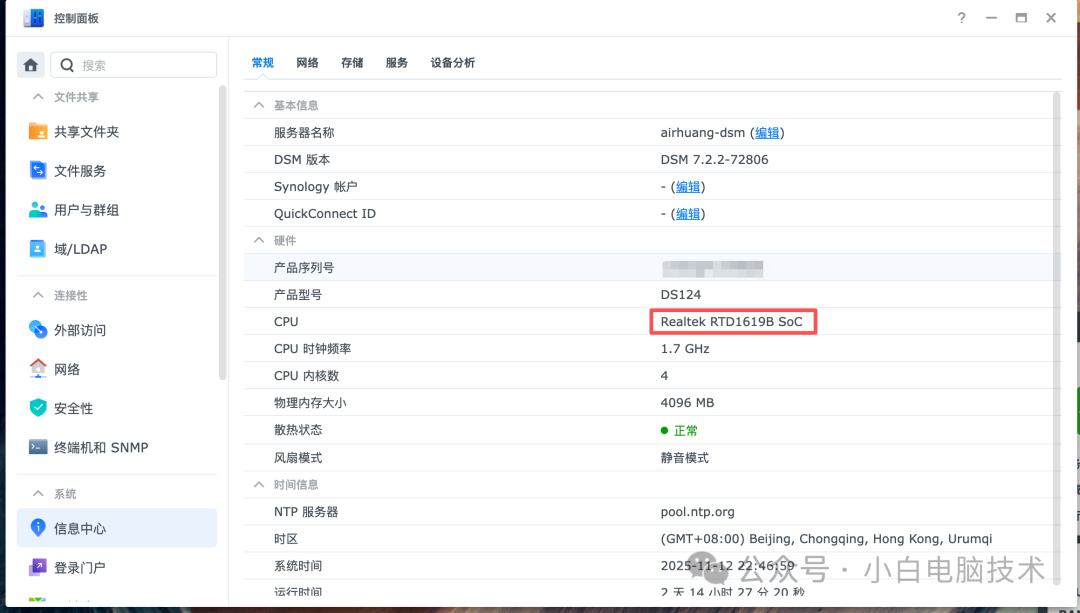
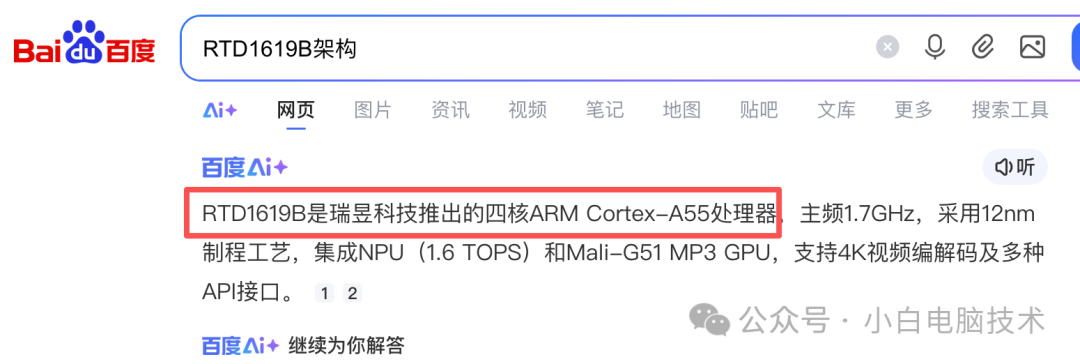
在搜索引擎查询一下这个型号的架构,比如我这里是【RTD1619B架构】,就能看到小白这里使用的处理器是ARM架构的。(一般英特尔和AMD的CPU都是X86架构)
下载安装节点小宝
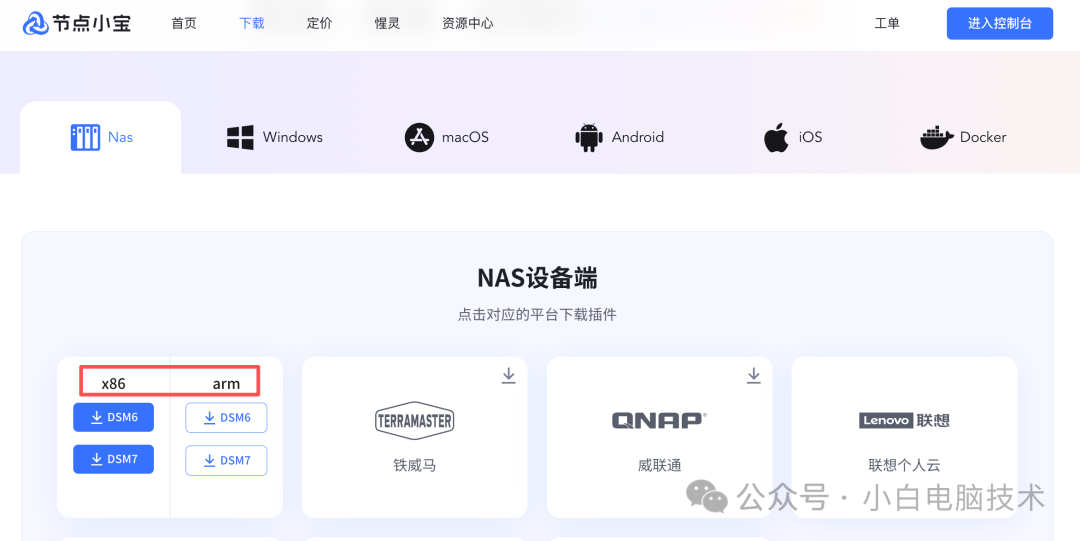
查询到群晖NAS的处理器架构之后,咱们打开节点小宝官网,点击【下载】,找到【群晖】,根据处理器架构和群晖NAS的版本下载对应的软件包。
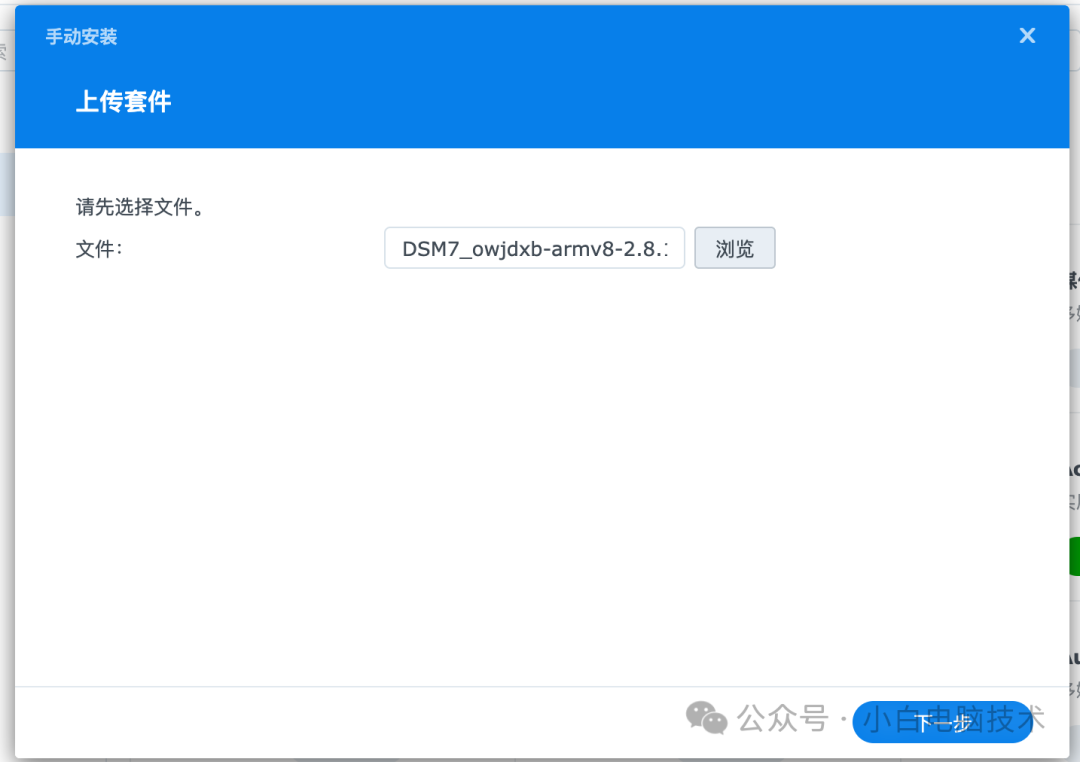
安装包下载完成之后,打开群晖NAS的【套件中心】-【手动安装】
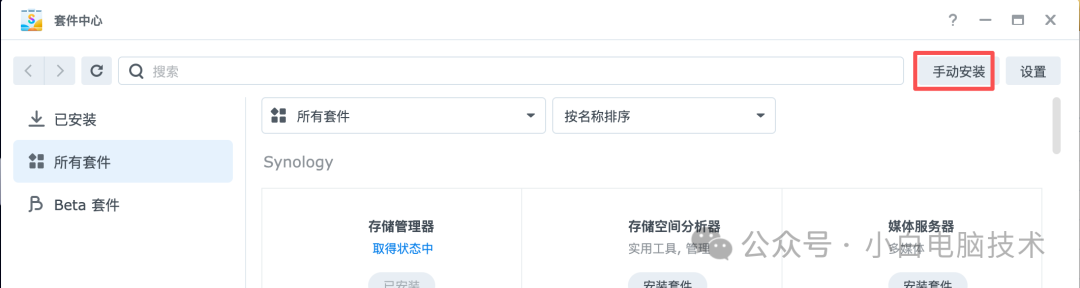
把刚刚下载完成的节点小宝软件包上传上去,一路直到完成即可
完成之后打开它,然后登录与其他想要互通的设备同一个账号

提升节点小宝的软件权限
这最后一步是整篇文章的关键,提升节点小宝的软件权限。
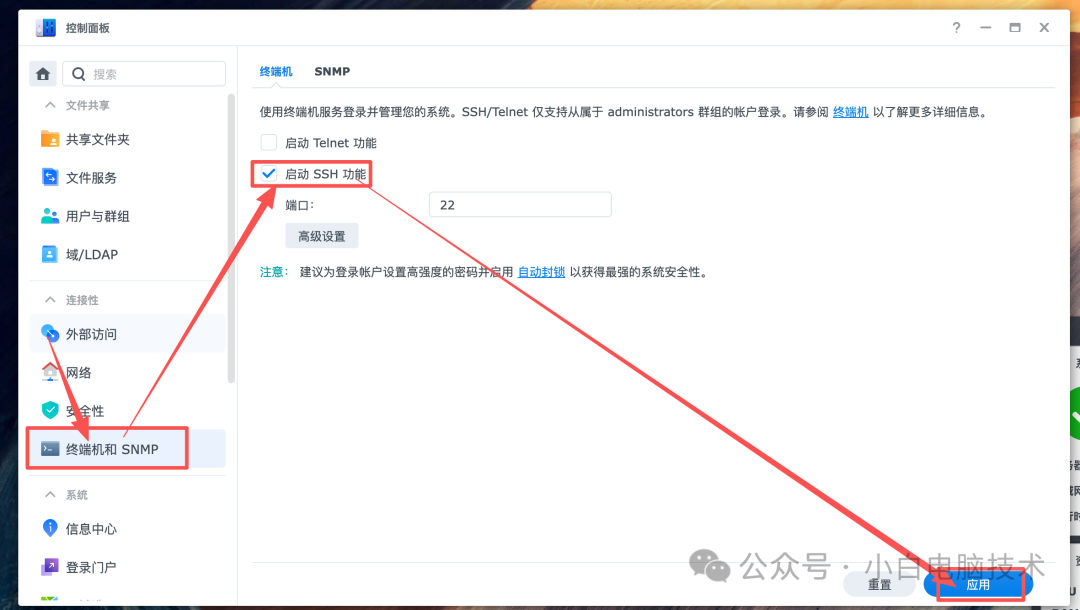
需要进入到【控制面板】-【终端机和 SNMP】,勾选【启动 SSH 功能】,点击【应用】
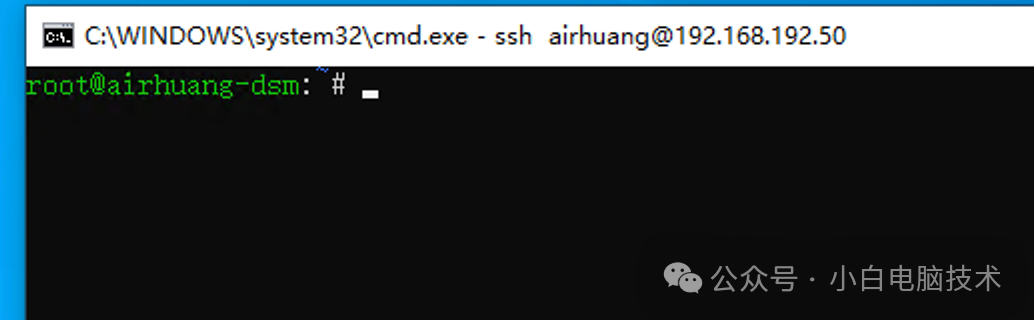
接着用SSH的方法链接到飞牛NAS
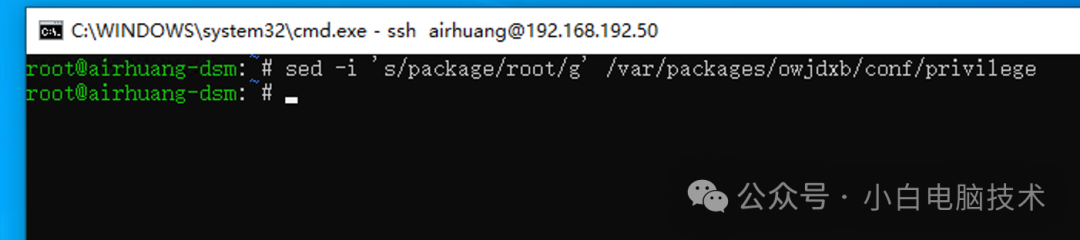
接着复制下面内容,粘贴到黑框,回车
sed -i 's/package/root/g' /var/packages/owjdxb/conf/privilege
没有任何提示是正常的
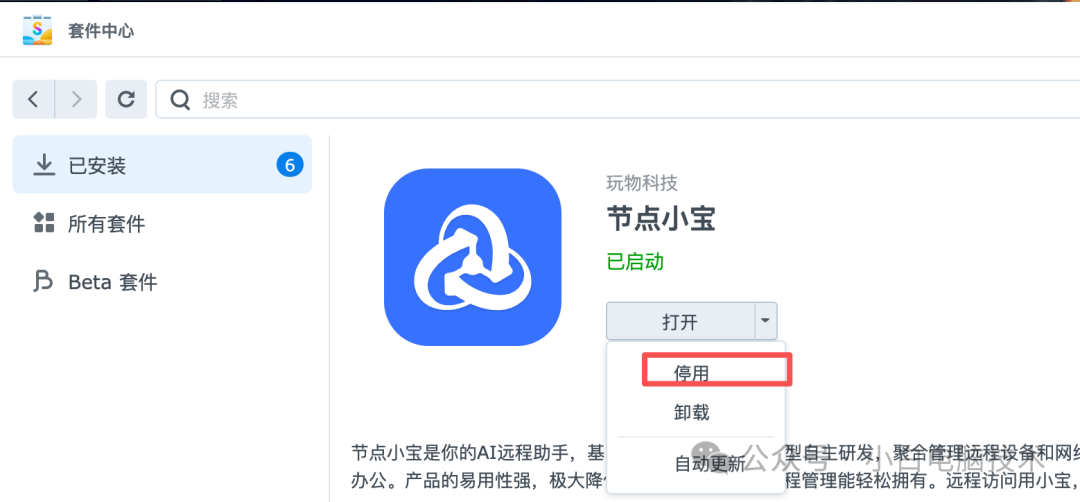
接着打开【套件中心】,找到【节点小宝】,点击【停用】,再点击【启用】
接着复制下面内容,粘贴到黑框,回车
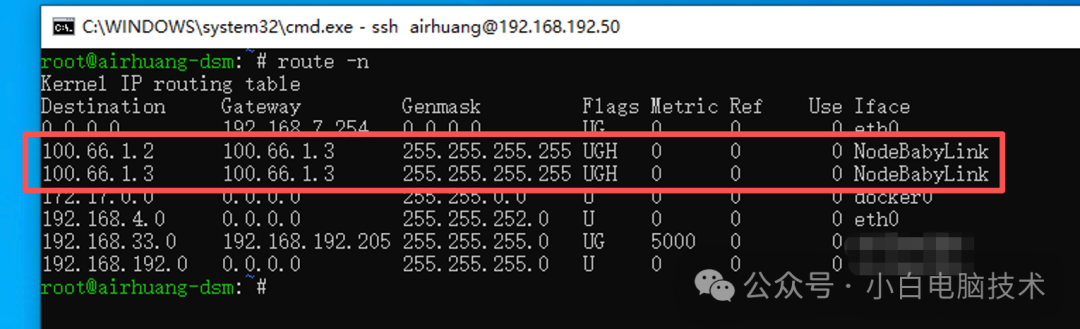
route -n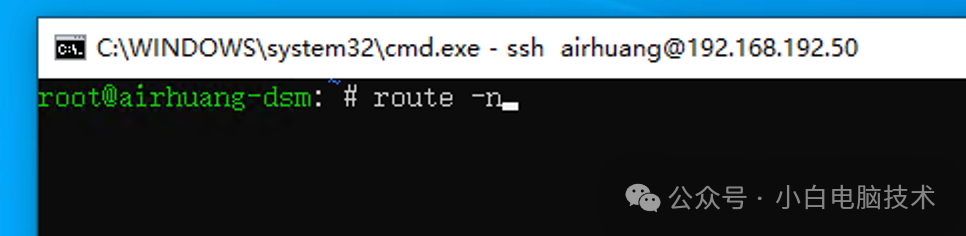
这里会发现出现【NodeBabyLink】,证明已经成功了。
此时用已经有节点小宝的设备访问一下试试看
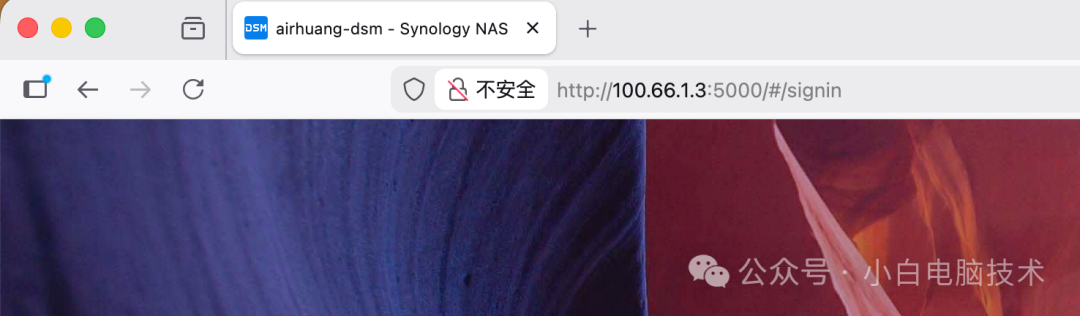
这样就成功了!
--End--
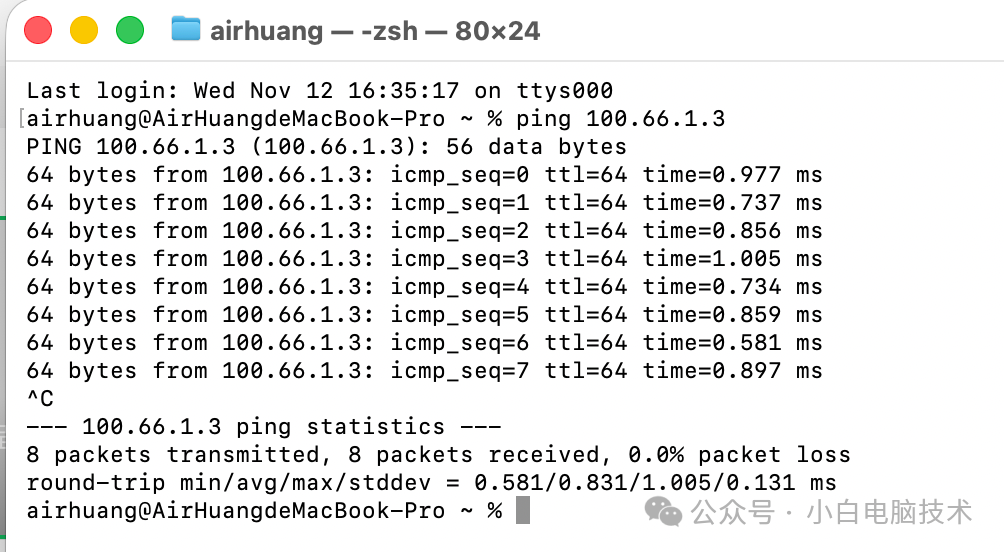
此时ping一下,你会发现延迟很低
随意在异地情况下传输个文件过去,速度能跑满家里的上行带宽!

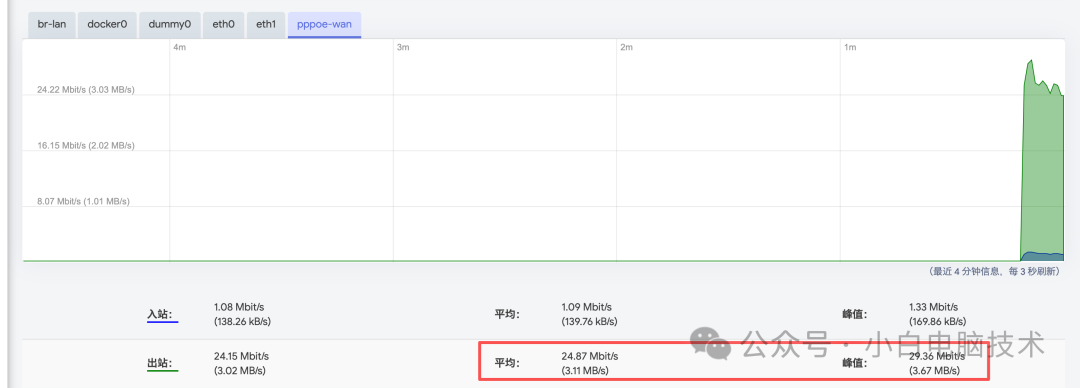
延迟小、速度快、而且连接很稳定,这就是小白为什么极力推荐的原因了。
扩展阅读





 扫一扫
扫一扫


 6061
6061

 被折叠的 条评论
为什么被折叠?
被折叠的 条评论
为什么被折叠?
 到【灌水乐园】发言





