





这篇文章因为飞牛NAS系统更新之后支持挂载115网盘,所以必须要试试看挂载之后的上传下载和挂载到飞牛影视的操作?!如果还没试过,可以先看完这篇文章的测试。
正文开始
本教程分为两个部份:
-
上传/下载体验
-
挂载到飞牛影视的体验
上传/下载体验
小白这边没有开通会员,所以存储空间不是很大,只有15GB,咱们先不用会员的状态下试试看:
非会员状态下
因为小白的115网盘是没有开通会员的情况下,所以咱们通过飞牛NAS挂载的115网盘上传和下载文件试试,以及绑定飞牛影视看看能不能正常播放。
文件上传测试
首先是上传文件,这里因为空间有限,所以小白先上传两个视频试试看:(文件是直接通过飞牛NAS的文件管理复制到挂载的115网盘上,所以传输速度不会受局域网影响)
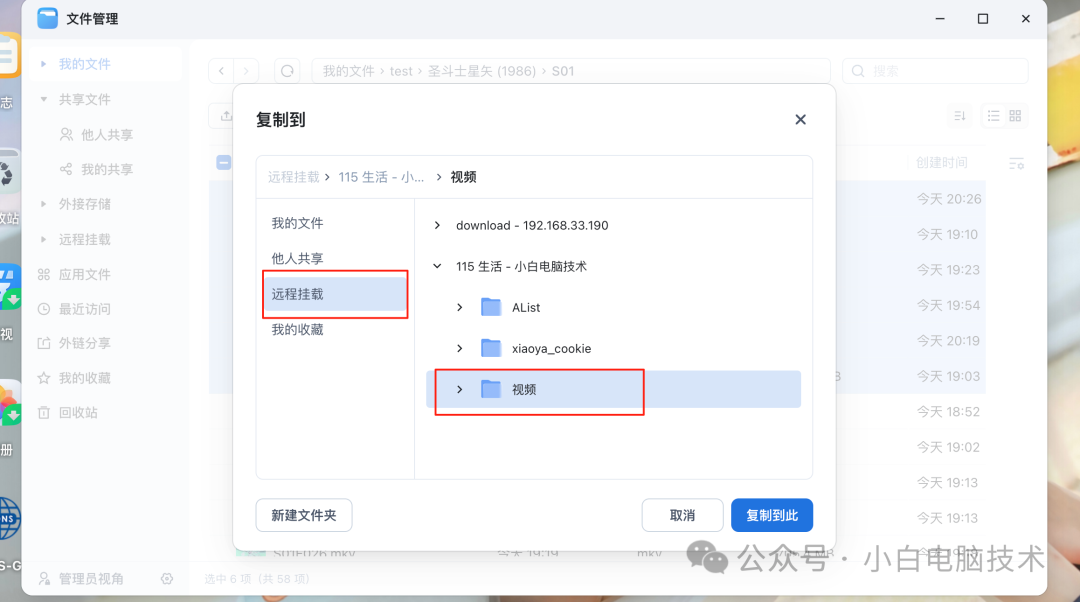
按照进度,好像很快的样子
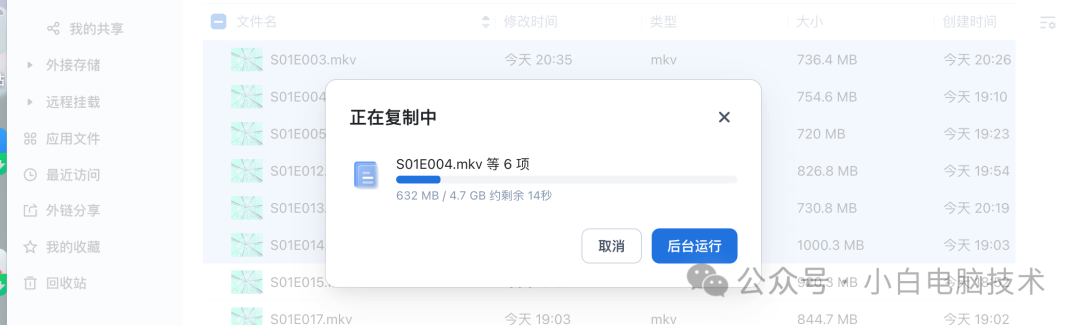
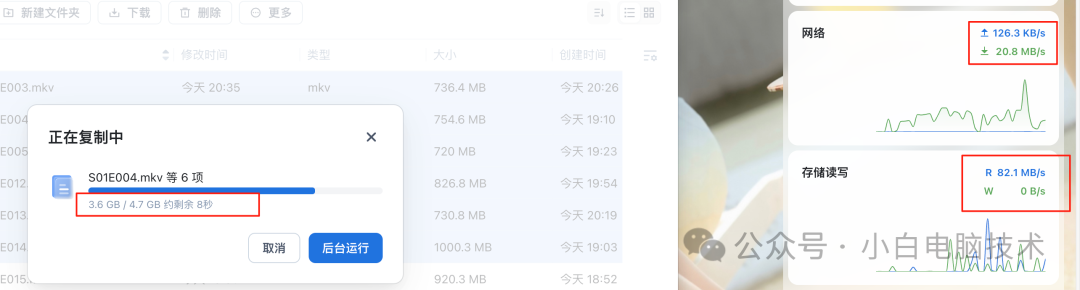
目测好像很快,仅用了1分钟的时间就上传了5GB的内容(可能是互联网上有类似的内容,直接通过对应的文件信息去别的地方复制的吧?!)
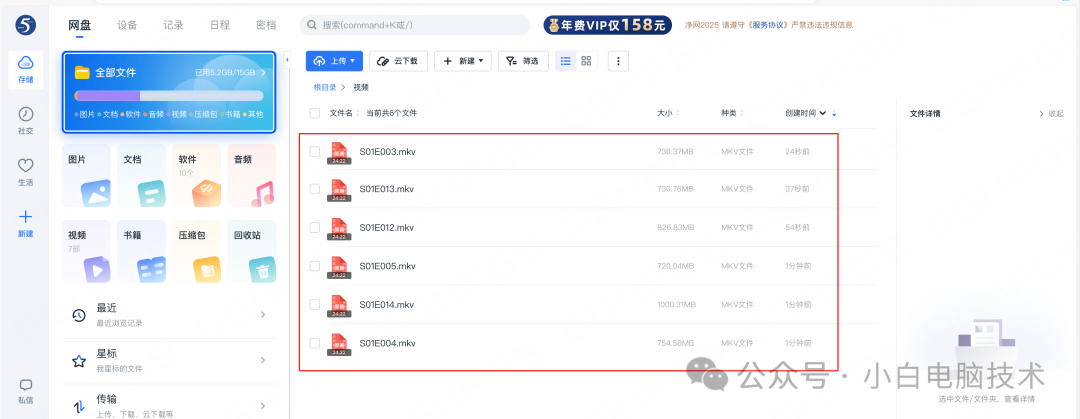
小白这边的上行带宽是30Mbps,也就是上传的峰值大约是3-5MB/s,这上传5GB的内容最快也要5000MB/5MB/s=1000s/50=20分钟,怎么一分钟就全部上传完成了?
所以这里咱们复制粘贴一下互联网上没有的东西试试看,会发现这次的复制粘贴速度依旧很快?这似乎不正常……
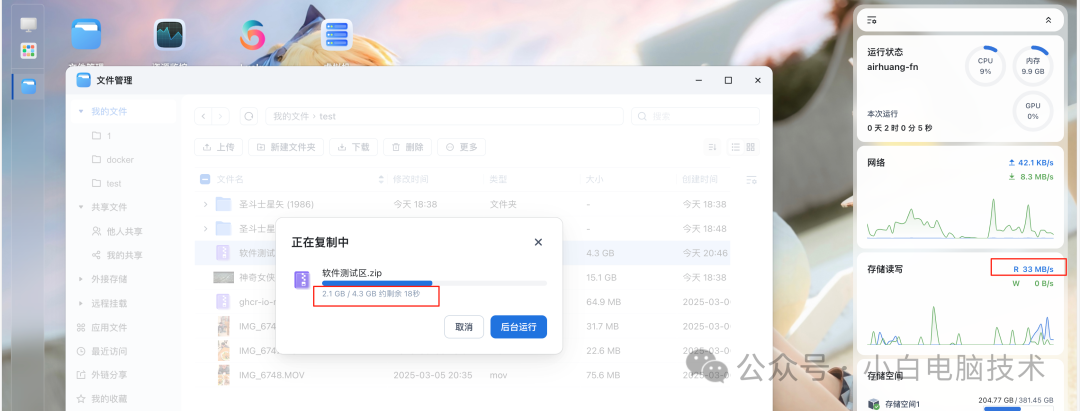
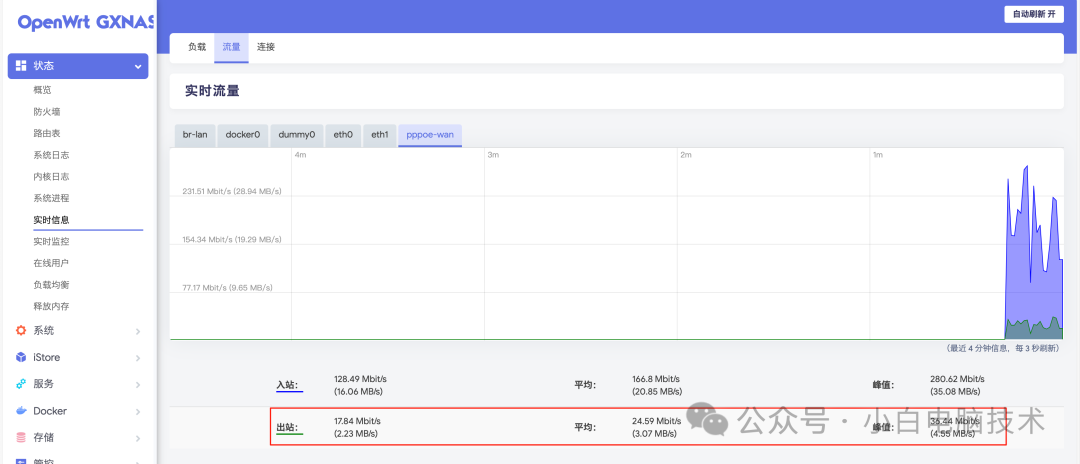
然后咱们再打开路由管理页面,查看网络状态:发现上行带宽处于跑满状态。
回到飞牛页面发现……
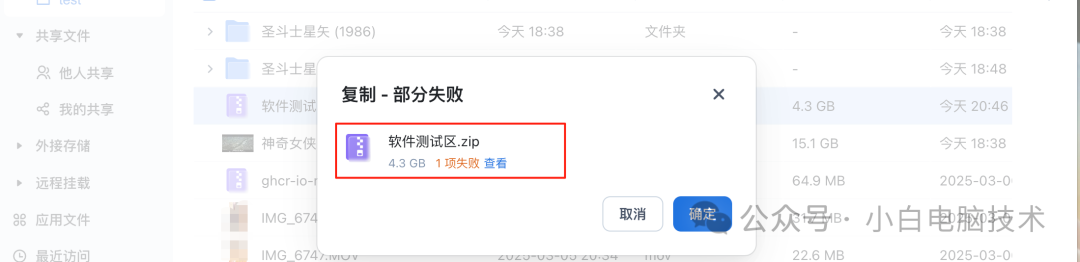
提示我:I/O错误

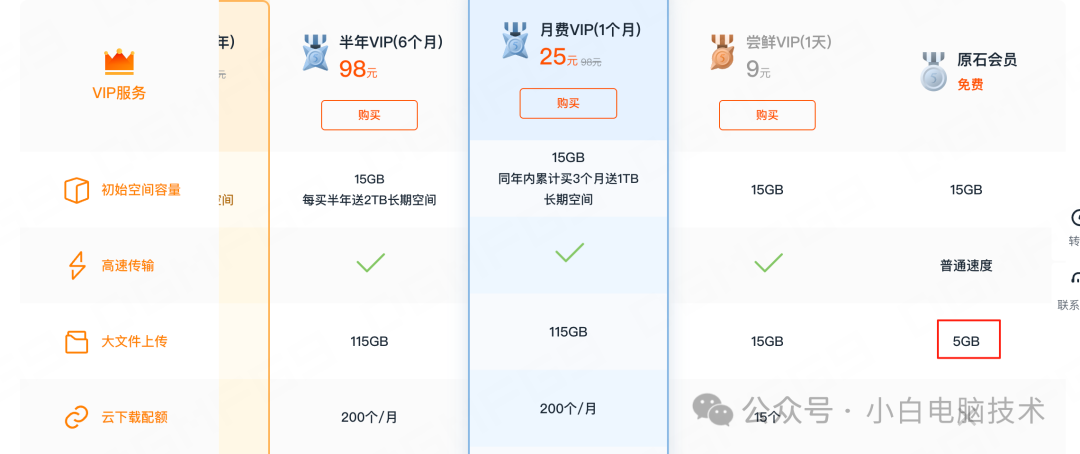
这里似乎是因为官方的上传文件大小限制
补充测试:上传一个小于1GB的文件
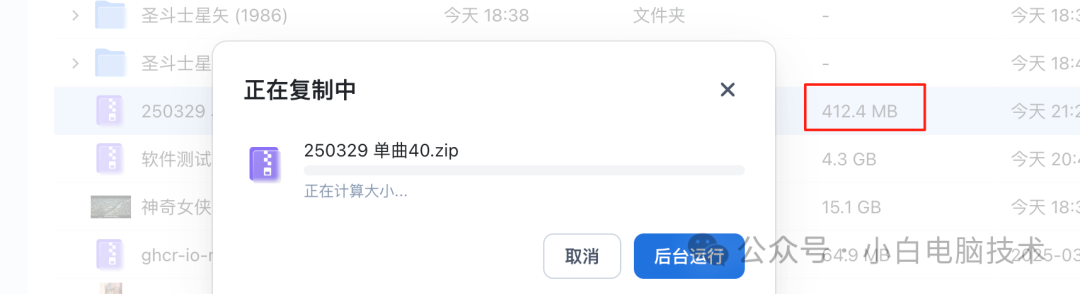
上传提示还是错误……

这里小白随便复制一个小文件试试:
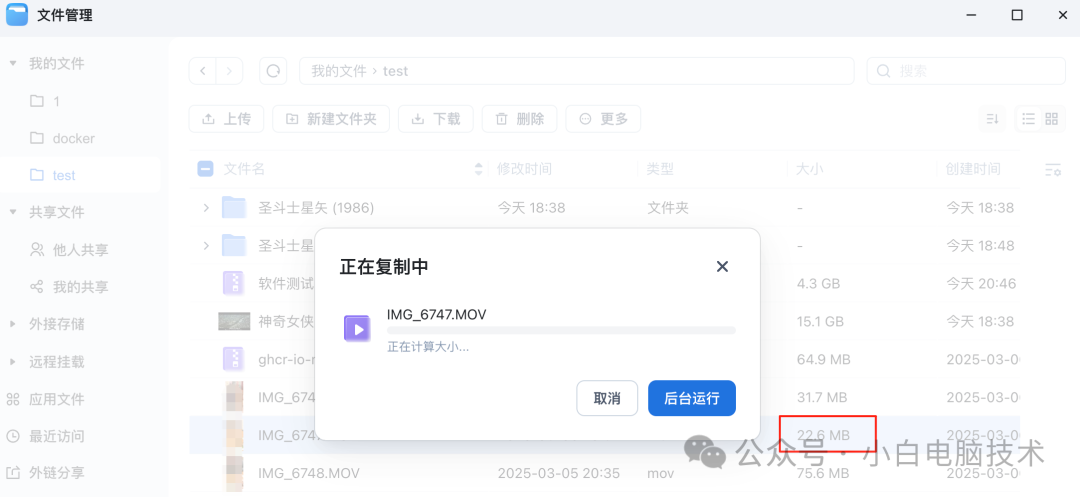
会发现一下子就传输完成了

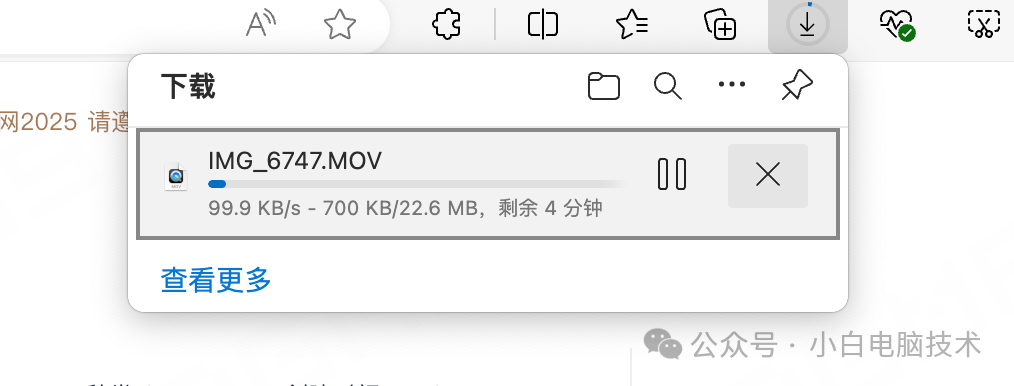
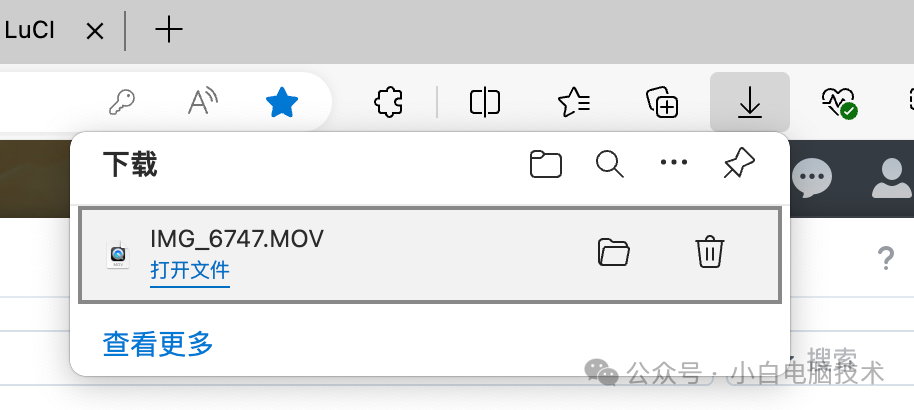
小白通过网页版把它下载下来试试看(非会员状态下的网页版下载速度真的很惊人,达到了恐怖的99KB/s!)
下载好了之后,小白尝试播放,发现文件是可以正常播放的
但唯一担心的地方是:上传文件速度明显大于最大带宽的上传速度,怕文件没有传输完成就关机或重启了飞牛,导致网盘上的文件损坏无法使用。(所以使用这个功能的小伙伴需谨慎!)
文件下载测试
说是下载,其实就是通过飞牛NAS的文件管理访问到远程挂我的115网盘,再把文件复制粘贴到本地。
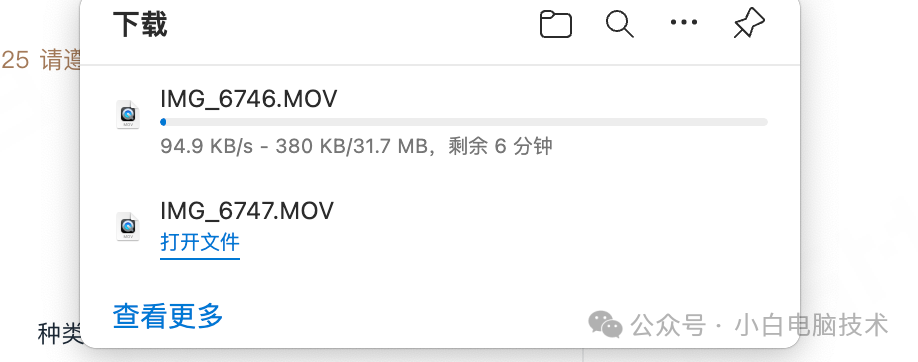
为了方便对比,在网页版上试试看下载文件:(其实刚刚尝试过了,恐怖的99KB/s)
小文件可以通过任意网页版浏览器下载文件,大文件似乎要通过115浏览器了……

非115浏览器下载速度依旧是恐怖的90KB/s左右!
这里咱们就不测试通过115浏览器下载了。直接用飞牛NAS挂载的115网盘试试:
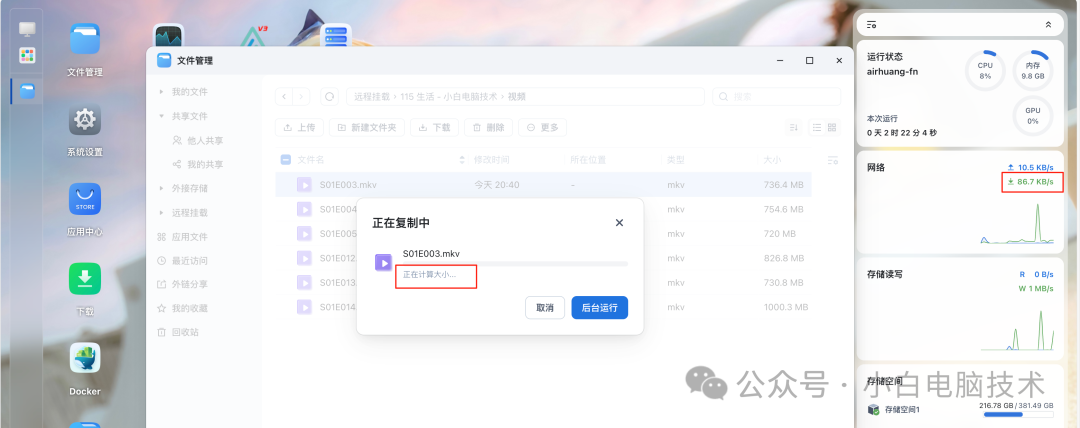
开始的时候,似乎一直停留在【计算文件大小】,可以看到下载速度是90KB/s左右
等了一会儿(大约1分钟)之后,发现复制框的提示是需要4小时4分钟,才能下载一个736MB的文件,但飞牛的网络状态波动很大,可以看到有时候是20MB/s,有时候只有几十KB/s……
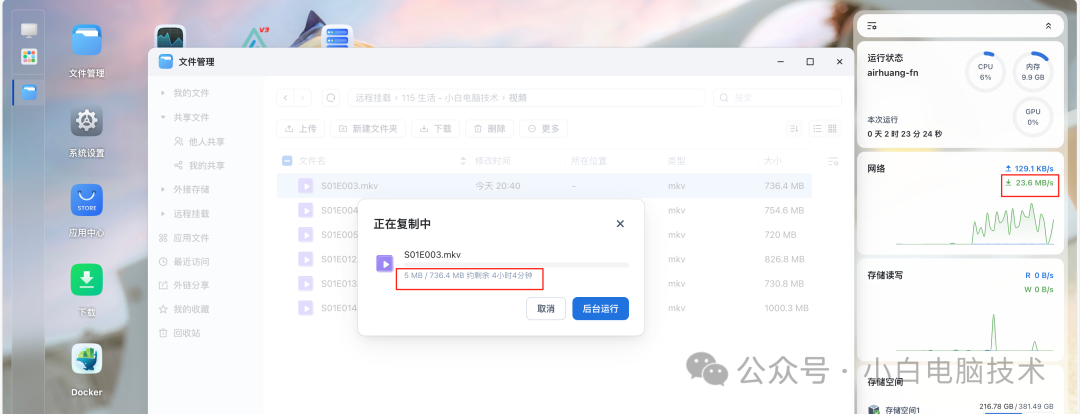
咱们来计算一下速度:
4小时4分钟=14640秒
736MB=753664KB
753664KB/14640s=51.48KB/s

等了一小会儿,发现依旧是需要很长时间:
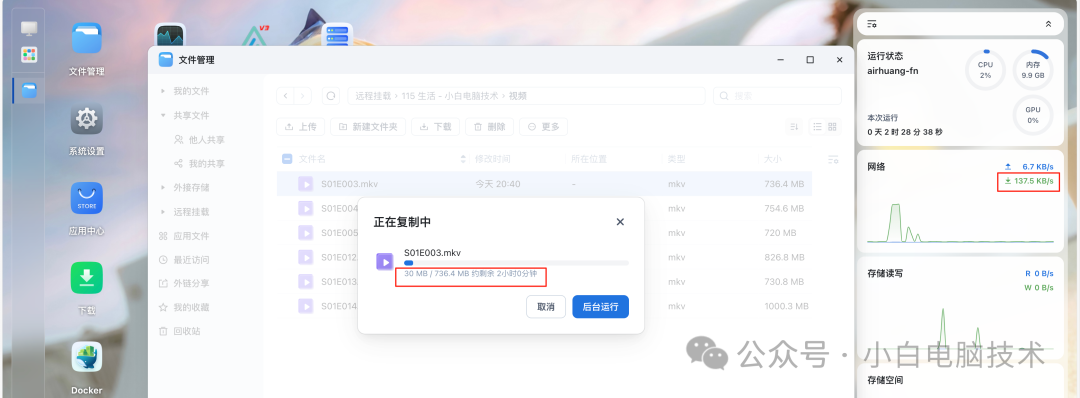
看来网络状态就只能维持恐怖的90KB/s了。
这就是非会员状态的情况了。按照这种情况,用飞牛影视播放视频的测试好像就没什么必要做了……
会员状态下的飞牛挂载115网盘测试
为了这个测试,小白咬咬牙花了整整25大洋买了一个月的VIP……(做小白电脑技术纯粹爱好,真的没啥钱赚……求打赏!!!)

开通了会员之后,咱们再来测一测文件上传和下载!
文件上传测试
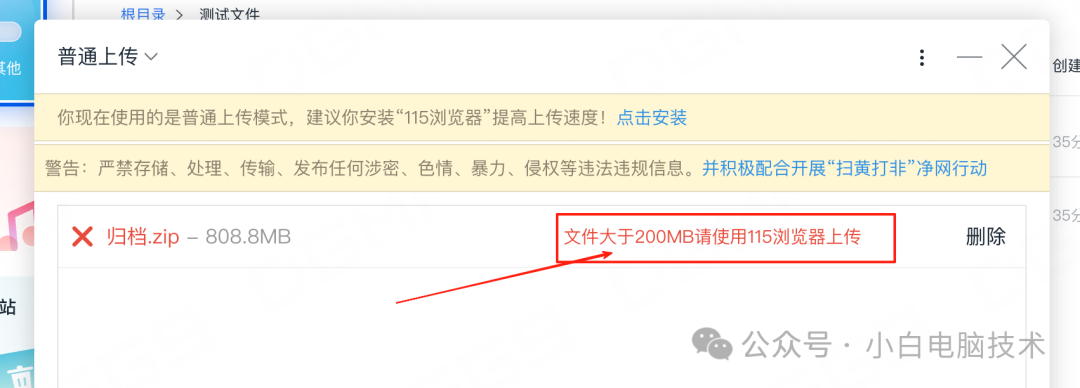
先在网页版上传试试看,提示大于200MB需要用115浏览器上传……
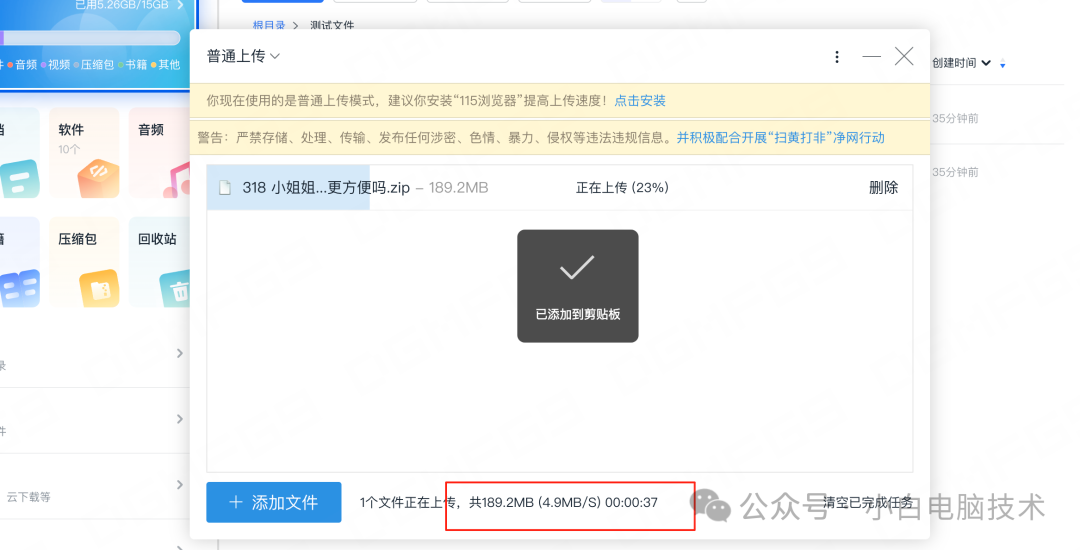
网页版上传能跑满宽带上行峰值
接着咱们直接在飞牛文件管理复制文件过去挂载的115网盘:
先尝试400多MB的这个文件
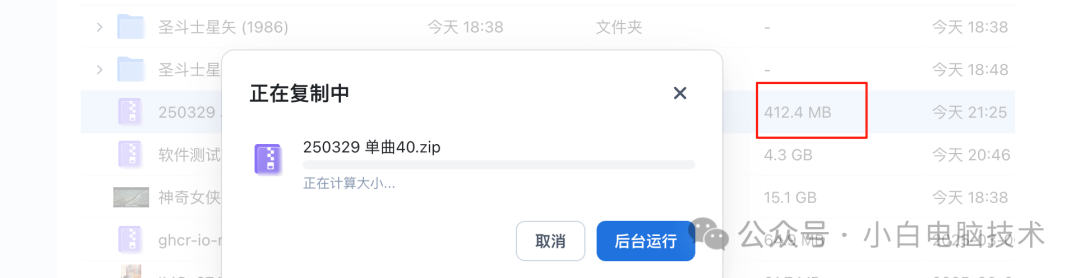
目测上传失败(估计是要求必须通过115浏览器上传文件才行)
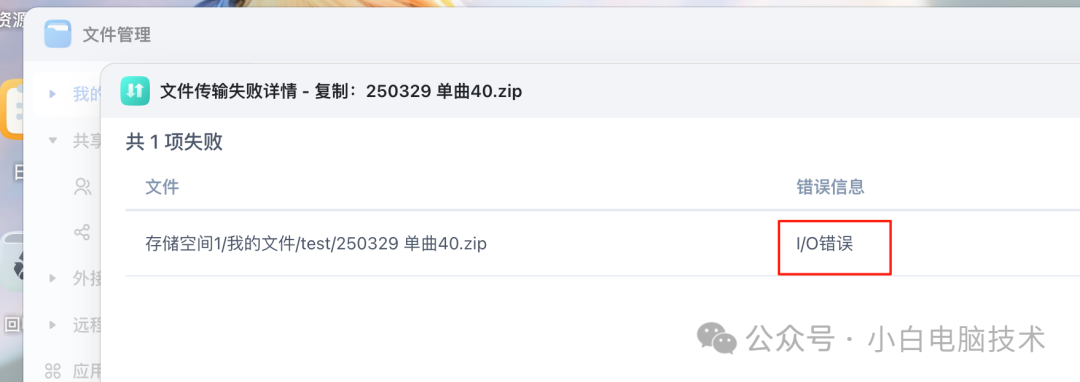
这次咱们试试200MB内的文件:
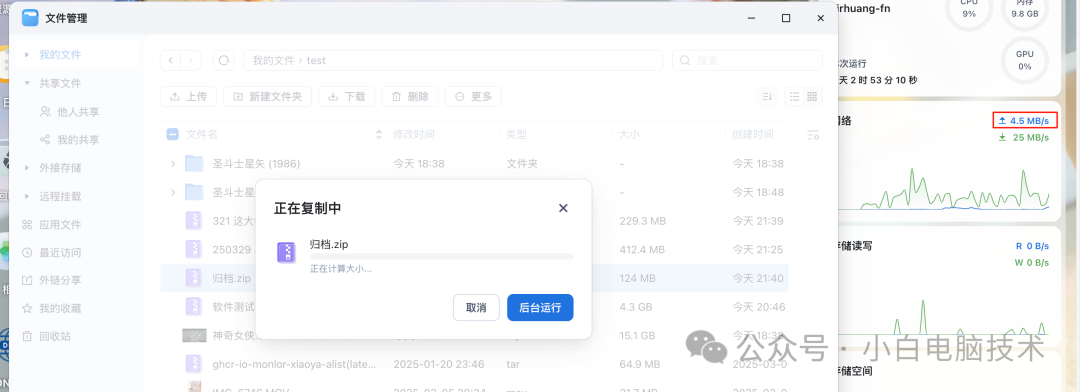
嗯……还是失败!

尝试一下100MB以内的:
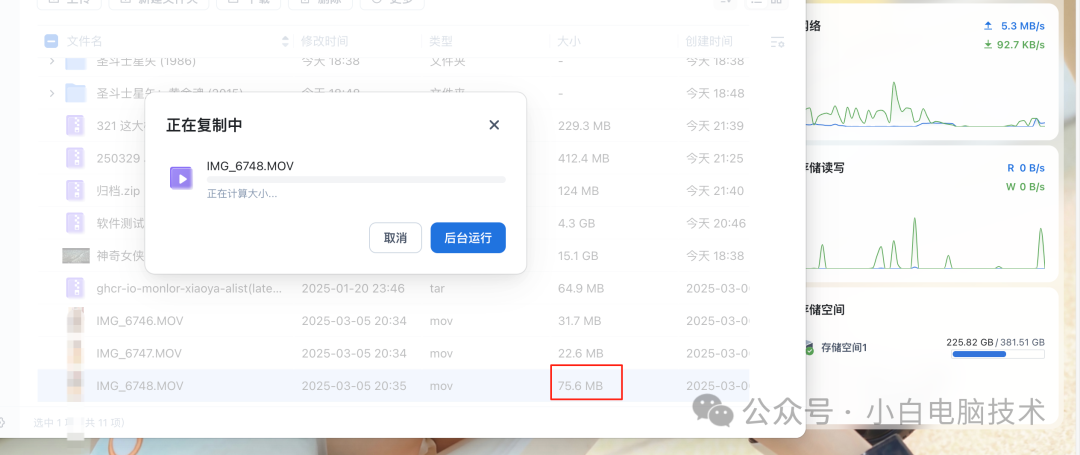
发现只有100MB内的能成功……

啧啧啧……
文件下载测试
文件大小超过一定限制依旧提示需要115浏览器
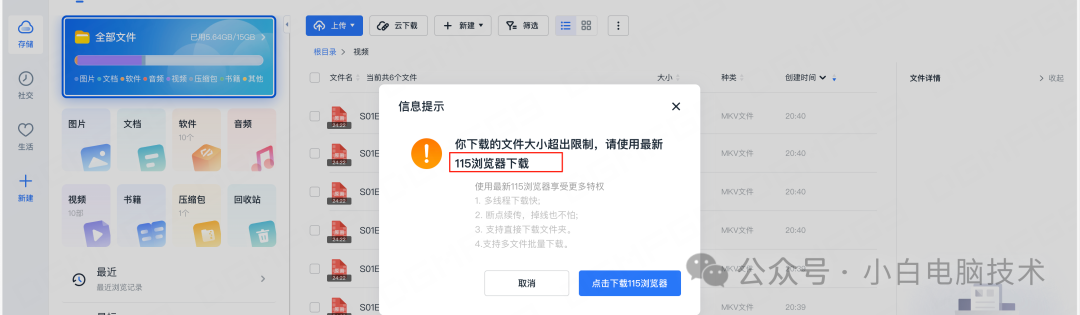
直接用其他浏览器下载会发现会员状态下能跑满
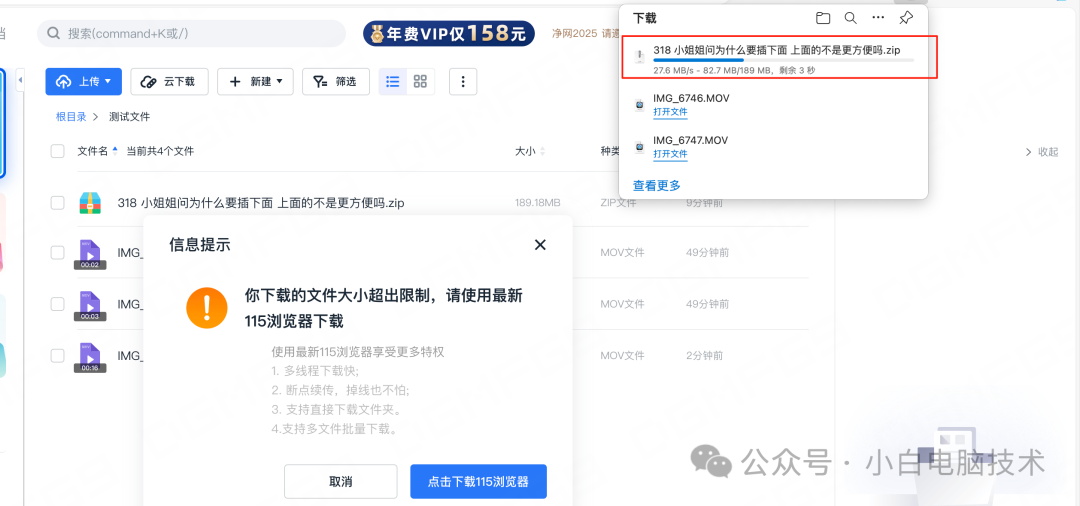
使用飞牛挂载直接复制文件到本地,下载速度能跑满,文件似乎没有限制一定要115浏览器~
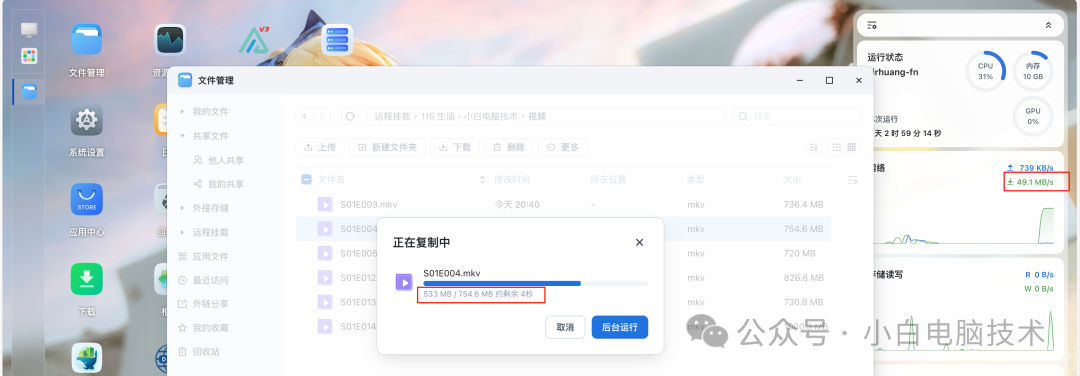
那么文件上传和下载测试就到这里,接下来就是测试是否支持挂载到飞牛影视了!
挂载到飞牛影视的体验
首先飞牛影视一定要更新到最新版本,我这里的版本是0.8.42
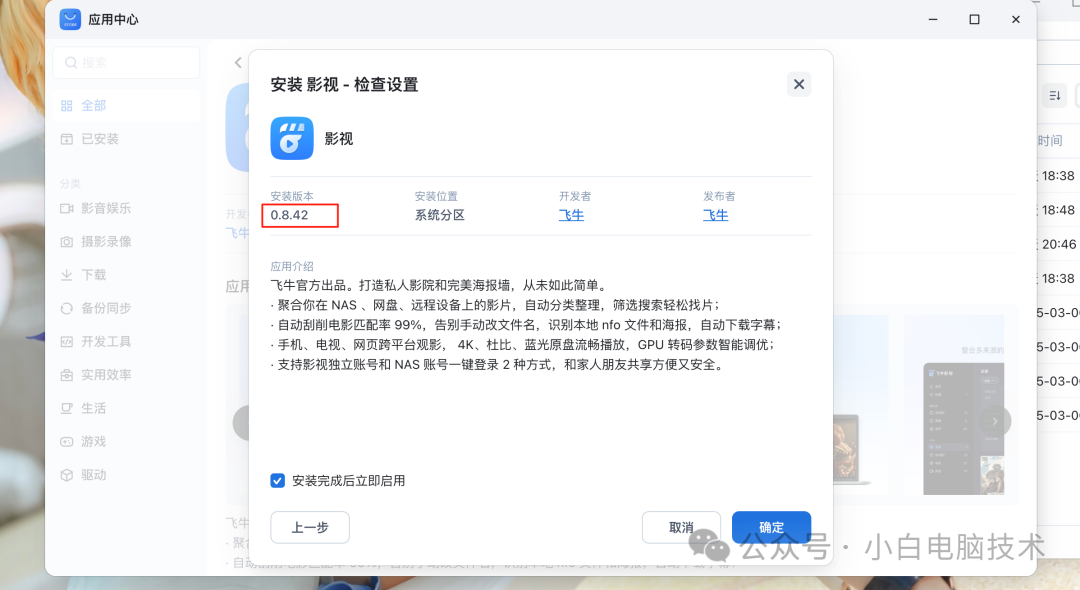
设置好一切之后,咱们直接进行挂载测试:
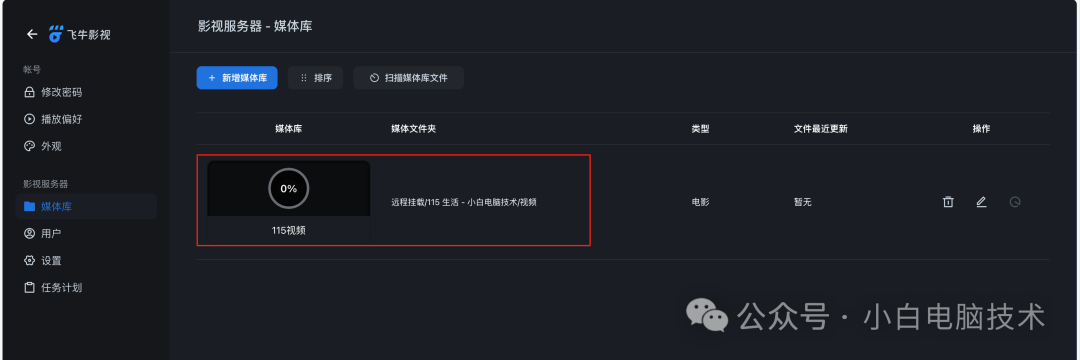
这时候就开始刮削了,等待一会儿(等待时间根据你网盘里的内容多少而定),小白这里是6个视频,等待时间是1分钟。

识别很精准

能正常使用网页播放(这里咱们不讨论什么4k解码啥的,仅测试是否能正常刮削和播放)
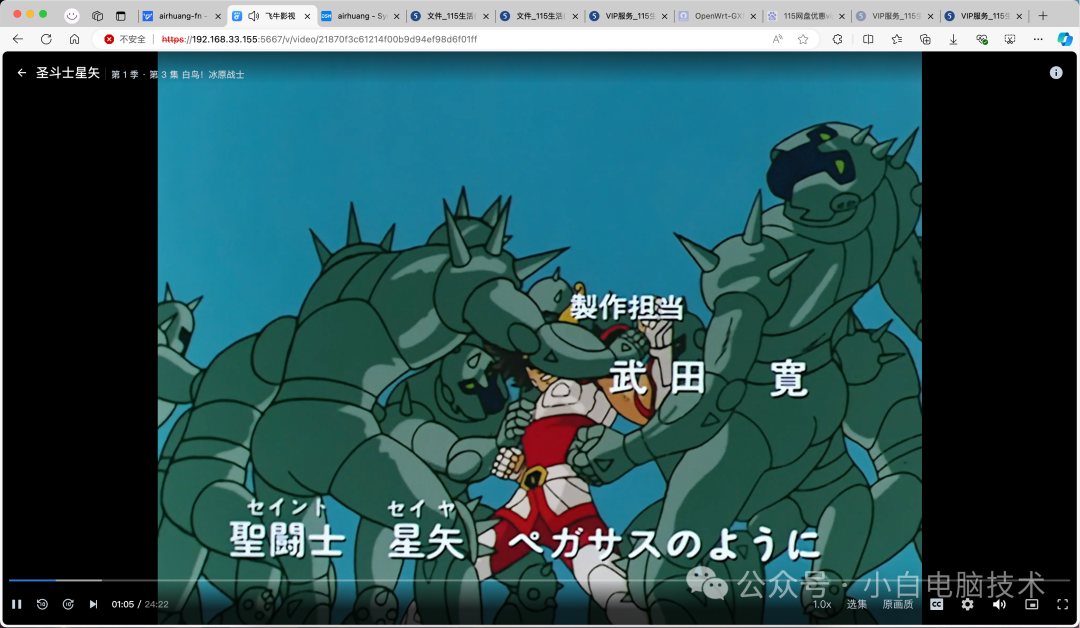
如果文件一多,那刮削会不会出问题?这个不一定哦!小白尝试一下多传点文件上去,再试试看:
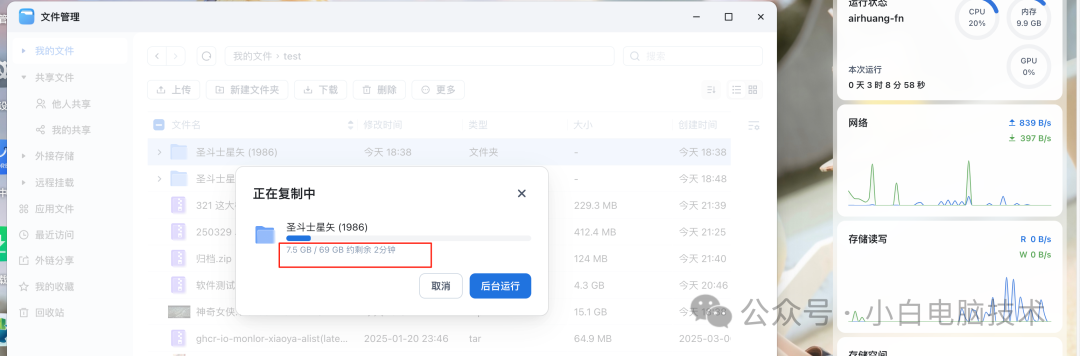
空间几乎塞满,十几个视频。

再重新刮削试试:
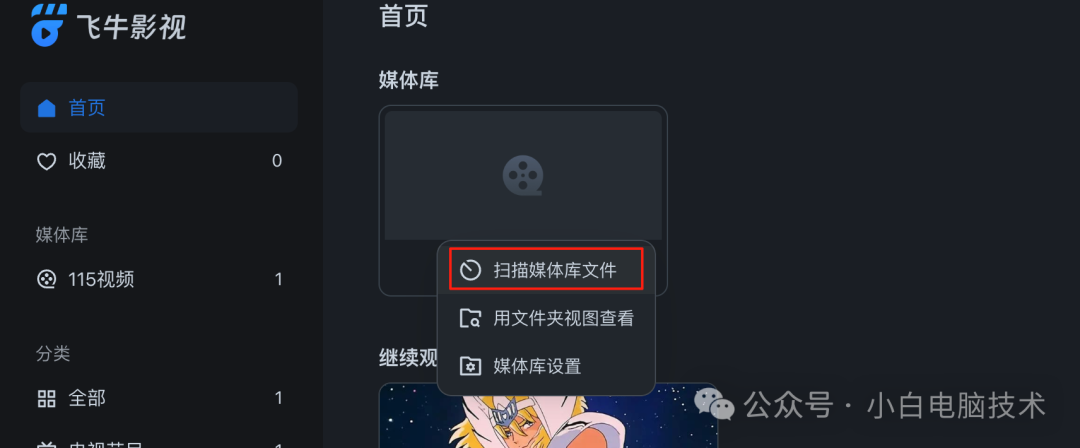
刮削完成之后发现一切正常
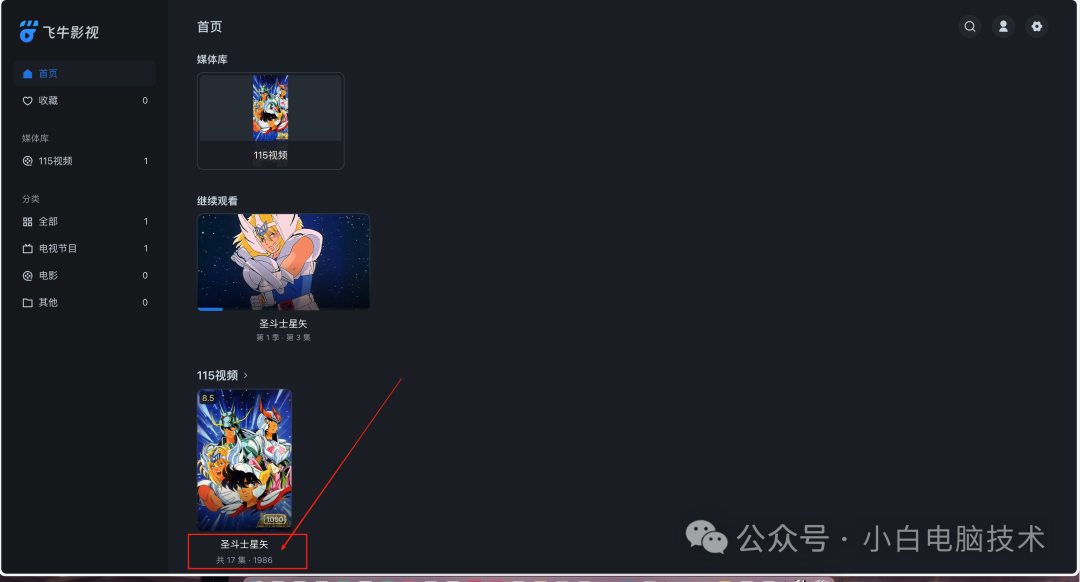
再播放试试看,嗯!是正常的!

--End--
截止今日,小白在做测试的时候还是可以正常使用的。至于后续会不会和谐,那就得听天由命了。





 扫一扫
扫一扫


 7654
7654

 被折叠的 条评论
为什么被折叠?
被折叠的 条评论
为什么被折叠?
 到【灌水乐园】发言





