





前言
有些小伙伴对于小雅挂载到本地电脑上有很大需求,今天咱们就来讲讲怎么把小雅挂载到Windows的【此电脑】目录上。
这种挂载方式仅适合在局域网下哦!
如果是以下这种情况,则需要在路由器上开启DMZ主机映射:
-
部署小雅的主机在副路由器上,Windows在主路由器上,两者不同网段;
-
部署小雅的主机接入了路由器,Windows电脑网络接入的光猫;
其实这两种情况可以说是同一种情况,只不过有些小伙伴可能有点分不清。如果要开启路由器DMZ功能,请按照以下教程:
确认好没问题之后就可以开始今天的教程。不过今天的教程可以说是在Windows系统上挂载WebDav网盘,而不仅仅适合挂载小雅。
正文开始
熟悉Windows电脑的小伙伴都清楚:在Win上是没办法直接挂载WebDav网盘的,必须要使用RaiDrive软件
资源获取 https://pan.xunlei.com/s/VOE3ABY5cLtsj6HFfncIlFquA1?pwd=hmqi#
安装RaiDrive软件
双击打开.exe安装程序
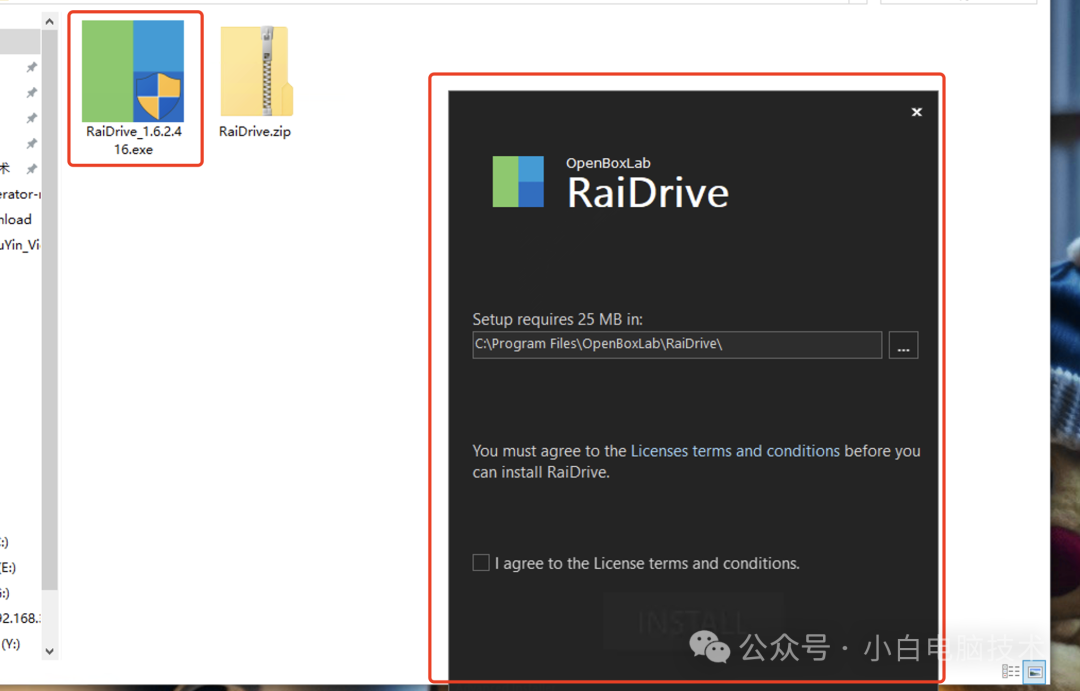
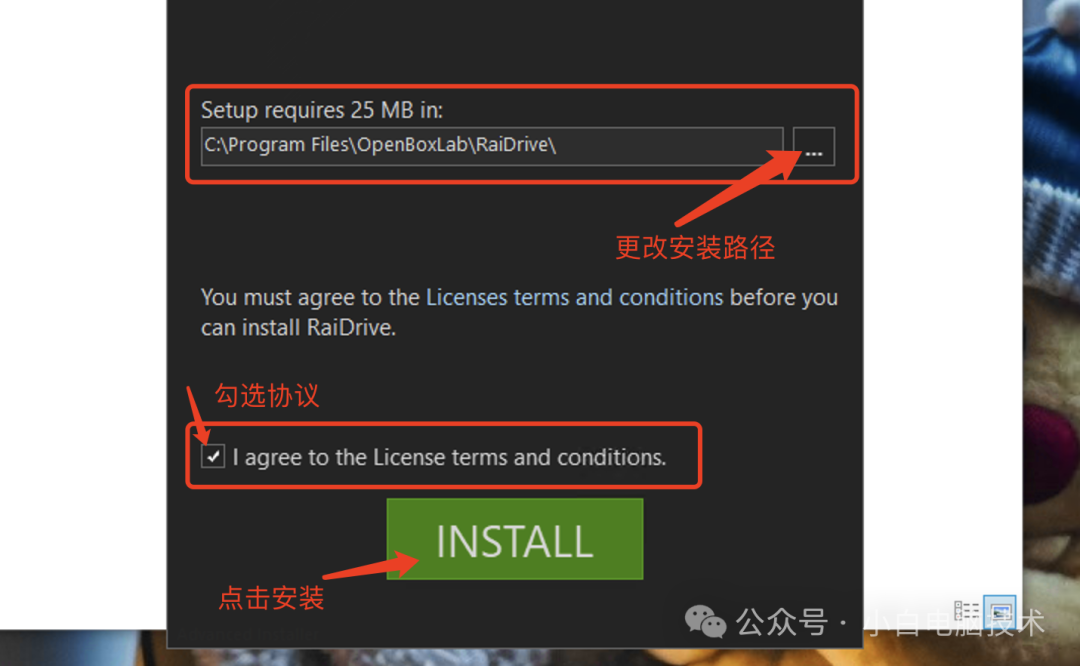
更改安装路径(不更改其实也没啥),勾选【】,点击【Install】
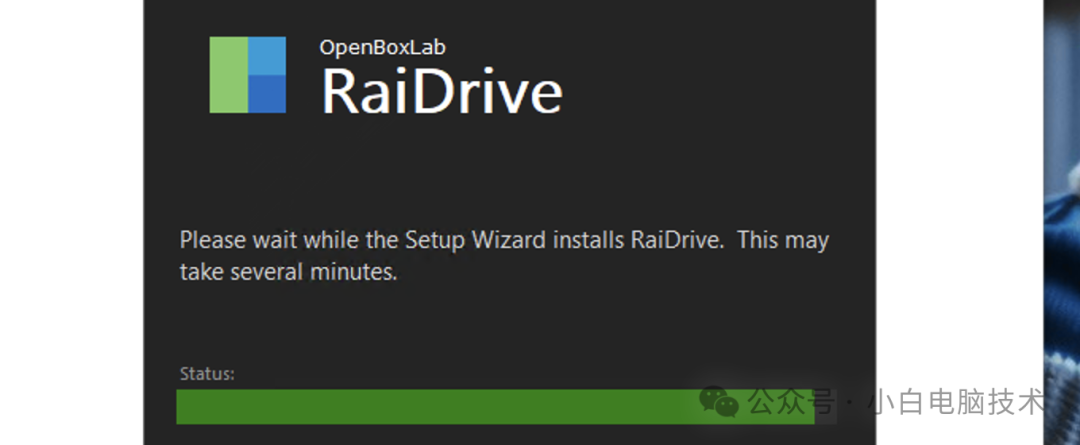
小小的等待一下
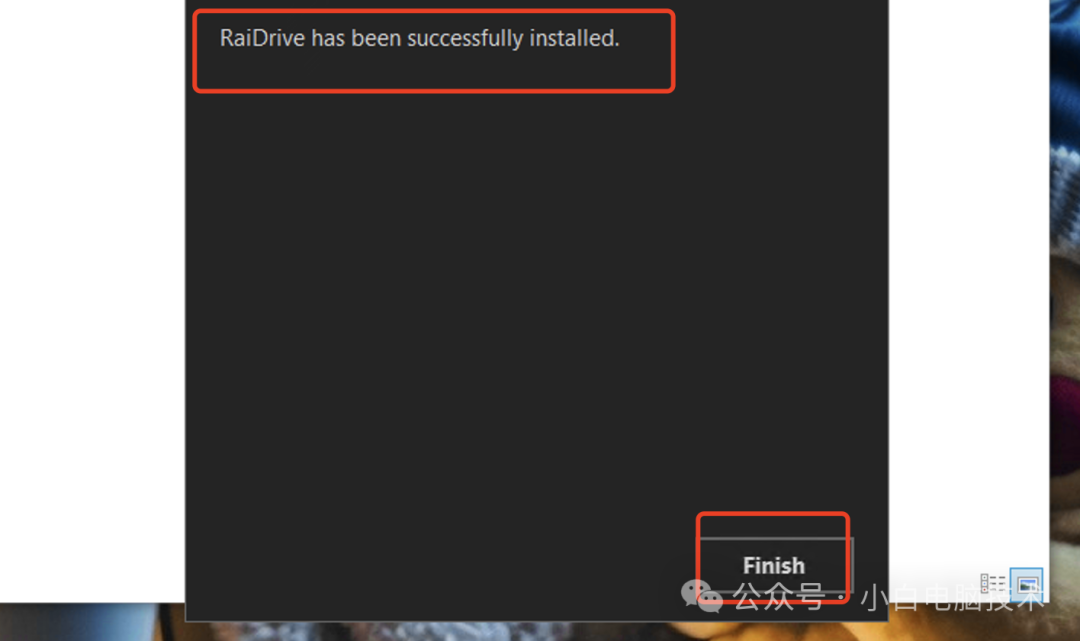
安装成功提示之后,点击【Finish】
桌面上就多了个快捷方式图标,RaiDrive

挂载小雅到Win本地
双击打开RaiDrive
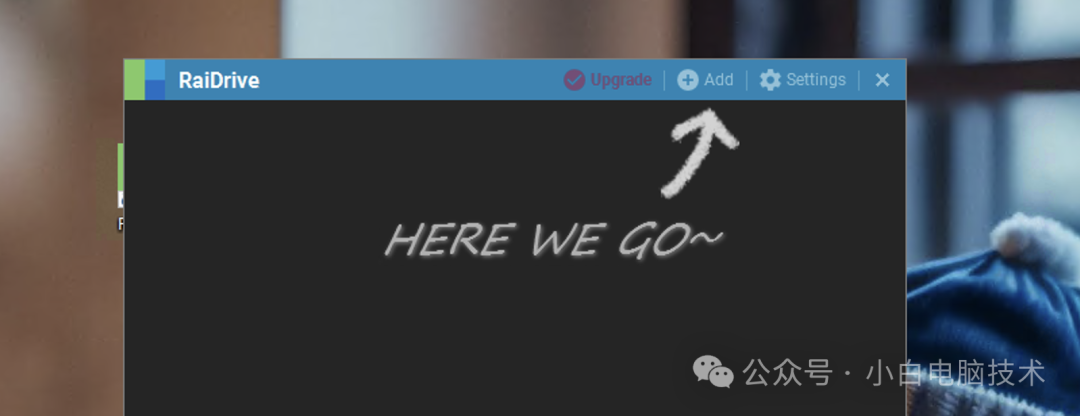
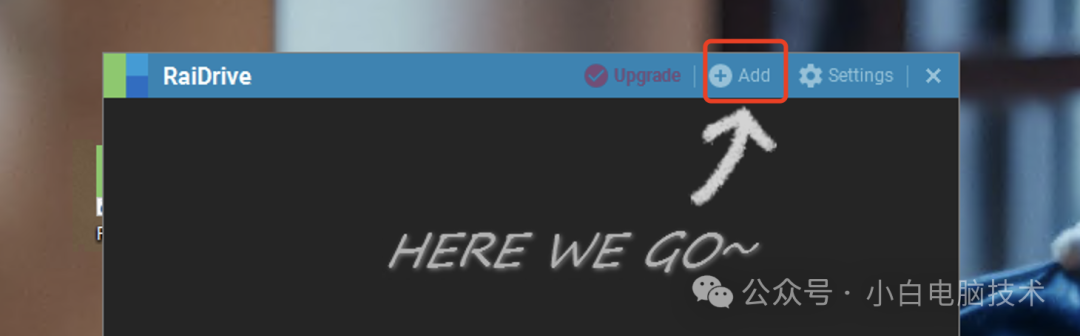
点击【+ Add】
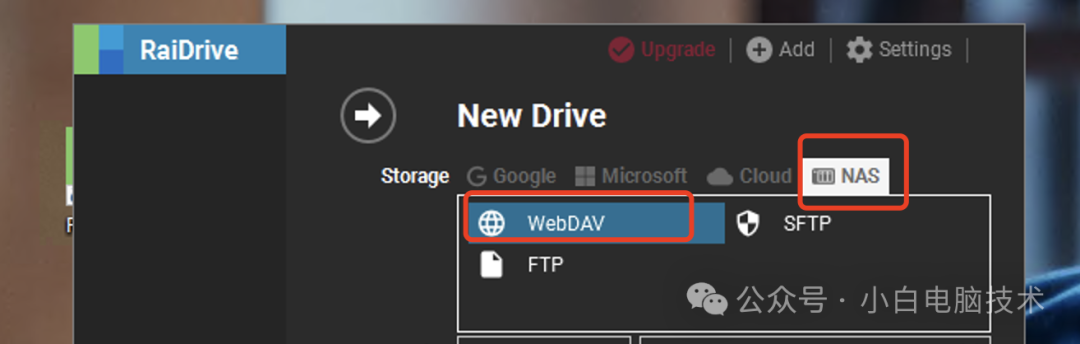
这里会看到可以挂载很多种类型的网盘,咱们选择【NAS】-【WebDav】
会看到第一行的这个地方有个字母,是你给挂载盘的盘符分配,可以选择你需要的,挂载名也可以随便填。

这一行不选
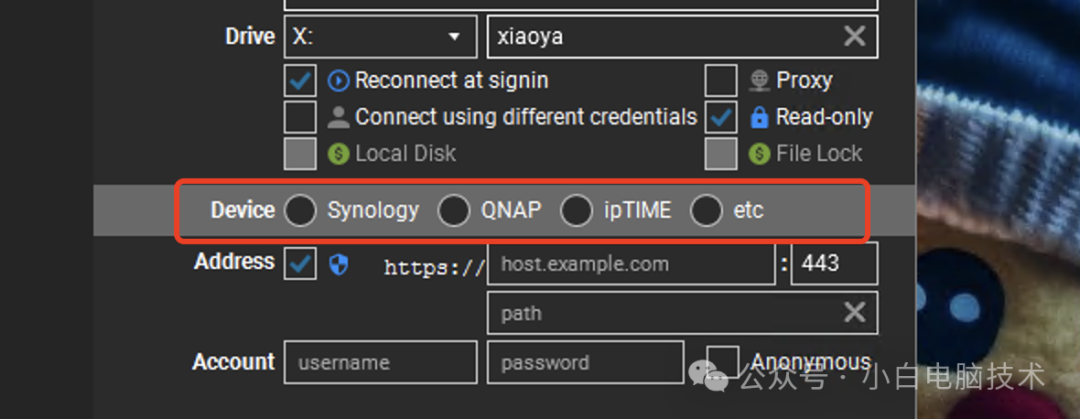
接着来到【Address】,先把【Address】后面的勾去掉

接着查询小雅的ip和端口(打开小雅网页就能看到),我这里ip是【192.168.33.155】,端口是【5678】
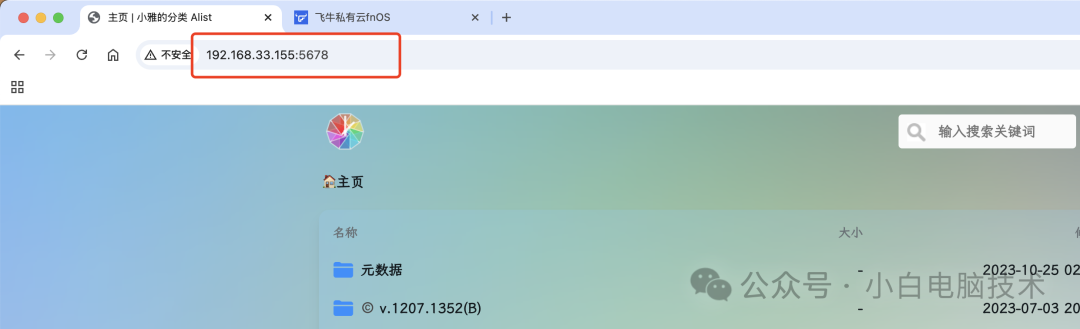
把它分别填入对应的框
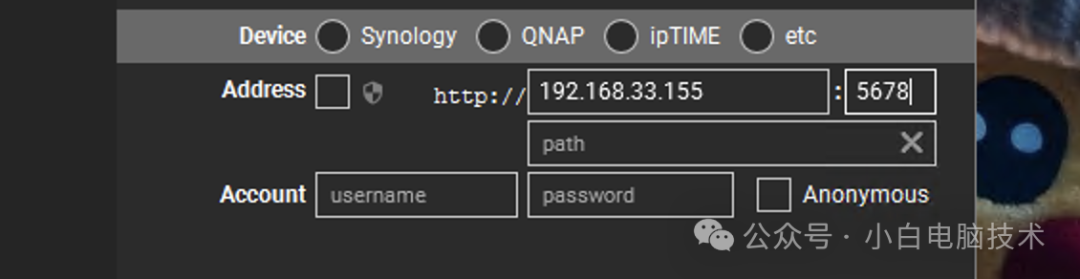
在【Path】框里填写【/dav】

Account上的【username】填写【guest】

【password】上填写【guest_Api789】
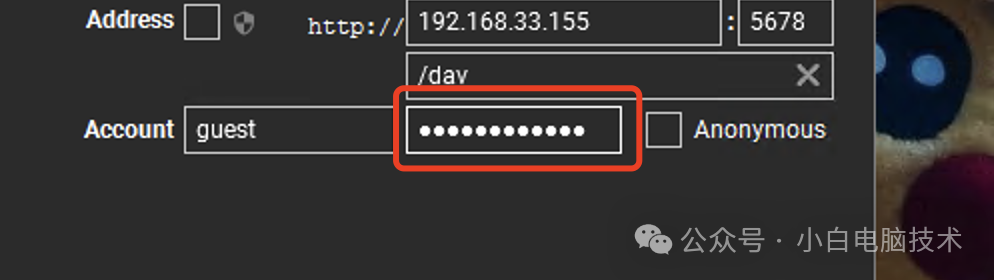
检查没问题之后,点击【ok】
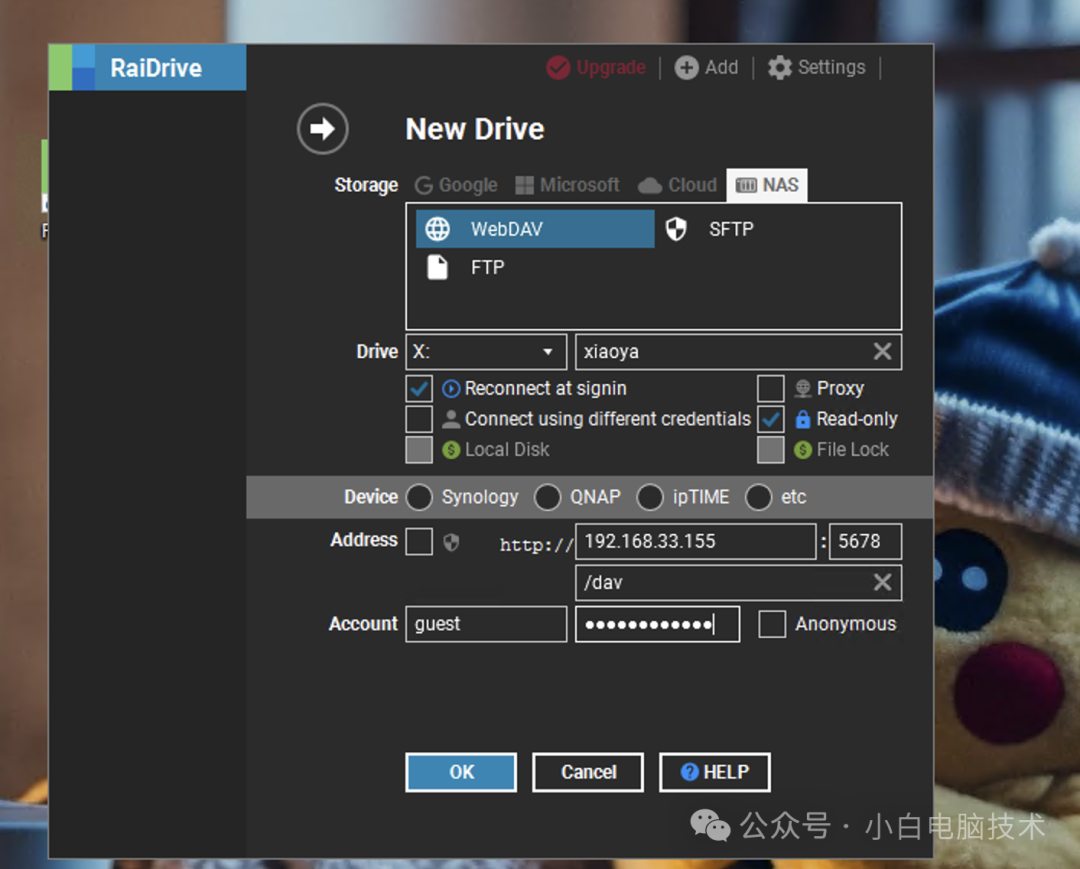
你看,这不就挂上了吗?
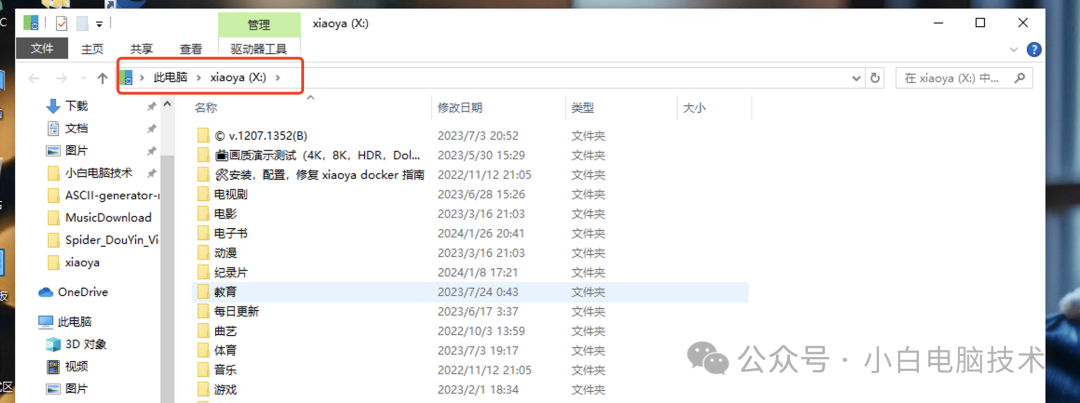
到【此电脑】上查看,会发现
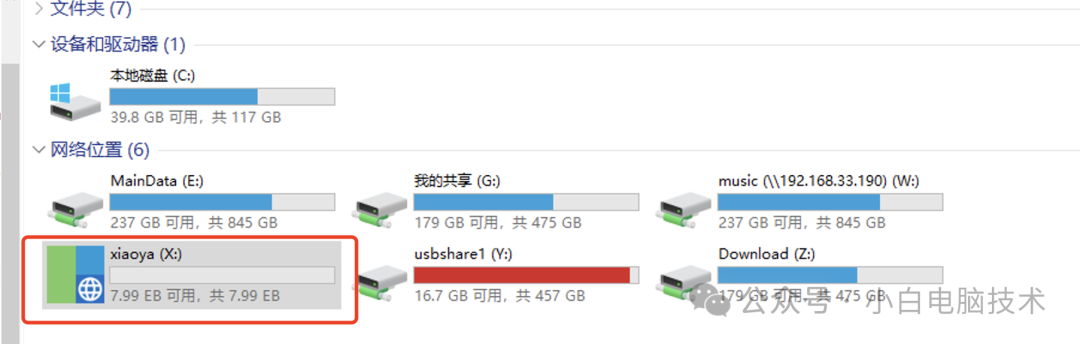
真香!
注意事项
注意:这里千万千万不要大批量复制文件到本地!

挂载到本地之后,正常使用基本是没问题的,比如看到某本书想复制过去,那没啥。如果频繁缓存文件,且文件数量达到一定的情况下,你的阿里云盘很大可能会被限制。
--End--
依样画葫芦,学会了怎么挂载小雅WebDav之后,你也可以尝试挂载类似的网盘到自己电脑本地。
这样就算你的电脑本身的存储空间不大,也可以通过挂载网盘来扩展自己电脑的存储空间。而网盘的存储速度取决于你是否开通会员,或者你的宽带上行速度。
不过,也足够了。





 扫一扫
扫一扫


 1万+
1万+

 被折叠的 条评论
为什么被折叠?
被折叠的 条评论
为什么被折叠?
 到【灌水乐园】发言





