



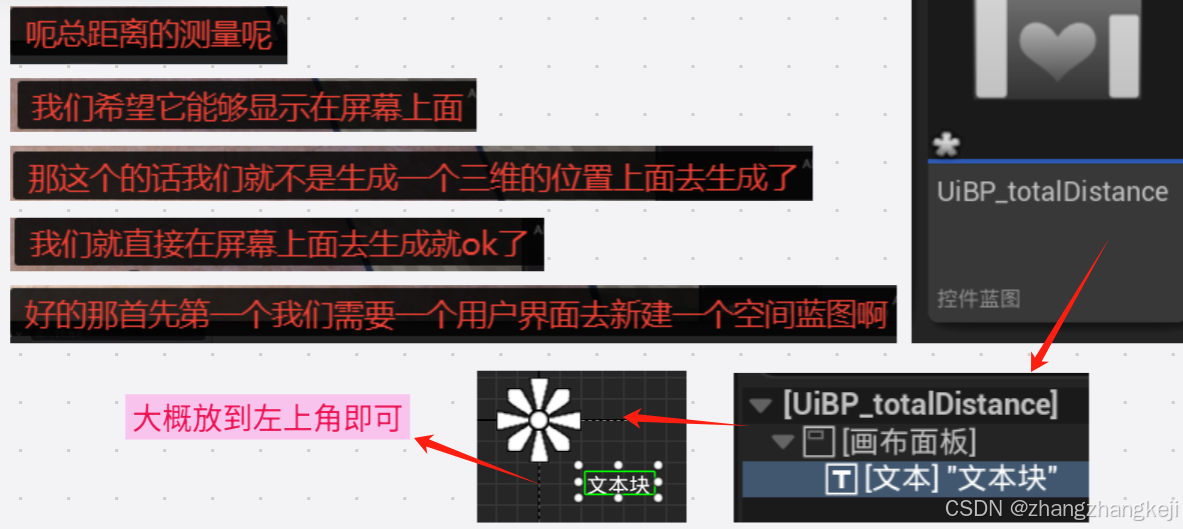
(12)P8在屏幕上显示总距离:其实是控件 UI,包含了一个文本框 。
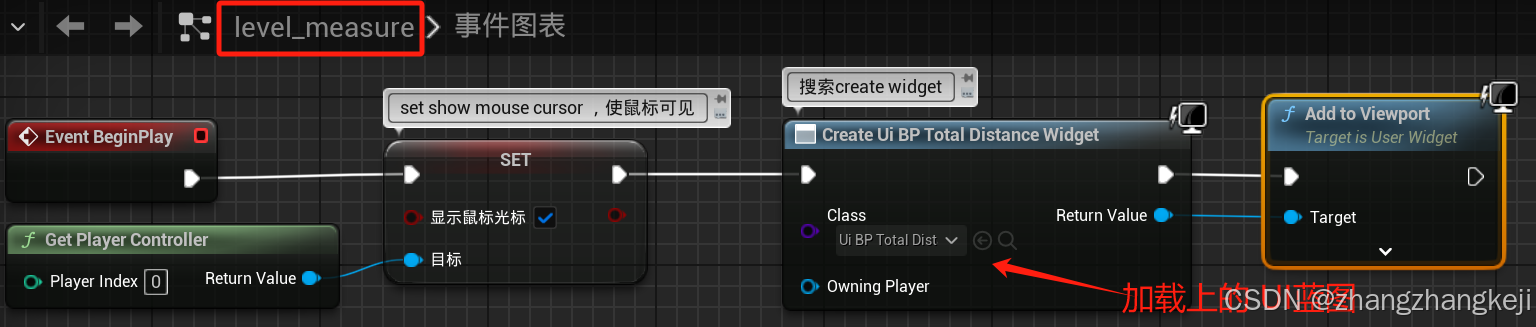
++关卡蓝图,是伴随着关卡的加载,自动执行的,在关卡蓝图的 开始游戏里,创建本“总距离” UI 控件,显示到屏幕上 :
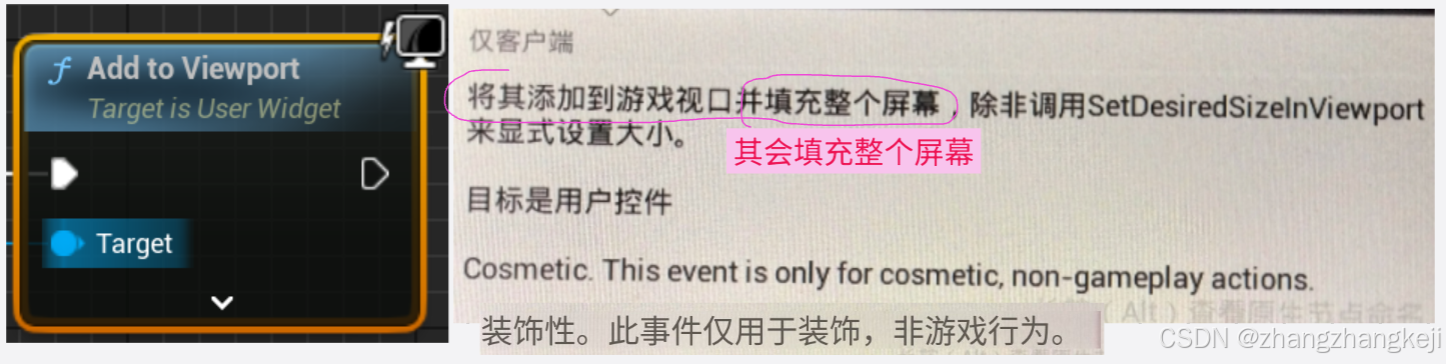
++ 学习添加到视口组件 :
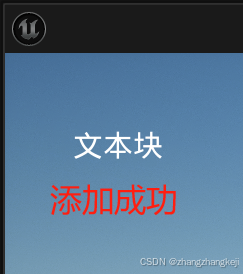
++效果 :
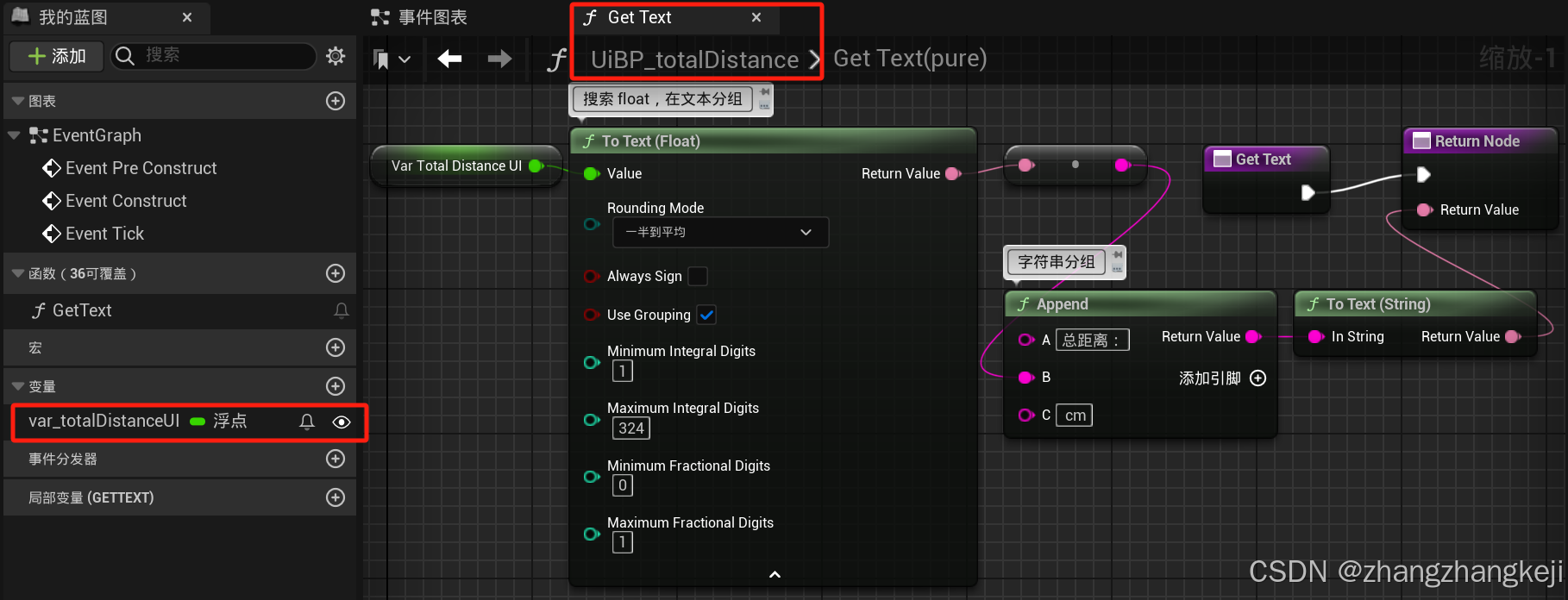
(13)开始给屏幕 UI 总距离蓝图里的文本框动态赋值,绑定蓝图函数,定义如下 :
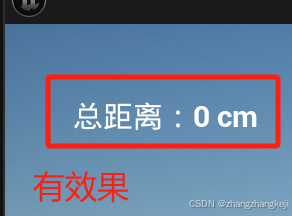
++效果 :
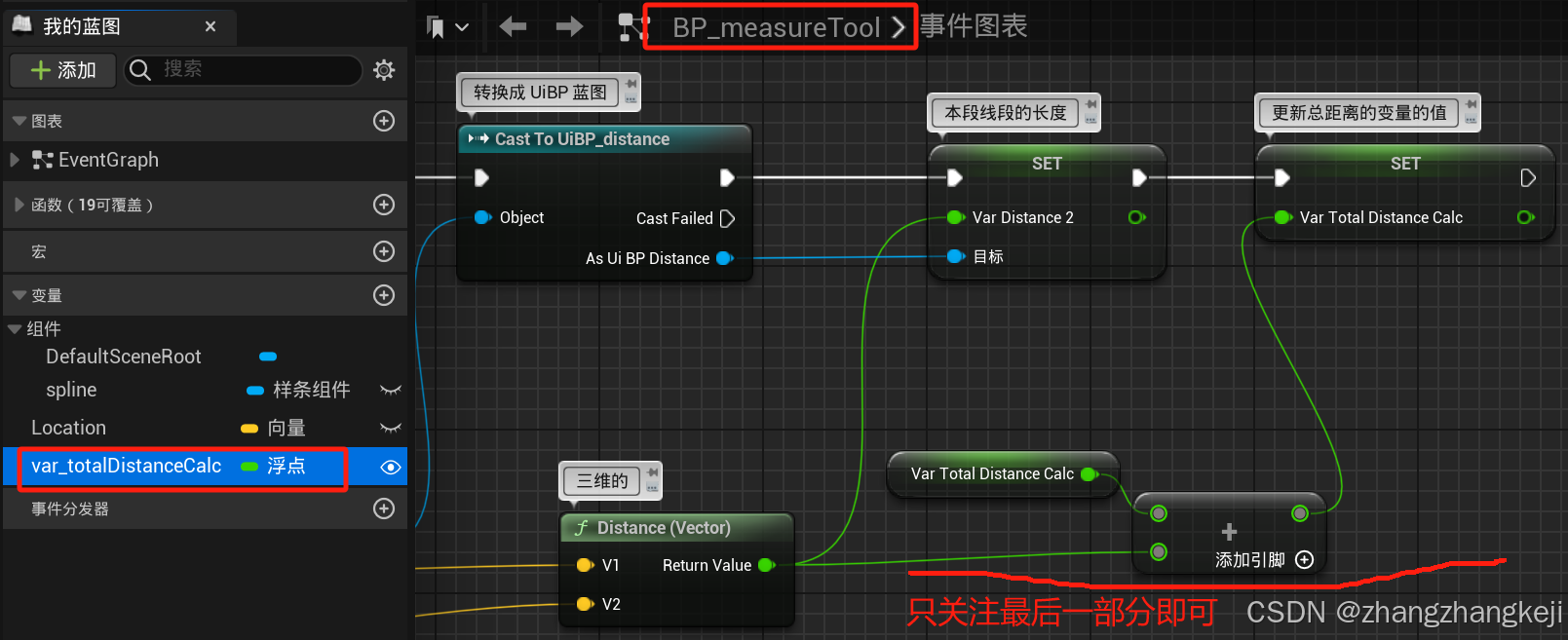
(14)在测量工具蓝图里,新增保存总距离的变量,并在“测量事件” 里更新该变量 :
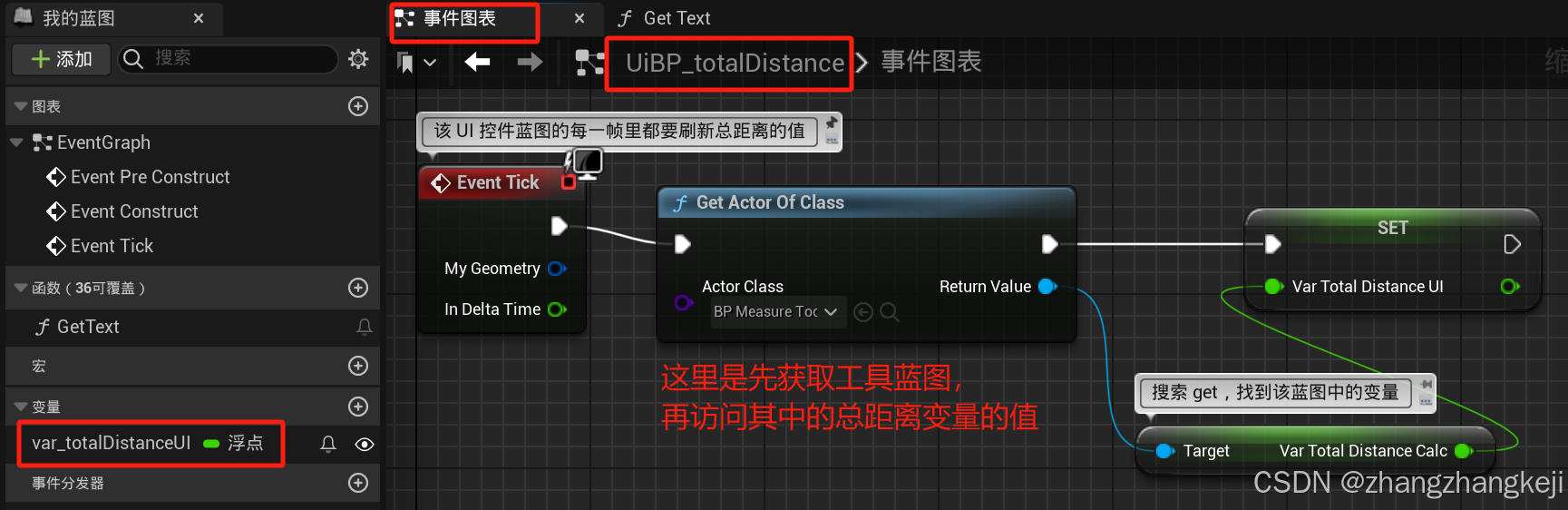
(15)UI 总距离蓝图,已经被关卡蓝图实例化了,在其每一帧里开始刷新总距离的值 :
++运行一下 :
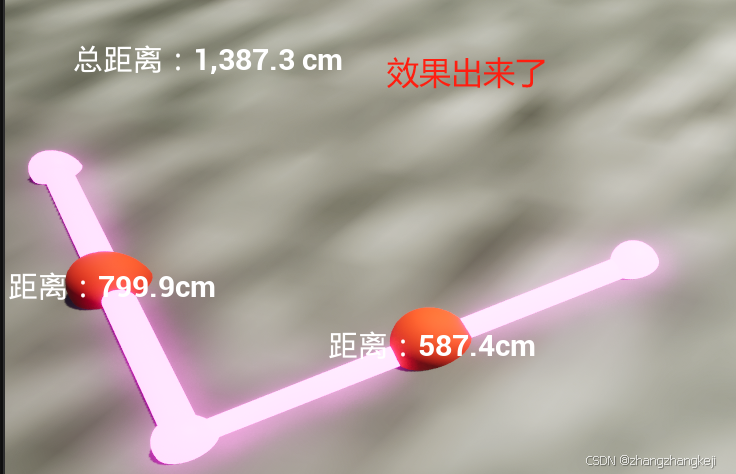
(16)P9点击按钮开始测量 ,添加两个屏幕 UI 按钮,开始距离测量与结束距离测量 :
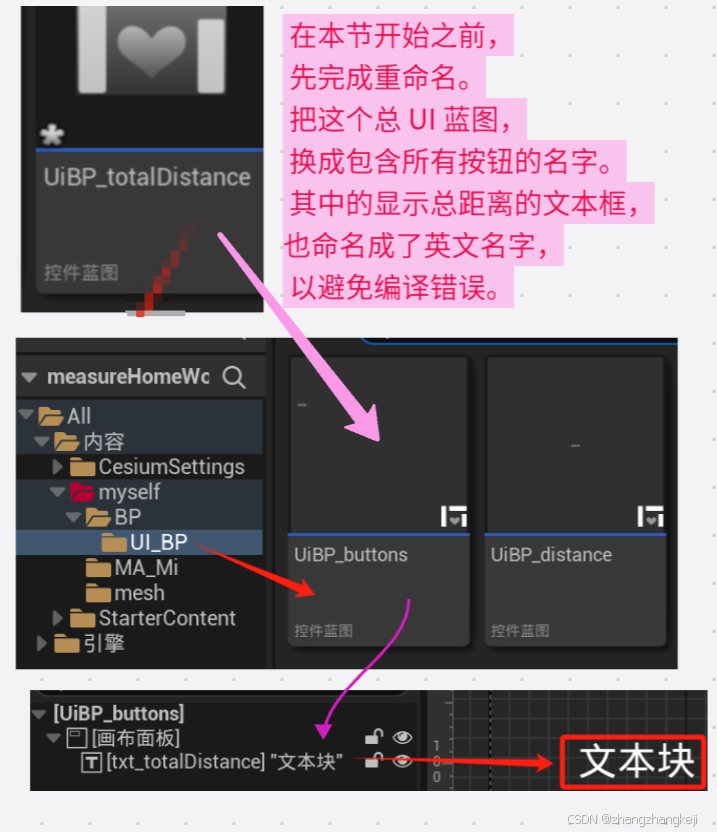
++ 开始添加按钮 UI :
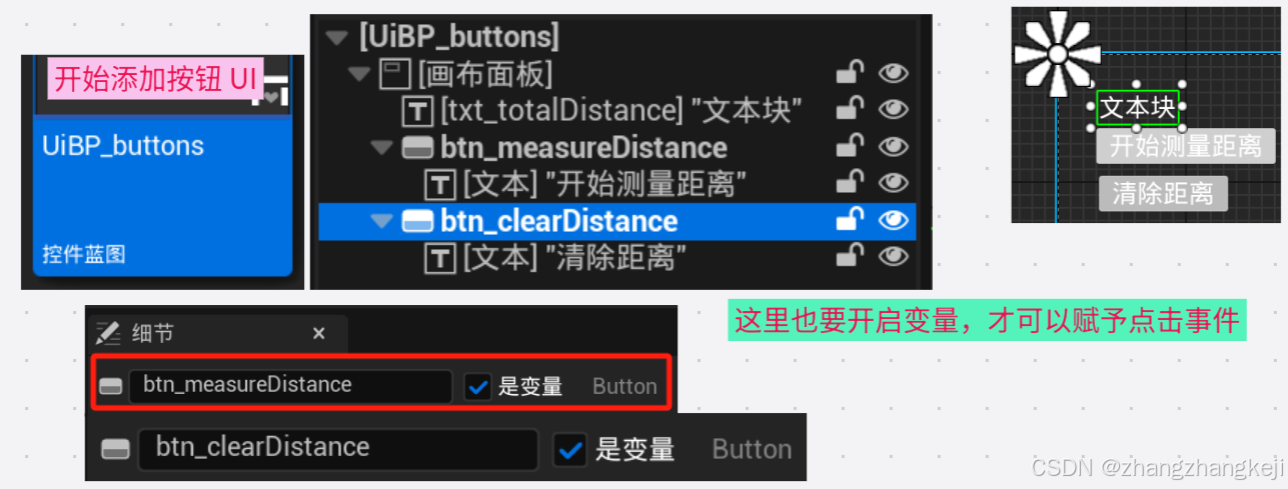
++ 转入图表 :
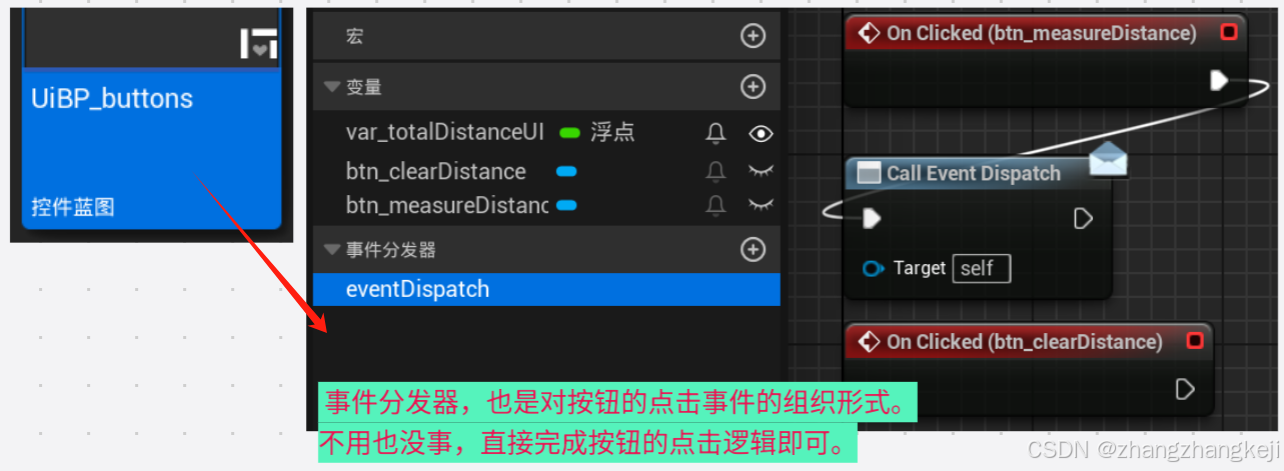
++从逻辑上讲,屏幕按钮应该是改变了某个布尔量的值,以表示距离测量,坐标测量,面积测量的是否开启的状态即可。
++因为随后还要建立面积测量与坐标测量。所以事件分发器要分发 6 个事件。
++在开始老师的讲解以前,参考复习一下原来的例题里的对事件分发器的使用:
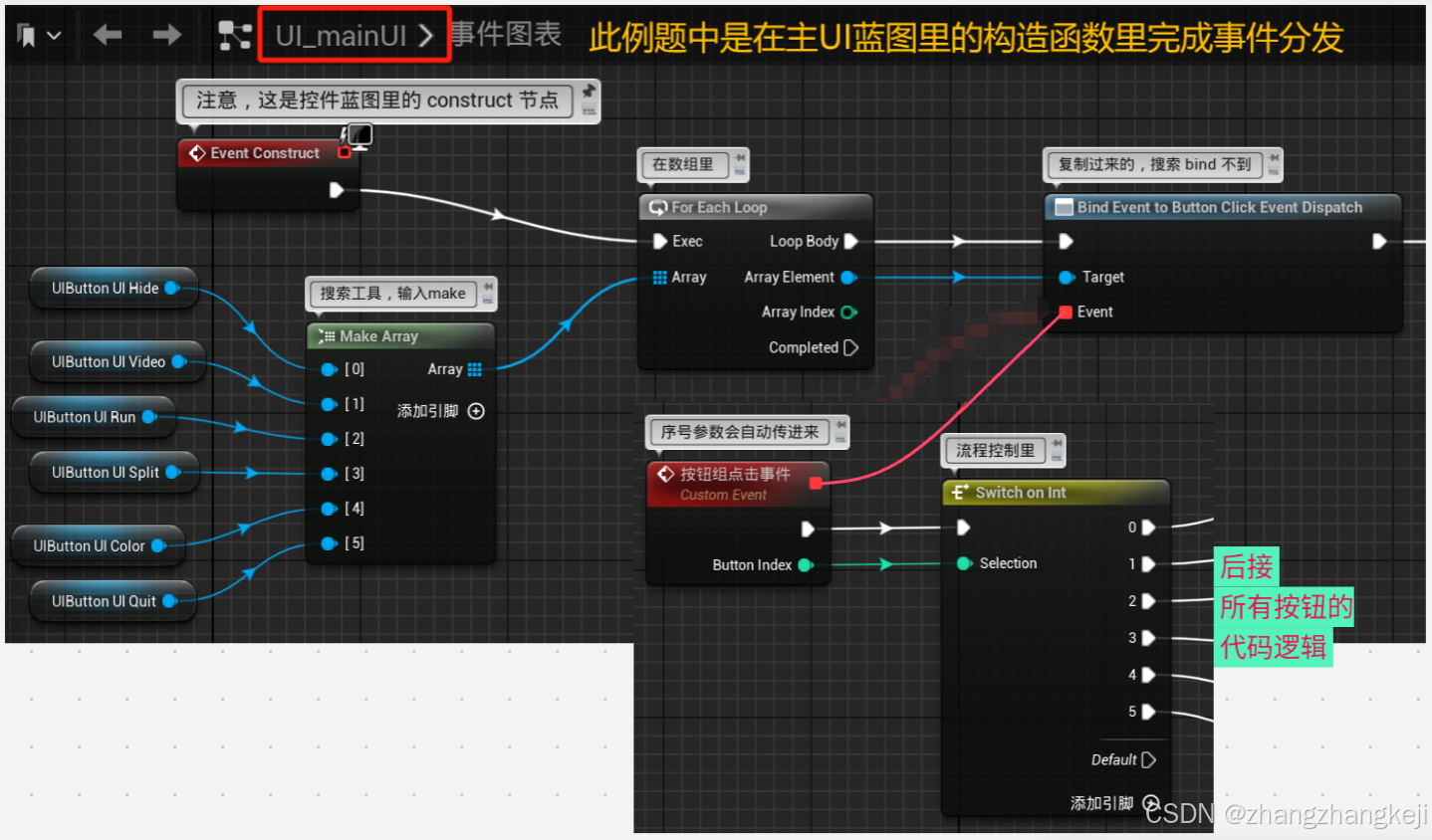
++ 接着举例 :
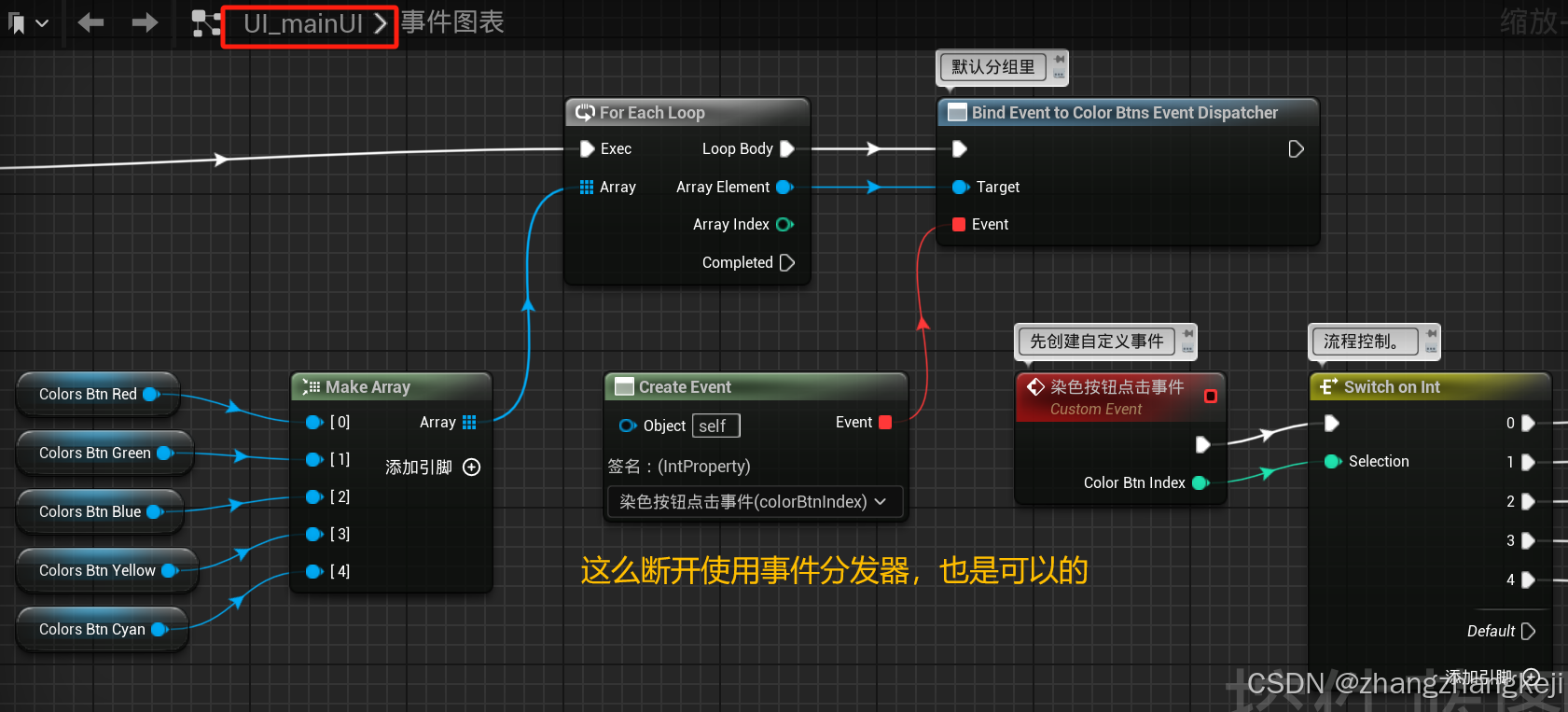
++上面没有出现事件分发器的定义位置,再找找 :
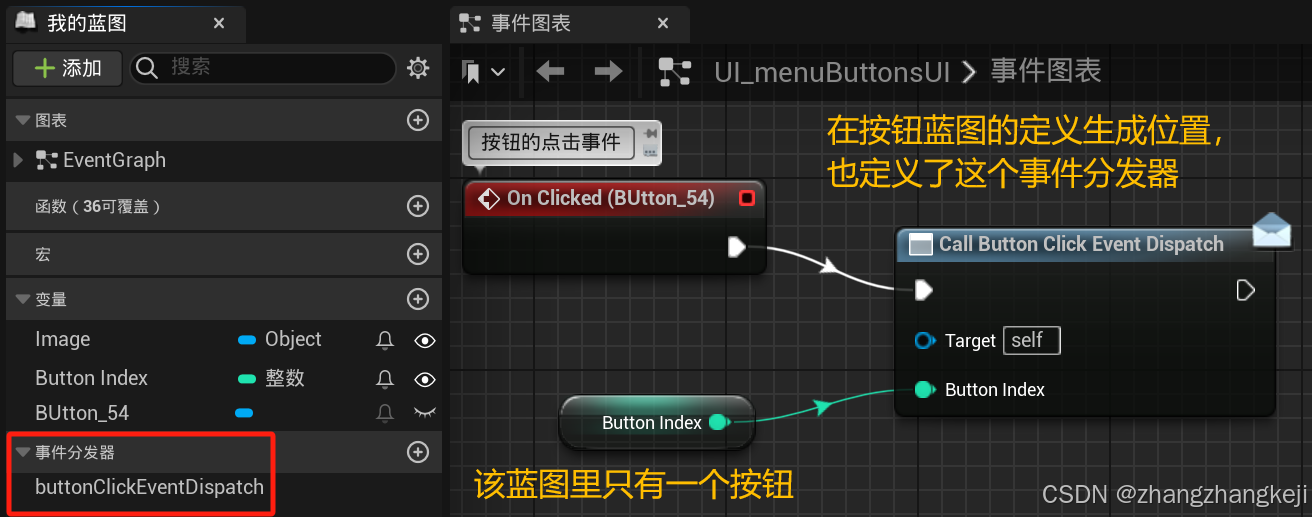
++ 另一个 :
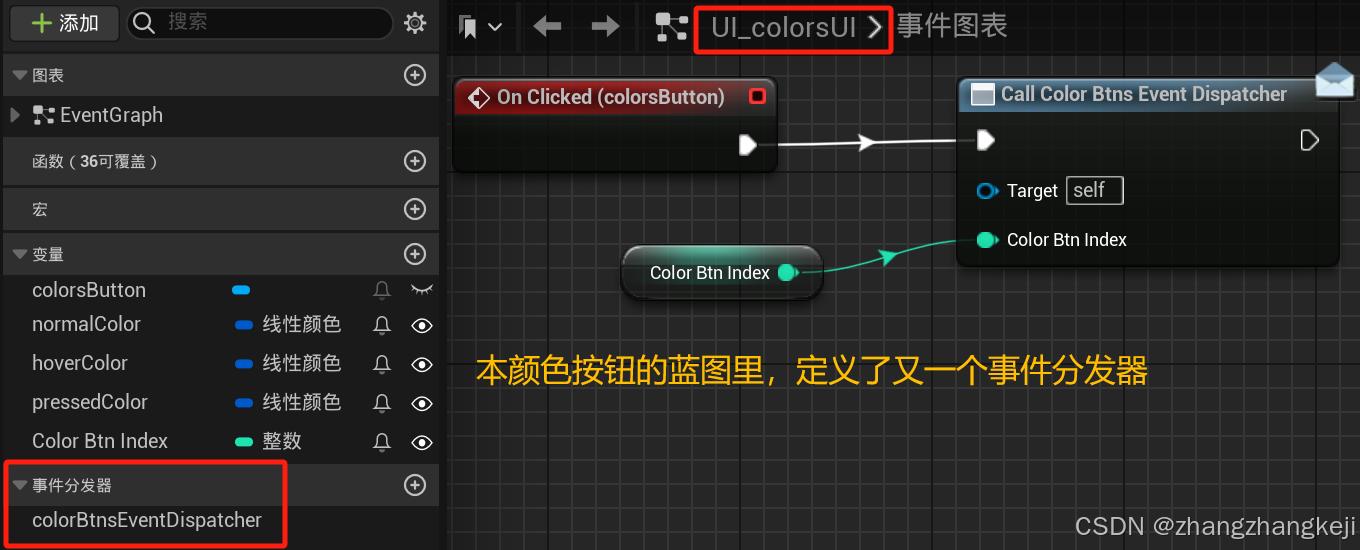
++从中,以上,咱们要体会事件分发器的定义与使用。接着继续学习老师的讲解。
(17) 补充: 蓝图的生成时机 :
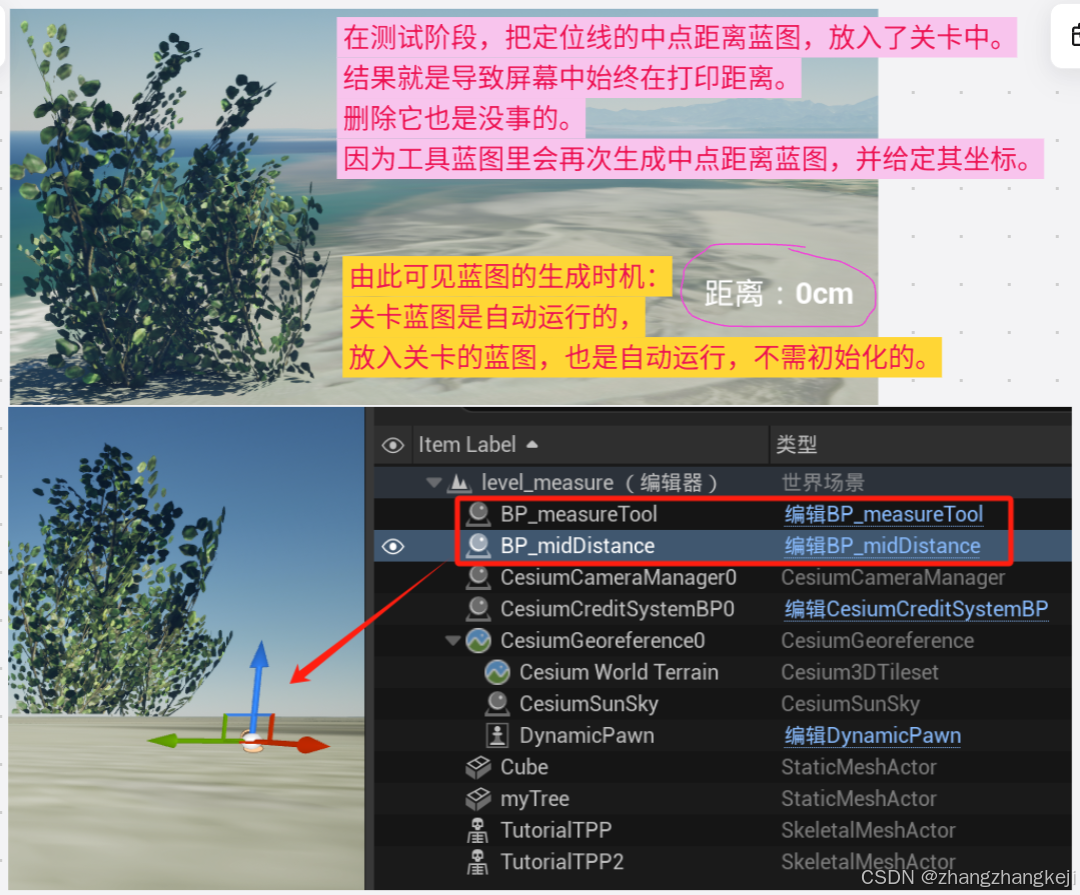
++看看蓝图的初始化里都做了什么 :
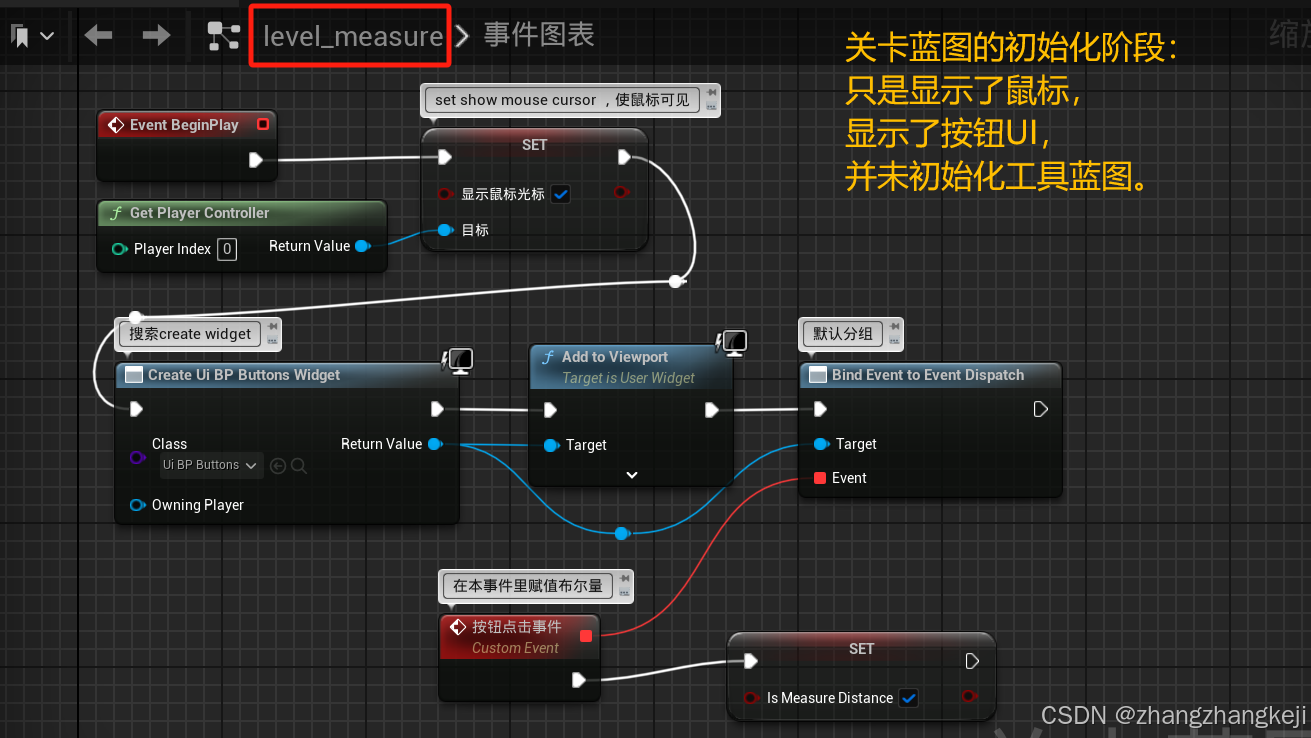
++以及 :

(18) 屏幕 UI 按钮,开始测量的完整逻辑,需要补充与修改原来的蓝图 :
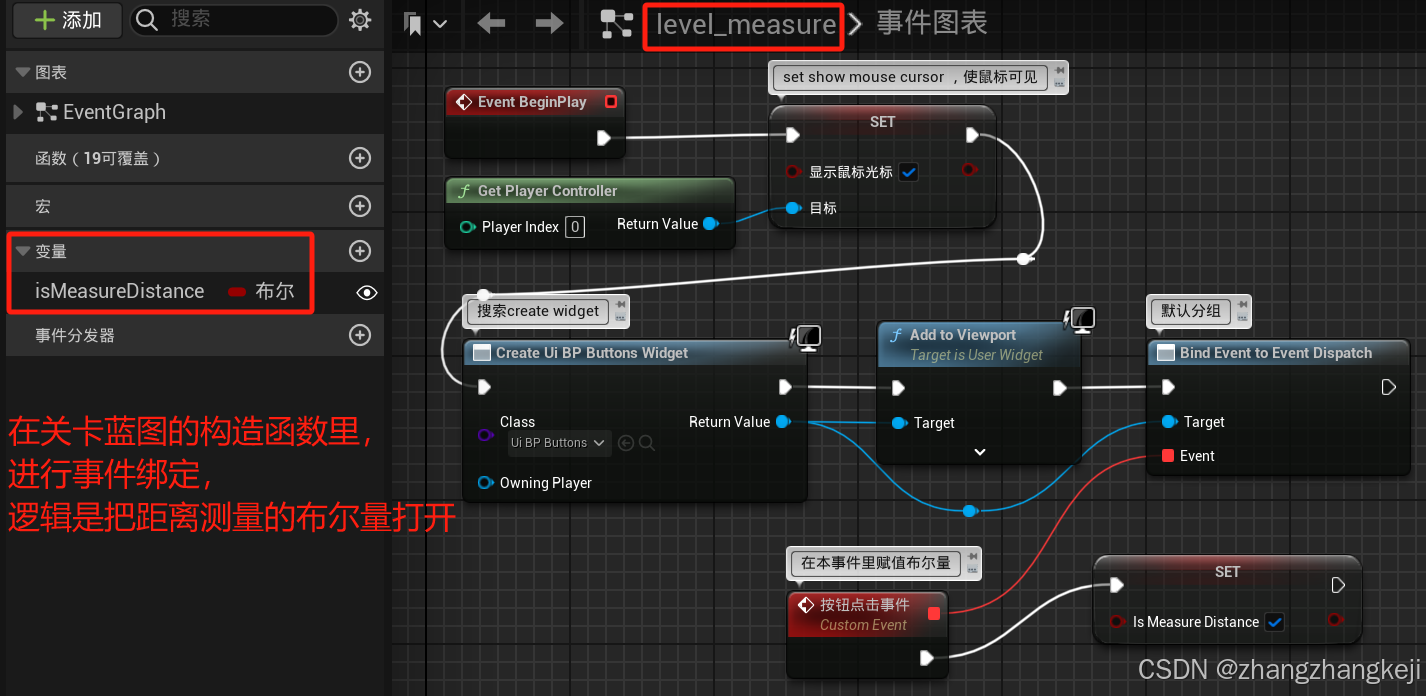
++ 同在关卡蓝图 :
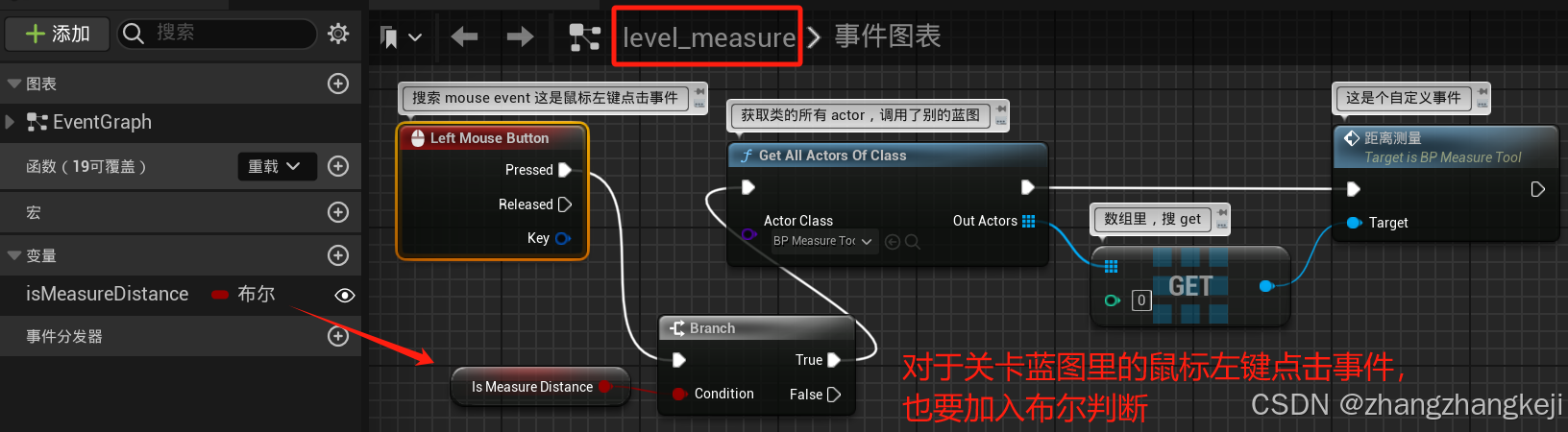
++这就足够了。虽然事件分发器只分发了一个事件,这也是可以的。
(19)P10 清除测量按钮的功能,下一篇再做
(20)
谢谢





 扫一扫
扫一扫


 被折叠的 条评论
为什么被折叠?
被折叠的 条评论
为什么被折叠?
 到【灌水乐园】发言





