VS2017安装成功后,无MFC选项解决办法

本文解决VS2017中无法新建MFC项目的问题,通过修改VS安装器详细设置,确保MFC工作负载正确安装,适用于X86和X64平台。

在安装VS2017时,勾选了安装MFC工作负载,但是新建项目时没有MFC选项。解决办法如下:
首先打开VS INSTALLER,点击修改
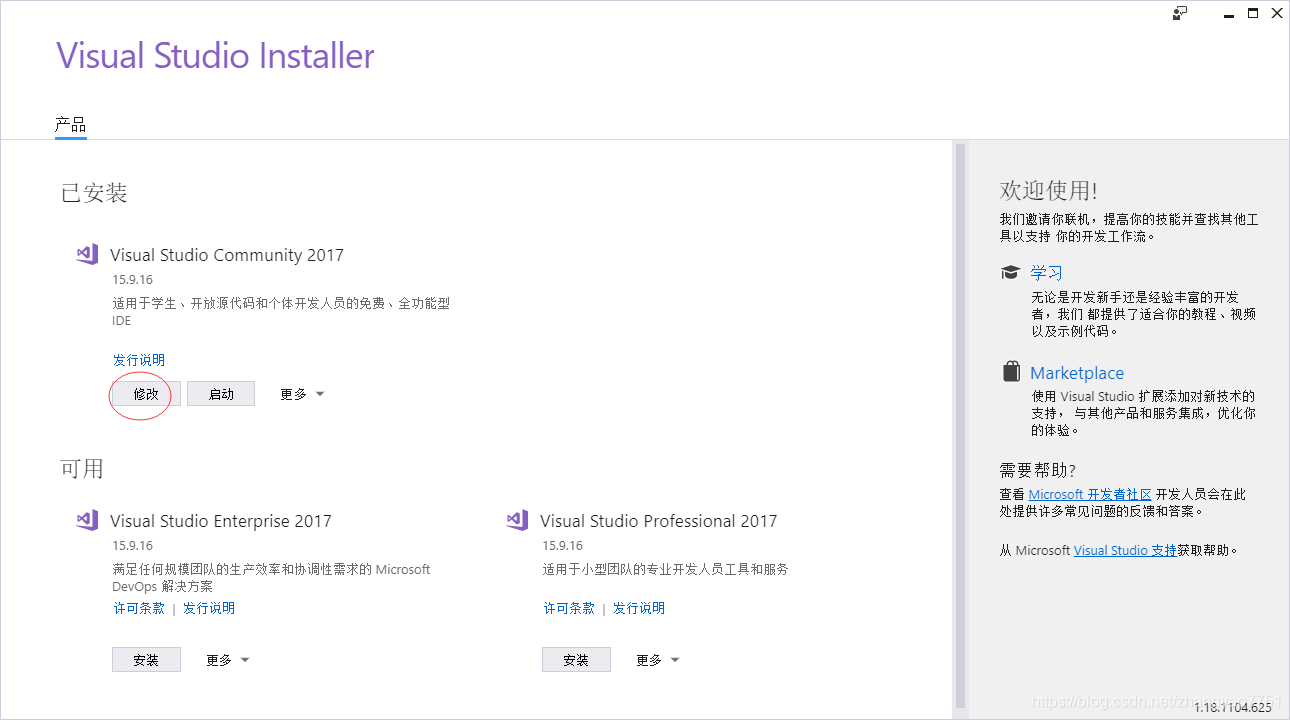
在这里插入图片描述
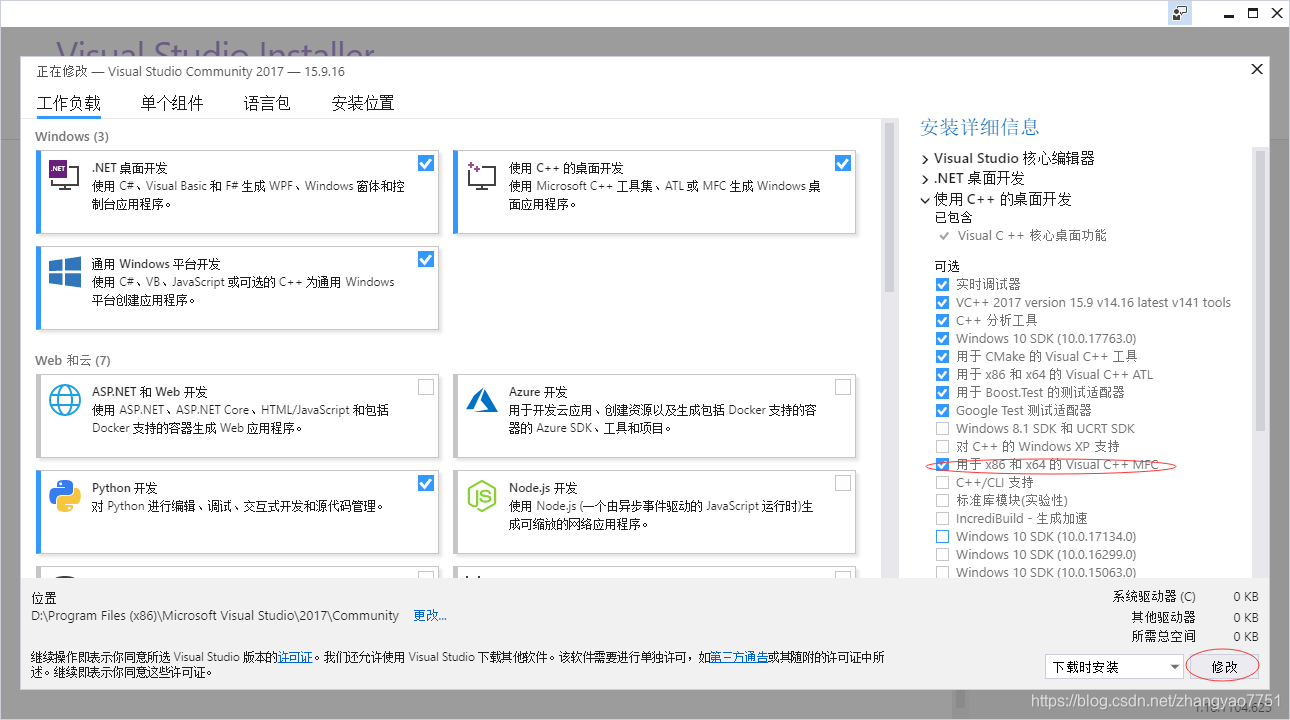
发现已经勾选MFC工作负载,点击右侧“安装详细信息”栏中的“使用C++的桌面开发”
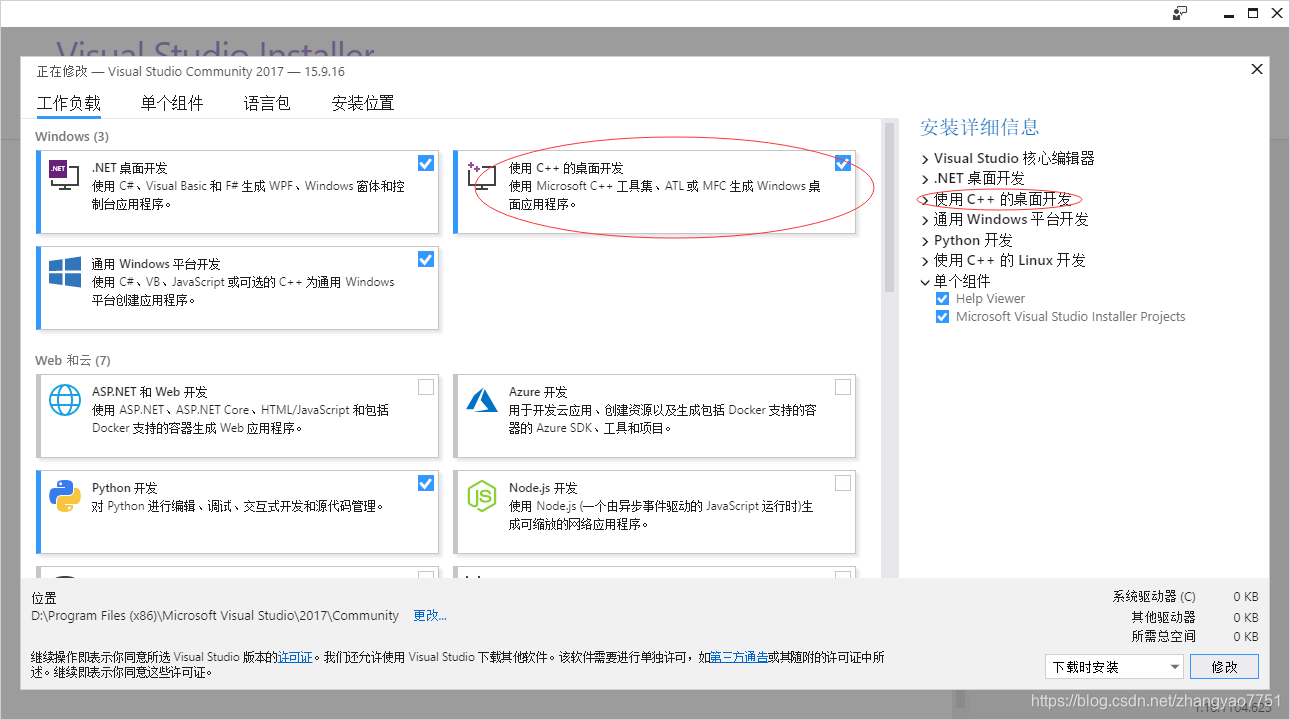
在这里插入图片描述
勾选“用于X86和X64的VC MFC”,点击修改,完成安装。
在这里插入图片描述
安装完成后开启VS2017,即可以新建MFC项目。

### 如何在 Visual Studio 2022 中打开 MFC 项目 #### 已知条件 Visual Studio 2022 是一款功能强大的集成开发环境(IDE),支持多种编程语言和框架,其中包括 Microsoft Foundation Class Library (MFC)[^1]。通过 MFC 应用程序向导,开发者能够快速生成基于 MFC应用程序骨架代码[^3]。 #### 步骤说明 以下是关于如何在 Visual Studio 2022 中打开已有的 MFC 项目的具体操作: 1. **启动 Visual Studio 2022** 启动 IDE 并进入欢迎界面。如果未自动显示解决方案资源管理器,则可以通过菜单栏的 `View` -> `Solution Explorer` 来启用它。 2. **加载现有项目** 在顶部菜单中选择 `File` -> `Open` -> `Project/Solution...`,然后导航至保存有目标 MFC 项目的目录位置。通常情况下,MFC 项目会以 `.sln` 文件形式存在,这是 Visual Studio 解决方案文件的标准扩展名。 3. **配置构建平台** 成功加载项目之后,在右上角找到并设置所需的编译平台选项(如 Win32 或 x64)。这一步对于确保应用能在指定架构下正常运行至关重要。 4. **验证依赖项** 如果遇到缺少某些库或者组件提示错误,请确认是否已经按照官方指南正确安装了对应的 Windows SDK 和 C++ 工具集版本。例如,可能需要额外下载特定版本的支持包来满足旧版 MFC 功能需求。 5. **调试与测试** 设置断点并通过快捷键 F5 开始调试模式执行程序逻辑;也可以直接按 Ctrl+F5 不附加调试器仅运行软件实例观察行为表现。 #### 示例代码片段 假设我们要查看 CMfcApp 类的具体实现细节: ```cpp // D:\Program Files (x86)\MyProjects\MfcExample\Mfc.h class CMfcApp : public CWinApp { public: virtual BOOL InitInstance() override; }; ``` 上述代码展示了如何继承自基础类 `CWinApp` 定义新的应用程序对象类型[^2]。 --- #### 常见问题及其解决办法 1. **无法识别 MFC 支持模块** - 可能原因:未勾选安装过程中有关 Desktop development with C++ 的工作负载。 - 解决措施:重新运行 VS Installer 修改当前实例配置,确保选择了必要的桌面开发工具链以及最新的 Windows Universal CRT SDK 组件。 2. **链接失败报告 LNK 错误系列** - 可能原因:静态/动态链接方式不一致导致冲突。 - 解决措施:统一整个工程内的 runtime library 属性设定为相同值(MT vs MD)。 3. **UI 控件响应异常** - 可能原因:消息映射机制未能正确定位处理函数入口地址。 - 解决措施:仔细核对 ON_COMMAND 等宏定义语句书写无误,并且关联 ID 符号保持唯一性[^4]。 ---
评论
添加红包

请填写红包祝福语或标题

红包个数最小为10个

红包金额最低5元

当前余额3.43前往充值 >
需支付:10.00
成就一亿技术人!
领取后你会自动成为博主和红包主的粉丝 规则
hope_wisdom
发出的红包
实付
使用余额支付
点击重新获取
扫码支付
钱包余额 0

抵扣说明:

1.余额是钱包充值的虚拟货币,按照1:1的比例进行支付金额的抵扣。
2.余额无法直接购买下载,可以购买VIP、付费专栏及课程。

余额充值