
git 自定义命令

  • 环境

window10

git for windows

这里拿下载我的github上的一个项目,我们知道,在工作中,git的一些命令比较繁琐,重复,为了减少输入,我们可以自己定义一套操作,在git bash中输入我们的命令来完成一套操作。下面讲解一下方法:

1、写一个自己的bash文件

创建一个文件,这里我命名为.lammy.bash,在这里面定义我的操作,这里以下载我的github的一个工程为例和重置一个工程的操作为例,注意:=之间不能有空格,多个操作用;隔开

alias lammyclonecamera="git clone https://github.com/hurtnotbad/LammyOpenglCamera.git"
alias lammyreset="git reset HEAD^^;git pull --rebase"

2、将这个bash文件拷贝到C:\Users\lammy目录下,这里大家拷贝到自己的目录下即可。

3、在git安装目录下,我的是:D:\lammy_develop\Git\etc,找到bash.bashrc,打开后在文件下面加上bash文件执行脚本:

source ~/.lammy.bash

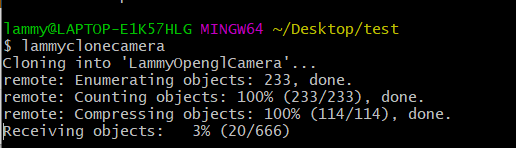
这样,我们新建一个文件夹,然后输入lammyclonecamera,即可下载工程:
### 如何在 IntelliJ IDEA 中自定义 Git 提交命令 在 IntelliJ IDEA 中,用户可以通过配置提交模板和设置自定义规则来优化 Git 提交过程。以下是详细的配置方法: #### 1. 配置提交模板 通过设置提交模板,可以为每次提交预填充默认的提交消息,从而提高效率。具体步骤如下: - 打开 IntelliJ IDEA 的设置对话框,使用快捷键 `Ctrl+Alt+S`。 - 导航到 **Version Control | Commit** 页面[^1]。 - 在该页面中,可以定义将用作默认提交消息的提交模板。 - 创建一个 `.txt` 文件,包含所需的样板文本,并将其路径指定给 Git 配置。执行以下命令以添加模板文件路径到 Git 配置中: ```bash git config --local commit.template <path_to_template_file> ``` 此命令会将指定的模板文件与当前仓库关联,确保每次提交时都会加载模板内容[^1]。 #### 2. 自定义提交消息规则 IntelliJ IDEA 允许开发者配置提交消息的格式规则,以确保团队遵循一致的提交规范: - 在同一 **Version Control | Commit** 设置页面中,可以启用“Commit Message”部分的检查规则。 - 可以设置最大行长度、强制要求的标题格式以及描述部分的规则等。 - 如果需要更复杂的验证逻辑,可以通过插件(如 Commit Message Validator 插件)实现定制化校验功能[^2]。 #### 3. 使用快速修复和代码格式化功能 在提交之前,IDEA 提供了便捷的功能帮助开发者优化代码质量: - 使用快捷键 `Ctrl+Alt+L` 对代码进行重新格式化,确保符合团队的代码风格指南。 - 利用内置的代码分析工具检测潜在问题,并通过快速修复功能(Quick Fix)解决问题。 #### 示例:创建提交模板文件 以下是一个简单的提交模板示例,存储为 `commit-template.txt`: ```plaintext [类型]: 简短描述 (不超过50个字符) 详细描述: - 描述更改的具体内容。 - 每一行不超过72个字符。 相关问题: #1234 ``` 将此文件路径传递给 Git 配置后,每次提交时都会自动加载上述内容作为默认消息。 --- ###
评论
添加红包

请填写红包祝福语或标题

红包个数最小为10个

红包金额最低5元

当前余额3.43前往充值 >
需支付:10.00
成就一亿技术人!
领取后你会自动成为博主和红包主的粉丝 规则
hope_wisdom
发出的红包
实付
使用余额支付
点击重新获取
扫码支付
钱包余额 0

抵扣说明:

1.余额是钱包充值的虚拟货币,按照1:1的比例进行支付金额的抵扣。
2.余额无法直接购买下载,可以购买VIP、付费专栏及课程。

余额充值


