



 本文详细介绍如何在PyCharm专业版中配置远程开发环境,包括远程连接设置、本地文件夹与服务器文件夹同步,以及如何使用远程Python解释器。
本地环境:pycharm专业版
一、设置远程连接配置
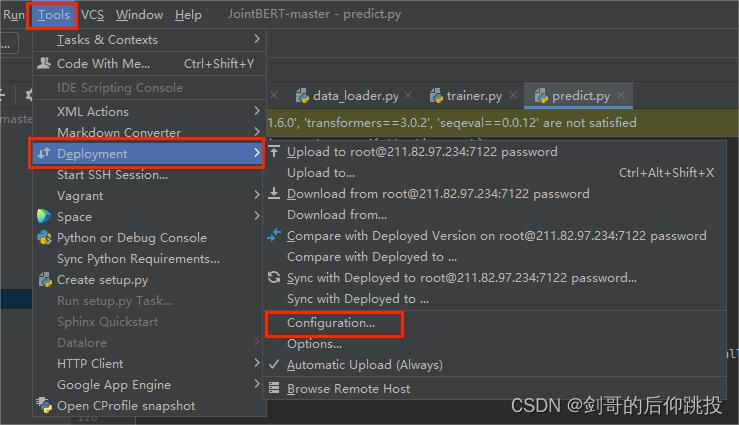
1.点击tools->deployment->configuration
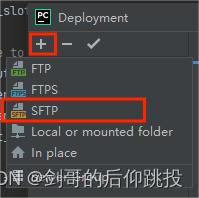
2.点击“+”号,选择SFTP
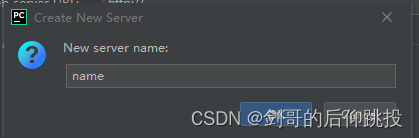
3.自定义 server name
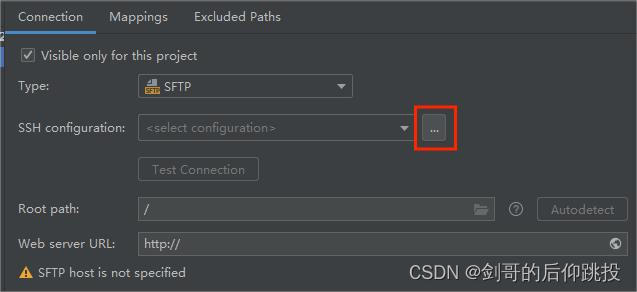
3.1点击SSH configuration 后面的三个点“…”,进入服务器连接,
3.2Host为服务器ip,Port为服务器端口,用户名和密码为登录服务器使用的用户名和密码
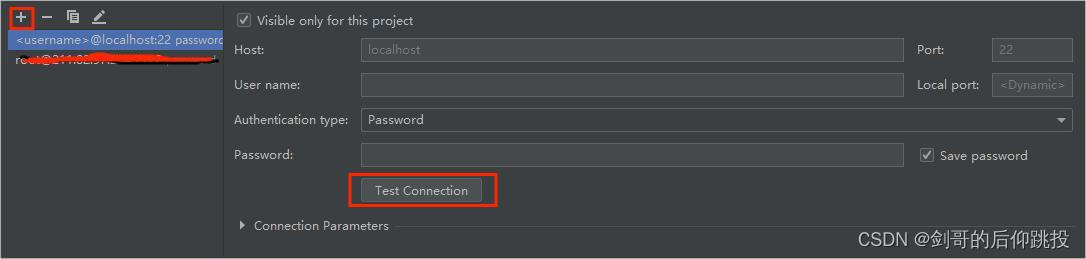
3.3 配置完成点击 Test Connection 测试连接是否成功
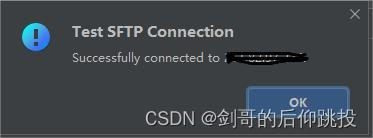
4.测试连接成功,点击Autodetect 自动配置Root path
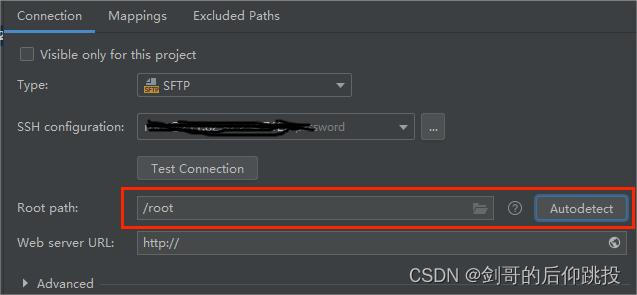
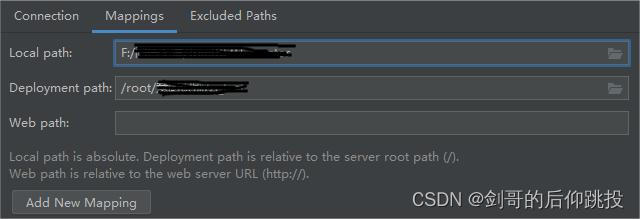
5.关联本地文件夹和服务器文件夹:点击Mappings,Local path 即本地文件夹路径,Deployment path 为服务器文件夹,若前面设置的Boot path为/root,则只需建立一个自己想要的命名的文件夹/xxx即可,若前面设置的Boot path为 / ,则可写为 /root/xxx,最后点击ok即可
二、同步本地文件夹与服务器文件夹
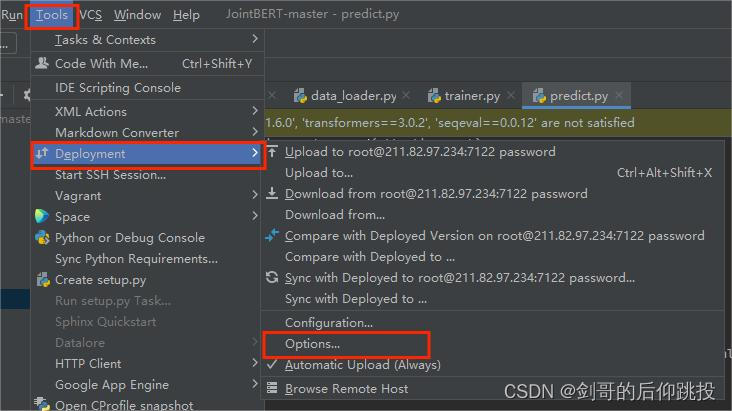
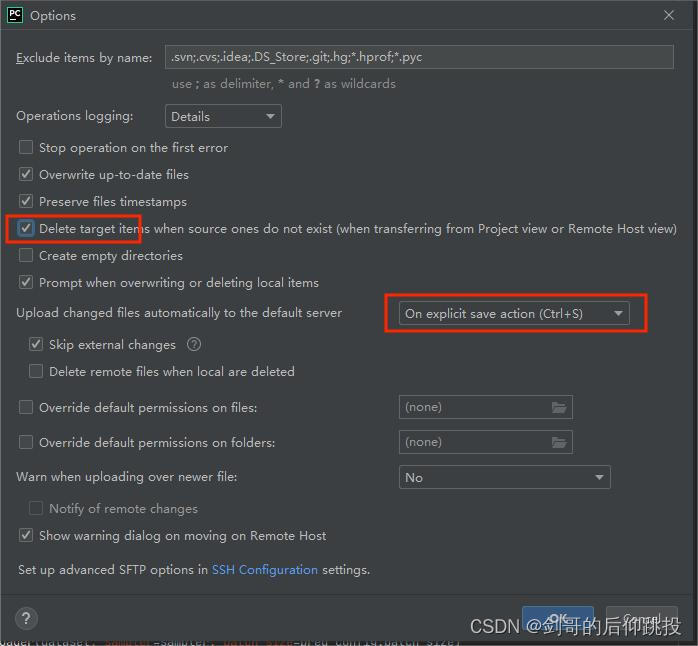
三、使用远程python 解释器
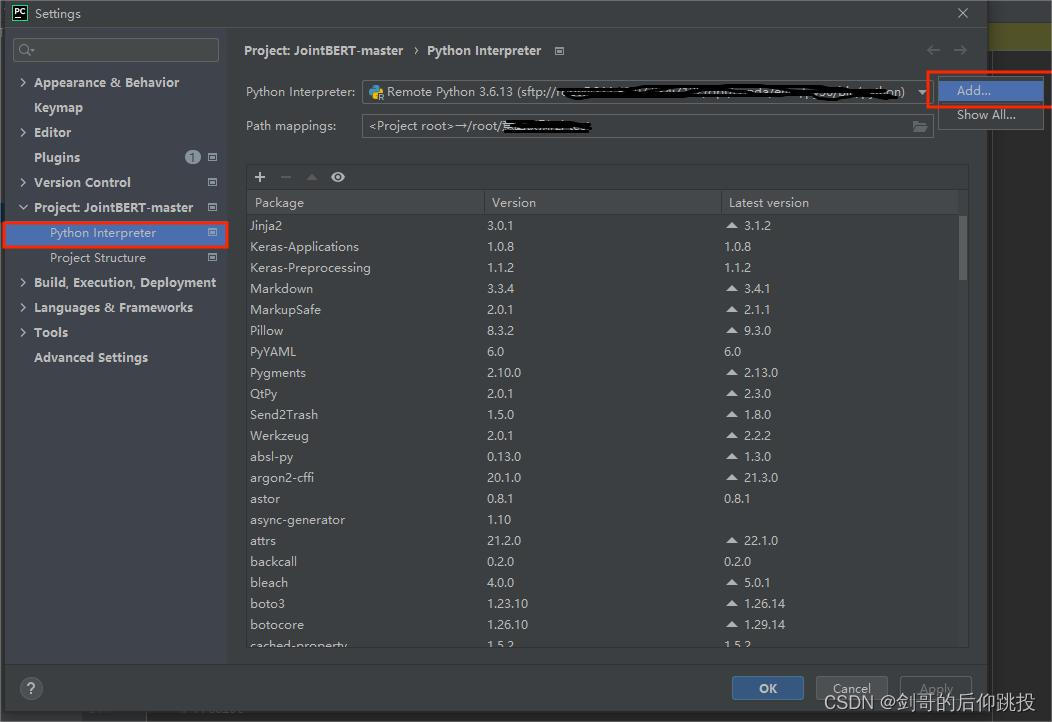
1.点击file->setting,然后点击Project:项目名下的Python Interpreter,点击Python Interpreter 边界框后面的按钮,出现“Add…”选项,点击添加服务器端解释器
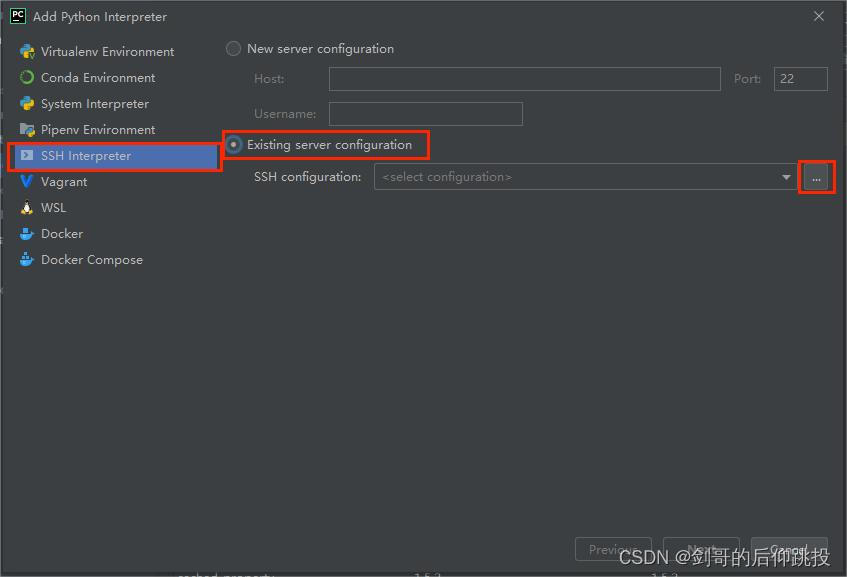
2.点击SSH Interpreter,选择Existing server configuration,如果SSH configuration下拉列表中没有可用地址,可以点击后面的三个点“…”进行连接配置,参考上文。
3.点击 Next 后,第一个红圈为添加服务器python解释器路径,需要在服务器中进行查看(演示见下文),第二个红圈为刚才配置的本地文件夹到服务器文件夹的映射,点击浏览与刚才配置相同的路径即可(本地文件会自动复制到服务器文件夹,建议新建一个试试效果)
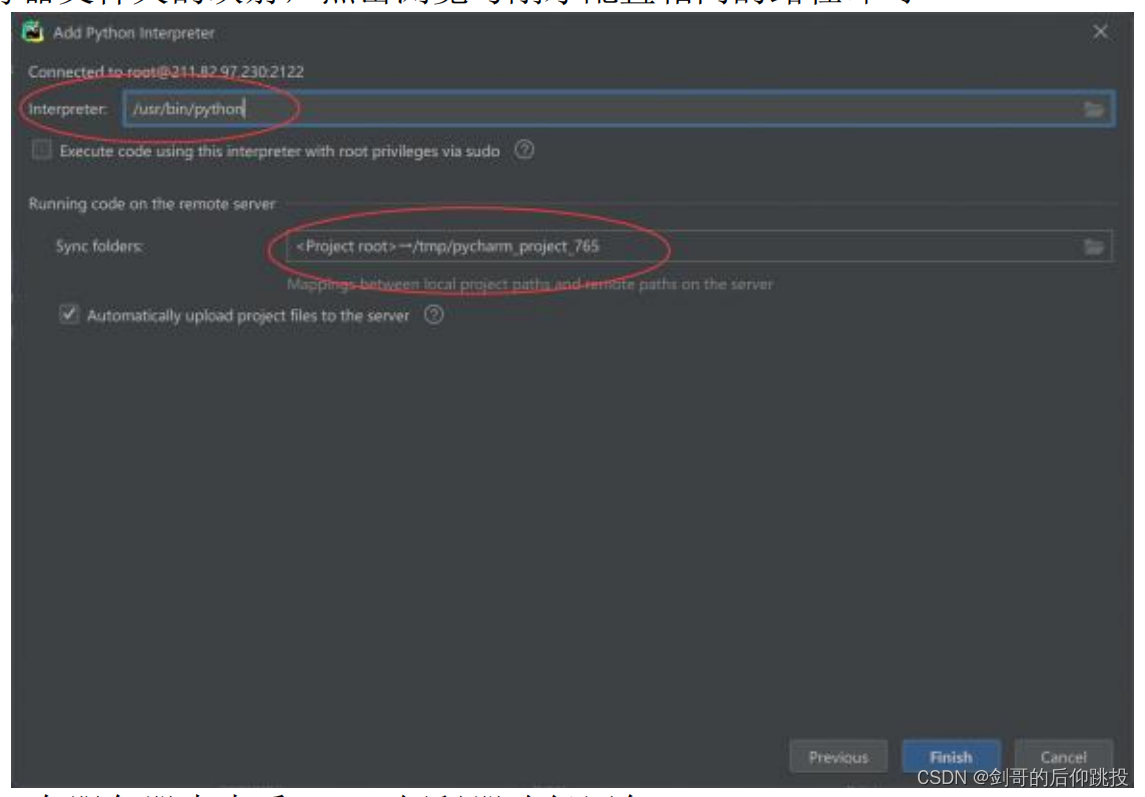
在服务器中查看python解释器路径语句:
python
import sys
sys.executable
结果会显示python解释器路径,可进入查看,选择自己想要的版本路径进行粘贴,配置完成点击finish即可。





 扫一扫
扫一扫


&spm=1001.2101.3001.5002&articleId=127981816&d=1&t=3&u=6301deb051584a92b70ae49696a1fae3)
 1万+
1万+

 被折叠的 条评论
为什么被折叠?
被折叠的 条评论
为什么被折叠?
 到【灌水乐园】发言





