
深度学习服务器(Linux)开发环境搭建教程

Python3.8

Python3.8

Conda
Python

Python 是一种高级、解释型、通用的编程语言,以其简洁易读的语法而闻名,适用于广泛的应用,包括Web开发、数据分析、人工智能和自动化脚本

当你拿到一台服务器的使用权时,最头疼的莫过于登陆服务区并配置开发环境。本文将从0开始,讲述一台刚申请的服务器远程登陆并配置开发环境的全过程。希望对你有所帮助

1.登陆服务器

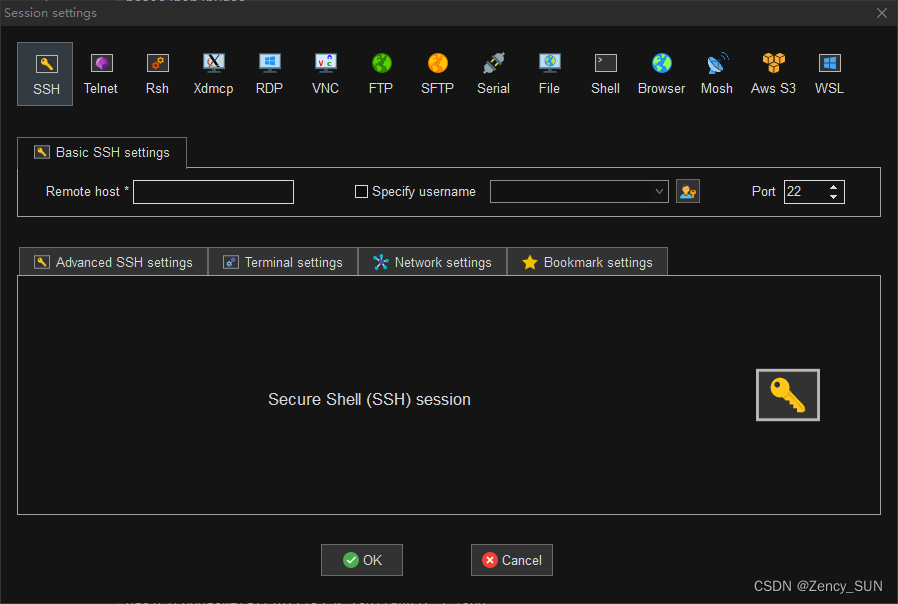
  • 打开MobaXterm软件,创建一个新的Session,选择SSH登陆。其中Remote host填服务器的IP地址,Specify username填用户名(学校的用户名是u+学号),Port填服务器端口。【SSH信息在学校服务器网站我的资源里可以找到】
  • 信息填写完毕之后,点击OK即可登陆,登陆时需要输入密码,如果忘记密码可以在服务器网站重置
    在这里插入图片描述

2.Pycharm软件安装

  • 在pycharm官网下载安装包(我习惯下载2022.2.5专业版),并上传到服务器,在服务器上解压
tar -vxzf pycharm-professional-2022.2.5.tar.gz
  • 进入到安装界面,使用指令安装
cd pycharm-2022.2.5/bin
sudo ./pycharm.sh
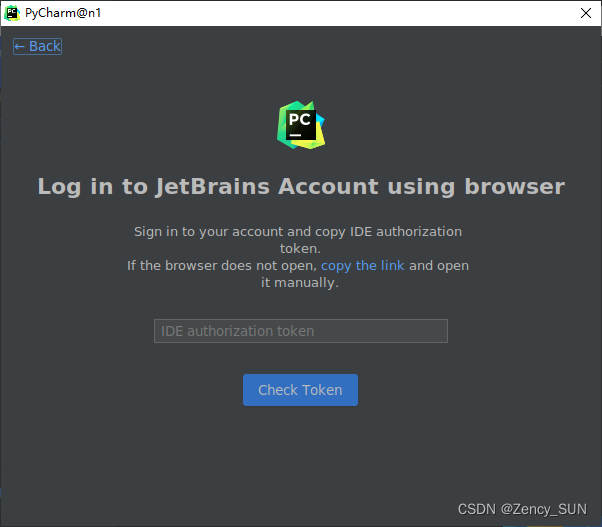
  • 根据提示进行安装即可。社区版直接按照提示即可完成安装。专业版如果使用教育优惠试登陆时,需要进入浏览器,但是此时服务器并没有浏览器,可以点击Troubles进入其它浏览器登陆界面,点击copy the link之后把链接复制到其它本机浏览器中,登陆jetBrains的账号即可获得一串token,将其复制到输入框中并确认即可登陆并使用教育版
在这里插入图片描述

  • 安装完毕之后,由于服务器没有安装中文字体,所以很多中文显示不出来,需要设置一下中文字体,具体操作见这篇博客,操作结束之后重启IDE就可以显示中文字体了。

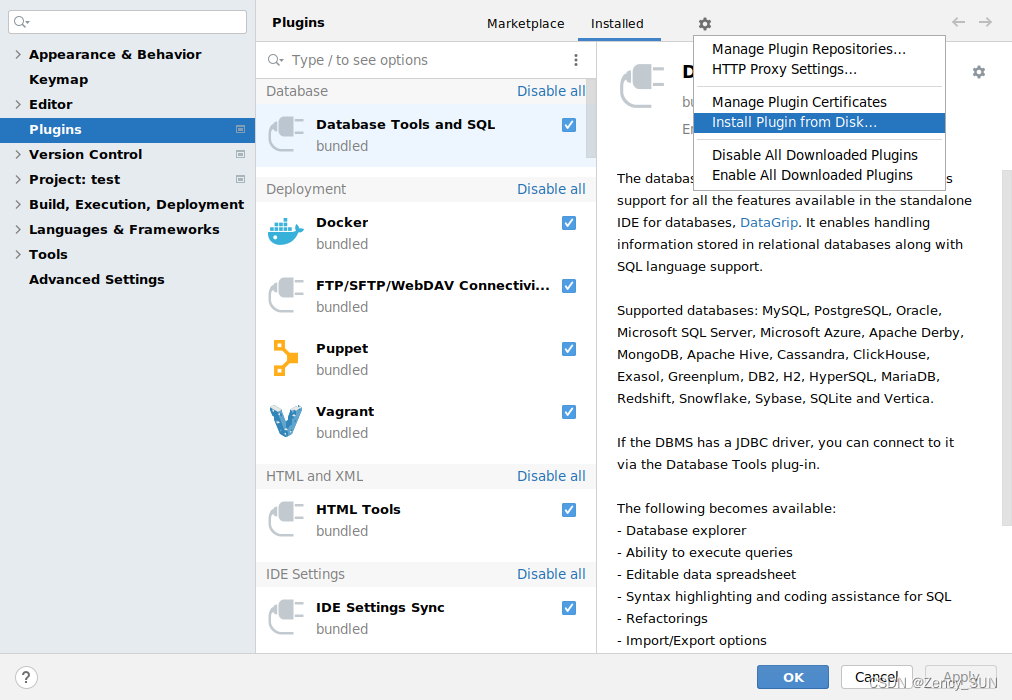
  • 随后安装中文插件chinese (simplified) Language Pack,可以再plugins里面直接安装。如果加载不出来,就要在https://plugins.jetbrains.com/pycharm离线下载相对应版本的安装包,并上传到服务器,选择离线安装即可。
在这里插入图片描述

  • 每次进入pycharm都要进入bin文件夹,再sudo ./pycharm.sh,很麻烦,下一步就要设置aliases,这样每次在命令行输入pycharm命令时就可以直接打开IDE了!
cd ~
vim .bash_aliases
#在文本中添加以下指令并保存(注意更改具体路径):
alias pycharm="sudo /home/user/pycharm-2022.2.5/bin/pycharm.sh"

source ~/.bash_aliases

3.配置conda环境

在服务器中应该默认安装的有conda软件,但是它在/opt路径下,每次服务器到期后,之前安装的环境就会清空,但是/home/user下的数据一般不会清空,所以每次进入服务器都需要重新配置环境。大家知道配置环境是一件很麻烦的事情,所以笔者在这里想到了一个巧妙的方法——移植环境

  • 将之前正在使用的环境压缩(不知道路径可以conda env list查询,环境文件一般在…/conda/envs目录下)
tar -vczf myenv.tar.gz myenv
  • 将压缩好的环境上传至服务器,解压至…/conda/envs目录下
sudo cp myenv.tar.gz /opt/conda/envs
sudo tar -vxzf myenv.tar.gz
sudo rm myenv.tar.gz

最后使用conda env list指令查看当前所有环境,检查环境是否移植成功。

4.上传程序并匹配环境

  • 上传程序所需的数据集(包括训练集、测试集等)

  • 将程序打包,并上传到服务器,并解压,使用pycharm打开

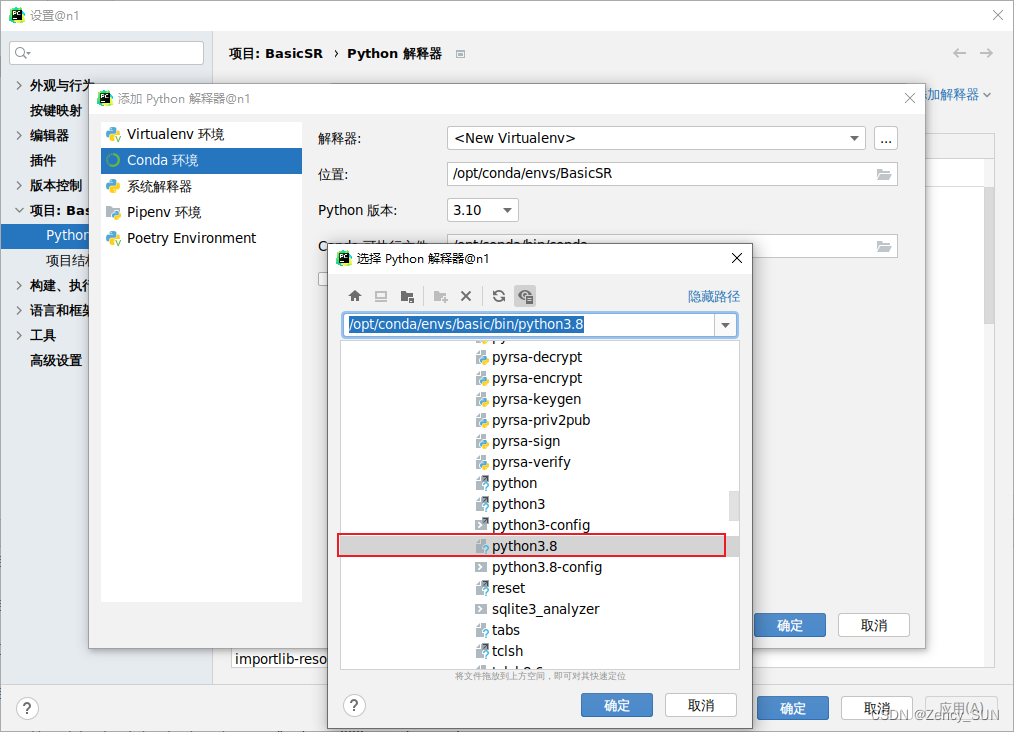
  • 在pycharm设置已经存在的conda环境,设置完成conda环境后就可以跑程序啦!
    【若环境打包出现了问题,可以去网上搜一下相关的博客,找找问题所在】
    在这里插入图片描述

  • 当使用服务器跑程序时,经常会遇到关闭IDE程序就停止运行的问题,我们跑程序一般都是很长时间,总不能一直连接着服务器吧?那也太不方便了吧!一款十分小巧的工具完美地解决了这个问题——screen。详细使用教程见此链接

screen -ls		# 查看当前所有screen
screen -S test	# 创建一个名为test的screen
Ctrl+A+D		# 将当前screen切换至detech状态
screen -r test	# 将名为test的screen恢复至命令行
kill -pid		# 将当前pid杀掉

5.后记

最后总结一下需要准备的文件:

  1. pycharm2022.2.5专业版安装包
  2. pycharm中文语言包222.426
  3. 备份的conda环境
  4. 程序文件
  5. 数据集(训练集、验证集)

您可能感兴趣的与本文相关的镜像

Python3.8

Python3.8

Conda
Python

Python 是一种高级、解释型、通用的编程语言,以其简洁易读的语法而闻名,适用于广泛的应用,包括Web开发、数据分析、人工智能和自动化脚本

### 如何在 Linux 服务器上配置深度学习环境 #### 安装 GPU 驱动程序 为了使 GPU 能够被用于加速计算,在安装 CUDA 和 cuDNN 前需先安装兼容的 NVIDIA 显卡驱动。可以通过官方源或 PPA 来获取最新的显卡驱动。 对于 Ubuntu 系统,推荐使用 `ubuntu-drivers` 工具来自动检测并安装最适合系统的 Nvidia 显卡驱动: ```bash sudo ubuntu-drivers autoinstall ``` 完成上述命令后重启计算机以加载新的图形驱动[^1]。 #### 安装 CUDA Toolkit CUDA 是由 NVIDIA 提供的一个平行运算平台和编程模型,它允许开发者利用 GPU 进行通用目的处理。不同版本之间存在依赖差异,因此建议查阅目标框架文档确认所需的具体版本号。 可以从 NVIDIA 的官方网站下载适合操作系统的 CUDA 版本,并按照提示逐步执行安装过程;也可以通过 apt-get 方式简化此流程(适用于某些特定发行版)。值得注意的是,CUDA toolkit 和 nvidia driver 存在版本匹配的要求[^4]。 例如,在基于 Debian/Ubuntu 的系统中,可以这样安装指定版本的 CUDA: ```bash wget https://developer.download.nvidia.com/compute/cuda/repos/ubuntu2004/x86_64/cuda-ubuntu2004.pin sudo mv cuda-ubuntu2004.pin /etc/apt/preferences.d/cuda-repository-pin-600 sudo apt-key adv --fetch-keys https://developer.download.nvidia.com/compute/cuda/repos/ubuntu2004/x86_64/7fa2af80.pub sudo add-apt-repository "deb http://developer.download.nvidia.com/compute/cuda/repos/ubuntu2004/x86_64/ /" sudo apt-get update sudo apt-get -y install cuda=11.2.2-1 ``` 以上代码片段展示了如何安装 CUDA 11.2.2 到 Ubuntu 20.04 LTS 中。请注意调整这些指令中的细节以适应实际需求。 #### 安装 cuDNN 库 cuDNN 是针对神经网络设计的高度优化库集合,通常作为插件形式集成至已有的 CUDA 开发环境中。同样地,应该依据所使用的深度学习框架选择合适的 cuDNN 发布版本。 下载完成后解压文件并将其中的内容复制到相应的目录下,比如 `/usr/local/cuda` : ```bash tar xvzf cudnn-<version>-linux-x64-v*-*.tgz sudo cp cuda/include/cudnn*.h /usr/local/cuda/include/ sudo cp -P cuda/lib64/* /usr/local/cuda/lib64/ ``` 最后更新动态链接器缓存以便于运行时找到新加入的共享对象文件: ```bash echo '/usr/local/cuda/lib64' | sudo tee /etc/ld.so.conf.d/nvidia-cuDNN.conf sudo ldconfig ``` 这里假设已经正确设置了 `$PATH` 及其他必要的环境变量指向正确的 CUDA 安装路径[^5]。 #### 设置 Anaconda Python 环境 考虑到不同的项目可能需要独立的工作空间及其各自的包管理策略,强烈建议采用 Conda 或者虚拟env等方式隔离各个应用之间的相互影响。Anaconda 不仅提供了便捷易用的 conda 包管理系统,还自带了许多科学计算领域常用的工具集。 前往清华镜像站点下载页面挑选合适版本的 Anaconda Installer 并保存下来之后,依照常规方法进行本地化部署即可[^3]: ```bash bash ~/Downloads/Anaconda3-*-Linux-x86_64.sh ``` 初始化完毕以后记得激活 base (root) environment ,从而确保后续创建子环境的操作正常工作。 #### 构建 TensorFlow 或 PyTorch 深度学习框架 当所有的前置条件都准备就绪之后就可以着手构建所需的 DL runtime 。无论是 TensorFlow 还是 PyTorch ,都可以借助 pip 或者 conda 实现快速安装。具体来说就是打开终端窗口输入如下所示的一条或多条语句: ##### 对于 TensorFlow : ```bash pip install tensorflow-gpu==2.x.y # 替换 x,y 成具体的次要版本编号 ``` ##### 对于 PyTorch : ```bash conda install pytorch torchvision torchaudio cudatoolkit=<cuda_version> -c pytorch ``` 至此整个设置过程基本结束,不过仍有必要验证一下刚建立起来的新环境能否正常使用 GPU 加速功能。这一步骤可通过编写简单的测试脚本来实现——启动 python 解释器然后尝试导入相应模块并调用其内置函数查看输出结果是否符合预期。
评论
添加红包

请填写红包祝福语或标题

红包个数最小为10个

红包金额最低5元

当前余额3.43前往充值 >
需支付:10.00
成就一亿技术人!
领取后你会自动成为博主和红包主的粉丝 规则
hope_wisdom
发出的红包
实付
使用余额支付
点击重新获取
扫码支付
钱包余额 0

抵扣说明:

1.余额是钱包充值的虚拟货币,按照1:1的比例进行支付金额的抵扣。
2.余额无法直接购买下载,可以购买VIP、付费专栏及课程。

余额充值


