Open JDK 下载

该文章已生成可运行项目,

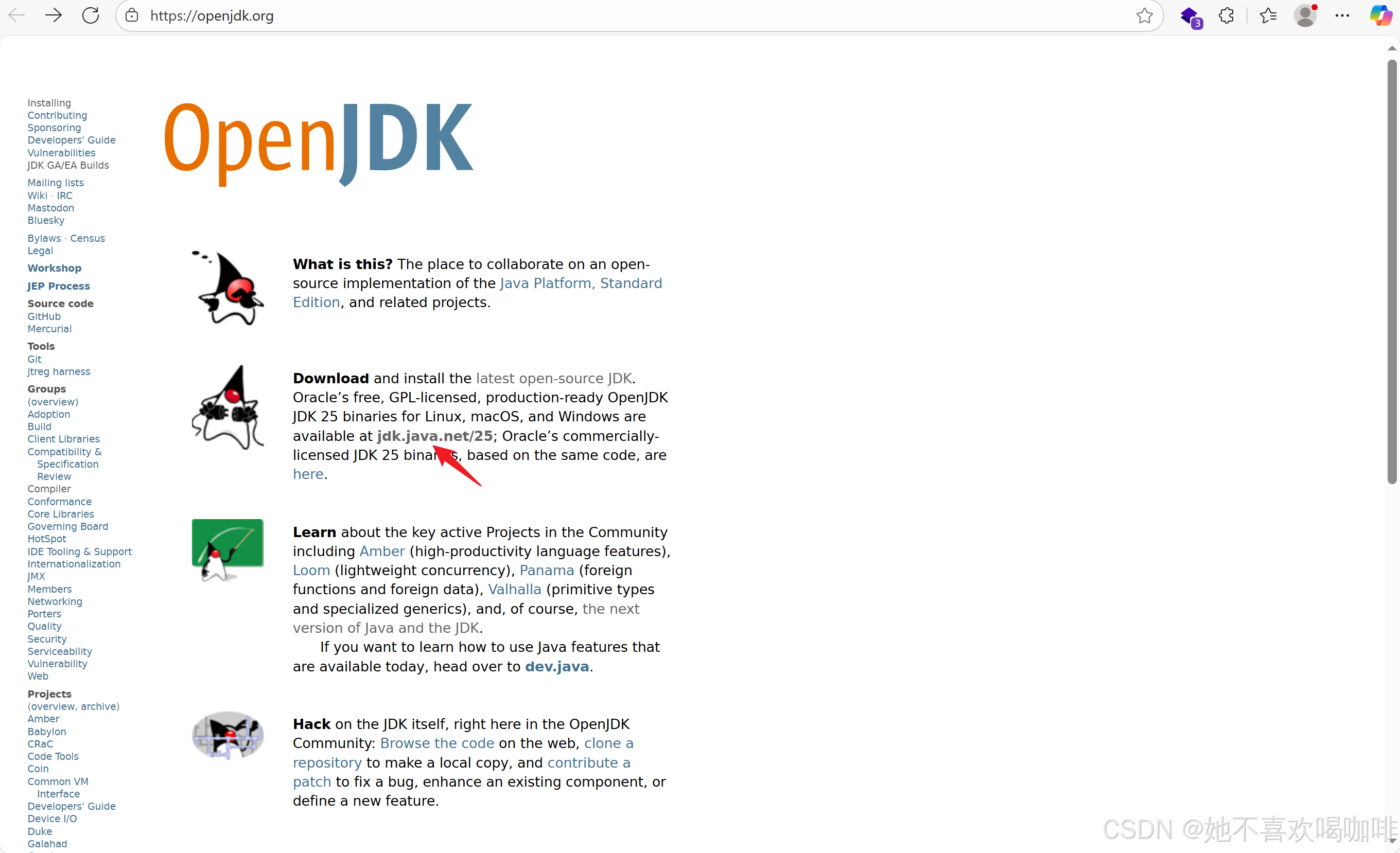
1 打开网址  https://openjdk.org/ ,点击右侧 Download 下的 jdk.java.net/25 。

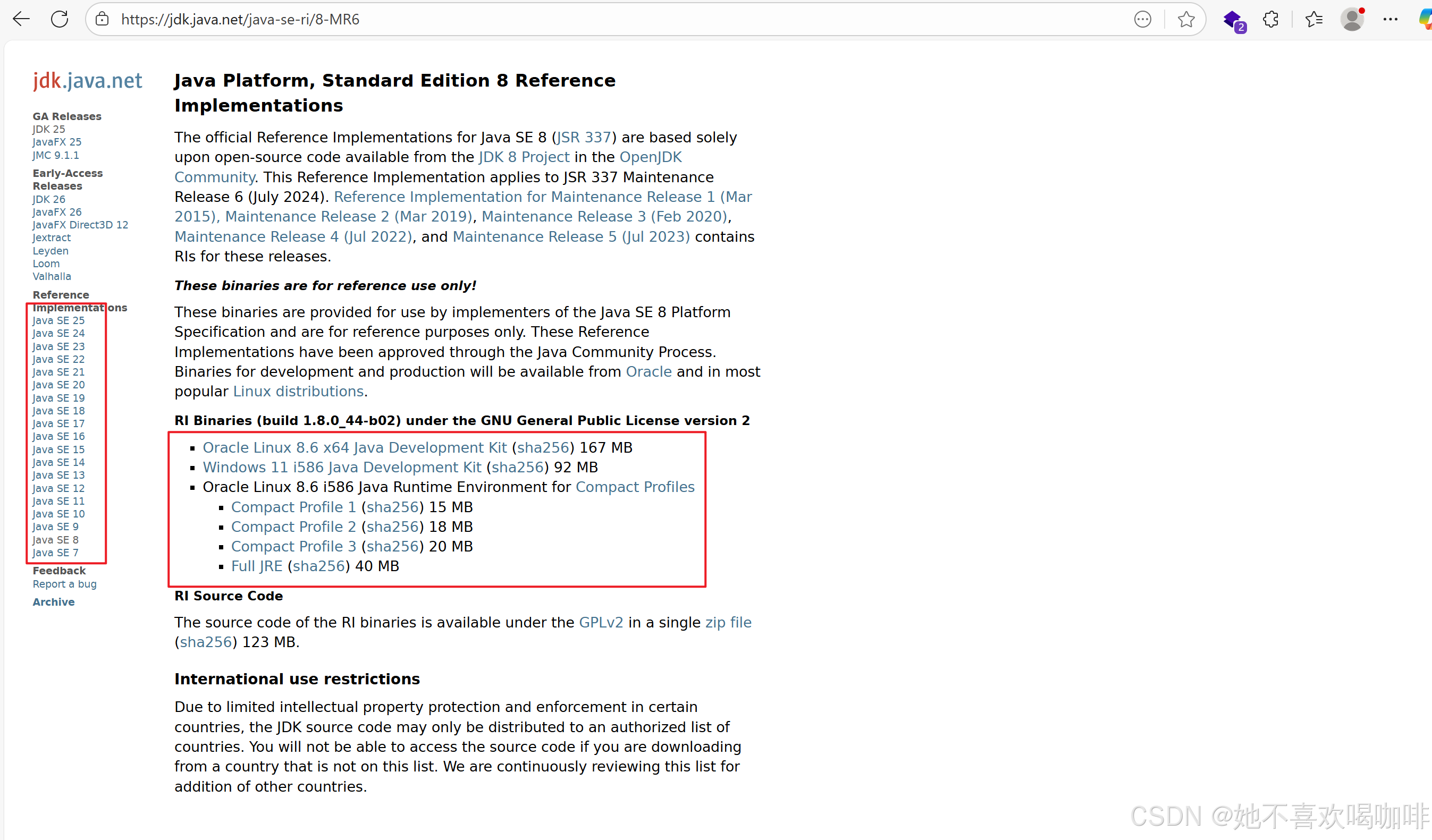
2 选择合适的版本下载。

本文章已经生成可运行项目
### 如何下载并安装 OpenJDK 最新稳定版 #### 下载 OpenJDK 对于不同操作系统,获取最新稳定版 OpenJDK 的方式有所不同。 针对 **Windows 用户**: - 访问 Adoptium (Eclipse Foundation) 或者其他可信源网站来查找适合 Windows 平台的 OpenJDK 版本[^2]。 - 建议选择 `.msi` 文件进行下载,这种格式提供了图形化向导帮助完成整个安装流程,简化了操作过程。 针对 **macOS 用户**: - 可参照图文教程,在 MacOS 上通过 Homebrew 等工具轻松实现 OpenJDK 的安装与配置工作[^1]。 - 如果偏好手动处理,则可以从官方渠道如 AdoptOpenJDK 获取适用于 macOS 的 pkg 安装包。 #### 安装 OpenJDK 一旦选择了合适的发行版本之后, 对于采用 `.msi` 文件形式发布的 Windows 版本, 双击运行该文件启动安装程序,并按照屏幕提示逐步设置目标路径及其他选项直至结束。 而对于 Mac 用户来说,`.pkg` 文件同样支持双击打开并通过系统自带的应用程序管理器来进行部署。 #### 设置环境变量 成功安装后还需要适当调整系统的 PATH 环境变量以便能够全局调用 javajavac 命令。 在 **Windows 中**: - 选取左侧菜单中的“环境变量...” - 在弹出窗口里找到名为 `Path` 的条目编辑它,追加指向 JDK bin 目录的新项[^3] 至于 **Mac OS X** 则可能涉及修改 shell profile 文件(比如 .bash_profile 或 .zshrc),加入如下语句以更新 $PATH: ```shell export JAVA_HOME=$(/usr/libexec/java_home) export PATH=$JAVA_HOME/bin:$PATH ``` 最后重启终端使更改生效。 #### 验证安装成果 无论在哪种平台上完成了上述步骤以后都应该验证 Java 开发套件是否被正确设置了。这可以通过命令行执行简单测试做到这一点: ```cmd java -version javac -version ``` 如果一切顺利的话将会显示所安装的具体版本号信息。
评论
添加红包

请填写红包祝福语或标题

红包个数最小为10个

红包金额最低5元

当前余额3.43前往充值 >
需支付:10.00
成就一亿技术人!
领取后你会自动成为博主和红包主的粉丝 规则
hope_wisdom
发出的红包
实付
使用余额支付
点击重新获取
扫码支付
钱包余额 0

抵扣说明:

1.余额是钱包充值的虚拟货币,按照1:1的比例进行支付金额的抵扣。
2.余额无法直接购买下载,可以购买VIP、付费专栏及课程。

余额充值