


 本文详细介绍了如何在Windows10上安装和配置OpenVINO2021.4.2,包括环境准备、下载安装、环境变量配置、ModelOptimizer的设置以及体验Demo。同时,文章也提到了卸载OpenVINO的步骤。
1. 安装OpenVINO
官方文档:Install and Configure Intel® Distribution of OpenVINO™ toolkit for Windows* 10
1.1. 环境准备
- Microsoft Windows* 10, 64-bit
- Microsoft Visual Studio with C++2019 or 2017 with MSBuild
- CMake 3.14 or higher, 64-bit
- Python 3.6 - 3.8, 64-bit
本文以Window 10 、Visual Studio with C++2019、CMake3.19、Python3.6、OpenVINO 2021.4.2版本为例;
1.2. 下载安装
-
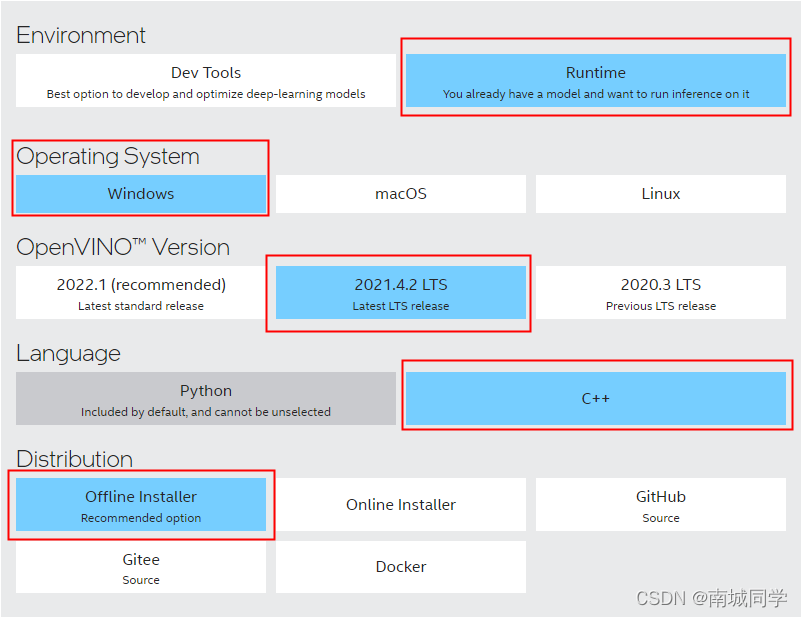
从官方下载地址下载对应的版本:OpenVINO 2021.4.2
-
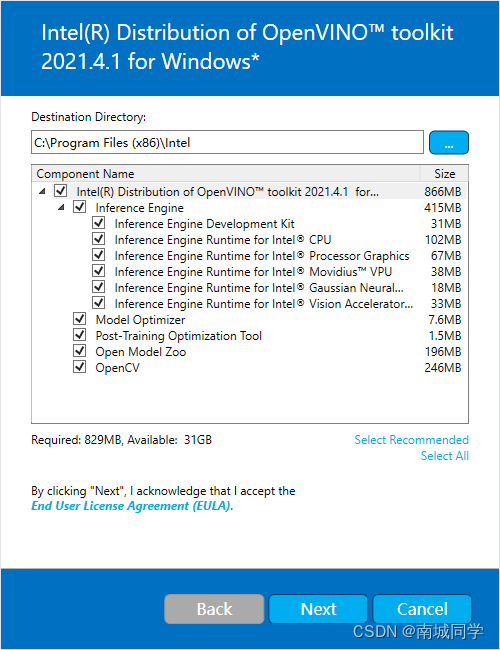
双击安装资源,一键安装:
-
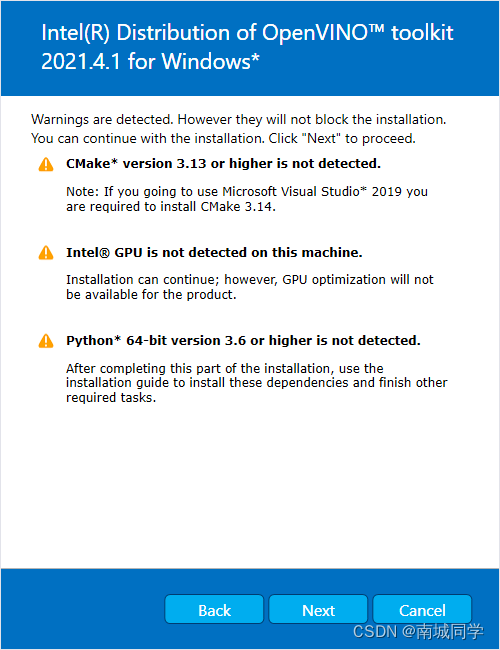
安装过程中,注意依赖提醒:检查一下有没有安装或有没有配置环境;
-
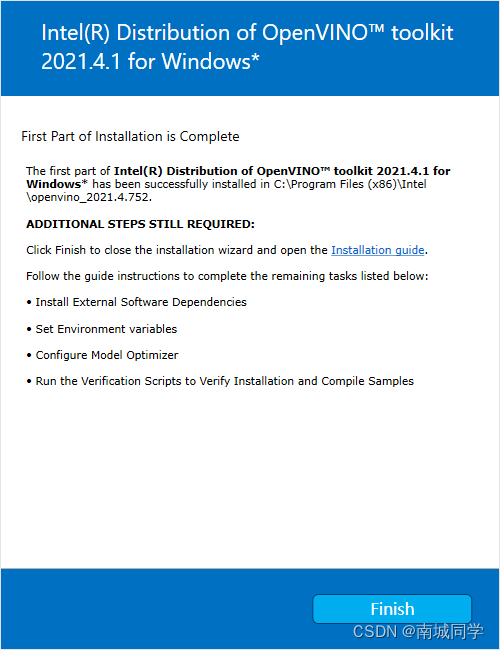
安装完成:点击“Finish”,浏览器会打开官方OpenVINO安装和配置文档;
1.3. 环境配置
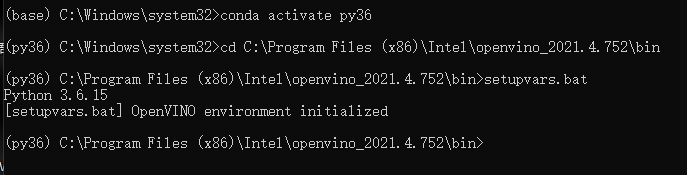
必须先更新几个环境变量,然后才能编译和运行 OpenVINO™ 应用程序。打开命令提示符,然后运行setupvars.bat批处理文件以临时设置环境变量:
 C:\Windows\system32>cd C:\Program Files (x86)\Intel\openvino_2021.4.752\bin
 C:\Program Files (x86)\Intel\openvino_2021.4.752\bin>setupvars.bat
- 1
- 2
注意:
- 不建议使用 Windows PowerShell* 运行配置命令。请改用命令提示符 (cmd);
- 这是临时配置,也就是每次使用后续的模型优化功能,都要执行一遍;
为了预防环境冲突,我是用conda自建了个py36的工作区域;
1.4. 配置Model Optimizer
OpenVINO支持Caffe, TensorFlow, MXNet, and ONNX,可以将它们训练的模型转化成IR格式供推理引擎使用。(OpenVINO 2022版,可支持直接读取.onnx格式文件)
IR格式的数据包含两个文件:
- .xml:描述网络的拓扑结构;
- .bin:包含权重和偏差的二进制数据;
配置:
- 进入到
model_optimizer\install_prerequisites路径下
cd C:\Program Files (x86)\Intel\openvino_2021.4.752\deployment_tools\model_optimizer\install_prerequisites
- 1
- 安装框架依赖
1). 想要支持所有框架类型:
xxx\install_prerequisites> install_prerequisites.bat
- 1
2). 只需要支持特性类型的框架(如:onnx), 就分别执行相应的文件:
xxx\install_prerequisites> install_prerequisites_onnx.bat
- 1

2. 体验 OpenVINO Demo
进入到Demo示例目录下:
cd C:\Program Files (x86)\Intel\openvino_2021.4.752\deployment_tools\demo
- 1
2.1. Demo 01
- 运行
demo_squeezenet_download_convert_run.bat:
xxx\deployment_tools\demo>demo_squeezenet_download_convert_run.bat
- 1
默认Demo是使用CPU进行推理的,也可以使用参数指定设备:
MYRIAD代表使用计算棒(NCS)进行推理;
xxx\deployment_tools\demo>demo_squeezenet_download_convert_run.bat -d MYRIAD
- 1
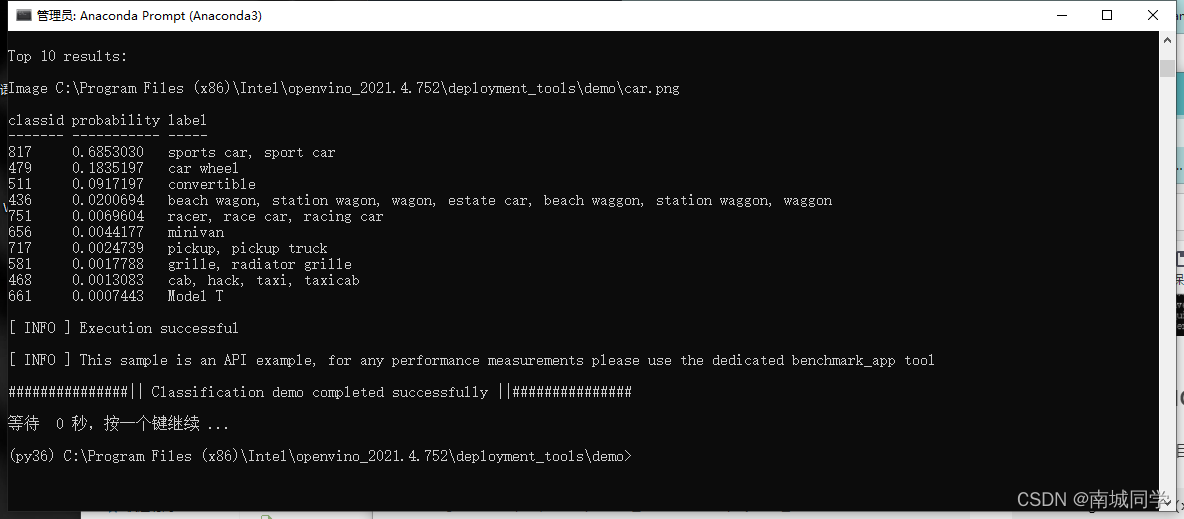
- 运行结束可得如下结果:
2.2. Demo 02
- 运行
demo_security_barrier_camera.bat:
xxx\deployment_tools\demo>demo_security_barrier_camera.bat
- 1
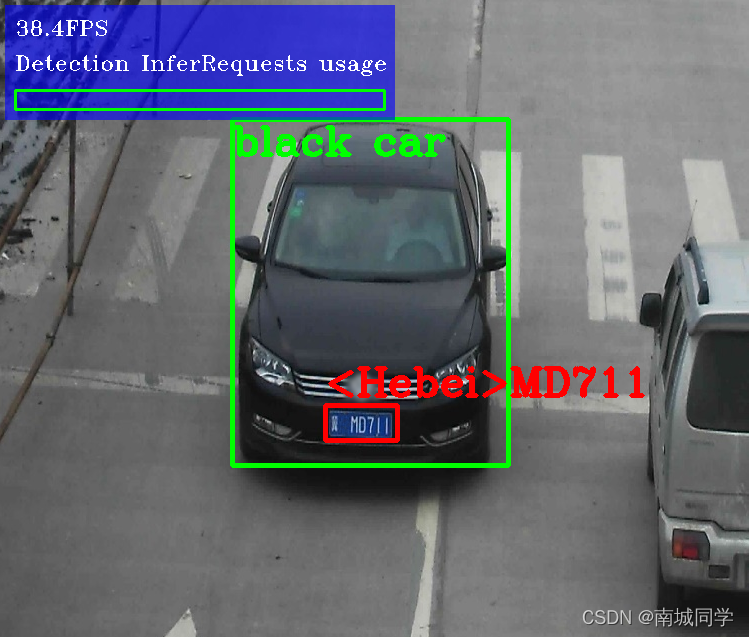
- 运行结束可得如下结果:
3. 卸载OpenVINO
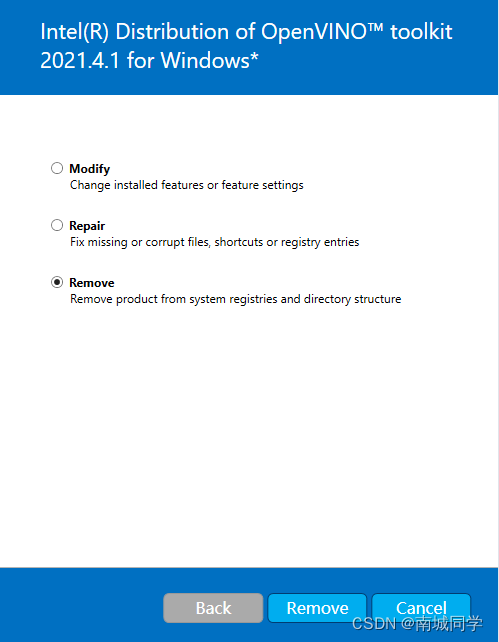
- 找到当时的安装包,双击打开可得如下界面,选择“Remove”进行卸载;
- 卸载完成后,找到安装路径,默认是:
C:\Program Files (x86)\Intel或C:\Program Files (x86)\IntelSWTools,把openvino_2021这个文件夹删掉; - 进入到
C:\Users\<用户名>\Documents\Intel文件夹下,把OpenVINO这个文件夹删掉。





 扫一扫
扫一扫


 1021
1021

 被折叠的 条评论
为什么被折叠?
被折叠的 条评论
为什么被折叠?
 到【灌水乐园】发言





