



 本文介绍了如何使用Postman的捕获功能作为接收端来测试HTTP请求。通过开启本地代理服务,设备可以将HTTP请求发送到Postman,以便在同一个局域网内进行接口测试。详细步骤包括配置Postman的捕获请求设置,查找并修改设备的请求接口为本地IP,以及观察Postman中的历史记录以检查请求信息。测试过程中发现Postman无法捕获HTTPS请求。
postman是一个简单实用的API测试工具,可以用来模拟客户端向API发送各种类型的http请求测试,我在实际应用中也会先使用postman做测试来了解学习相关API接口的请求方法。
有时候不清楚自己写的请求是否有问题,我会用到postman截获的功能(Capturing HTTP requests)将postman作为接收端查看我的设备发送的http请求是否正常,这个功能不需要复杂的配置,操作十分简单,所以对我来说还是很实用的。
使用原理
这个功能中把postman作为接收端,打开捕获请求的本地代理服务后会开启本地端口,而我的设备和电脑处于同一局域网下,把设备需要访问的api接口改成局域网电脑的ip地址访问,这样就把我的http请求发送给postman接收了。
应用实例
- 开启本地端口代理
-
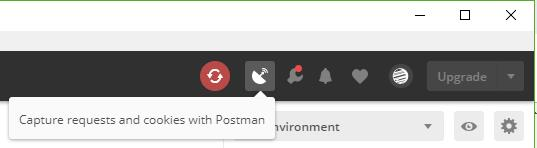
如上图,点击postman右上角的按钮,开始配置
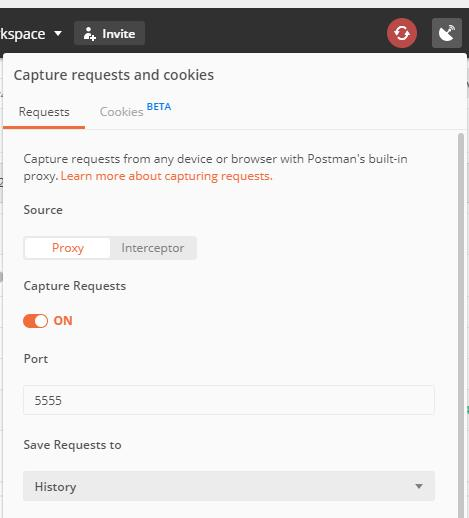
如上图,可以看到页面Capture requests and cookies,这里我需要获取的是Requests,下面的Source中有Proxy(代理)、interceptor(拦截器),这里我需要的是Proxy,Port默认是5555不用修改,Save Requests to History。 -
点击Capture Requests下面的开关为ON,这样端口代理就打开了。
- 查看本地ip,修改设备request接口
- 这个不需要太多说明,通过本机网络连接状态或者其他方式查看本机ip即可。例如我的ip是192.168.99.103,这样就把原来的request接口改为http://192.168.99.103:5555
- postman接收request
- 配置完成后,开启配置好的同一局域网下设备发送请求,点击postman左边栏的History,打开从设备发来的请求
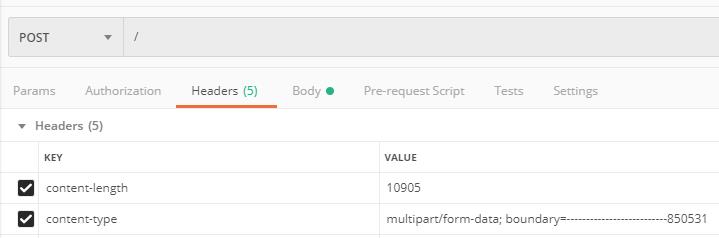
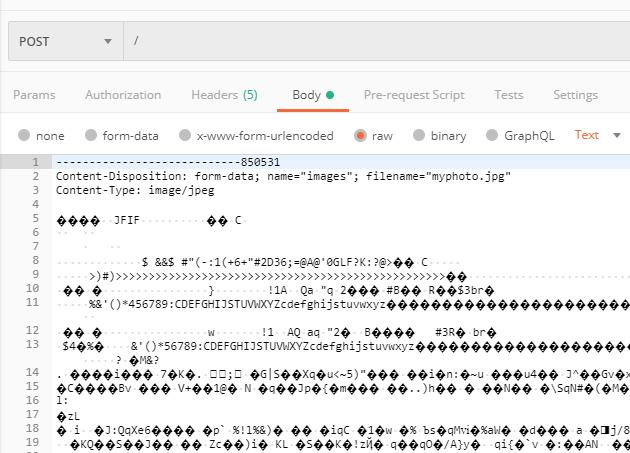
这样就可以看到设备发送的请求在接收端的信息。如上图就是postman接收到的,body是自己拼接的form-data形式发送的图片,格式信息完整没有问题。
本地回环发送接收测试
我们可以用postman发送请求,访问本机IP或者用127.0.0.1回环地址,postman又接收了这个请求。
例如URL可以为192.168.99.103:5555或者127.0.0.1:5555,我测试的时候发现postman捕获功能测试的request不能用https 。
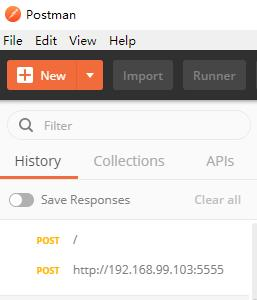
例如上图history中第二行的post http://...为postman发送的,第一行的post /为postman接收的。
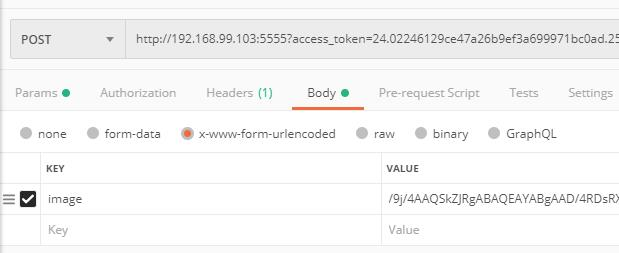
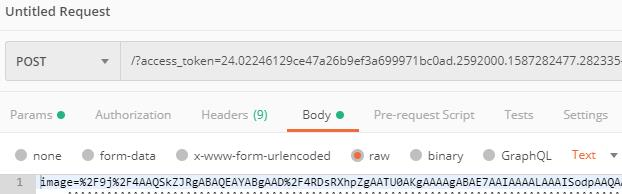
上图一是发送,上图二是接受。我们这里向本机发送了x-www-form-urlencode格式的body数据,从发送数据和接收数据可以看到,postman在body采用x-www-form-urlencode格式发送时会对数据进行urlencode编码。
参考资料:
POSTMAN官方|Capturing HTTP requests
如果觉得有用的话,请点个赞吧!





 扫一扫
扫一扫


 1734
1734


 到【灌水乐园】发言



