


 本文详细介绍了AEM(Adobe Experience Manager)的环境搭建过程,包括前期的JDK和Maven安装,以及如何获取和启动AEM的author和publish环境。通过startupAuthor.bat文件快速启动AEM,首次启动需配置admin用户密码。AEM作者环境和发布环境的启动区别在于jar文件名和端口号的调整。
AEM环境搭建
1.前期准备工作
a.请自行安装jdk(本文将使用jdk1.8)
b.请自行安装maven(本文将使用maven3.6.1)
2.正文开始
由于aem为收费框架,所以首先你得想办法获取到aem基本文件,如下:

注意:其中的startupAuthor.bat文件可自行创建,目的为了快捷启动aem,当然你也可以通过命令行来启动aem。
startupAuthor.bat文件内容:java -XX:MaxPermSize=2048m -Xmx4096M -Xdebug -Xnoagent -Djava.compiler=NONE -Xrunjdwp:transport=dt_socket,address=30304,server=y,suspend=n -jar cq-author-4502.jar -r author localdev
启动方式:
双击startupAuthor.bat文件即可,或者你也可以打开cmd进入到文件夹目录,输入上面的命令执行即可。
首次启动会要求你配置admin用户的password,如下:
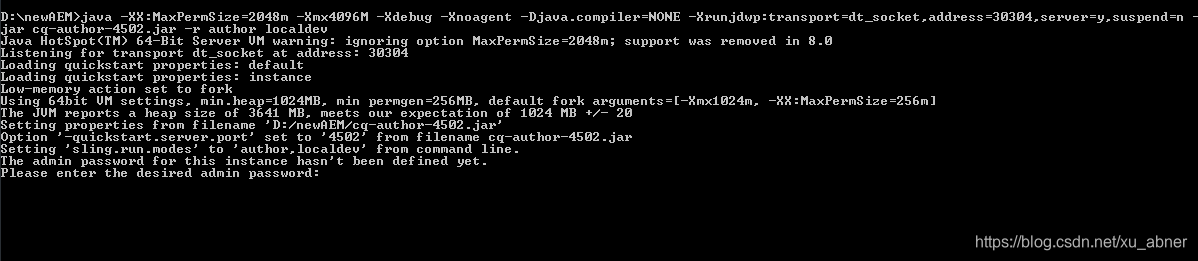
可自行设置,一般默认使用admin为密码即可,输完点击回车,会要求你重复再次输入密码,继续输入admin即可。
(注意:输入密码这步,只有在第一次启动aem时会要求输入,之后启动都不需要输入密码)
出现如下图所示,即代表aem已经启动完毕。
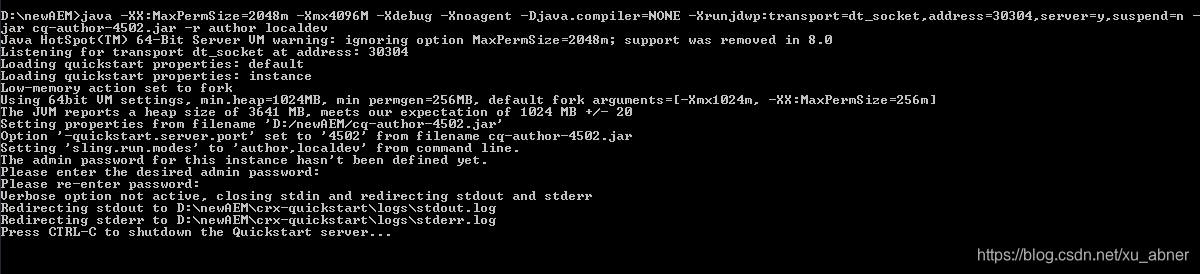
稍等片刻,aem会自行打开浏览器展示aem的首页,请求登陆。(如若长时间未自行打开浏览器,那你可以自己在浏览器输入http://localhost:4502,也可以打开首页)

用户名为admin,密码为你第一次启动aem所配置的密码。输入即可登录。登录后界面如下:
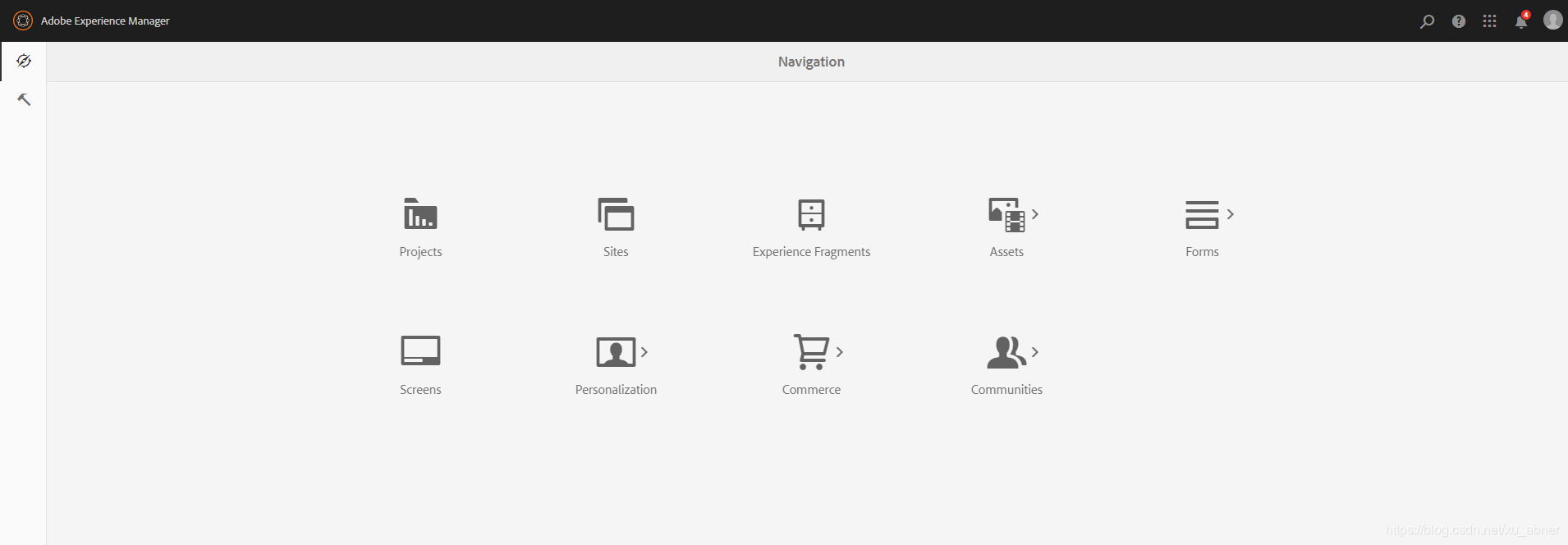
AEM有区分author环境和publish环境,上面的步骤为author环境的启动,publish环境的启动,只需将aem基础jar文件的名称由cq-author-4502.jar修改成cq-publish-4503.jar,端口号改成4503即可,注意启动时,既然jar文件名修改了,那么启动命令也要相应更改,其余步骤相同,这里不再做详细介绍。






 扫一扫
扫一扫


 5198
5198


 到【灌水乐园】发言



