


1.Qt尺寸策略:Expanding的全面解析
在Qt框架中,setSizePolicy(QSizePolicy::Expanding, QSizePolicy::Expanding) 是用于设置Qt部件(如QWidget及其子类)在布局管理器中的尺寸策略的核心方法。以下从技术原理、实际作用、典型场景及注意事项四方面进行详细解析:
1. 技术原理
- QSizePolicy枚举:
QSizePolicy定义了部件在水平和垂直方向上的尺寸调整行为。Expanding是其中一种策略,表示部件“主动请求”尽可能多的可用空间,以填充布局中的剩余区域。 - 双参数含义:方法参数分别对应水平(X轴)和垂直(Y轴)方向。设置为
Expanding表示两个方向均希望扩展。
2. 实际作用
- 布局响应:当父布局(如
QHBoxLayout、QVBoxLayout或QGridLayout)分配空间时,标记为Expanding的部件会优先获得额外空间,而其他策略(如Fixed、Minimum)的部件会保持基础尺寸。 - 动态调整:在窗口大小变化时,
Expanding部件会随布局自动拉伸或收缩,保持与父容器的尺寸同步。 - 优先级机制:若多个部件均为
Expanding,布局会按拉伸因子(Stretch Factor) 分配空间(例如通过QBoxLayout::setStretch设置比例)。
3. 典型场景
- 自适应界面:如文本编辑器(
QTextEdit)、图片显示区域(QLabel含图片)需随窗口扩展。 - 动态内容:列表控件(
QListWidget)、表格(QTableWidget)在数据增加时自动扩展高度/宽度。 - 复杂布局:在嵌套布局中,通过设置不同部件的策略(如左侧面板
Fixed+右侧主区域Expanding)实现灵活分割。
4. 注意事项
- 与最小/最大尺寸的协同:即使策略为
Expanding,部件的实际尺寸仍受setMinimumSize()和setMaximumSize()限制。 - 布局约束冲突:若父布局本身尺寸固定(如
QGroupBox未设置扩展策略),子部件的Expanding可能无法生效。 - 性能考量:过度使用
Expanding可能导致布局计算开销增加,尤其在复杂界面中需平衡灵活性。 - Qt Designer中的配置:在可视化设计器中,可通过属性面板的
sizePolicy属性直接设置,效果等同于代码调用。
示例代码
cpp
// 创建一个QLabel并设置扩展策略
QLabel *label = new QLabel("Dynamic Content");
label->setSizePolicy(QSizePolicy::Expanding, QSizePolicy::Expanding);

// 添加到垂直布局
QVBoxLayout *layout = new QVBoxLayout;
layout->addWidget(label);

// 设置布局到窗口
QWidget *window = new QWidget;
window->setLayout(layout);
效果:当窗口拉伸时,label会随布局扩展,始终占据可用空间,适合显示图片、长文本等动态内容。
总结
setSizePolicy(QSizePolicy::Expanding, QSizePolicy::Expanding) 是Qt布局管理的核心配置之一,用于实现部件的自适应尺寸调整。正确使用该策略可构建灵活、响应式的用户界面,但需结合具体布局结构和尺寸约束综合设计。
2.qt c++ 创建一个水平布局,里面放6个按钮,按填充满布局控件
在Qt C++中创建水平布局并让6个按钮填满布局控件,可通过以下代码实现。关键点在于设置按钮的大小策略为Expanding并调整布局边距,确保按钮自动扩展填满空间:
cpp
#include <QApplication>
#include <QPushButton>
#include <QHBoxLayout>
#include <QWidget>

int main(int argc, char *argv[]) {
    QApplication app(argc, argv);

    // 创建主窗口
    QWidget window;
    window.setWindowTitle("水平布局示例");
    window.setMinimumSize(600, 100); // 设置最小尺寸避免按钮挤压

    // 创建水平布局并设置边距为0
    QHBoxLayout *layout = new QHBoxLayout(&window);
    layout->setContentsMargins(0, 0, 0, 0); // 消除布局边距
    layout->setSpacing(0);                // 消除按钮间距

    // 创建6个按钮并设置大小策略
    for (int i = 1; i <= 6; ++i) {
        QPushButton *button = new QPushButton(QString("按钮 %1").arg(i), &window);
        button->setSizePolicy(QSizePolicy::Expanding, QSizePolicy::Expanding); // 关键:允许扩展
        layout->addWidget(button);
    }

    window.setLayout(layout);
    window.show();

    return app.exec();
}
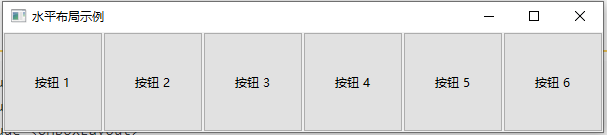
关键代码解析:
- 布局设置:
QHBoxLayout创建水平布局,setContentsMargins(0,0,0,0)消除内边距,setSpacing(0)消除按钮间距。
- 按钮扩展配置:
setSizePolicy(QSizePolicy::Expanding, QSizePolicy::Expanding)确保按钮在水平和垂直方向均可扩展,填满父控件空间。
- 主窗口管理:
- 通过
window.setLayout(layout)将布局绑定到主窗口,Qt会自动管理子控件的尺寸和位置。
- 通过
效果说明:
- 运行后,6个按钮将等宽排列并填满整个窗口宽度。
- 当调整窗口大小时,按钮会自动按比例调整宽度,始终保持填满布局。
- 按钮高度由父控件高度决定,垂直方向也填满布局区域。
此方案无需手动计算尺寸,完全依赖Qt布局管理器的自动适配能力,是Qt中实现响应式布局的标准做法。





 扫一扫
扫一扫


 1791
1791

 被折叠的 条评论
为什么被折叠?
被折叠的 条评论
为什么被折叠?
 到【灌水乐园】发言





