



1.概要
2.内容
QScrollArea是Qt框架中的一个重要控件,用于提供一个可滚动的视图区域,允许用户滚动查看超出当前可视区域的内容。
主要特点
-
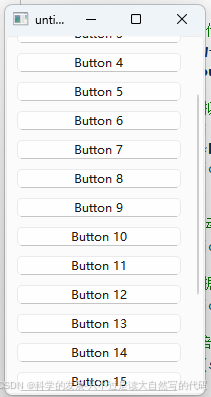
嵌套容器:QScrollArea实际上是一个嵌套容器,由两部分组成:
- scrollArea:滚动区域本身。
- scrollAreaWidgetContents:内部容器,用于放置要显示的内容。
-
滚动条自动显示:当QScrollArea的尺寸小于内部容器的尺寸时,会自动显示滚动条(支持水平和垂直滚动)。
-
内容自适应:可以设置内部小部件是否根据滚动区域的大小变化而调整大小。
主要功能
-
设置显示内容:通过
setWidget(QWidget *widget)方法,将任何继承自QWidget的小部件设置为QScrollArea的内容。 -
获取当前内容:使用
widget()方法,可以返回当前设置在QScrollArea中的小部件。 -
滚动条策略:
-
水平滚动条:通过
setHorizontalScrollBarPolicy(Qt::ScrollBarPolicy policy)设置水平滚动条的显示策略。策略包括:Qt::ScrollBarAsNeeded:根据需要显示。Qt::ScrollBarAlwaysOff:始终不显示。Qt::ScrollBarAlwaysOn:始终显示。
-
垂直滚动条:通过
setVerticalScrollBarPolicy(Qt::ScrollBarPolicy policy)设置垂直滚动条的显示策略,策略同上。
-
-
视口外边距:使用
setViewportMargins(int left, int top, int right, int bottom)方法,可以设置视口(内容显示区域)的外边距。 -
内容大小自适应:通过
setWidgetResizable(bool resizable)方法,设置内部小部件是否可以调整大小以填充滚动区域。 -
确保内容可见:
ensureVisible(int x, int y, int xmargin = 50, int ymargin = 50)方法用于确保滚动区域中的特定区域(通过x, y坐标指定)是可见的,xmargin和ymargin指定了额外边界以确保区域完全可见。
使用示例
以下是一个简单的示例代码,演示如何使用QScrollArea:
#include <QApplication>
#include <QMainWindow>
#include <QScrollArea>
#include <QWidget>
#include <QVBoxLayout>
#include <QPushButton>

class MainWindow : public QMainWindow {
public:
    MainWindow(QWidget *parent = nullptr) : QMainWindow(parent) {
        // 创建一个滚动区域
        QScrollArea *scrollArea = new QScrollArea(this);
        scrollArea->resize(400, 300);

        // 创建一个QWidget作为滚动区域的内容
        QWidget *contentWidget = new QWidget();
        QVBoxLayout *layout = new QVBoxLayout(contentWidget);

        // 添加多个按钮以模拟内容
        for (int i = 0; i < 20; ++i) {
            QPushButton *button = new QPushButton(QString("Button %1").arg(i + 1));
            layout->addWidget(button);
        }

        // 设置QWidget为滚动区域的小部件
        scrollArea->setWidget(contentWidget);

        // 允许内容小部件根据滚动区域的大小变化而调整大小
        scrollArea->setWidgetResizable(true);

        // 设置主窗口的中心部件
        setCentralWidget(scrollArea);
    }
};

int main(int argc, char *argv[]) {
    QApplication app(argc, argv);
    MainWindow mainWindow;
    mainWindow.show();
    return app.exec();
}
应用场景
QScrollArea广泛应用于需要滚动功能的场景,如:
- 文本编辑器:显示超出窗口大小的文本内容。
- 图片查看器:浏览大尺寸图片。
- 长列表或表格:显示大量数据项,允许用户滚动查看。
注意事项
- 在使用
setWidget(QWidget *widget)方法之前,最好先为内部容器(widget)设置好布局,否则可能无法正确显示内容。 - 通过设置适当的滚动条策略和内容自适应属性,可以提升用户界面的灵活性和可用性。
QScrollArea是Qt框架中处理滚动内容的重要工具,通过合理使用,可以显著提高应用程序的用户体验。
3.关联链接
4.关联知识
1.QScrollArea内容已经超过容器了,垂直滚动条显示,但是水平滚动条不显示
如果QScrollArea的内容已经超过容器,并且垂直滚动条已经显示,但水平滚动条没有显示,这可能是由于水平滚动条的策略设置不正确或者内容小部件的布局设置导致的。以下是一些可能的原因和解决方法:
1. 检查水平滚动条策略
确保水平滚动条的策略设置为“根据需要显示”或“始终显示”。你可以使用setHorizontalScrollBarPolicy()方法来设置:
scrollArea->setHorizontalScrollBarPolicy(Qt::ScrollBarAsNeeded);
或者如果你希望滚动条始终显示:
scrollArea->setHorizontalScrollBarPolicy(Qt::ScrollBarAlwaysOn);
2. 检查内容小部件的最小宽度
内容小部件的最小宽度可能小于QScrollArea的宽度,导致QScrollArea认为不需要水平滚动条。你可以通过设置内容小部件的最小宽度来确保滚动条的出现:
contentWidget->setMinimumWidth(desiredMinimumWidth);
3. 确保布局正确设置
如果内容小部件使用了布局管理器(如QVBoxLayout、QHBoxLayout等),确保布局正确设置,并且没有限制内容小部件的宽度。例如,如果你使用的是QVBoxLayout,可以尝试添加一些水平间距或使用QSizePolicy来调整小部件的大小策略:
contentWidget->setSizePolicy(QSizePolicy::Expanding, QSizePolicy::Expanding);
4. 检查内容小部件的大小调整策略
确保内容小部件的大小调整策略允许它扩展超出QScrollArea的初始尺寸。你可以使用setWidgetResizable(false)来防止QScrollArea自动调整内容小部件的大小,但这可能会导致滚动条行为不符合预期。通常情况下,保持setWidgetResizable(true)是合适的,同时确保内容小部件的布局和大小策略设置正确。
5. 调试信息
在调试过程中,输出内容小部件的实际尺寸和QScrollArea的尺寸,以确保内容确实超出了QScrollArea的水平范围:
qDebug() << "Content widget size:" << contentWidget->size();
qDebug() << "Scroll area size:" << scrollArea->size();
示例代码
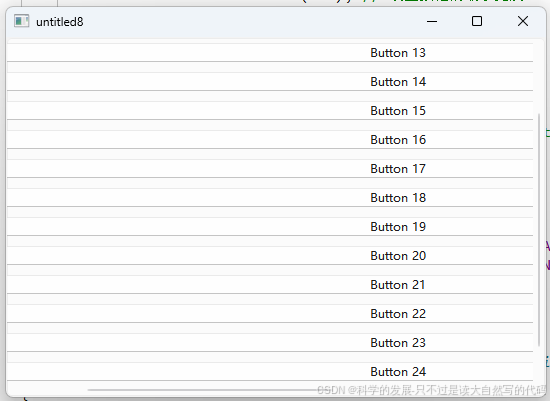
以下是一个示例,展示如何确保水平滚动条显示:
#include <QApplication>
#include <QMainWindow>
#include <QScrollArea>
#include <QWidget>
#include <QVBoxLayout>
#include <QHBoxLayout>
#include <QPushButton>
#include <QDebug>

class MainWindow : public QMainWindow {
public:
    MainWindow(QWidget *parent = nullptr) : QMainWindow(parent) {
        QScrollArea *scrollArea = new QScrollArea(this);
        scrollArea->resize(400, 300);

        QWidget *contentWidget = new QWidget();
        QVBoxLayout *layout = new QVBoxLayout(contentWidget);

        // 添加水平布局以确保宽度超出
        QHBoxLayout *hLayout = new QHBoxLayout();
        for (int i = 0; i < 10; ++i) {
            QPushButton *button = new QPushButton(QString("Button %1").arg(i + 1));
            button->setMinimumWidth(100); // 设置按钮的最小宽度
            hLayout->addWidget(button);
        }
        layout->addLayout(hLayout);

        // 添加更多按钮以模拟垂直滚动
        for (int i = 0; i < 15; ++i) {
            QPushButton *button = new QPushButton(QString("Button %1").arg(i + 11));
            layout->addWidget(button);
        }

        scrollArea->setWidget(contentWidget);
        scrollArea->setWidgetResizable(true);
        scrollArea->setHorizontalScrollBarPolicy(Qt::ScrollBarAsNeeded);
        scrollArea->setVerticalScrollBarPolicy(Qt::ScrollBarAsNeeded);

        setCentralWidget(scrollArea);

        // 输出调试信息
        qDebug() << "Content widget size:" << contentWidget->sizeHint();
        qDebug() << "Scroll area size:" << scrollArea->size();
    }
};

int main(int argc, char *argv[]) {
    QApplication app(argc, argv);
    MainWindow mainWindow;
    mainWindow.show();
    return app.exec();
}
通过以上步骤和示例代码,你应该能够确保在内容超出QScrollArea时,水平滚动条能够正确显示。
2.QScrollArea的属性
QScrollArea是Qt框架中的一个控件,用于提供一个可滚动的视图区域,显示超出视图大小的内容。它本身不直接显示内容,而是将内容(通常是一个QWidget或其子类)作为其子项,并通过滚动条来访问这些内容的全部。QScrollArea的主要属性包括:
-
widgetResizable:
- 类型:布尔值(bool)
- 功能:设置是否允许内部小部件(即内容)的大小随滚动区域的大小变化而调整。
- 默认值:true
- 说明:
- 当设置为true时,内部小部件会根据滚动区域的大小自动调整尺寸,以适应滚动区域。
- 当设置为false时,内部小部件需要手动设置尺寸,如果小部件的尺寸大于滚动区域的可见区域,则会出现滚动条。
-
horizontalScrollBarPolicy 和 verticalScrollBarPolicy:
- 类型:枚举值(Qt::ScrollBarPolicy)
- 功能:分别设置水平和垂直滚动条的显示策略。
- 可选值:
- Qt::ScrollBarAlwaysOff:永远不显示滚动条。
- Qt::ScrollBarAlwaysOn:始终显示滚动条。
- Qt::ScrollBarAsNeeded:根据需要显示滚动条(默认)。当内容超出滚动区域的可见区域时,滚动条自动出现。
-
widget:
- 类型:QWidget*
- 功能:设置要显示在滚动区域中的小部件。这个小部件将作为滚动区域的内容。
- 说明:通过
setWidget(QWidget *widget)方法设置,使用widget()方法获取当前设置在滚动区域中的小部件。
-
frameShape 和 frameShadow:
- 类型:枚举值(QFrame::Shape 和 QFrame::Shadow)
- 功能:分别设置滚动区域边框的形状和阴影样式。
- 可选值(frameShape):
- QFrame::NoFrame:无边框。
- QFrame::Box:矩形边框(默认)。
- 其他边框样式,如面板、Win面板、H线、V线等。
- 可选值(frameShadow):
- QFrame::Plain:无阴影(默认)。
- QFrame::Sunken:凹陷阴影。
- QFrame::Raised:凸起阴影。
-
styleSheet:
- 类型:QString
- 功能:设置样式表,用于自定义QScrollArea的外观,包括滚动条的样式和背景等。
- 说明:通过CSS语法设置样式,例如,设置滚动条的颜色、宽度、边框等。
-
viewportMargins:
- 类型:四个整数值(int, int, int, int)
- 功能:设置视口(即内容显示区域)的外边距。
- 参数:分别设置左、上、右、下的外边距。
这些属性共同决定了QScrollArea的外观和行为,使其能够灵活地适应不同的用户界面需求。例如,通过设置滚动条的显示策略,可以控制滚动条的出现时机;通过设置widgetResizable属性,可以控制内部小部件是否自动调整大小以适应滚动区域;通过设置样式表,可以自定义滚动区域和滚动条的外观。
1.QScrollArea的滚动条策略
QScrollArea的滚动条策略决定了滚动条何时显示以及如何显示。QScrollArea提供了几种滚动条策略,以便开发者根据具体需求进行选择。以下是关于QScrollArea滚动条策略的详细解释:
滚动条策略类型
Qt::ScrollBarAlwaysOff:- 说明:此策略表示滚动条永远不显示。
- 适用场景:当确定内容不会超出
QScrollArea的可视区域,或者不希望用户通过滚动条查看内容时,可以使用此策略。
Qt::ScrollBarAlwaysOn:- 说明:此策略表示滚动条始终显示,无论内容是否超出可视区域。
- 适用场景:当希望滚动条始终可见,以便用户随时可以使用滚动条时,可以使用此策略。例如,在设计某些固定格式的界面时,可能希望滚动条始终存在,以提供一致的视觉体验。
Qt::ScrollBarAsNeeded:- 说明:此策略表示滚动条在需要时显示,即当内容超出可视区域时显示滚动条。
- 适用场景:这是最常用的策略,因为它可以在内容需要滚动时提供滚动条,而在内容较少时保持界面的简洁。适用于大多数需要滚动查看内容的场景。
如何设置滚动条策略
您可以使用QScrollArea的setHorizontalScrollBarPolicy和setVerticalScrollBarPolicy方法来设置水平和垂直滚动条的策略。例如:
QScrollArea *scrollArea = new QScrollArea();
scrollArea->setHorizontalScrollBarPolicy(Qt::ScrollBarAsNeeded);
scrollArea->setVerticalScrollBarPolicy(Qt::ScrollBarAsNeeded);
注意事项
- 滚动条策略与
WidgetResizable的关系:滚动条策略与WidgetResizable属性是相互独立的。无论WidgetResizable如何设置,滚动条策略都会根据内容的实际大小和可视区域的大小来决定滚动条是否显示。 - 滚动条样式:除了设置滚动条策略外,您还可以使用样式表(stylesheet)来自定义滚动条的外观,如颜色、宽度、边框等。
- 滚动条行为:
QScrollArea的滚动条行为是自动的,开发者不需要编写额外的代码来处理滚动条的移动逻辑。用户可以通过拖动滚动条或使用鼠标滚轮来滚动内容。
总结
QScrollArea的滚动条策略提供了灵活的滚动条显示方式,以满足不同的应用需求。通过合理设置滚动条策略,您可以为用户提供更好的用户体验。
3.QScrollArea的接口
QScrollArea是Qt框架中用于提供滚动视图区域的控件。它提供了一系列接口(即成员函数),用于设置和获取滚动区域的属性、控制滚动行为等。以下是一些常用的QScrollArea接口:
构造函数
- QScrollArea(QWidget *parent = nullptr):创建一个QScrollArea对象,可以指定一个父对象。
设置和获取子部件
- void setWidget(QWidget *widget):设置QScrollArea要显示的子部件。这个子部件将作为滚动区域的内容。
- QWidget *widget() const:返回当前设置在QScrollArea中的子部件。
滚动条策略
- void setHorizontalScrollBarPolicy(Qt::ScrollBarPolicy policy):设置水平滚动条的策略。策略可以是始终显示、按需显示、从不显示等。
- void setVerticalScrollBarPolicy(Qt::ScrollBarPolicy policy):设置垂直滚动条的策略。策略与水平滚动条相同。
滚动条控制
- QScrollBar *horizontalScrollBar() const:返回水平滚动条的实例。通过这个实例,可以设置滚动条的属性和行为。
- QScrollBar *verticalScrollBar() const:返回垂直滚动条的实例。
视口边距
- void setViewportMargins(int left, int top, int right, int bottom):设置视口(即内容显示区域)的外边距。
调整大小
- void setWidgetResizable(bool resizable):设置内部子部件是否可以调整大小以填充滚动区域。如果设置为true,则子部件会根据滚动区域的大小变化而调整大小。
内容可见性
- void ensureVisible(int x, int y, int xmargin = 50, int ymargin = 50):确保滚动区域中的特定区域(通过x, y坐标指定)是可见的。xmargin和ymargin指定了额外边界以确保区域完全可见。
- void ensureWidgetVisible(QWidget *childWidget, int xmargin = 50, int ymargin = 50):滚动滚动区域的内容,以便QScrollArea::widget()的childWidget在视口中可见。
外观设置
- void setBackgroundRole(QPalette::ColorRole role):设置背景色角色,用于确定QScrollArea的背景色。
- void setStyleSheet(const QString &styleSheet):设置样式表,可以用来自定义QScrollArea的外观,包括滚动条的样式和背景等。
其他
- QSize sizeHint() const:返回QScrollArea的建议大小。
- void resizeEvent(QResizeEvent *event):当QScrollArea的大小发生变化时,会调用这个函数。可以在这个函数中实现一些自定义的大小调整逻辑。
这些接口提供了对QScrollArea的丰富控制,使得开发者可以根据需求灵活地设置滚动区域的属性、控制滚动行为,并自定义外观。
5.相关问题处理
1.控件变大,但是不出现滚动条
现象:QScrollArea我在内部添加一个布局控件,然后在局部控件中添加其他控件,结果QScrollArea变大了;但是我如果在QScrollArea控件中添加一个widget,然后给widget添加布局,然后在布局控件内添加其他控件,结果QScrollArea就没有变大,而是出现了滚动条,这是什么原因呢
在Qt中使用QScrollArea时,出现您描述的现象,主要是由于QScrollArea对内部控件的处理方式不同所致。
直接在QScrollArea中添加布局控件的情况
当您直接在QScrollArea中添加布局控件(如QGridLayout、QVBoxLayout等)时,QScrollArea会将布局控件视为其内容小部件。然而,QScrollArea默认只对直接子控件进行滚动控制。如果直接将布局控件作为QScrollArea的子控件,而没有通过setWidget方法设置一个QWidget作为内容容器,QScrollArea可能无法正确地处理滚动行为。
在这种情况下,当您向布局控件中添加其他控件时,如果布局控件的整体尺寸超出了QScrollArea的可视区域,QScrollArea可能会尝试扩展自身的大小以容纳整个布局控件,而不是显示滚动条。
在QScrollArea中添加QWidget,再给QWidget添加布局控件的情况
当您先在QScrollArea中添加一个QWidget作为内容容器,然后给这个QWidget添加布局控件,并在布局控件内添加其他控件时,QScrollArea的行为会发生变化。
此时,QScrollArea通过setWidget方法设置了这个QWidget作为其内容小部件。QScrollArea会正确地处理这个QWidget的滚动行为。当QWidget的内容(即布局控件中的其他控件)超出了QScrollArea的可视区域时,QScrollArea会自动显示滚动条,以便用户可以滚动查看超出部分的内容。
原因分析
-
内容容器的设置:
- 在第一种情况下,没有显式地设置内容容器,而是直接将布局控件作为了
QScrollArea的子控件。这可能导致QScrollArea无法正确地处理滚动行为。 - 在第二种情况下,通过
setWidget方法显式地设置了一个QWidget作为内容容器,这符合QScrollArea的设计预期,因此能够正确地处理滚动行为。
- 在第一种情况下,没有显式地设置内容容器,而是直接将布局控件作为了
-
滚动策略:
QScrollArea默认只对直接子控件进行滚动控制。在没有显式设置内容容器的情况下,它可能无法识别出需要滚动的区域。- 通过设置
QWidget作为内容容器,QScrollArea能够明确地知道哪个区域是需要滚动的,从而正确地显示滚动条。
结论
当您使用QScrollArea时,建议始终先添加一个QWidget作为内容容器,然后给这个QWidget添加布局控件和其他控件。这样可以确保QScrollArea能够正确地处理滚动行为,并在内容超出可视区域时自动显示滚动条。
2.QScrollArea变大,而不是出现滚动条,都有几种可能
当使用Qt中的QScrollArea时,如果出现窗口或布局变大而不是显示滚动条的情况,可能有以下几种原因:
-
QScrollArea 的 Size Policy 设置不当:
QScrollArea的Size Policy(尺寸策略)决定了它在布局中的行为。如果Size Policy设置为允许QScrollArea无限扩展,那么当内容超出其可视区域时,它可能会尝试扩展其尺寸以容纳全部内容,而不是显示滚动条。- 解决方法:检查
QScrollArea的Size Policy设置,确保其在水平和垂直方向上的策略不是Expanding(扩展)。通常,可以将其设置为Fixed(固定)或Preferred(首选),以便在内容超出时显示滚动条。
-
内部控件的布局问题:
- 如果
QScrollArea内部的控件(通常是一个QWidget或其子类)没有正确设置布局,或者布局的参数(如间距、边距)设置不当,可能导致控件的尺寸计算错误,进而影响QScrollArea的滚动行为。 - 解决方法:确保
QScrollArea内部的控件有一个合适的布局管理器(如QVBoxLayout、QHBoxLayout等),并检查布局的间距、边距等参数设置是否合理。
- 如果
-
WidgetResizable 属性设置不当:
QScrollArea的WidgetResizable属性决定了其内部的控件是否可以根据QScrollArea的大小调整自身的大小。如果此属性设置为true,当QScrollArea的大小改变时,内部的控件会尝试调整自身的大小以适应,这可能导致滚动条不出现。- 解决方法:根据需求设置
WidgetResizable属性。如果需要滚动条,且不希望内部控件的大小随QScrollArea的大小改变,可以将此属性设置为false。
-
内容控件的最小尺寸设置过大:
- 如果
QScrollArea内部的控件设置了过大的最小尺寸(minimumSize),可能导致即使内容超出了QScrollArea的可视区域,QScrollArea也会尝试扩展自身以容纳整个控件,而不是显示滚动条。 - 解决方法:检查并调整内部控件的最小尺寸设置,确保它们在合理范围内。
- 如果
-
布局容器的 Size Policy 影响:
- 在某些情况下,
QScrollArea所在的布局容器的Size Policy也可能影响其行为。如果容器的Size Policy设置为允许无限扩展,可能会间接导致QScrollArea扩展自身尺寸而不是显示滚动条。 - 解决方法:检查并调整
QScrollArea所在布局容器的Size Policy设置。
- 在某些情况下,
总结:
当遇到 QScrollArea 变大而不是显示滚动条的问题时,可以从以上几个方面进行排查和解决。通常,通过调整 QScrollArea 的 Size Policy、内部控件的布局和参数设置、WidgetResizable 属性以及内容控件的最小尺寸,可以解决大多数相关问题。如果问题仍然存在,建议仔细检查布局层次和控件属性设置,或查阅 Qt 的官方文档以获取更多信息。
1.WidgetResizable
WidgetResizable是QScrollArea的一个属性,用于控制其内部小部件(widget)是否可以根据QScrollArea的大小调整自身的大小。以下是关于WidgetResizable的详细解释:
功能说明
- 作用:
WidgetResizable决定了QScrollArea中的小部件是否可以根据QScrollArea的视图区域大小自动调整自身的大小。 - 类型:
WidgetResizable是一个布尔值属性。 - 默认值:通常情况下,
WidgetResizable的默认值为true,即小部件默认会尝试自动调整大小以填充QScrollArea的视图区域。
使用场景
-
当
WidgetResizable为true时:- 如果
QScrollArea的视图区域大小发生变化(例如,用户调整窗口大小),内部的小部件会尝试自动调整自身的大小以适应新的视图区域。 - 如果小部件的内容较少,可能会完全填满视图区域,此时可能不会显示滚动条。
- 如果小部件的内容较多,超出了视图区域的大小,
QScrollArea会显示滚动条,允许用户滚动查看全部内容。
- 如果
-
当
WidgetResizable为false时:- 内部的小部件将保持其原始大小,不会根据
QScrollArea的视图区域大小自动调整。 - 如果小部件的内容超出了视图区域的大小,
QScrollArea会显示滚动条,允许用户滚动查看全部内容。 - 如果小部件的内容较少,可能会留下空白区域,但滚动条不会出现(除非手动设置滚动策略)。
- 内部的小部件将保持其原始大小,不会根据
注意事项
- 布局管理器:如果小部件使用了布局管理器(如
QVBoxLayout、QHBoxLayout等),WidgetResizable的设置可能会影响布局的行为。例如,当WidgetResizable为true时,布局管理器可能会尝试调整子控件的大小以适应新的视图区域。 - 内容大小:无论
WidgetResizable如何设置,如果小部件的内容(如图像、文本等)本身超出了视图区域的大小,QScrollArea都会显示滚动条。 - 滚动策略:
WidgetResizable的设置与滚动条的策略(如Qt::ScrollBarAlwaysOn、Qt::ScrollBarAsNeeded等)是相互独立的。滚动条的策略决定了滚动条何时显示,而WidgetResizable决定了小部件是否可以根据视图区域大小自动调整。
总结
WidgetResizable是QScrollArea中用于控制内部小部件大小调整行为的重要属性。通过设置该属性,您可以灵活地控制小部件在QScrollArea中的显示方式,从而满足不同的应用需求。在实际开发中,建议根据具体的应用场景和需求来合理设置该属性。





 扫一扫
扫一扫


 2610
2610

 被折叠的 条评论
为什么被折叠?
被折叠的 条评论
为什么被折叠?
 到【灌水乐园】发言





