




1.概要
2.内容
在 Qt 应用程序开发中,异常处理是一个重要的部分,可以帮助你捕捉和处理运行时错误,提高程序的健壮性和稳定性。Qt 主要使用 C++ 的异常处理机制,即 try, catch, 和 throw 关键字。
下面是一个简单的例子,展示了如何在 Qt 应用程序中进行异常处理。
示例代码
假设我们有一个简单的 Qt 应用程序,它包含一个可能会导致异常的操作,比如除以零。
main.cpp
#include <QApplication>
#include <QPushButton>
#include <QMessageBox>
#include <QVBoxLayout>
#include <QWidget>
#include <QException>

// 自定义异常类
class DivideByZeroException : public QException {
public:
    void raise() const override { throw *this; }
    DivideByZeroException *clone() const override { return new DivideByZeroException(*this); }
};

// 一个可能抛出异常的函数
int divide(int a, int b) {
    if (b == 0) {
        throw DivideByZeroException();
    }
    return a / b;
}

int main(int argc, char *argv[]) {
    QApplication app(argc, argv);

    QWidget window;
    window.setWindowTitle("异常处理示例");

    QVBoxLayout *layout = new QVBoxLayout(&window);
    QPushButton *button = new QPushButton("执行除法", &window);

    QObject::connect(button, &QPushButton::clicked, [&]() {
        try {
            int result = divide(10, 0); // 这里会抛出异常
            QMessageBox::information(&window, "结果", "结果是: " + QString::number(result));
        } catch (const DivideByZeroException &e) {
            QMessageBox::critical(&window, "错误", "除以零异常!");
        } catch (const std::exception &e) {
            QMessageBox::critical(&window, "错误", "标准异常: " + QString::fromStdString(e.what()));
        } catch (...) {
            QMessageBox::critical(&window, "错误", "未知异常!");
        }
    });

    layout->addWidget(button);
    window.setLayout(layout);
    window.show();

    return app.exec();
}
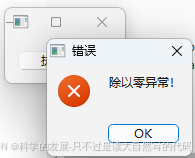
解释
- 自定义异常类:
DivideByZeroException继承自QException,并重写了raise和clone方法。这个自定义异常类用于表示除以零的错误。
- 可能抛出异常的函数:
divide函数接受两个整数参数,如果第二个参数(除数)为零,则抛出DivideByZeroException异常。
- 异常处理:
- 在
main函数中,我们创建了一个 Qt 应用程序窗口,并在按钮点击事件中执行除法操作。 - 使用
try块包裹可能抛出异常的代码。 - 使用
catch块捕捉特定的异常类型,并显示相应的错误消息:- 捕捉
DivideByZeroException并显示特定的错误消息。 - 捕捉
std::exception并显示标准异常的错误消息。 - 捕捉所有其他类型的异常并显示一个通用的错误消息。
- 捕捉
- 在
编译和运行
确保你已经安装了 Qt 开发环境,然后创建一个新的 Qt Widgets 应用程序项目,将上述代码复制到 main.cpp 文件中,编译并运行。
通过这种方式,你可以在 Qt 应用程序中有效地处理异常,提高程序的健壮性和用户体验。
3.关联链接
4.关联知识
1.QException
QException 是 Qt 框架中的一个异常处理类,用于在程序中处理异常情况并提供错误信息。以下是对 QException 的详细介绍:
一、基本功能
- 异常基类:QException 是 Qt 中用于跨线程传输异常的基类。它允许开发者在 Qt 应用程序中创建自定义的异常类,以处理特定的异常情况。
- 跨线程支持:QtConcurrent 支持跨线程边界抛出和捕获异常,但前提是这些异常必须继承自 QException,并实现特定的辅助函数。
二、使用方式
-
继承与实现:要创建一个自定义的异常类,需要继承 QException,并实现
raise()和clone()两个辅助函数。raise()函数用于抛出异常对象。clone()函数用于复制异常对象,以便在跨线程传递时保持异常的独立性。
-
示例代码:
#include <QException> class MyException : public QException { public: void raise() const override { throw *this; } MyException* clone() const override { return new MyException(*this); } }; -
异常处理:在 Qt 程序中,可以使用
try-catch语句块来捕获和处理异常。对于继承自 QException 的自定义异常,需要按引用捕获。try { // 可能会抛出 MyException 的代码 } catch (MyException &e) { // 处理异常 }
三、应用场景
- 错误处理:在 Qt 应用程序中,QException 可以用于处理各种错误情况,如文件读写错误、网络通信失败等。通过抛出和捕获异常,程序可以更好地处理这些错误,避免程序崩溃或产生未定义行为。
- 线程间通信:在多线程应用程序中,QException 支持跨线程边界的异常传输。这允许开发者在不同的线程之间传递异常信息,以便更好地协调线程间的操作。
四、注意事项
- 异常传播:在 Qt 中,异常会沿着调用栈向上传播,直到被
catch语句块捕获。因此,在抛出异常时,需要确保有相应的catch语句块来处理它。 - 性能考虑:虽然异常处理可以提高程序的健壮性,但频繁地抛出和捕获异常可能会影响程序的性能。因此,在使用异常处理时,需要权衡其利弊。
五、总结
QException 是 Qt 框架中用于异常处理的一个重要类。通过继承 QException 并实现相应的辅助函数,开发者可以创建自定义的异常类来处理特定的异常情况。在 Qt 程序中合理地使用异常处理机制,可以提高程序的健壮性和可维护性。
2.QMessageBox::information
在 C++ 中使用 QMessageBox::information 方法可以显示一个信息提示框。这个提示框通常用于向用户提供非交互式的通知或信息。下面是如何在 C++ 中使用 QMessageBox::information 的示例。
示例代码
假设你正在使用 Qt 5 并且已经设置好了一个基本的 Qt GUI 应用程序项目。以下是如何在你的应用程序中显示一个信息框的代码:
#include <QApplication>
#include <QMessageBox>
#include <QWidget>

int main(int argc, char *argv[])
{
    QApplication app(argc, argv);

    // 创建一个父窗口(可选)
    QWidget window;
    window.setWindowTitle("示例窗口");
    window.resize(300, 200);

    // 显示信息提示框
    QMessageBox::information(&window, "标题", "这是一个信息提示框!");

    // 显示主窗口
    window.show();

    return app.exec();
}
代码解释
-
包含头文件:
#include <QApplication>:用于创建应用程序对象。#include <QMessageBox>:用于创建和显示消息框。#include <QWidget>:用于创建基本的窗口部件。
-
创建应用程序对象:
QApplication app(argc, argv);这行代码初始化了 Qt 应用程序对象
app,它负责应用程序的事件循环和其他全局设置。 -
创建父窗口:
QWidget window;
window.setWindowTitle("示例窗口");
window.resize(300, 200);
创建一个
QWidget对象作为父窗口,并设置其标题和大小。虽然父窗口是可选的,但它可以帮助定位消息框,并在窗口模态时提供更好的用户体验。 -
显示信息提示框:
QMessageBox::information(&window, "标题", "这是一个信息提示框!");使用
QMessageBox::information方法显示一个信息提示框。参数解释:&window:指定父窗口,这样消息框会在父窗口的中央显示。"标题":消息框的标题。"这是一个信息提示框!":消息框的主要内容。
-
显示主窗口:
window.show();显示主窗口。
-
进入应用程序事件循环:
return app.exec();这行代码启动应用程序的事件循环,使程序保持运行状态,并等待用户输入。
注意事项
- 如果你不需要指定父窗口,可以将父窗口参数设置为
nullptr或者直接省略该参数。 QMessageBox还提供了其他类型的消息框,如警告框(QMessageBox::warning)、错误框(QMessageBox::critical)、问题框(QMessageBox::question)等,你可以根据实际需求选择使用。- 在使用 Qt 时,确保你的项目已经正确链接了 Qt 库,并且在编译时包含了必要的模块(如
QtWidgets)。
3.QWidget
在 C++ 中,QWidget 是 Qt 框架中所有用户界面对象的基类。它提供了一个基本的窗口部件,可以用来构建 GUI 应用程序的各种界面元素。QWidget 类提供了绘制能力、事件处理机制以及与其他部件进行交互的功能。
创建一个简单的 QWidget 应用程序
以下是如何在 C++ 中使用 QWidget 创建一个简单的窗口应用程序的步骤和示例代码。
示例代码
#include <QApplication>
#include <QWidget>

int main(int argc, char *argv[])
{
    QApplication app(argc, argv);  // 创建应用程序对象

    QWidget window;  // 创建 QWidget 对象

    // 设置窗口属性
    window.setWindowTitle("示例窗口");
    window.resize(400, 300);      // 设置窗口大小
    window.setWindowIcon(QIcon(":/icons/icon.png")); // 设置窗口图标(可选)

    // 显示窗口
    window.show();

    // 进入应用程序事件循环
    return app.exec();
}
代码解释
-
包含头文件:
#include <QApplication>:用于创建应用程序对象。#include <QWidget>:用于创建基本的窗口部件。
-
创建应用程序对象:
QApplication app(argc, argv);QApplication对象负责应用程序的初始化,并管理应用程序的事件循环。 -
创建 QWidget 对象:
QWidget window;创建一个
QWidget对象,作为应用程序的主窗口。 -
设置窗口属性:
window.setWindowTitle("示例窗口");:设置窗口的标题。window.resize(400, 300);:设置窗口的初始大小为 400x300 像素。window.setWindowIcon(QIcon(":/icons/icon.png"));:设置窗口的图标(可选)。这里假设你有一个资源文件icon.png。
-
显示窗口:
window.show();调用
show()方法来显示窗口。 -
进入应用程序事件循环:
return app.exec();启动应用程序的事件循环,使程序保持运行状态,并等待用户输入。
QWidget 的常用功能
-
事件处理:
QWidget提供了丰富的事件处理机制,你可以通过重写事件处理函数(如mousePressEvent、keyPressEvent)来响应用户交互。 -
自定义绘制:通过重写
paintEvent方法,你可以在QWidget上执行自定义绘制操作。 -
布局管理:可以使用布局管理器(如
QVBoxLayout、QHBoxLayout)在QWidget上排列子部件。 -
信号和槽:
QWidget支持 Qt 的信号和槽机制,可以与其他部件进行通信。
总结
QWidget 是 Qt 应用程序开发的基础类,提供了创建和管理窗口部件的基本功能。通过继承 QWidget 并重写其方法,你可以创建自定义的用户界面元素,以满足特定应用程序的需求。结合布局管理器、事件处理和信号槽机制,QWidget 提供了构建复杂 GUI 应用程序的强大工具。
4.QVBoxLayout
QVBoxLayout 是 Qt 框架中的一种布局管理器,用于在垂直方向上排列窗口部件(widgets)。它提供了一种简单而有效的方法来管理窗口中子部件的布局,使得界面在不同平台和分辨率下都能保持良好的显示效果。
QVBoxLayout 的主要特点
- 垂直排列:
QVBoxLayout会将添加到其中的部件按从上到下的顺序垂直排列。 - 自动调整大小:布局管理器会根据子部件的大小和窗口的大小自动调整各个部件的位置和尺寸。
- 间距和对齐:可以设置部件之间的间距,以及部件在垂直方向上的对齐方式。
使用 QVBoxLayout 的步骤
- 创建 QVBoxLayout 对象。
- 将部件添加到布局中。
- 将布局设置为窗口部件的布局管理器。
示例代码
以下是如何在 Qt 应用程序中使用 QVBoxLayout 的示例代码:
#include <QApplication>
#include <QWidget>
#include <QPushButton>
#include <QVBoxLayout>
#include <QLabel>

int main(int argc, char *argv[])
{
    QApplication app(argc, argv);

    QWidget window;
    window.setWindowTitle("QVBoxLayout 示例");

    // 创建 QVBoxLayout 对象
    QVBoxLayout *layout = new QVBoxLayout(&window);

    // 创建部件并添加到布局中
    QLabel *label = new QLabel("这是一个标签");
    QPushButton *button1 = new QPushButton("按钮 1");
    QPushButton *button2 = new QPushButton("按钮 2");
    QPushButton *button3 = new QPushButton("按钮 3");

    layout->addWidget(label);
    layout->addWidget(button1);
    layout->addWidget(button2);
    layout->addWidget(button3);

    // 设置布局的间距(可选)
    layout->setSpacing(10);

    // 设置窗口的布局管理器
    window.setLayout(layout);

    // 显示窗口
    window.show();

    return app.exec();
}
代码解释
-
包含头文件:
#include <QApplication>:用于创建应用程序对象。#include <QWidget>:用于创建基本窗口部件。#include <QPushButton>:用于创建按钮部件。#include <QVBoxLayout>:用于创建垂直布局管理器。#include <QLabel>:用于创建标签部件。
创建应用程序和主窗口对象:
QApplication app(argc, argv);
QWidget window;
window.setWindowTitle("QVBoxLayout 示例");
创建 QVBoxLayout 对象:
QVBoxLayout *layout = new QVBoxLayout(&window);创建
QVBoxLayout对象,并将主窗口window作为其父对象。 -
创建和添加部件:
QLabel *label = new QLabel("这是一个标签");
QPushButton *button1 = new QPushButton("按钮 1");
QPushButton *button2 = new QPushButton("按钮 2");
QPushButton *button3 = new QPushButton("按钮 3");


layout->addWidget(label);
layout->addWidget(button1);
layout->addWidget(button2);
layout->addWidget(button3);
创建标签和按钮部件,并将它们添加到布局中。
-
设置布局间距:
layout->setSpacing(10);设置部件之间的间距为 10 像素。
-
设置窗口的布局管理器:
window.setLayout(layout);将
QVBoxLayout设置为窗口的布局管理器。 -
显示窗口并启动事件循环:
window.show();
return app.exec();
总结
QVBoxLayout 是一种强大且易于使用的布局管理器,适用于需要在垂直方向上排列部件的应用程序。通过结合其他布局管理器(如 QHBoxLayout 和 QGridLayout),你可以创建复杂且响应迅速的 GUI 界面。
5.QPushButton
QPushButton 是 Qt 框架中用于创建按钮的类,它提供了一种简单而直观的方式来响应用户的点击事件。以下是关于 QPushButton 的详细介绍:
基本功能
- 创建按钮:通过
QPushButton类可以创建一个可点击的按钮,按钮上可以显示文本、图标或两者兼有。 - 信号与槽机制:
QPushButton支持 Qt 的信号与槽机制,可以将按钮的点击事件连接到特定的槽函数,以执行相应的操作。 - 外观定制:通过样式表(stylesheet)可以自定义按钮的外观,包括字体、颜色、大小、边框等。
常用方法
-
构造函数:
QPushButton(QWidget *parent = nullptr):创建一个无文本、无图标的按钮,parent参数用于指定父窗口。QPushButton(const QString &text, QWidget *parent = nullptr):创建一个带有指定文本的按钮。QPushButton(const QIcon &icon, const QString &text, QWidget *parent = nullptr):创建一个带有指定图标和文本的按钮。
-
设置文本和图标:
void setText(const QString &text):设置按钮的文本。void setIcon(const QIcon &icon):设置按钮的图标。
-
连接信号与槽:
void connect(const QObject *sender, const char *signal, const QObject *receiver, const char *member):将按钮的点击信号(如clicked())连接到槽函数。
-
启用/禁用按钮:
void setEnabled(bool enabled):设置按钮是否可用。
-
设置样式表:
void setStyleSheet(const QString &styleSheet):使用样式表来自定义按钮的外观。
常用信号
- clicked():按钮被点击时发出。
- pressed():按钮被按下时发出。
- released():按钮被释放时发出。
- toggled(bool checked):当按钮是可切换按钮时,状态改变时发出。
示例代码
以下是一个简单的示例,演示了如何创建按钮、设置文本和图标、连接点击事件到槽函数:
#include <QApplication>
#include <QWidget>
#include <QPushButton>
#include <QMessageBox>
#include <QIcon>

int main(int argc, char *argv[])
{
    QApplication app(argc, argv);

    QWidget window;
    window.setWindowTitle("QPushButton 示例");

    QPushButton *button = new QPushButton(QIcon(":/icons/icon.png"), "点击我", &window);

    QObject::connect(button, &QPushButton::clicked, [&]() {
        QMessageBox::information(nullptr, "信息", "按钮被点击了!");
    });

    window.resize(200, 100);
    window.show();

    return app.exec();
}
注意事项
- 内存管理:如果
QPushButton是动态创建的(如使用new关键字),确保在适当的时候释放内存,避免内存泄漏。 - 线程安全:
QPushButton是 UI 控件,必须在主线程中使用,不能在子线程中直接操作。 - 样式表:使用样式表可以灵活地自定义按钮的外观,但需要注意样式表语法的正确性。
总结
QPushButton 是 Qt 框架中用于创建按钮的类,它提供了丰富的功能,包括文本显示、图标显示、信号与槽机制、样式定制等。通过 QPushButton,可以轻松实现用户界面的交互功能。





 扫一扫
扫一扫


 5523
5523

 被折叠的 条评论
为什么被折叠?
被折叠的 条评论
为什么被折叠?
 到【灌水乐园】发言





