



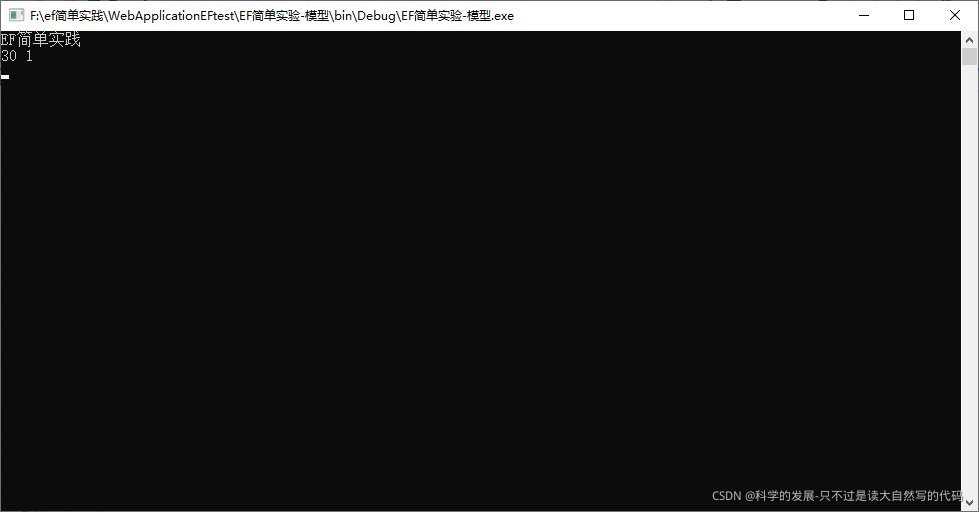
 这篇博客展示了如何使用Entity Framework与MySql.Data.EntityFramework库进行简单的数据库操作。通过创建一个模型类Tb1,定义数据库上下文DBContentMy,并配置连接字符串,实现了数据的插入和查询。在配置文件中指定了MySql数据库的连接信息,并在代码中通过SaveChanges()方法保存了数据。运行结果成功显示了插入的数据。
1.概要
EF 简单实验,使用mode
2.代码
using MySql.Data.EntityFramework;
using System;
using System.ComponentModel.DataAnnotations.Schema;
using System.Data.Entity;
using System.Linq;

namespace EF简单实验_模型
{
    class Program
    {
        static void Main(string[] args)
        {
            Console.WriteLine("EF简单实践");
            using (DBContentMy db = new DBContentMy())
            {
                Tb1 tb1 = new Tb1();
                tb1.v1 = 1;
                db.Tb1s.Add(tb1);
                db.SaveChanges();
            }

            using (DBContentMy db = new DBContentMy())
            {
                foreach (Tb1 tb1 in db.Tb1s.ToList()) {
                    Console.WriteLine(tb1.id+" "+tb1.v1);
                }
            }
            Console.ReadKey();
        }
    }
    [Table("Tb1")]
    class Tb1
    {
        public int id { set; get; }
        public int v1 { set; get; }
    }
    [DbConfigurationType(typeof(MySqlEFConfiguration))]
    class DBContentMy : DbContext
    {
        public DBContentMy() : base("DbConnStr")
        {
            Database.SetInitializer<DBContentMy>(null);
        }
        protected override void OnModelCreating(DbModelBuilder modelBuilder)
        {
            base.OnModelCreating(modelBuilder);
        }


        public DbSet<Tb1> Tb1s { set; get; }
    }
}
2.2 配文件
<?xml version="1.0" encoding="utf-8"?>
<configuration>
  <configSections>
    <!-- For more information on Entity Framework configuration, visit http://go.microsoft.com/fwlink/?LinkID=237468 -->
    <section name="entityFramework" type="System.Data.Entity.Internal.ConfigFile.EntityFrameworkSection, EntityFramework, Version=6.0.0.0, Culture=neutral, PublicKeyToken=b77a5c561934e089" requirePermission="false" />
  </configSections>
  <startup>
    <supportedRuntime version="v4.0" sku=".NETFramework,Version=v4.7.1" />
  </startup>
	<connectionStrings>
		<add name="DbConnStr" connectionString="Data Source=localhost;port=3306;Initial Catalog=db;user id=root;password=123456;" providerName="MySql.Data.MySqlClient" />
	</connectionStrings>
  <entityFramework>
    <providers>
      <provider invariantName="System.Data.SqlClient" type="System.Data.Entity.SqlServer.SqlProviderServices, EntityFramework.SqlServer" />
    <provider invariantName="MySql.Data.MySqlClient" type="MySql.Data.MySqlClient.MySqlProviderServices, MySql.Data.EntityFramework, Version=8.0.26.0, Culture=neutral, PublicKeyToken=c5687fc88969c44d">
      </provider></providers>
  </entityFramework>
  <runtime>
    <assemblyBinding xmlns="urn:schemas-microsoft-com:asm.v1">
      <dependentAssembly>
        <assemblyIdentity name="System.Buffers" publicKeyToken="cc7b13ffcd2ddd51" culture="neutral" />
        <bindingRedirect oldVersion="0.0.0.0-4.0.3.0" newVersion="4.0.3.0" />
      </dependentAssembly>
    </assemblyBinding>
  </runtime>
</configuration>
3.运行结果
4.其他
4.1 创建数据库脚本
CREATE TABLE `tb1` (
  `id` int(11) NOT NULL AUTO_INCREMENT,
  `v1` int(11) DEFAULT NULL,
  PRIMARY KEY (`id`)
)
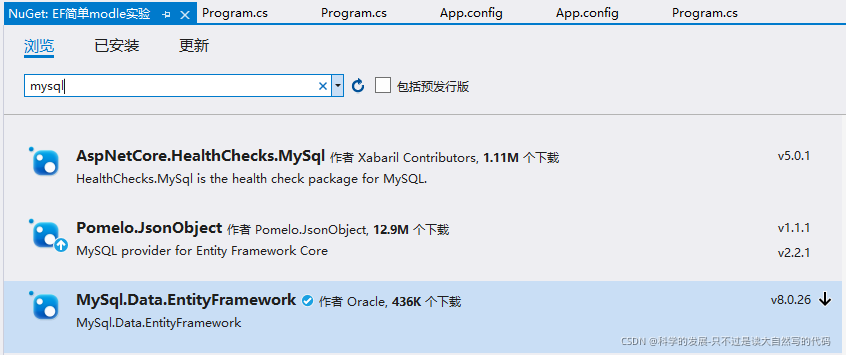
4.2 nuget配置(选择这一个,其他的关联插件会自动下载)





 扫一扫
扫一扫


 788
788

 被折叠的 条评论
为什么被折叠?
被折叠的 条评论
为什么被折叠?
 到【灌水乐园】发言





