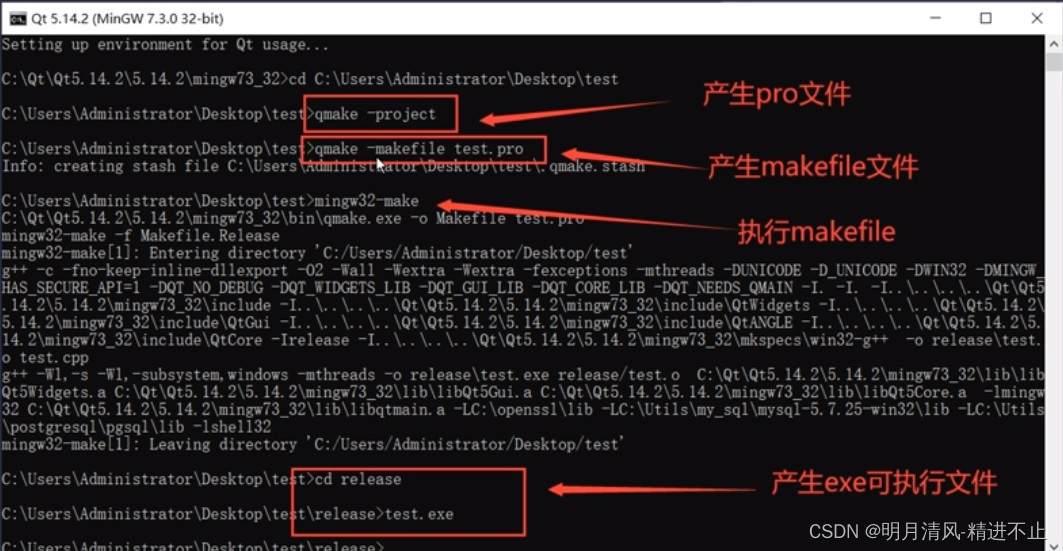
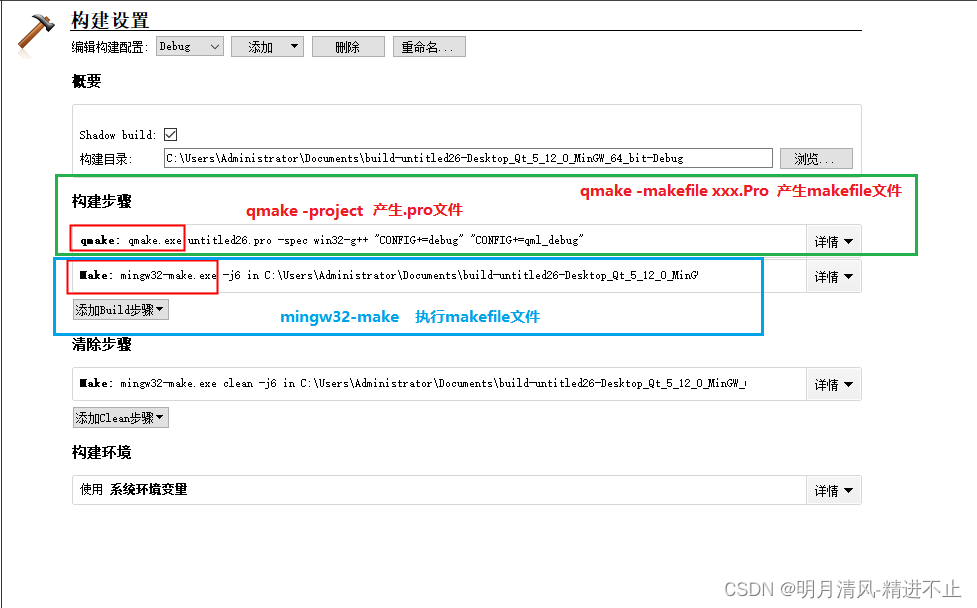
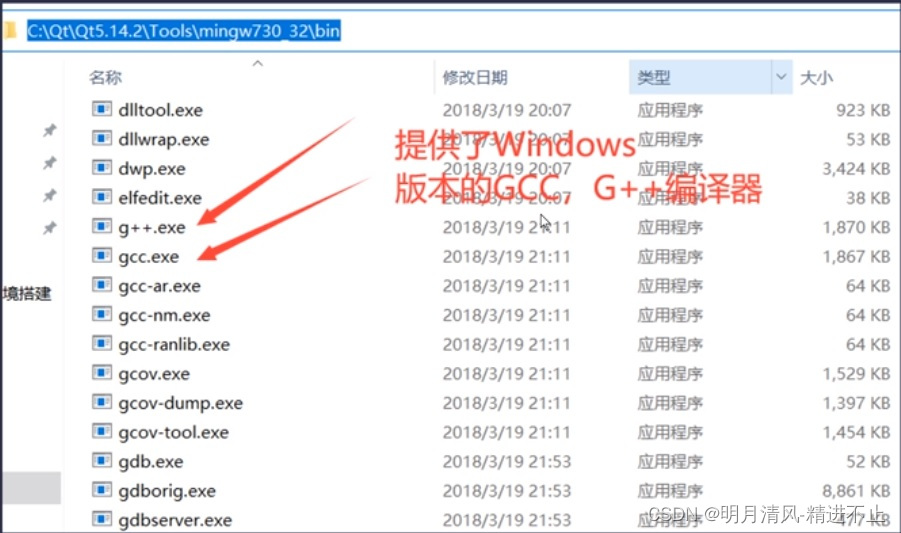
MinGW---Minimalist GNU for Windows.qmake -project 生成.pro文件;
qmake -makefile xxx.pro 生成makefile文件; mingw32-make 执行makefile.


 墨衍会员
·
AI 创作全网分发
墨衍智能分发
本文由作者通过墨衍一键同步至各平台
1分发平台
500+累计阅读
574平均单平台
已同步平台
优快云
微信公众号
微博
知乎
掘金
百家号
博客园
抖音
小红书
你的文章也可以这样分发
墨衍会员 ¥399起/年,写一次发全网
我也要
MinGW---Minimalist GNU for Windows.qmake -project 生成.pro文件;
qmake -makefile xxx.pro 生成makefile文件; mingw32-make 执行makefile.
Qt基础之四十四:qmake构建原理
qmake构建原理。当一个项目很小的时候,直接使用编译器、链接器等编译工具,就可以把代码构建成程序。当项目越来越大时,除了需要调用编译工具编译程序,还需要做很多事情,例如:☆配置编译工具☆设置编译选项☆添加头文件☆添加第三方库☆添加资源文件☆自动增量编译,自动检测文件修改☆链接程序☆软件自动部署☆自动化测试等等完成这些步骤,需要调用几个甚至几十个工具来完成。这导致构建软件的任务变得非常繁琐,如果每次构建都需要开发者手动逐个调用工具完成,就会产生大量的、机械的重复性劳动。
qmake+mingw手工编译qt
1.准备工作 先创建一个hello文件夹 然后将以下源代码输入 #include #include int main(int argc, char *argv[]) { QApplication app(argc, argv); QLabel *label = new QLabel("Hello Qt!"); label->show();
3D Slicer-最强大的开源医学图像分割工具简要概述
3D Slicer 是一个免费的开源软件平台,用于医学、生物医学和其他 3D 图像的可视化、处理、分割、配准和分析。读/写DICOM图像和多种其他格式;三维图像、多边形网格和体积渲染的交互式可视化;手动编辑和标记图像;使用刚性和非刚性算法融合和共同配准数据;图像自动分割;跟踪图像引导程序的设备。所有的功能模块可在工具栏里找到,提供搜索,下拉选择,左右切换等功能。3D slicer的大概情况就介绍到这里。它的功能非常强大,也没有必要说掌握每个功能的使用。
Qt qmake和mingw32-make
qmake是Qt提供的编译工具,他可以生成与平台无关的.pro文件,然后利用该文件生成与平台相关的makefile文件。然后使用mingw32-make生成可执行程序 命令行编译: rd Temp /s /q mkdir Temp cd Temp qmake.exe -spec win32-g++ "CONFIG+=qml_debug" -o Makefile ..\%POJECT_NAME%...
CANFD升级踩坑实录:DBC转换时DLC大于8的信号怎么处理?
本文详细探讨了CANFD升级过程中DLC大于8的信号处理问题,提供了工程化解决方案和AutoSar BSW层配置要点。通过分析CAN与CANFD的DLC本质差异,提出信号拆分重组、DLC重映射和协议层适配三种策略,并给出验证与测试方案,帮助开发者避免数据截断和通信故障。
【斯坦福计网CS144项目】环境配置 & Lab0: ByteStream
前言 感觉学了不少 C++ 编程的知识和技术但比较缺少实践,于是打算找一些项目跟着做一做。 首先安利一个自学网站 CS自学指南,北大的同学做的,汇总了很多国内外高校 CS 相关的高质量公开课,其中大部分是有课程项目的。翻了翻感觉 Stanford 的这门 CS144 计网课的 Lab 比较有趣,难度也不错,就是它了! 课程网址:CS 144: Introduction to Computer Networking 我跟的是 2021 Fall 学期的版本。 准备工作 在上面的网站中先把 8 个实验的文档(
QT_Windows_命令行下编译,发布
本文所使用到的资源链接: 1. 所有QT版本镜像下载 2. 单文件制作封装工具Engima Virtual Box 环境配置: 报如下错,参考这个 在我这里是因为:系统的环境变量的目录中有几个版本不同的libstdc++-6.dll。 且 D:\exe\Tesseract_OCR\Tesseract-OCR 的优先级大于 D:\exe\QT\5.10.1\ming...
SICK LMS111激光雷达数据解析实战:从原始帧到三维点云的完整流程
本文详细解析了SICK LMS111激光雷达从原始数据帧到三维点云的完整处理流程,包括数据帧结构解析、坐标转换、点云可视化及性能优化技巧。通过实战代码示例,展示了如何高效处理激光雷达数据,并应用于动态物体检测、地面分割等工业场景,为AGV和服务机器人开发者提供实用指南。
QT开发(二)——QT开发环境搭建
QT开发(二)——QT开发环境搭建一、Windows系统QT开发环境搭建操作系统:Windows 7QT Creator:qt-creator-win-opensource-2.4.1QT SDK:qt-win-opensource-4.7.4-mingw1、安装QT Creator点击qt-creator-win-opensource-2.4.1源程序安装。2、安装QT S...
SAP在sap我定义了三个帐套 T9 SGD,I9 CNY, C9 CMY 想使用三个不同的币种,那么 我在定义和激活非主分类账时 如何定义各自的币种 ?
摘要:在SAP中为非主分类账(T9、I9、C9)配置不同币种(SGD、CNY、MYR),需通过三个步骤实现:1)在FINSC_LEDGER中定义分类账货币类型;2)在OB22中为公司代码0919配置平行货币;3)在"定义和激活非主分类账"中关联币种。关键注意事项包括维护自定义货币类型(以Y/Z开头)、设置OB08汇率以及独立汇率评估。完成后可通过FB50测试凭证和FAGLL03验证各账套的币种金额显示。
WorkBuddy 技能指南:基础办公与文档处理
WorkBuddy 不仅仅是一个对话工具——它通过技能(Skills)系统,将通用 AI 助手转变为具备专业领域能力的智能助手。每个技能都是一套经过精心设计的"能力包",包含专业知识、工作流程和专用工具。本文聚焦于文档处理类技能——这是日常工作中使用频率最高、最实用的能力集合。
qt构建项目一直卡在mingw73_64\bin\qmake.exe -o Makefile ..\test\test.pro -spec win32-g++ “CONFIG+=debug“ “CON
qt安装包时间是2024年,目标电脑时间是2008年,把电脑安装时间改成2024解决了问题。
【Qt图书管理系统】5.完整版源码及下载地址
Qt图书管理系统完整源码下载。
qmake编译工具链_windows下qmake利用GCC编译Qt程序
选用GCC编译,当然也可以选用VS1,下载安装软件(1)下载MinGW。可以在sourceforge上下载,解压到C:,得到 C:\mingw32(2)下载,qt-opensource-windows-x86-mingw482-4.8.6程序。安装时会提示选择MinGW目录,选择(1)中目录即可。2,配置环境(1)QMAKESPEC。设置为所用平台和编译器的组合,新建系统变量QMAKESPEC:...
PyTorch深度学习实战(3)——使用PyTorch构建神经网络
PyTorch 是一个用于构建深度神经网络的库,具有灵活性和可扩展性,可以轻松自定义模型。在本节中,我们将使用 PyTorch 库构建神经网络,利用张量对象操作和梯度值计算更新网络权重,并利用 Sequential 类简化网络构建过程,最后还介绍了如何使用 save、load 方法保存和加载模型,以节省模型训练时间。
C# WinForm 基于DirectShow.dll编写的程序,可边预览边保存视频,音频和图片
基于微软的DirectShow.dll的二次开发1.自动识别连接的摄像头跟麦克风且可以对其进行选择(默认选中第一个)2.可录制wmv和avi两种格式的视频并且都带有音频,avi可以录制的分辨率和帧数进行选择,wmv默认进行了淸晰度优化如不喜欢可去除代码中有相关提示3.可在预览点开之后进行拍照,也可边录制视频边拍照4.添加了视频和音频的压缩功能(酌情使用)这次二次开发发现C#对DirectShow的相关信息太少,这次做完也不敢藏私共享出来,还望大家指正
Windows系统下Qt代码的QMake和CMake简单说明
简单描述了Qt代码的一般编译流程
NTscan扫描工具
ntscan是一个扫描器,可以扫描没有密码和弱密码的共享,先到配置文件中填写猜测的用户名和密码,扫描过程中右侧出现的是扫描日志。
Qt+CodeBlocks+MinGw环境配置
1、下载Code::Blocks,安装到d:\CodeBlocks 2、下载MinGw4.4.0,安装到d:\CodeBlocks\MinGw 3、配置环境变量 右键“我的电脑”“属性”, 选择“高级”,“环境变量”, 在“用户变量”中添加Mingw;点击“新建”,新建三个变量Path,Include,Lib Path=D:\CodeBlocks\MinGW\bin;D:\C
WINCC7.3破解文件
WINCC7.3硬件够破解文件,有需要的下载!WINCC7.3硬件够破解文件,有需要的下载!
visio安装包
Microsoft Office Visio 是一款专业的制图软件。利用经过更新的形状、协作工具和数据链接图表,创建专业级图表以简化复杂的信息。
使用qmake编译QT工程,手写源码
以创建,编译“HelloWorld”工程为例 ,此例为手写源码 1. 创建“HelloWorld”工程文件夹 2. 创建“HelloWorld.cpp”,并编写源码 3. 运行Qt for Desktop工具 4. 切换到“HelloWorld”文件夹 5. 键入“qmake -project”,生成QT的".pro"工程文件 6. 键入“qm
WINDOWS下命令行编译QT
1、打开环境变量设置窗口,编辑 PATH 变量,添加如下内容: c:/Qt/2010.02.1/bin/; c:/Qt/2010.02.1/qt/bin/; c:/Qt/2010.02.1/mingw/bin/ 2、打开环境变量设置窗口,添加环境变量QTDIR: 变量名:QTDIR 变量值:C:/Qt/2010.02.1/qt 3、
QT 命令编译:mingw53_32到cpp目录下,qmake -project,qmake,make
QT 命令编译:mingw53_32到cpp目录下,qmake -project,qmake,make
qmake
qmake是Qt专用的项目管理工具,它对Qt的学习及其重要,理解了qmake和g++的使用,我们就明白了一个IDE的含义,也就知道了Qt如何将我们的 .h和.cpp文件变成可执行的应用程序了。 每一个Qt工程项目下都有一个.pro文件,qmake命令外加一个参数就可以构建pro工程文件。 qmake -project 该命令生成pro工程文件 qmake 该...
qt手动编译程序
如果要使用qt手动编译写好的程序,需要进行下面的操作: 1.安装mingw32程序,当然现在的qtcreator程序中都已经包含了mingw32-make程序,只需要将他的路径添加到环境变量中即可,例如我的路径为D:\Qt\qtcreator-2.2.1\mingw\bin,那么我需要在我的电脑的环境变量的PATH中添加这个路径,当然如果qt的的路径(D:\Qt\4.7.3\bin)没有添加到到
QT学习:3.命令行编译程序
1.第一步在Command Prompt中对含有main.cpp文件的目录使用qmake -project命令来 生成pro工程文件。 若显示qmake不是内部或外部命令,也不是可运行的程序。 一般问题都是需要添加绝对路径。>D:\QT\5.0.2\mingw47-32\bin\qmake -project 2.第二步使用qmake命令来生成用于编译Makefile文件。这时在目录中出现了Makefile文件和debug和release目录。 3.第三步使用make命令(D:\QT\Tools
Qt中编译器
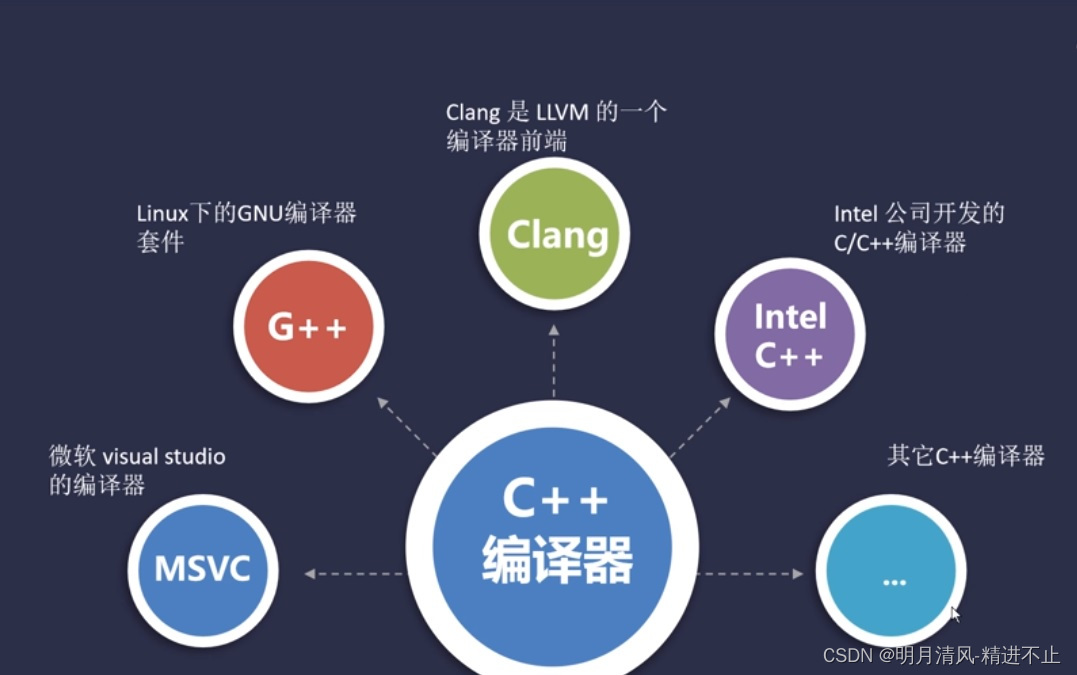
Qt中编译器 很多时候,Qt构建项目编译的过程中会报错,大部分报错是因为qt的设置出现问题,很多时候环境配置时要选择合适的编译器,debugger调试器等,这里对一些名词解释,内容对新手很友好,大佬就不用看啦。 MSVC:微软的VC编译器 (PC端开发) MingGW:跨平台开发。允许在GUN/Linux和Windows平台开发。MingGW需下载cmake自行编译。 GUN:类Unix操作系统,属自由软件集。 主要组件包括:GUN编译器集合,GUN C库,GUN文本编辑器等。 make,makefil
使用命令行编译QT helloworld 项目
使用命令行编译QT helloworld 项目0.新建工程项目在E盘的QTworkspace文件夹下新建一个子文件夹HelloWorld,并在该文件夹中新建一个main.cpp文件,cpp文件中写入以下代码(保存时注意将编码选择为UTF-8): #include<QApplication> #include<QLabel> #include<QDialog>int main(int argc,cha

 被折叠的 条评论
为什么被折叠?
 到【灌水乐园】发言



 1万+


 扫一扫


