


重要提示:操作前请先备份注册表,以防万一。本方法适用于希望重新安装WPS套件或者彻底不用WPS套件的场景。
问题:有一次卸载WPS套件后发现WPS网盘图标怎么也删不掉,试了网上各种方法,包括删除注册表中的WPS网盘注册信息之后,依然不起作用。
以下是网友们给的注册表信息,目前几乎所有的方案都是如出一辙:
计算机HKEY_CURRENT_USERSOFTWAREMicrosoftWindowsCurrentVersionExplorerMyComputerNameSpace
计算机HKEY_CURRENT_USERSOFTWAREMicrosoftWindowsCurrentVersionExplorerDesktopNameSpace
但为什么我照做了还是不起作用,后来仔细又想了注册表是否真的删除干净了。于是就想着把整个windows的注册表都导出来,用文本方式打开看看,是否还有关于WPS的信息,这不看不要紧,一看发现关于“WPS网盘”的注册信息还残留了一大堆。可见之前网友给出的删除注册表的信息不全面。
如果有和我一样遇到这种问题的, 可以试下如下终极解决方案。
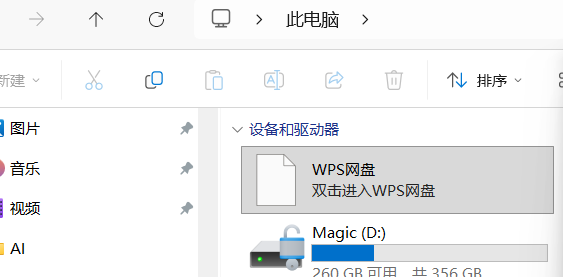
解决方案:
现在我来一步一步的说说我是怎么解决的:
(1)打开注册表。
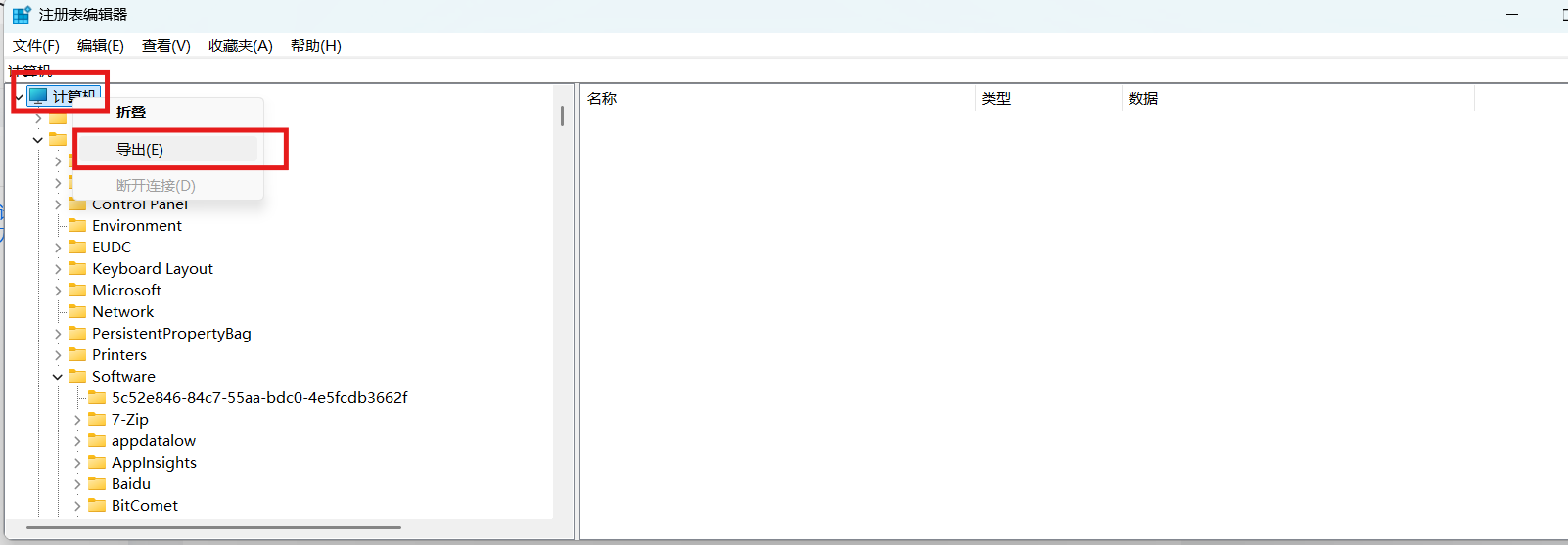
(2)导出整个注册表,保存,随便命名为11.reg . 注意是根目录(计算机)的整个注册表信息,这一步非常重要。
导出大概需要2分钟到5分钟左右,请耐心等待导出完成,整个注册表导出了大概760MB。

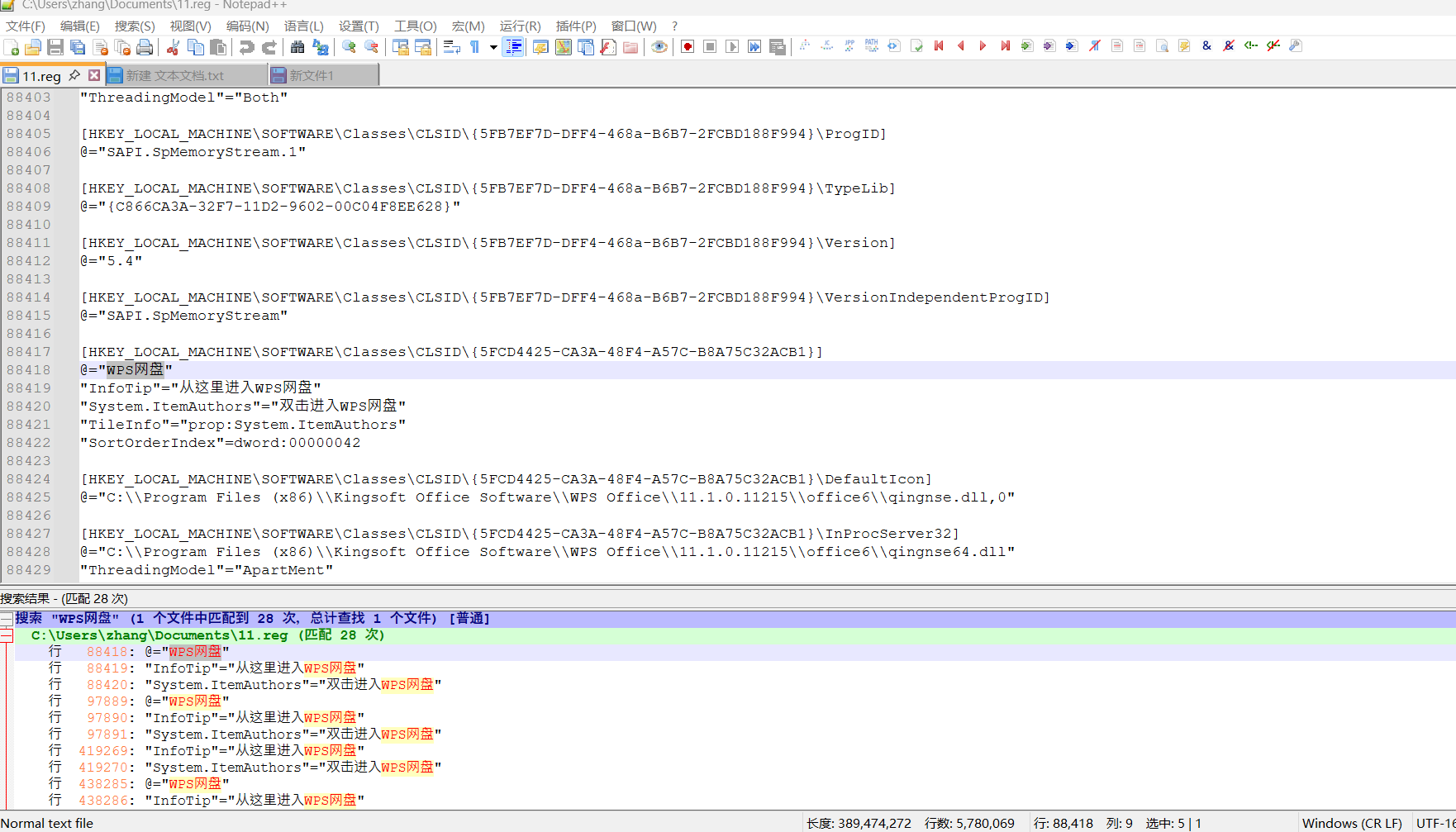
(3)使用记事本工具打开上面的11.reg文件,在这里推荐notepad++,因为便于后面的搜索。
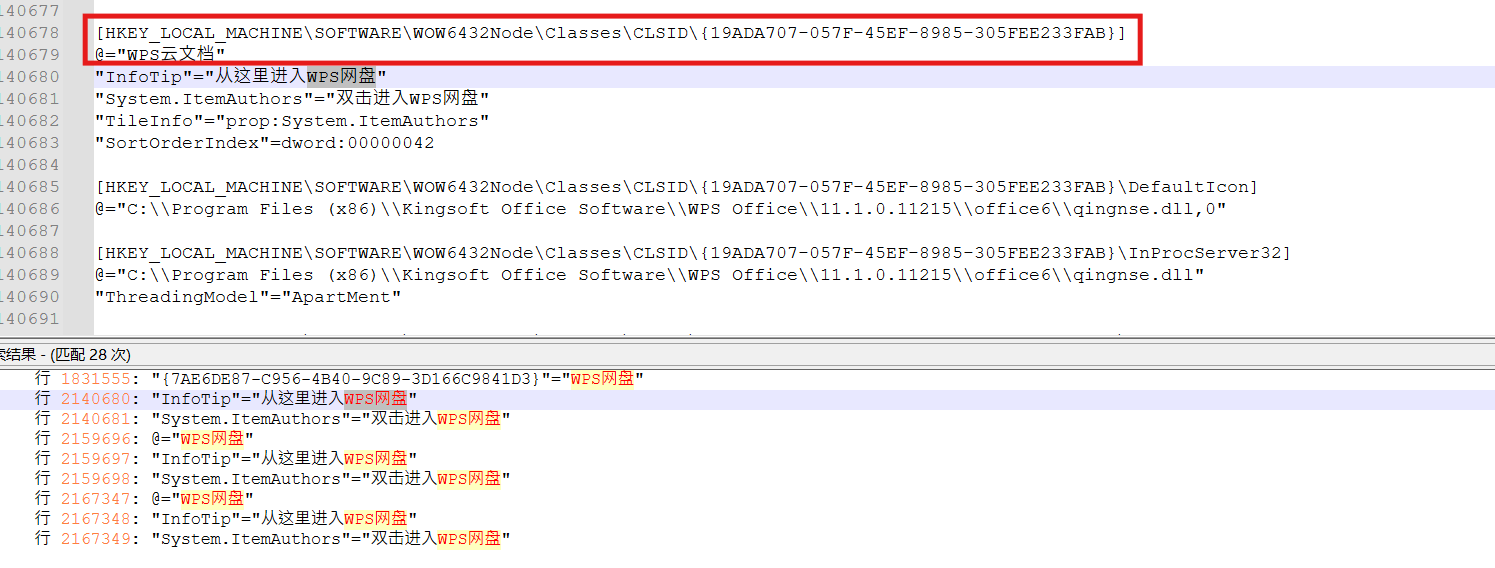
(4)搜索关键字:“WPS网盘”, 如下,发现一共有28处出现了“WPS网盘”。
(5)有了上一步的搜索结果,那么就好办了。依次复制每一处的注册表键,然后粘贴到注册表的搜索框中,按Enter键搜索,就可以找到这个键的位置了。
例如:把HKEY_LOCAL_MACHINE\SOFTWARE\Classes\CLSID\{5FCD4425-CA3A-48F4-A57C-B8A75C32ACB1}复制到注册表的搜索框中,快速的找到了这个键的位置,如下蓝色的框。
注意了:这里用了“WPS网盘”作为关键字搜素,在注册表中实际上把其它的几个关联的“WPS网盘”搜索结果也一起呈现出来了,因为在这个注册表键下面这几个是在同一个蓝色目录下的。
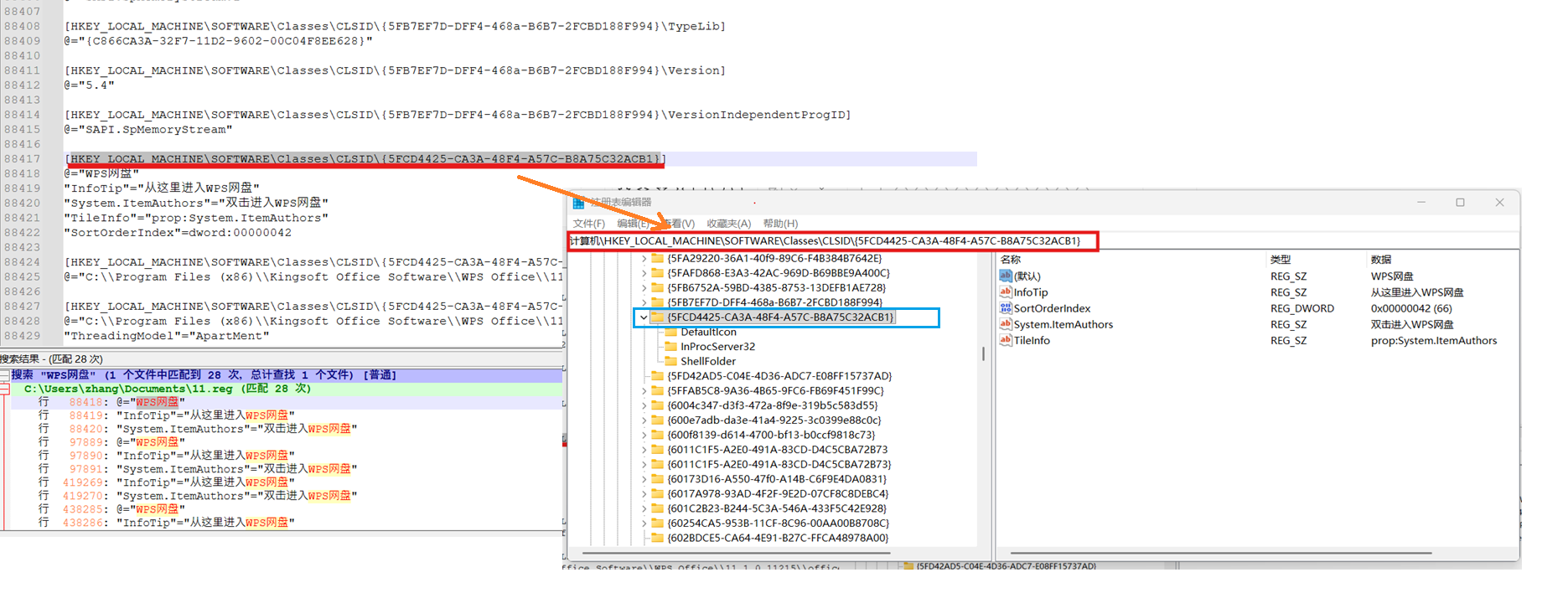
(6)将蓝色目录的键删除掉, 这样其实也关联的把其它几个也一并删除了。
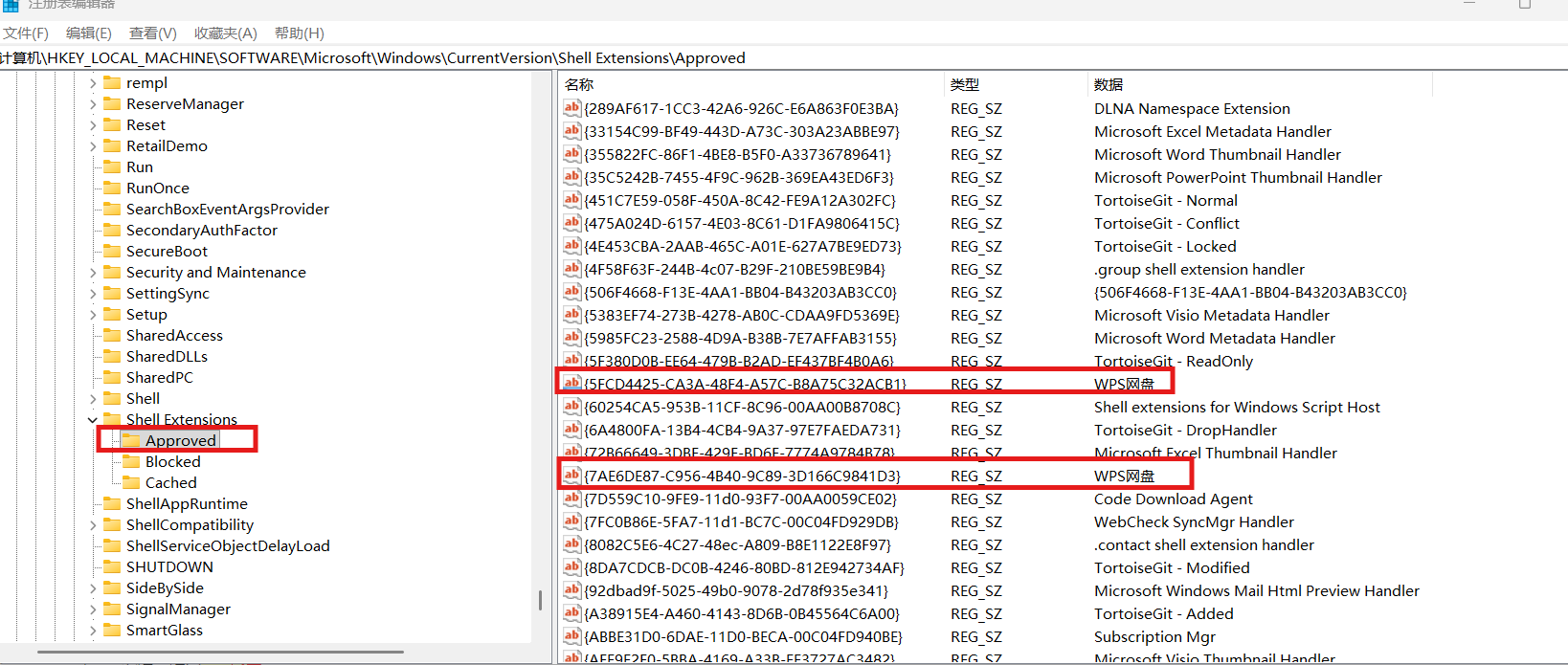
(7) 另外在注册表中还会出现如下的单独出现的字段,那么就单独把出现的字段删除掉。
(8) 这个“WPS网盘”是在“WPS云文档”这个键下面的,那么就把这个“WPS云文档”的注册键删除掉,就可以关联删除其它的几个字段了。 这一步,如果你的电脑没有遇到,那就不用管了。
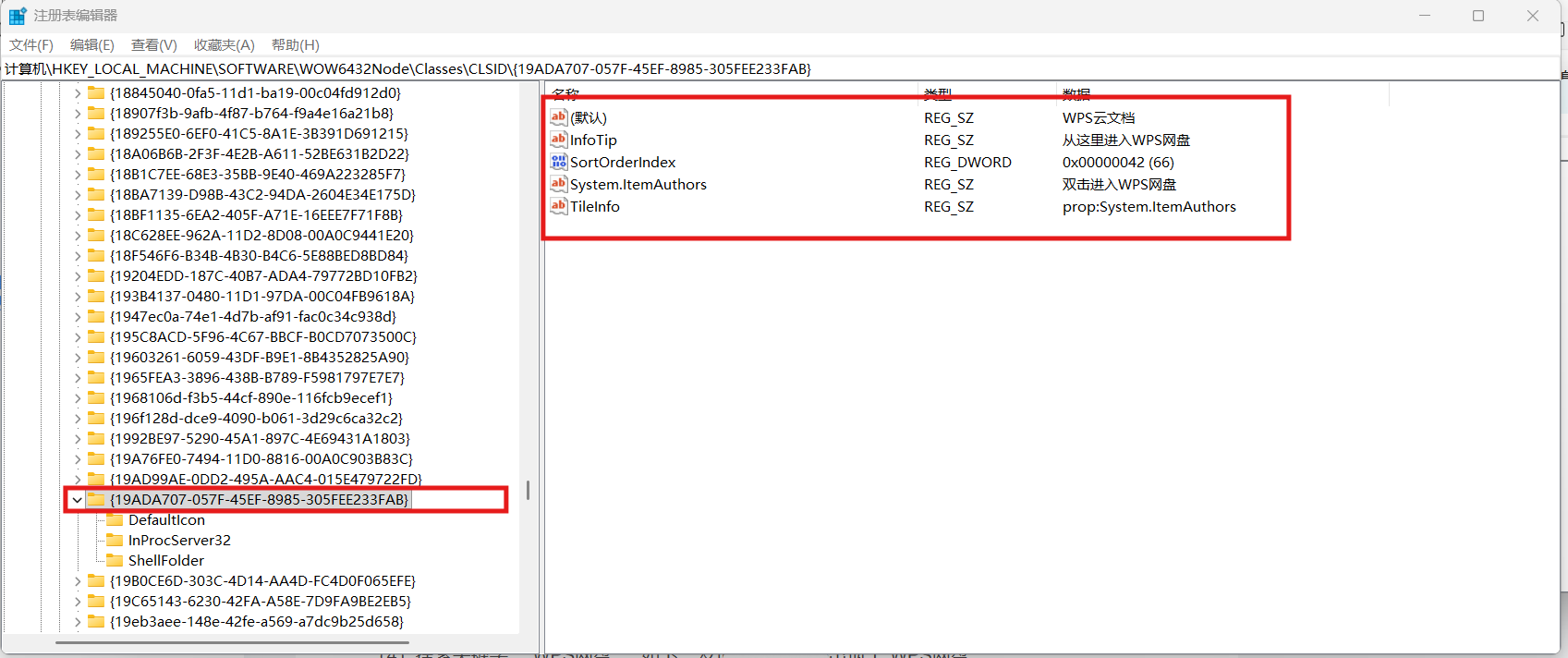
(9)按照上面的(5)(6) (7)(8)步的操作, 把28处可以全部删除掉。最后就是重启电脑就可以了。
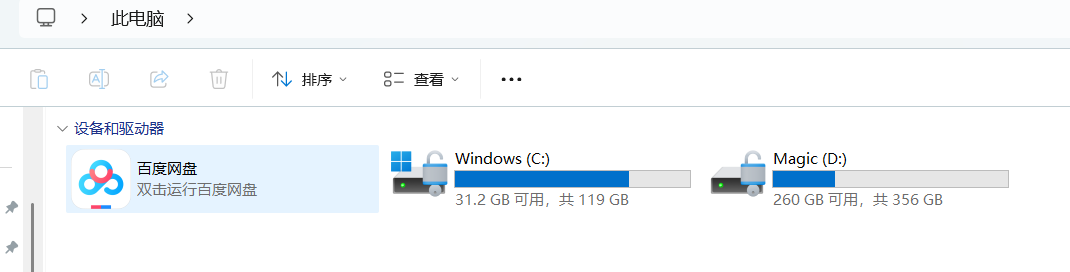
重启完了后发现不仅WPS图标没有了,C盘的空间还比原来的大了一些。





 扫一扫
扫一扫


 587
587

 被折叠的 条评论
为什么被折叠?
被折叠的 条评论
为什么被折叠?
 到【灌水乐园】发言





