 安装AnolisOS 8.9 GA



1、下载镜像
从官网下载Anolis OS8.9GA
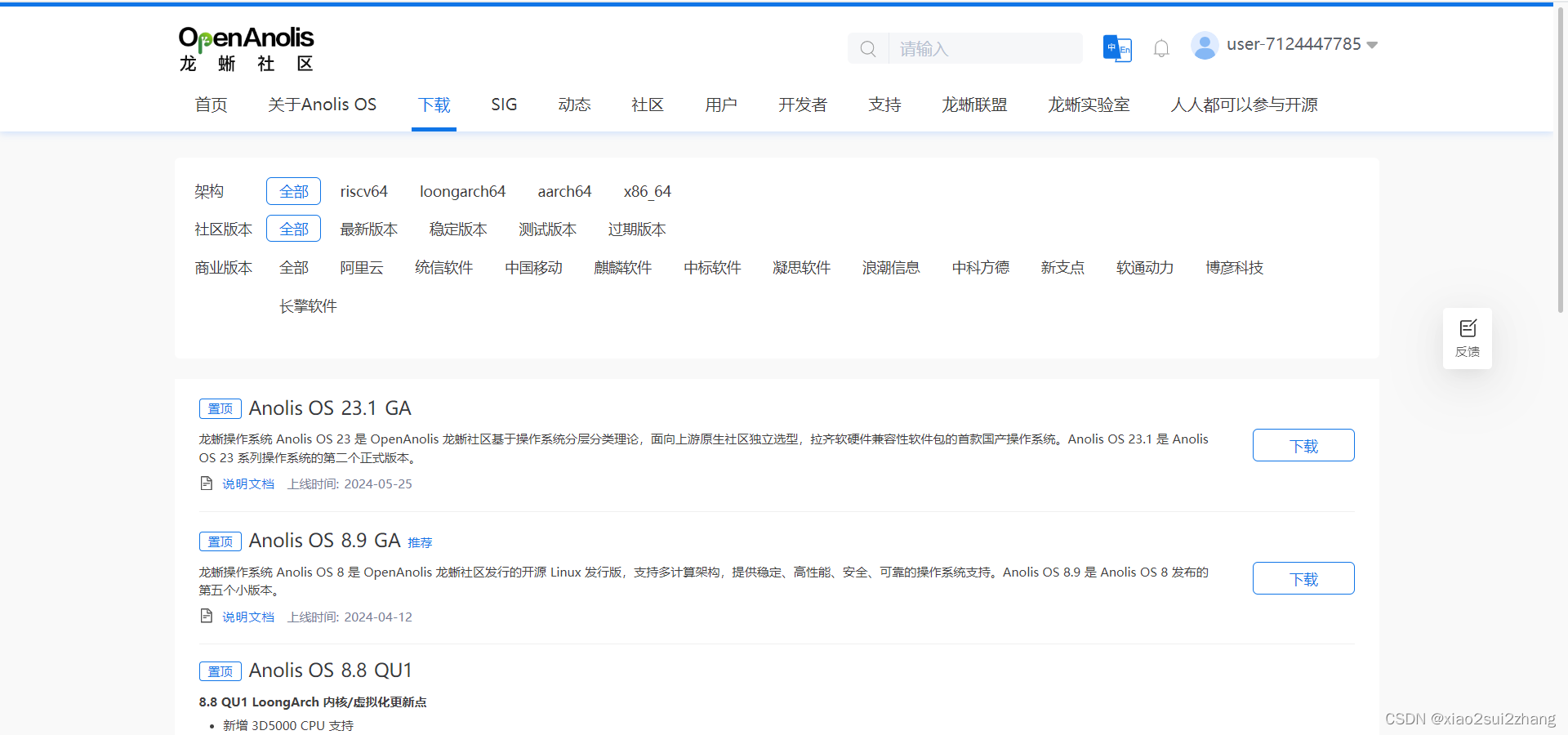
下载完后是这样一个文件

2、新建一个虚拟机
1、创建虚拟机
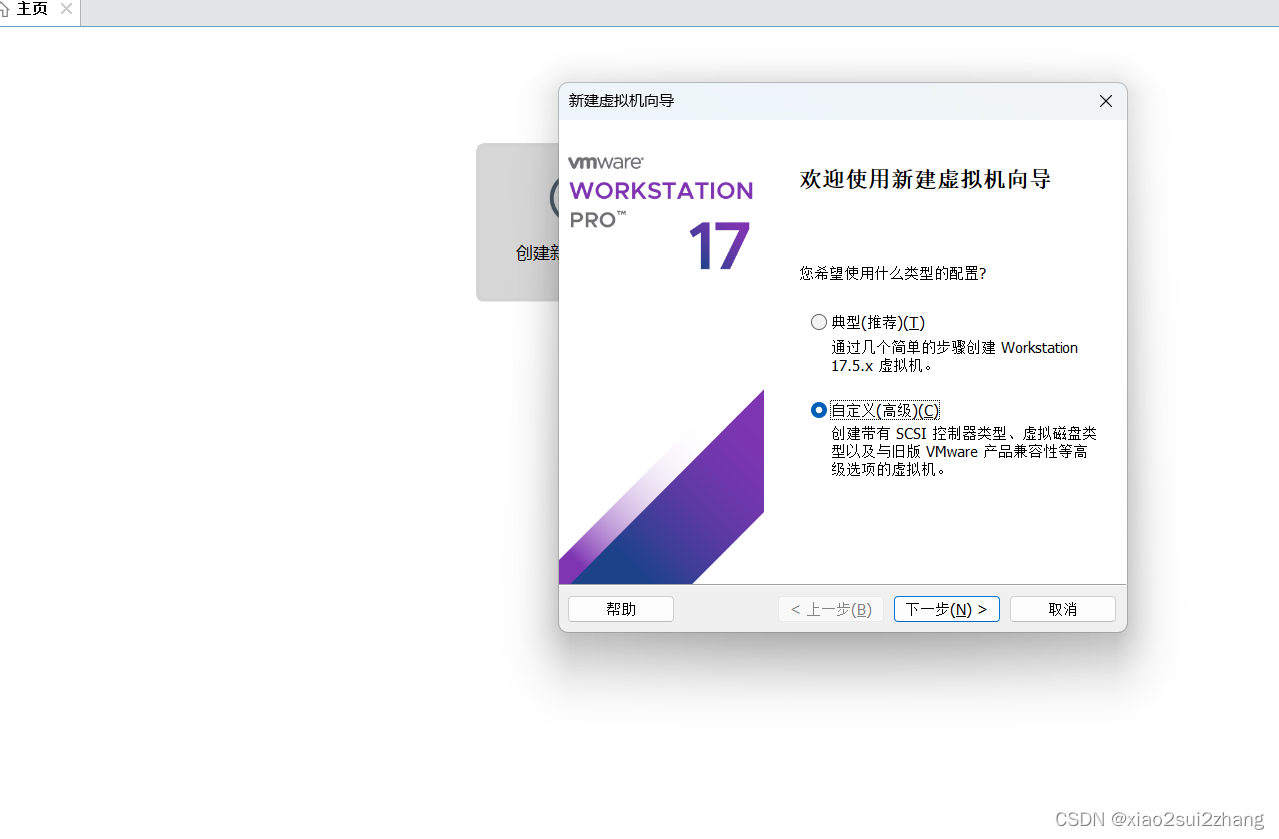
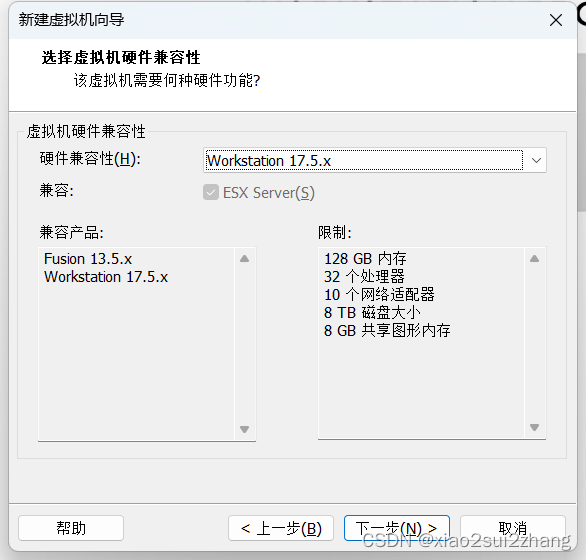
这里直接下一步
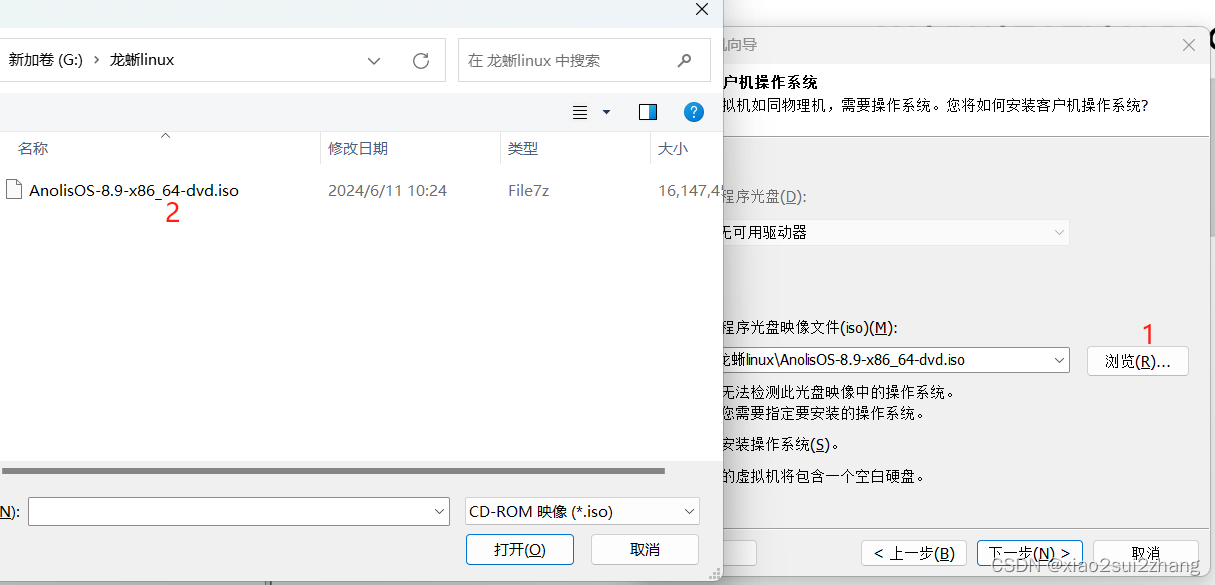
选择刚刚下载好的镜像文件
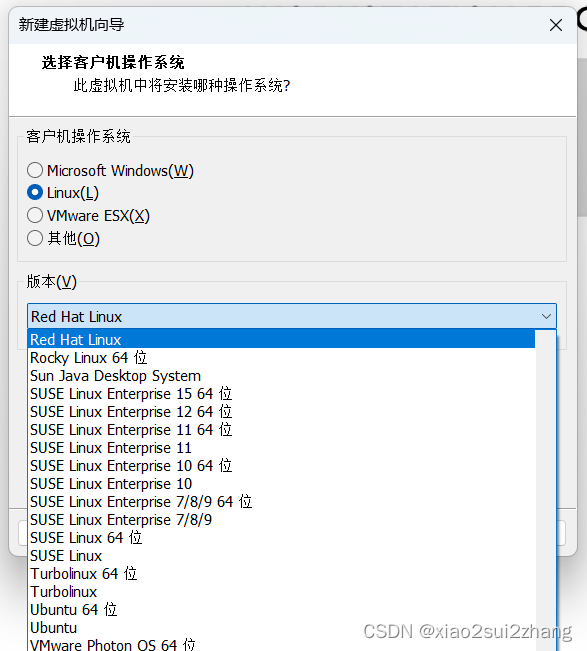
2、设置虚拟机的兼容系统
在这一步选Red Hat linux
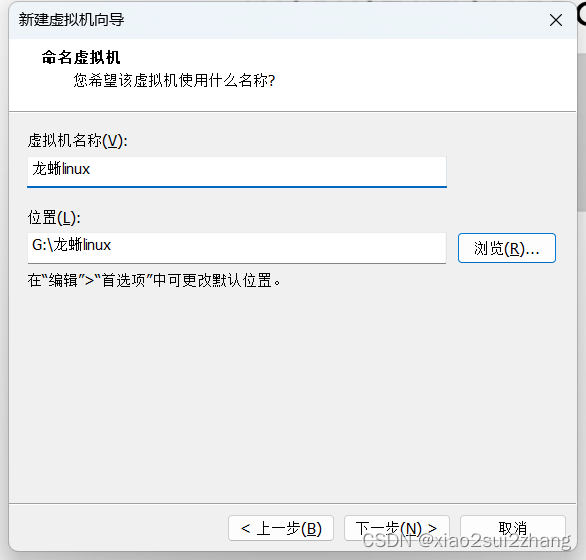
选好虚拟机存放的位置
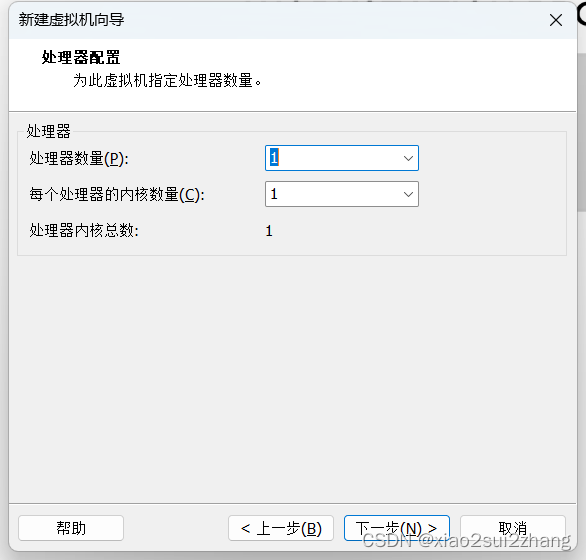
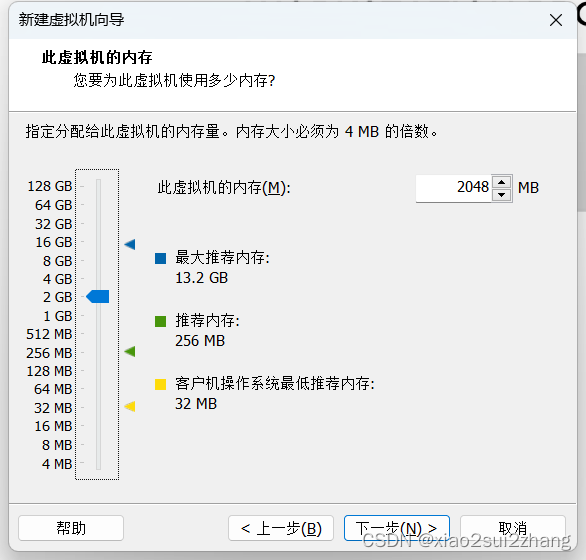
3、设置虚拟机的配置
下面看你自己的电脑配置来选择
如果是校园网就要选NAT模式
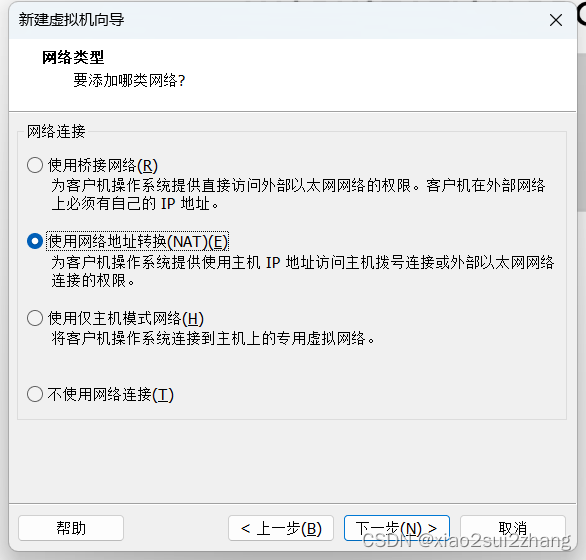
默认
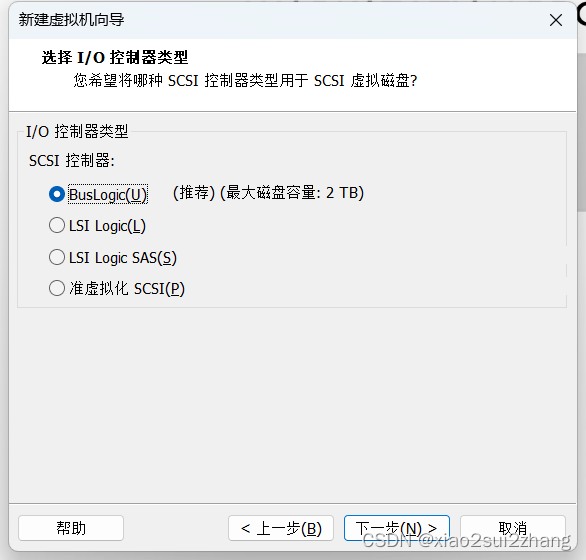
这里很重要,一定要选sata
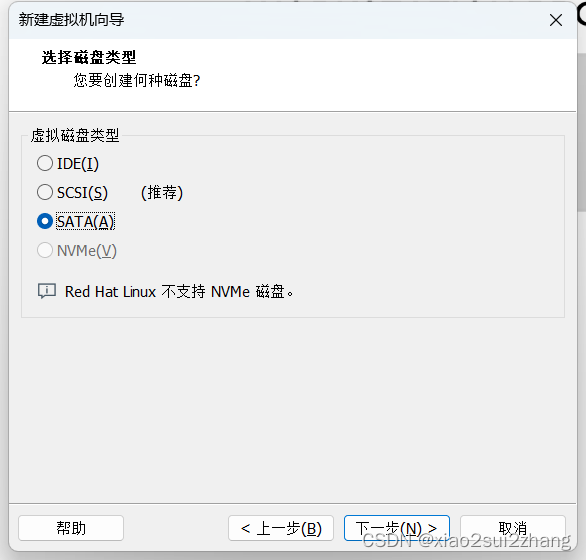
默认

给他个40g,方便以后做实验
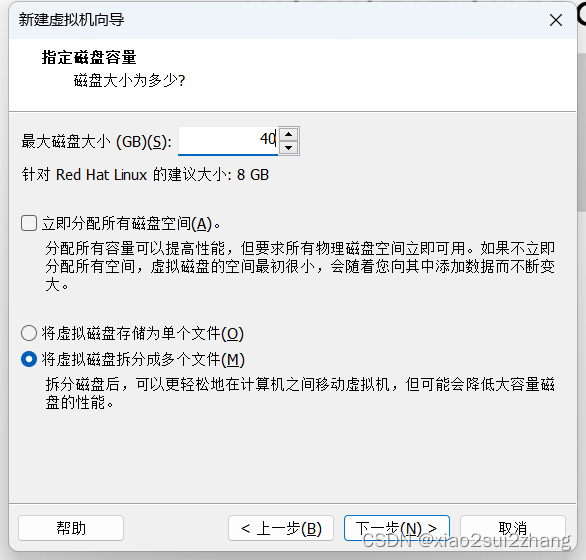
默认
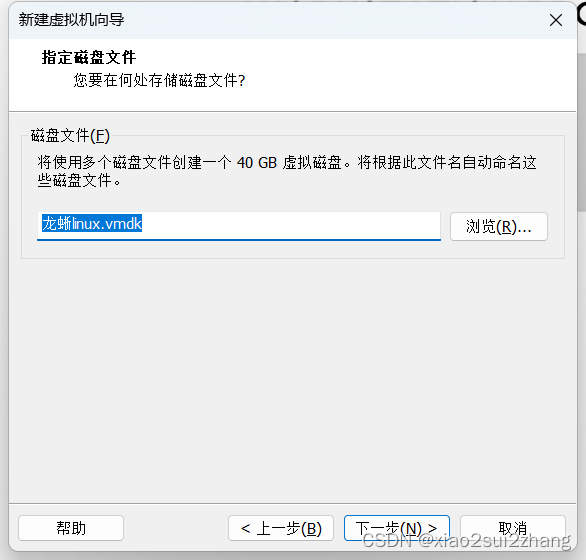
下一步,完成创建虚拟机
打开虚拟机文件位置,找到后缀为vmx的文件
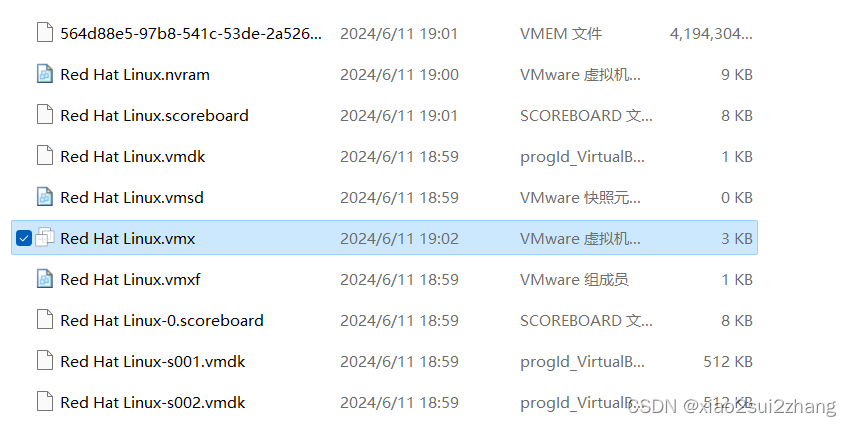
右键,在文本文档打开,加多一行ethernet0.virtualDev = "e1000"
ethernet0.connectionType = "nat"
ethernet0.addressType = "generated"
ethernet0.present = "TRUE"
ethernet0.virtualDev = "e1000"
3、安装虚拟机
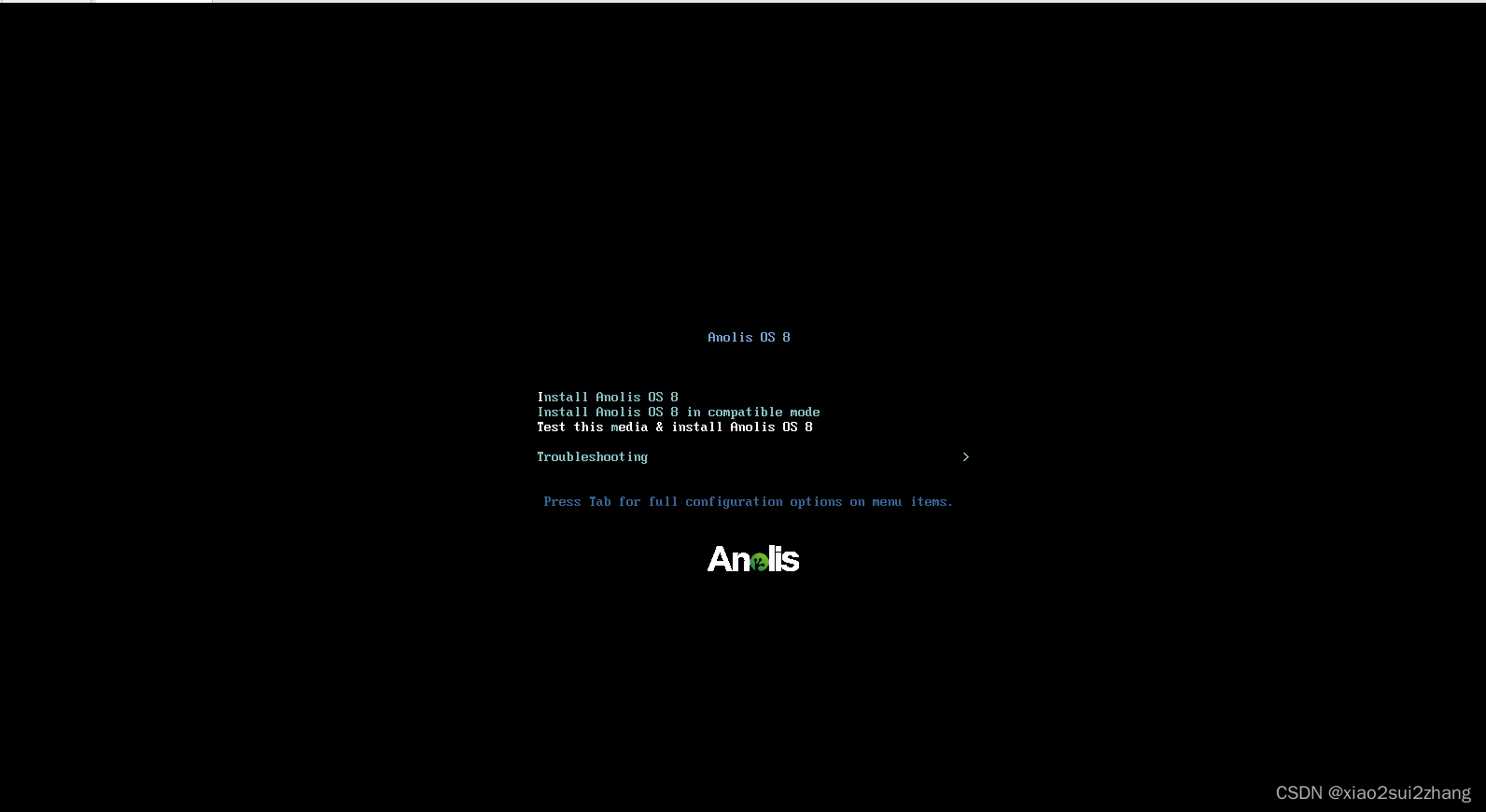
这个页面按上下键移动选择,默认在第三个选项,直接选默认的
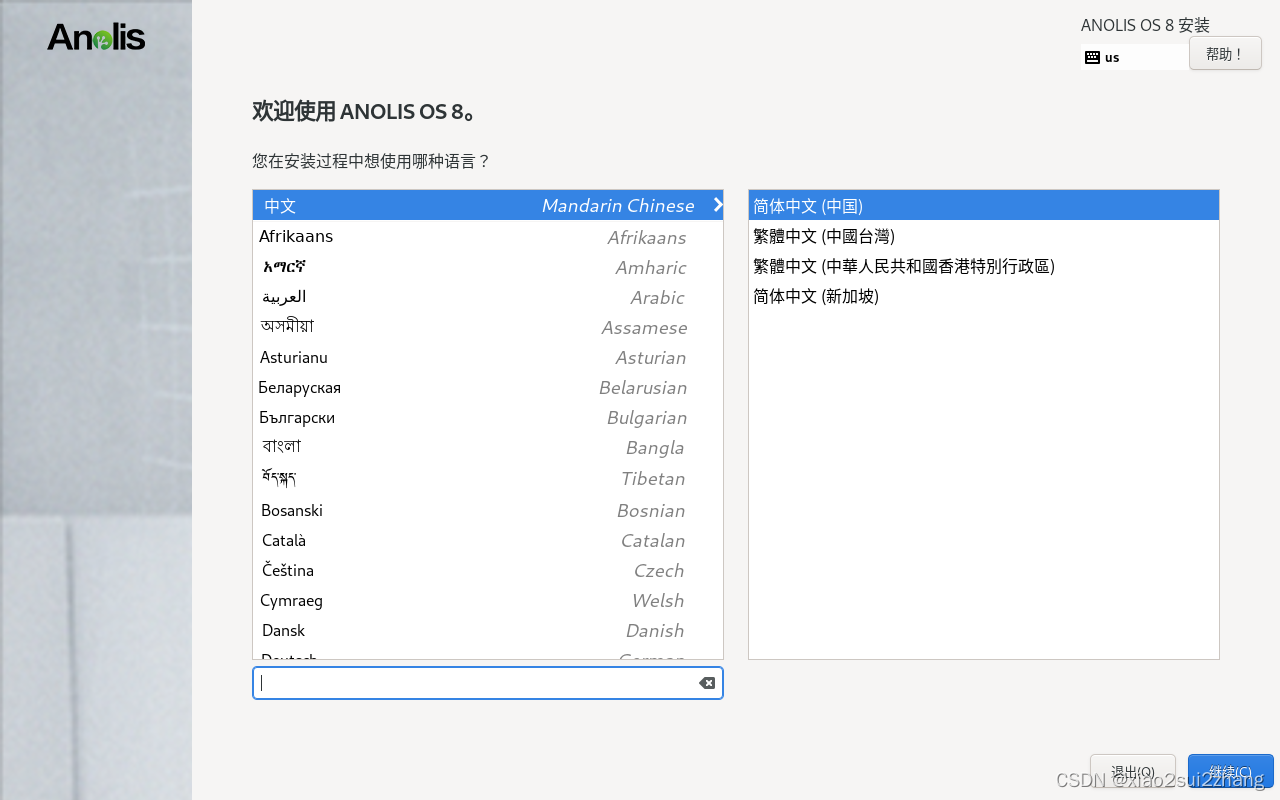
1、设置语言
进到这个页面,默认是简中
2、选择安装目的地

这里选自动就好

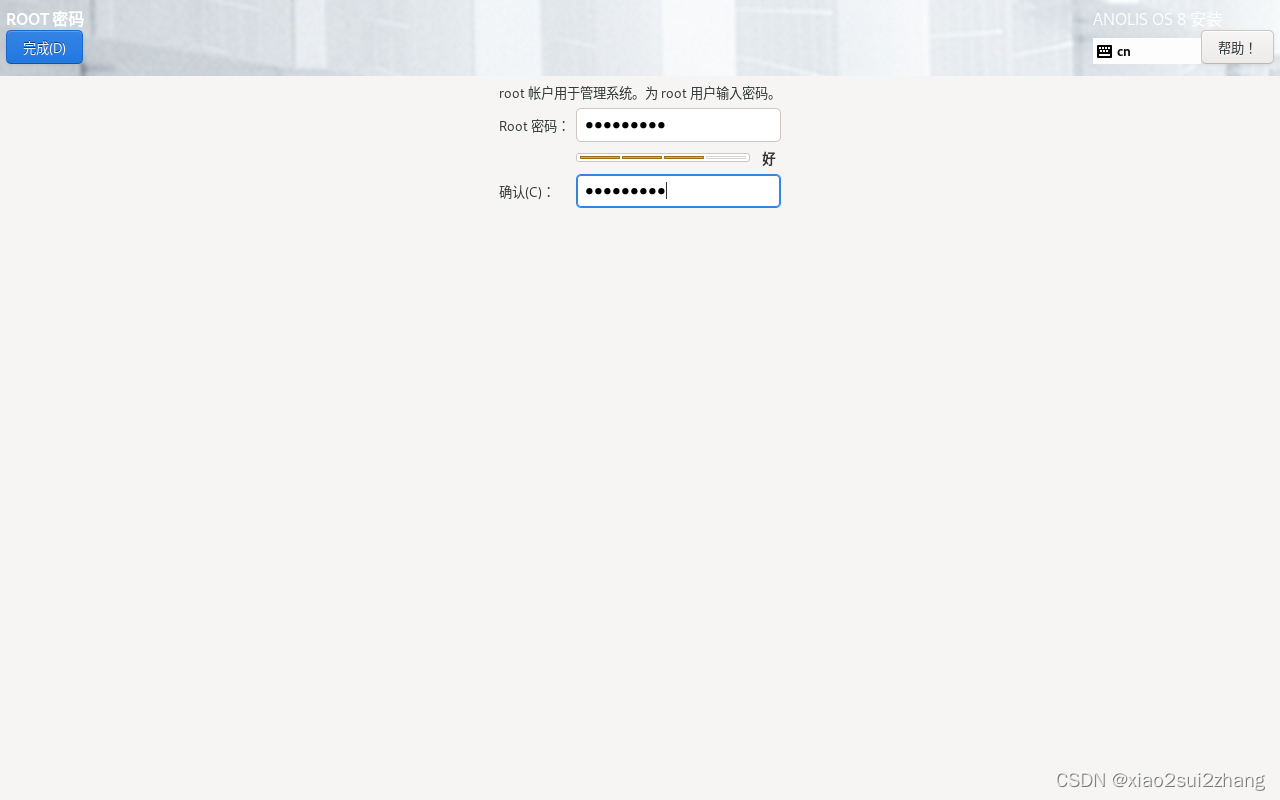
3、创建root用户
如果密码过短要点两次完成
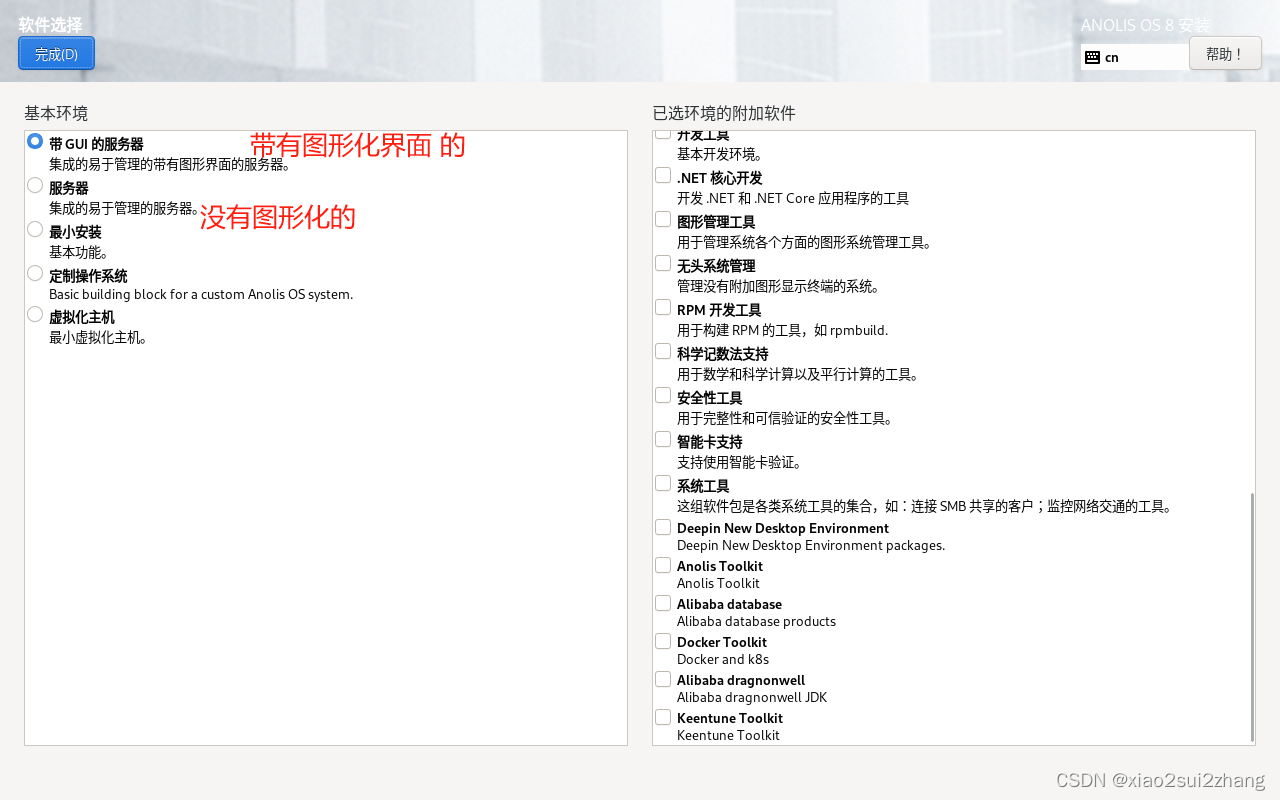
4、进入软件选择界面,按需求自己选择功能,
这里我选择了带有图形化的

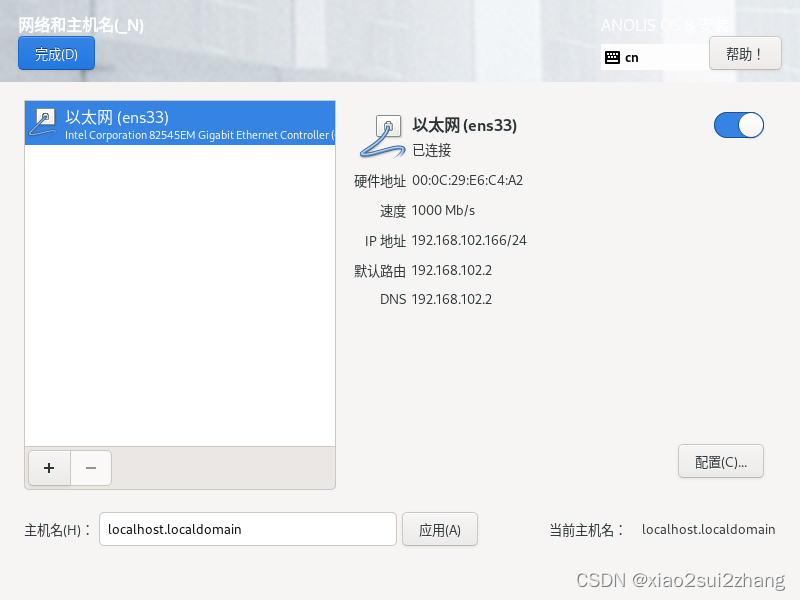
进入网络和主机名

打开以太网

5、开始安装
大概需要十分钟


6、完成,重启系统
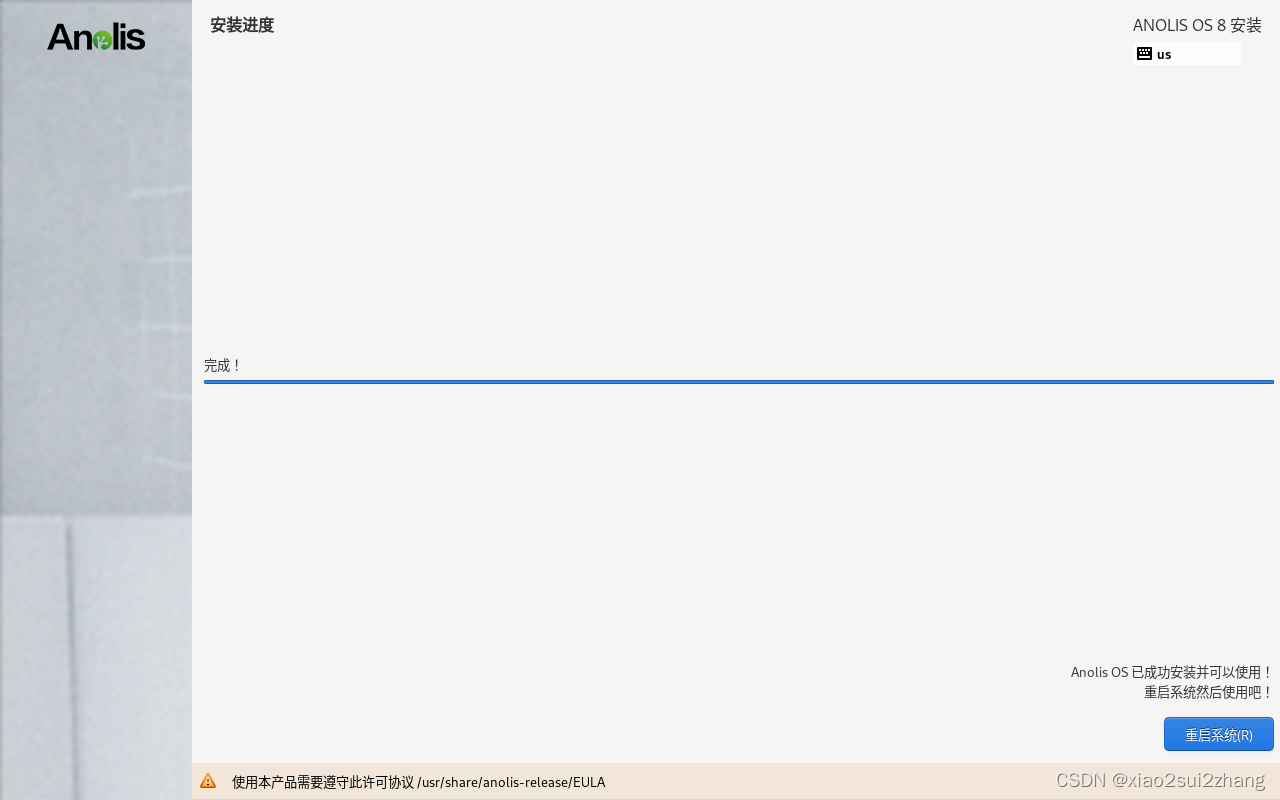
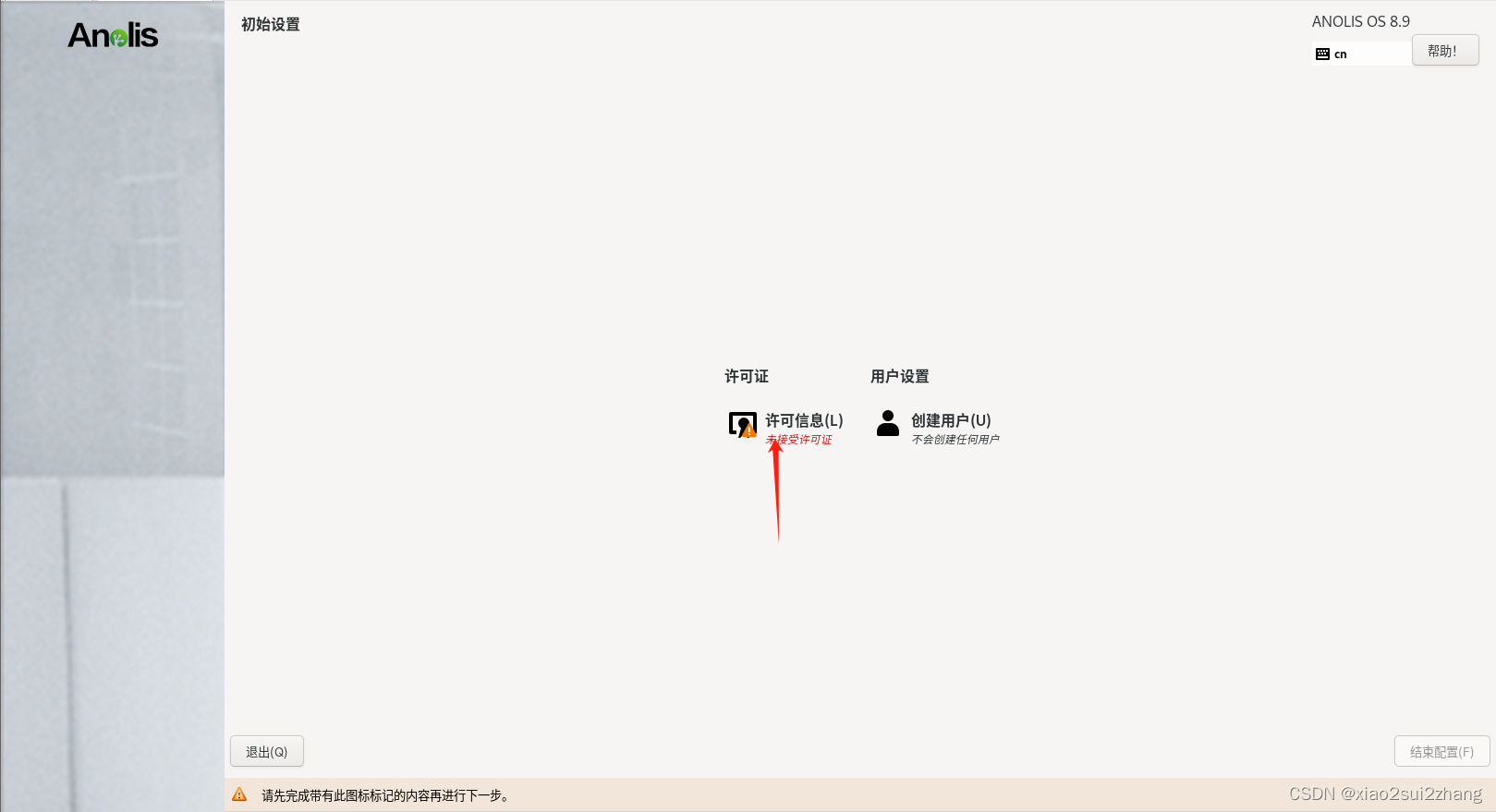
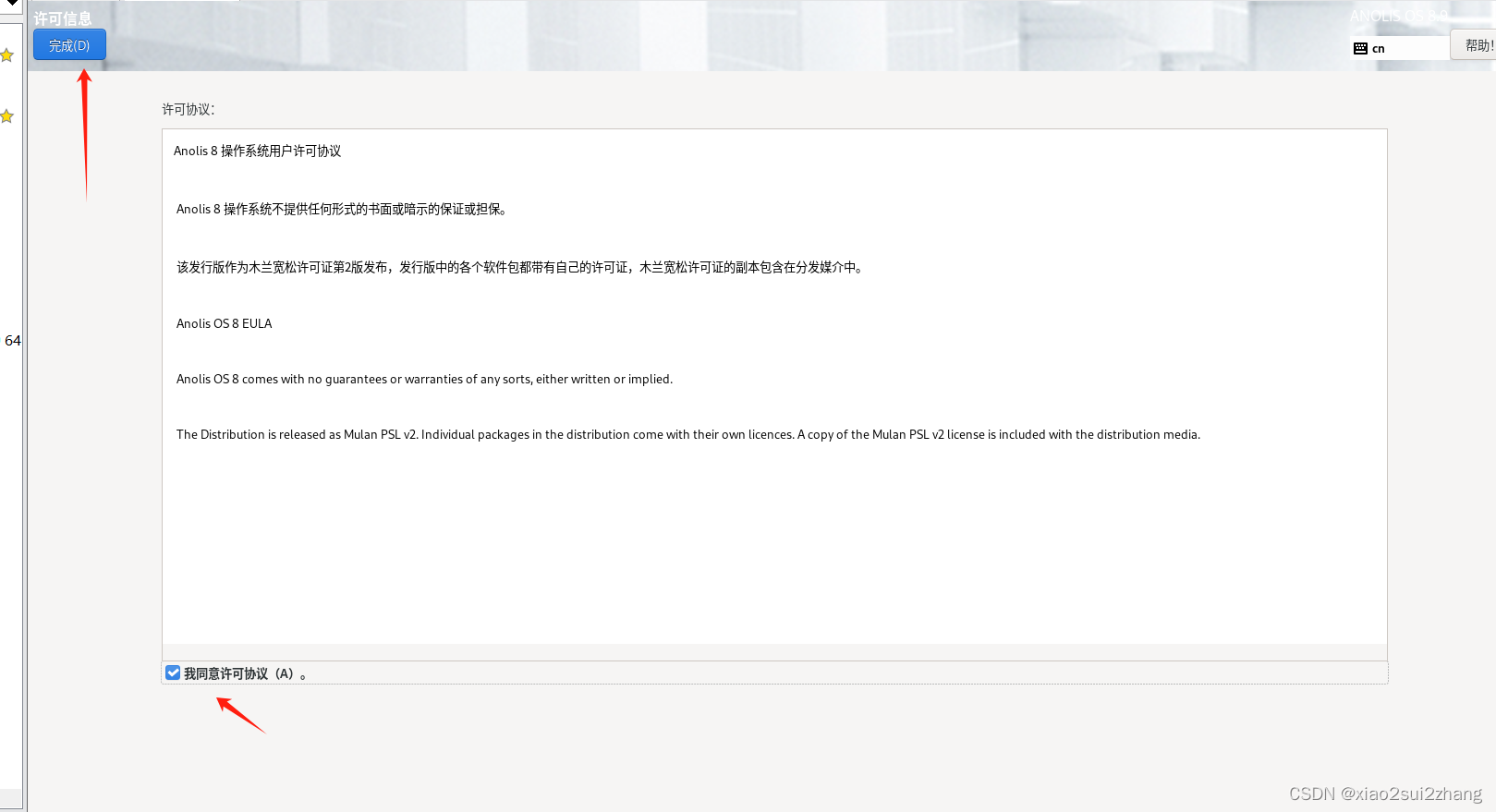
接受许可信息
7、结束配置






 扫一扫
扫一扫


 2840
2840

 被折叠的 条评论
为什么被折叠?
被折叠的 条评论
为什么被折叠?
 到【灌水乐园】发言





