

SSH配置免密登录(建立互信)

免密流程

假设有两台Linux的服务器,A(192.168.240.1)、B(192.168.240.2),现在想通过A服务器免密登录B服务器,那么首先需要将A服务器的SSH公钥复制到B服务器的授权列表文件中(就是authorized_keys文件中)
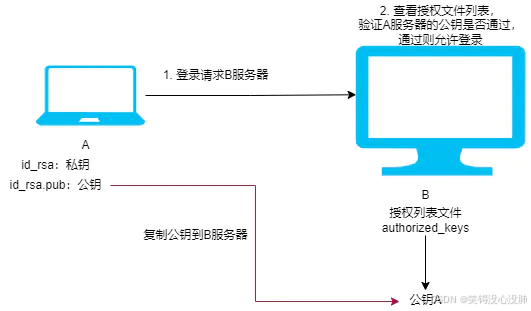
操作流程

  1. 在A/B服务器上生成密钥:ssh-keygen -t rsa -b 2048,都采用默认的配置,直接回车即可
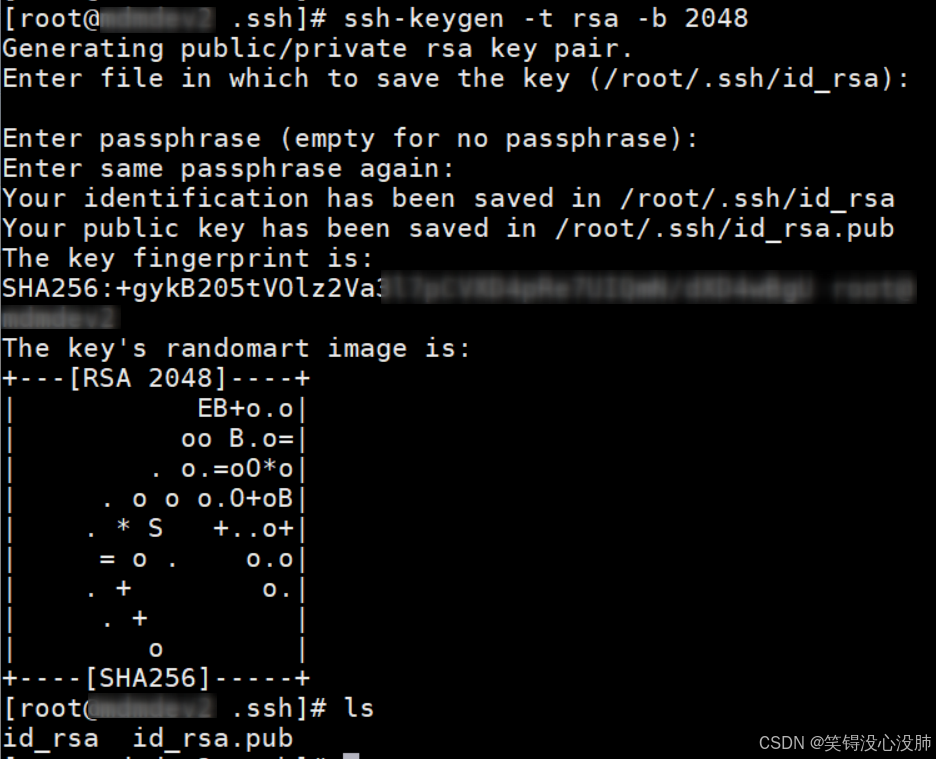
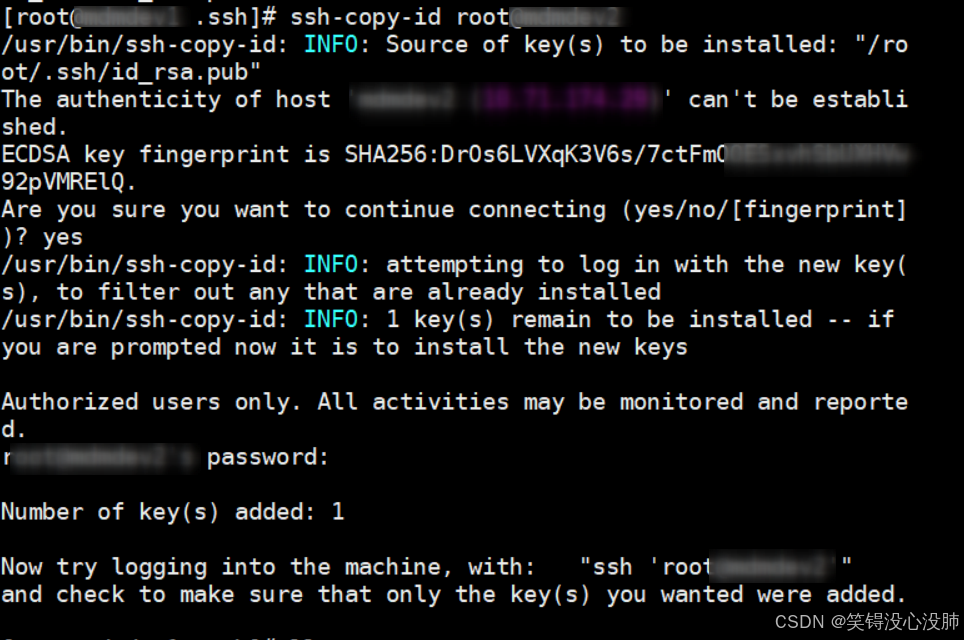
       2、默认生成的密钥是保存在/root/.ssh目录下(根据自己的情况),直接通过命令添加到到A/B服务器相关的文件内,例如:

ssh-copy-id root@k8s001
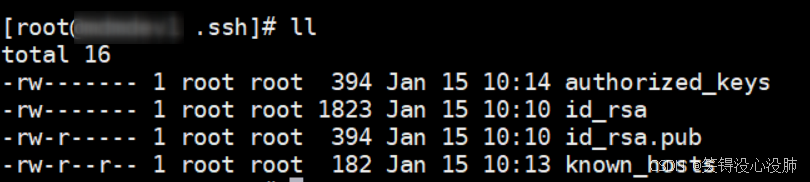
      3、查看A/B服务器下生成的文件
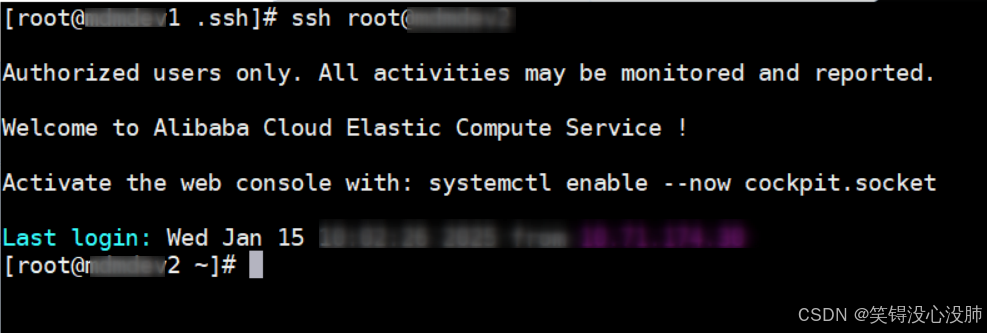
     4、在A服务器上输入:ssh root@192.168.240.2 登录成功
### 配置SSH码登录 为了在Ubuntu系统中为Hadoop配置SSH码登录,需确保每台机器能够通过SSH相互访问而无需输入码。具体过程涉及生成SSH钥对并分发公钥。 #### 1. 生成SSH钥对 如果尚未创建过SSH钥,则需要先生成一对新的SSH钥: ```bash ssh-keygen -t rsa -P '' ``` 此命令会在`~/.ssh/`目录下生成名为`id_rsa`(私钥)和`id_rsa.pub`(公钥)的文件[^3]。 #### 2. 设置本地免密登录 对于单节点集群或测试目的,在同一台计算机上设置无SSH连接同样重要。这一步骤可以通过将当前用户的公钥追加至授权键列表完成: ```bash cat ~/.ssh/id_rsa.pub >> ~/.ssh/authorized_keys chmod 600 ~/.ssh/authorized_keys ``` 上述指令会把公钥添加到`.ssh/authorized_keys`文件内,并调整权限以增强安全性[^5]。 #### 3. 多节点间的互信建立 当涉及到多台服务器组成的分布式环境时,还需收集其他成员节点上的公钥并将它们加入到每个节点的`authorized_keys`文件里。假设存在三台主机分别为master、bigdata01以及bigdata02,那么可以在master节点执行如下脚本来简化操作: ```bash for host in bigdata01 bigdata02; do ssh-copy-id hadoop@$host done ``` 这里利用了`ssh-copy-id`工具自动处理远程复制公钥的工作;在此之前可能要手动输入一次目标机器账户对应的码。 成功完成后,再次尝试使用`ssh localhost`或其他集群内的IP地址进行连接时应该不再提示输入码[^1]。
评论
成就一亿技术人!
拼手气红包6.0元
还能输入1000个字符
 
红包 添加红包
表情包 插入表情
 条评论被折叠 查看
添加红包

请填写红包祝福语或标题

红包个数最小为10个

红包金额最低5元

当前余额3.43前往充值 >
需支付:10.00
成就一亿技术人!
领取后你会自动成为博主和红包主的粉丝 规则
hope_wisdom
发出的红包
实付
使用余额支付
点击重新获取
扫码支付
钱包余额 0

抵扣说明:

1.余额是钱包充值的虚拟货币,按照1:1的比例进行支付金额的抵扣。
2.余额无法直接购买下载,可以购买VIP、付费专栏及课程。

余额充值



