 ShaderWeaver精灵动画教程


 本文详细介绍如何使用ShaderWeaver为精灵动画添加视觉效果。包括设置着色器类型、分配纹理、调整节点参数及在Unity中应用着色器的具体步骤。
ShaderWeaver使用教程-美化精灵动画
声明:本系列为网络搬运总结,多为英文资料,翻译的不好的请见谅。想查看原版视频教程的可以去YouTube,插件作者为国人,但是目前并没有中文相关资料。或者查看国内的优酷专辑。附带优酷视频地址
附带官网链接:http://www.shaderweaver.com/index.html
以下内容参考总结自日文网站:http://baba-s.hatenablog.com/entry/2017/09/29/094508
美化精灵动画
我们将要做什么?
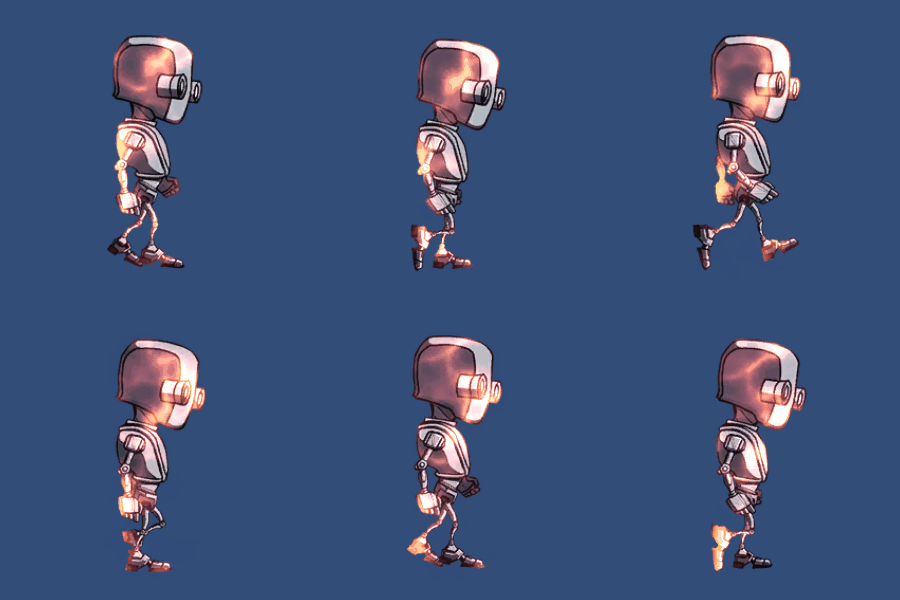
精灵动画的美化应用
准备节点

按下“ShaderWeaver”窗口右下方的“+”按钮
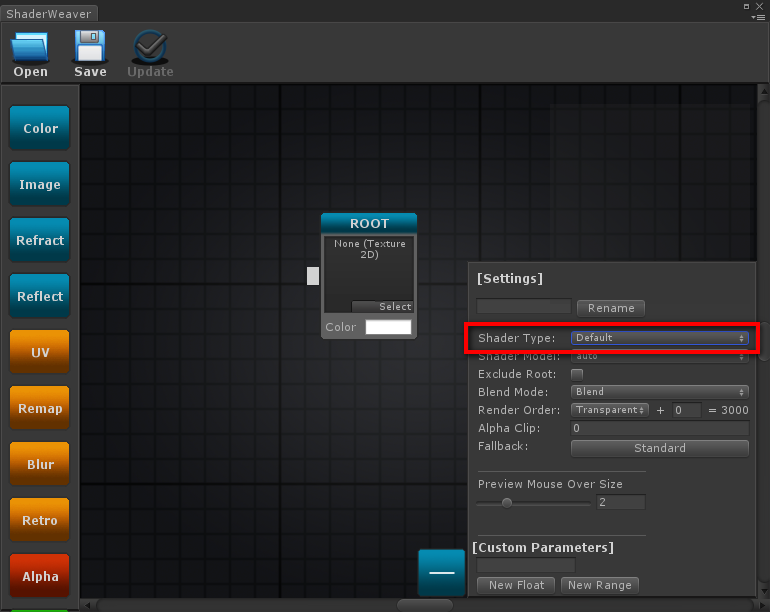
将“着色器类型:”更改为“精灵”
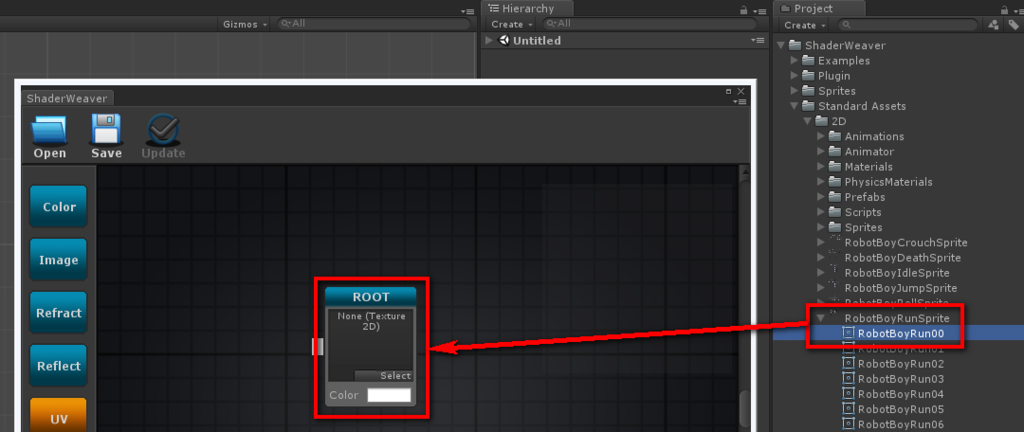
将“RobotBoyRun00”子画面“RobotBoyRunSprite”纹理赋给根节点
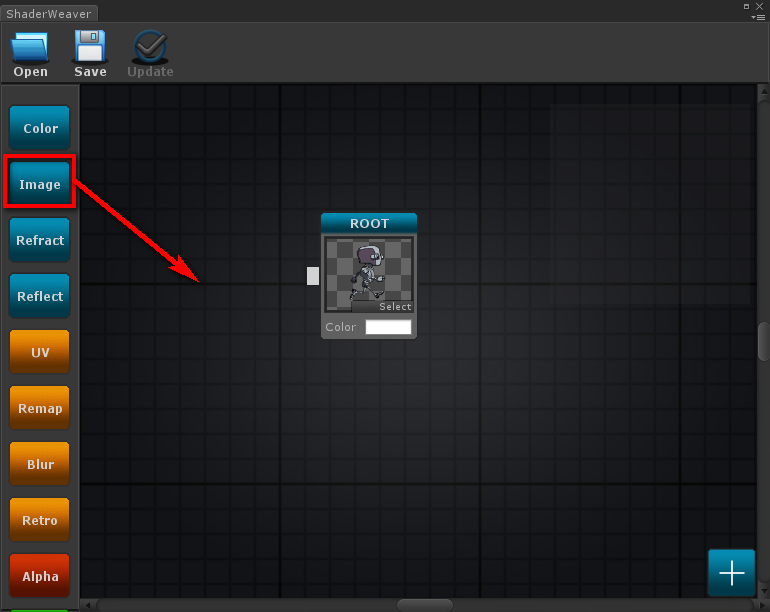
添加图像节点
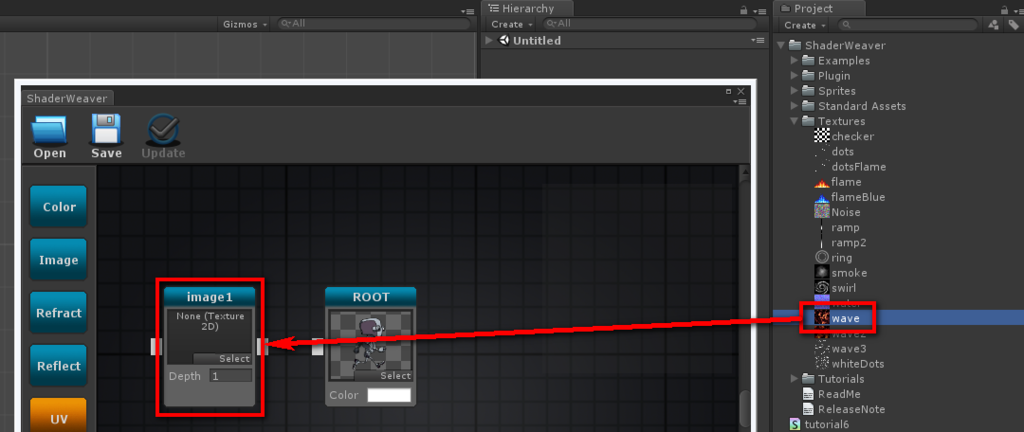
将“wave”纹理赋给image1节点
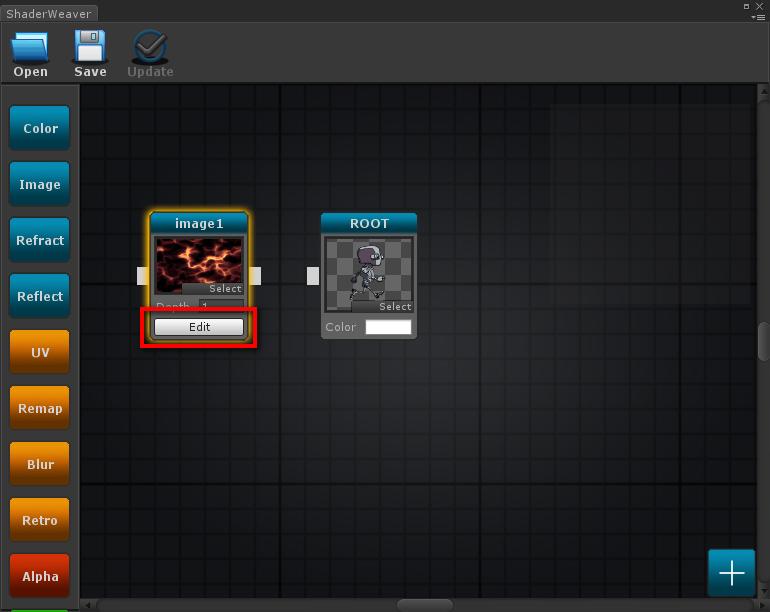
按下image1节点的“编辑”按钮
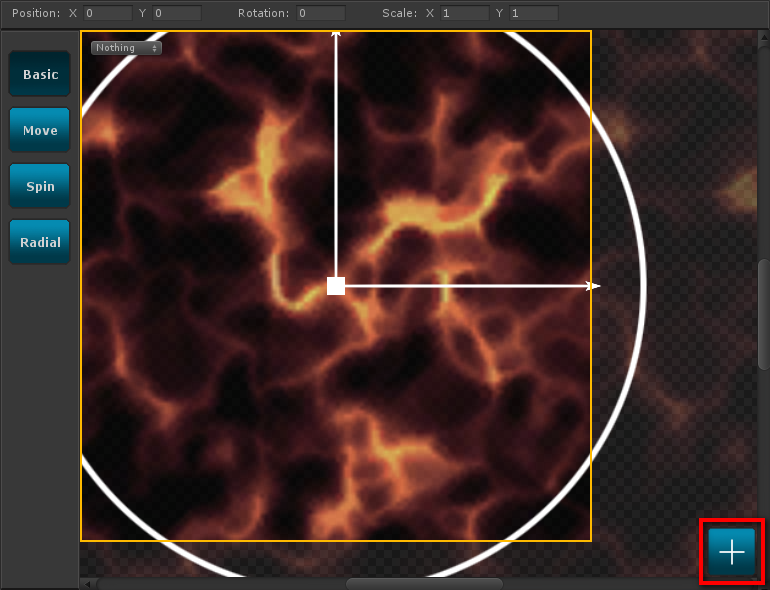
按下“+”按钮
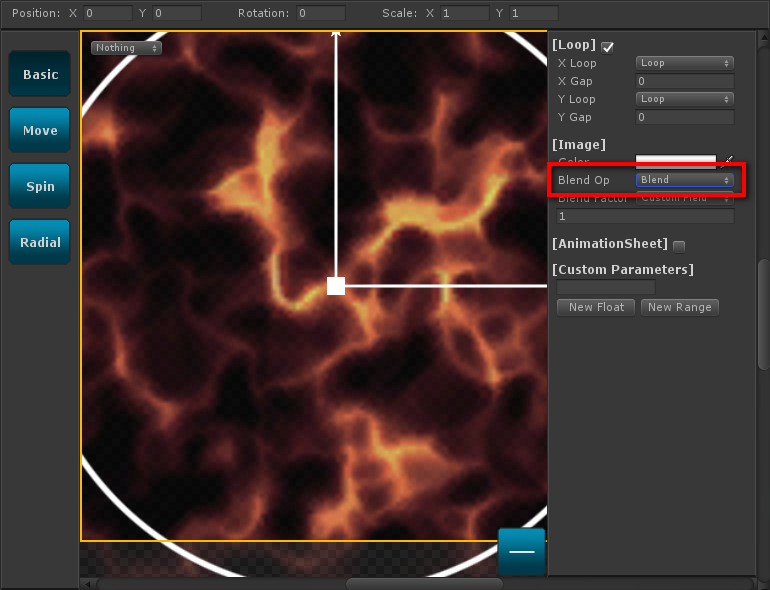
将“blend”更改为“Add Inner”
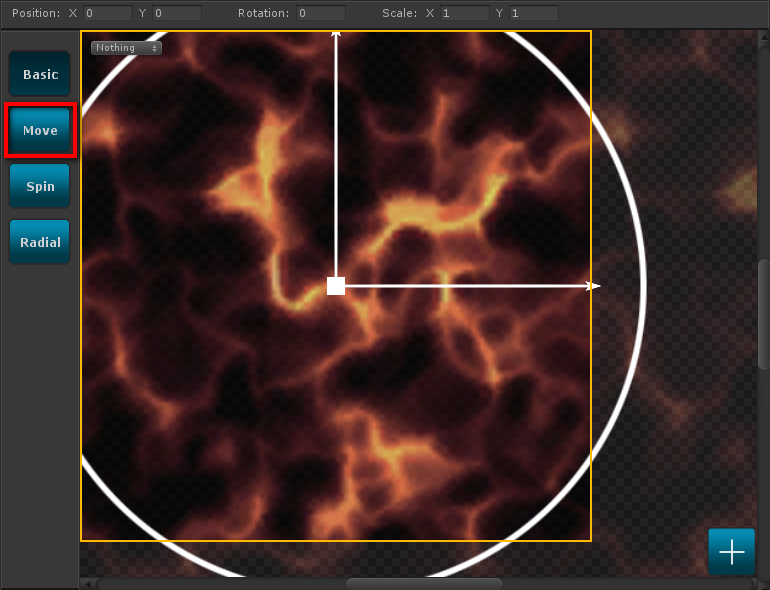
选择“移动”
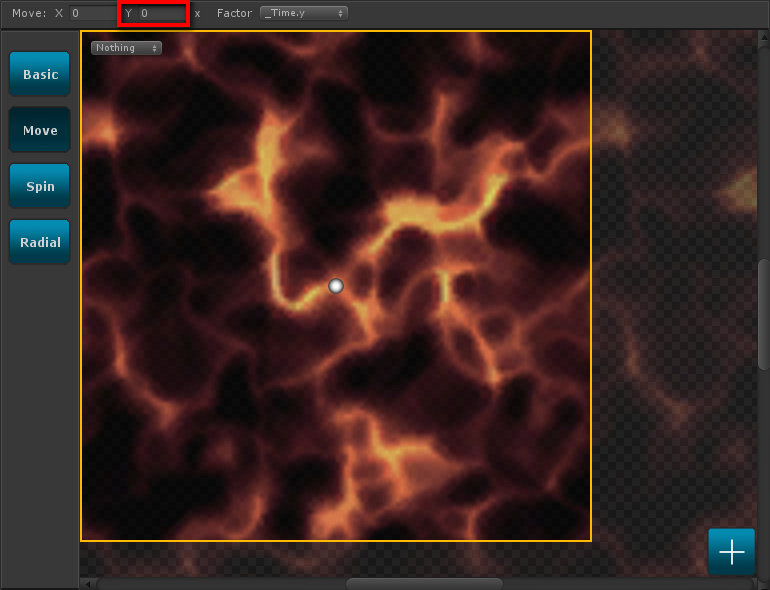
在“Y”的输入栏中输入“-0.1”
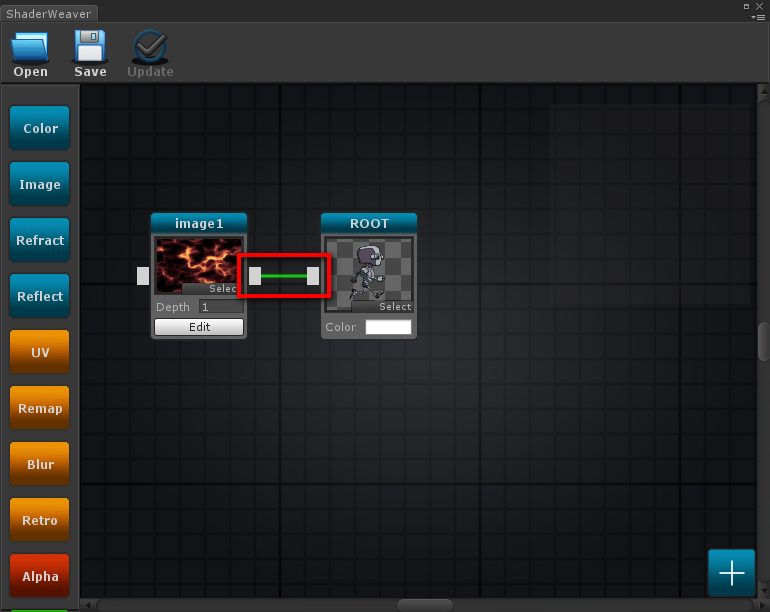
连接image1和ROOT节点
现在节点已经准备好了
保存着色器
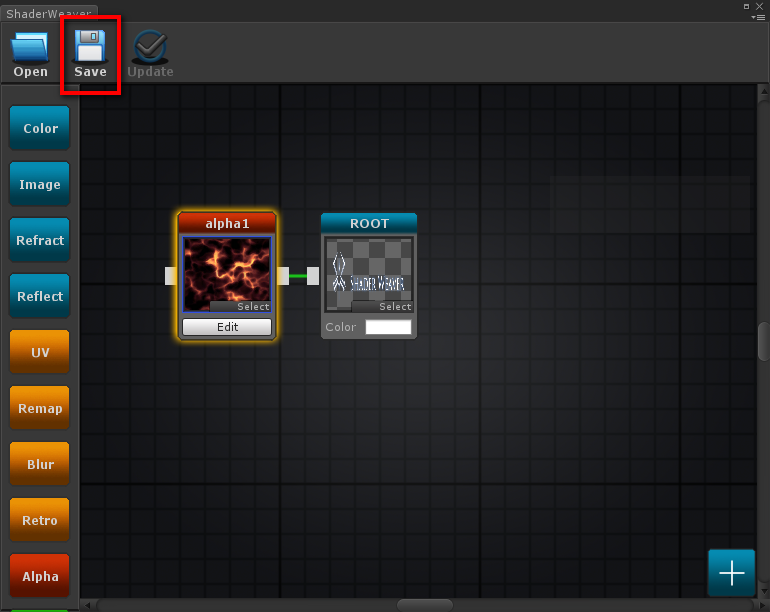
在“ShaderWeaver”窗口中选择“Save”并保存着色器,将
文件名设置为“tutorial7.shader”
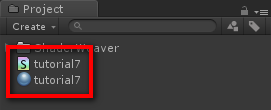
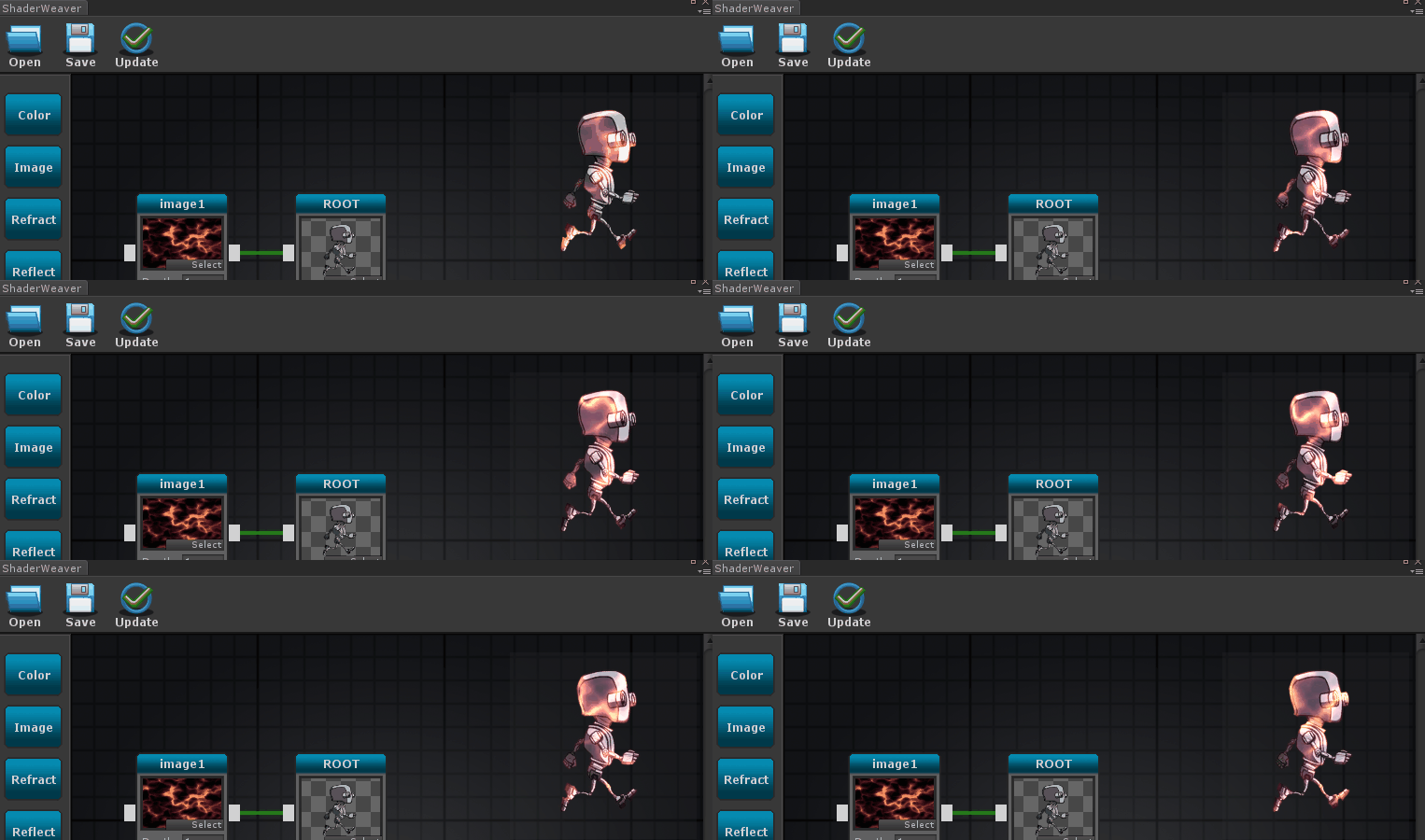
使用创建的着色器
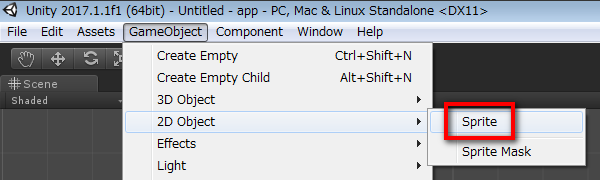
从Unity菜单中选择“GameObject> 2D Object> Sprite”
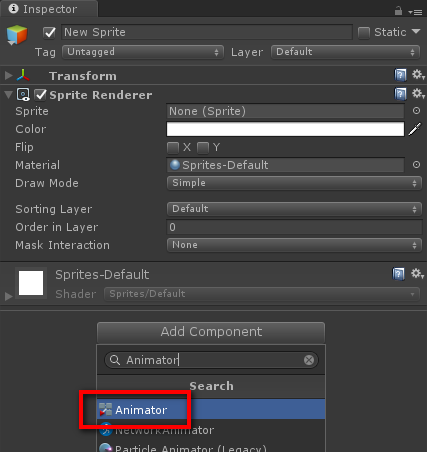
选择Hierarchy创建的“New Sprite”对象,并
从“Inspector”添加组件中选择“Animator”
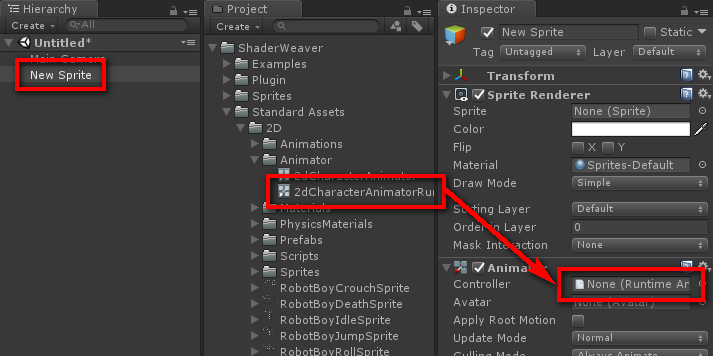
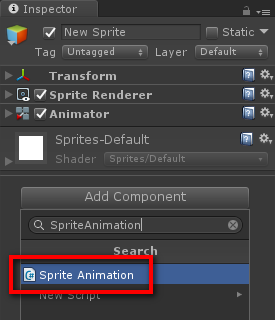
从“Inspector”添加组件选择“精灵动画”

适当设置“New Sprite”对象的大小(x:5,y:5等)
当你运行Unity时,你可以检查你创建的着色器是否工作正常
这是向精灵动画添加效果的方法。





 扫一扫
扫一扫


 1088
1088

 被折叠的 条评论
为什么被折叠?
被折叠的 条评论
为什么被折叠?
 到【灌水乐园】发言





