Ubuntu16.04, 安装vncserver (tightvnc) 连接服务器

【Ubuntu】ubuntu22.04使用VNC链接服务器远程桌面 本地主要需要一个VNC客户端,用来远程连接服务器端的VNC(在不安装Web版本VNC情况下)。 阅读详情

安装TightVnc

1、预装的服务器没有桌面,我建议Ubuntu16.04安装gnome桌面比较好

  • 尝试安装过Unity(配置vnc的教程比较少)、xfc4桌面(terminal终端很小,不够大气),最后都卸载了。
Step 1: 打开终端命令行,更新环境,并安装桌面
sudo apt-get update
sudo apt-get install gnome-session-flashback
sudo apt-get install ubuntu-desktop gnome-panel gnome-settings-daemon metacity nautilus gnome-terminal -y

Step 2:安装必要的字体文件,防止乱码(这步可略)

sudo apt-get -y install xfonts-100dpi xfonts-100dpi-transcoded xfonts-75dpi xfonts-75dpi-transcoded xfonts-base

Step 3: 安装TightVNC

sudo apt-get install tightvncserver

Step 4: 启动TightVNC

tightvncserver
第一次打开VNC,要设置密码,输入密码后,需要verify验证密码,接着会弹出
Would you like to enter a view-only password 输入y

Step 5: 修改 ~/.vnc/xstartup

sudo vi ~/.vnc/xstartup

内容如下:

#!/bin/sh
# Uncomment the following two lines for normal desktop:
# unset SESSION_MANAGER
# exec /etc/X11/xinit/xinitrc
[ -x /etc/vnc/xstartup ] && exec /etc/vnc/xstartup
[ -r $HOME/.Xresources ] && xrdb $HOME/.Xresources
xsetroot -solid grey
vncconfig -iconic &
#x-terminal-emulator -geometry 80x24+10+10 -ls -title "$VNCDESKTOP Desktop" &
#x-window-manager &
dbus-launch gnome-panel &
dbus-launch gnome-settings-daemon &
metacity &
nautilus &
dbus-launch gnome-terminal &

接着按键盘 esc, shift+q, 输入wq保存

一些建议: 使用以上配置,服务器使用起来会有点卡,这个取决于服务器,如果你的服务器也很卡,建议你换成以下配置

#!/bin/sh
# Uncomment the following two lines for normal desktop:
# unset SESSION_MANAGER
# exec /etc/X11/xinit/xinitrc

[ -x /etc/vnc/xstartup ] && exec /etc/vnc/xstartup
[ -r $HOME/.Xresources ] && xrdb $HOME/.Xresources
xsetroot -solid grey
vncconfig -iconic &
#x-terminal-emulator -geometry 80x24+10+10 -ls -title "$VNCDESKTOP Desktop" &
#x-window-manager &
gnome-session &
gnome-panel &
gnome-settings-daemon &
metacity &
nautilus &
gnome-terminal &

Step 6: 关闭TightVNC,重启后,打开TightVNC

tightvncserver -kill :1
reboot
tightvncserver

@隐患:安装了tightvncserver后,容易和Anaconda的安装起冲突

一些建议(可跳过,看下面一步):
  • 关闭1号端口的VNC,当然你也可以关闭 tightvncserver -kill :2, 以此类推
    如果想知道自己开启了几个VNC,可以使用以下代码查看

    ps -ef|grep -i vnc
    
  • 打开VNC时,可以不加后面的端口号

  • 可以通过以下代码定义窗口大小,打开VNC

    tightvncserver -geometry 1024x720 :1
    

    ==或者可以直接
    vncserver -geometry 1024x720 :1
    不用输入全名,都是可以的。

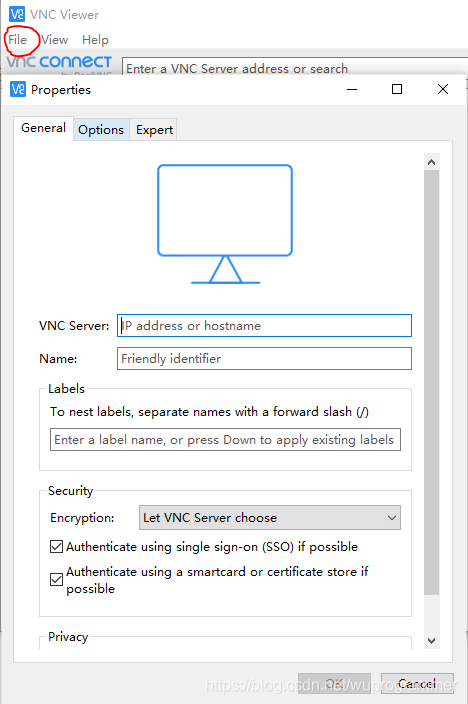
Step 7: 使用VNC viewer连接服务器
在这里插入图片描述

  • 点击File,选择new connection,接着输入 服务器的公网IP 和 VNC输入的端口号(其余不用填),接着点OK
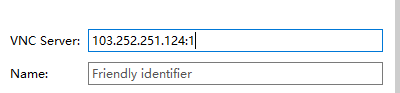
    在这里插入图片描述
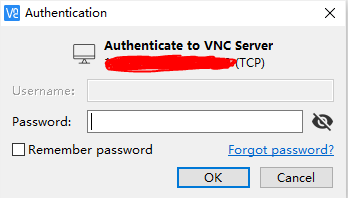
  • 接着会弹出
    在这里插入图片描述
  • 输入自己的VNC密码就可以登录了。

Step 8: 出现打不开Terminal的问题

有可能是出现了编码问题

sudo dpkg-reconfigure locales

添加需要的编码,选择en_US.UTF_8

最后终端输入命令locale, 就可以了。

参考链接

ubuntu16.04安装vncserver配置gnome桌面
Debian 7环境安装TightVNC+Gnome远程桌面环境
Ubuntu系统日常崩溃之-terminal打不开
Ubuntu如何安装vncserver

  • 注意不要轻易 apt-get upgrade,避免不小心将系统升级成18.04,导致服务器崩溃(我自己有这样一次经历,最后重装了系统…
  • 我的安装方式是以上链接的组合,并不是完全按照他们的流程,望注意

惨痛的安装教训

@尝试realvnc,发现只能在服务器有桌面,可以显示的情况下用(因为我的服务器没有桌面,所以不能用这个),不过还是贴一下网页

@接着安装x11vnc,结果又失败了,google说:

在这里插入图片描述

@安装vnc4server,超级超级难用,使用vncviewer(在windows上)连接时,经常出现黑屏、没有桌面图标

TightVNC实现Ubuntu远程虚拟桌面 本文主要介绍Ubuntu下TightVNC Server的安装与X虚拟桌面的配置,并结合Windows端的TightVNC Viewer实现Linux桌面的远程访问和控制。 阅读详情

相关推荐

ubuntu安装vncserver使用客户端连接

请注意,如果您启动了多个 VNC 服务器,则需要使用不同的显示号码连接到每个 VNC 服务器。如果您不知道要连接的显示号码,请使用。这些是在 Ubuntu 18.04 上安装、配置、启动和停止 VNC Server 的基本步骤。请根据您的具体需求进行调整。当您使用 VNC 客户端连接到 VNC 服务器时,需要指定要连接的显示号码。默认情况下,VNC 服务器使用显示号码。命令列出当前运行的 VNC 服务器及其显示号码。

liweiweili126的博客 2410

远控无屏幕ubuntu20.04(tightvnc+gnome)

windows远程控制无外接屏幕的ubuntu20.04

RobotFreak的博客 5240

Ubuntu 16.04图形化远程桌面部署:TightVNC+GNOME Flashback实战指南

VNC(Virtual Network Computing)是一种基于RFB协议的跨平台图形远程访问技术,其核心原理是通过X11服务器捕获或渲染桌面帧并编码传输。在Linux系统中,VNC服务需与显示管理器(如LightDM)、桌面会话(如GNOME Flashback)及X11认证机制深度协同,才能实现稳定、低延迟的图形交互。Ubuntu 16.04因使用较老的X.Org 1.18、LightDM 1.18.3和GNOME 3.18(ubuntu-2d会话),对TigerVNC、x11vnc等新版本兼容性

weixin_30642561的博客 742

Ubuntu 24.04 上安装配置 TightVNC Server

向系统添加一个服务文件[Unit][Service][Install]启用系统服务。

step_chen的博客 1万+

Ubuntu 16.04部署TightVNC+XFCE4远程桌面实战指南

VNC(Virtual Network Computing)是一种基于RFB协议的跨平台远程图形桌面技术,通过像素流传输实现GUI级远程控制,广泛应用于Linux服务器管理、嵌入式开发与遗留系统维护。其核心原理是服务端启动独立X session并编码渲染帧,客户端解码显示,依赖X Window安全模型(如.Xauthority权限)、D-Bus会话隔离及显示号映射(5900+N端口)。在Ubuntu 16.04这类LTS旧版本中,因systemd 229限制、LightDM会话耦合、Xwrapper权限策略

weixin_34007020的博客 669

Ubuntu 18.04 GNOME下VNC黑屏问题根因与x0vncserver实战方案

VNC(Virtual Network Computing)是一种广泛使用的远程桌面协议,其核心原理是通过编码传输屏幕像素流并转发输入事件。然而在现代Linux桌面环境如GNOME 3.28(Ubuntu 18.04默认)中,由于显示服务器从X11深度转向Wayland抽象层,传统VNC服务端(如tightvncserver、x11vnc)因无法接入GNOME受信会话上下文,常导致黑屏、光标漂浮、键盘无响应等典型故障。技术价值在于突破‘仅抓屏’局限,实现与本地GNOME会话的完整语义级同步。典型应用场景包括

weixin_33947521的博客 726

如何在Ubuntu 16.04 LTS上安装和配置VNC服务器

1、ubuntu下VNC的桌面配置 https://www.jianshu.com/p/d9ca83969037 VNC中Tab键不能实现命令自动补全解决方法 https://blog.csdn.net/zzq060143/article/details/78240687 Gnome安装及个性化设置 https://blog.csdn.net/weixin_39333120/art...

heguangsui123的博客 1297

Ubuntu 20.04部署TightVNC:绕过Wayland构建X11远程桌面

VNC(Virtual Network Computing)是一种基于RFB协议的远程图形访问技术,其核心原理是将X11会话的帧数据编码传输并本地解码渲染。在Ubuntu 20.04中,因GNOME默认启用Wayland显示服务器,原生不支持传统VNC对屏幕帧的捕获与输入注入,导致直接安装tightvncserver后黑屏、报错或无法启动。解决路径在于主动规避Wayland权限限制,构建独立、轻量、systemd托管的X11沙盒环境,并通过SSH隧道实现端到端加密。该方案兼顾安全性、资源可控性与多用户隔离能

weixin_30254435的博客 404

搭建远程桌面服务器,Ubuntu16.04搭建VNC Server远程桌面服务器

1. 前言本文主要讲解Ubuntu16.04怎么安装VNC Server远程桌面服务器。Ubuntu16.04怎么安装VNC Server远程桌面服务器VNC全称为 Virtual Network Computing (虚拟网络计算)是一种图形化桌面共享工具,允许您从另一台计算机(客户机)远程控制计算机(服务器)。VNC服务器将所有键盘和鼠标事件从客户端计算机传输到服务器计算机。如果您还不熟悉诸如...

weixin_29266749的博客 1343

Ubuntu 16.04 VNC灰屏解决方案:TigerVNC+XFCE4深度适配

远程桌面(Remote Desktop)本质是基于X11协议的图形会话转发技术,其稳定性高度依赖桌面环境与VNC服务端的底层兼容性。在传统Linux发行版中,GNOME、XFCE等桌面通过Xorg服务器暴露显示接口,而VNC Server(如TigerVNC、x11vnc)则作为X Server代理实现远程渲染。Ubuntu 16.04因采用Unity 7+Compiz架构,与主流VNC工具链存在D-Bus会话隔离、窗口管理器冲突及libpng12等遗留依赖缺失等系统级不匹配,导致常见‘灰屏’‘鼠标小点’‘

weixin_33811539的博客 524

Ubuntu 20.04 下构建稳定 VNC 远程桌面:Xfce + systemd 用户服务实战

VNC 是一种基于 X11 协议的轻量级远程桌面技术,其核心价值在于跨平台兼容性与底层可控性。它不依赖特定操作系统或厂商实现,而是通过像素级帧捕获与输入事件转发完成远程交互,特别适合无图形界面的服务器环境。在 Ubuntu 20.04 这一广泛使用的 LTS 版本中,由于默认采用 Xorg 显示栈且长期支持,VNC 成为替代 Wayland 不兼容方案(如 GNOME)的可靠选择。Xfce 因资源占用低、启动可控性强、与 systemd user unit 深度协同,成为最适配的桌面环境;而 systemd

weixin_33924770的博客 425

Ubuntu 20.04 VNC服务器配置指南:TightVNC+Xfce4远程桌面部署

远程桌面技术是服务器管理和远程开发中的核心需求,它允许用户通过网络访问远端系统的图形界面。其原理是通过网络协议传输显示数据与输入指令,实现本地与远程桌面的交互。这项技术的价值在于能够突破物理限制,为无显示器服务器提供图形化管理能力,并支持跨平台协作。在Linux运维、嵌入式开发和云计算管理等应用场景中,远程桌面解决方案尤为关键。本文聚焦于在Ubuntu 20.04 LTS系统上,部署一套高效、安全的远程桌面环境。通过选用轻量且性能优异的TightVNC服务器,搭配资源占用极低的Xfce4桌面环境,构建出兼顾

weixin_33849215的博客 365

Ubuntu安装配置VNC服务器操作指南

在Ubuntu操作系统上,您可以安装和配置VNC服务器,以便远程访问和控制您的计算机。首次运行该命令时,它会提示您设置一个访问密码,并询问您是否还要设置一个查看密码。通过按照本文提供的步骤,在Ubuntu操作系统上安装并配置VNC服务器,您可以轻松地实现远程访问和控制。记住,确保在设置VNC服务器密码时选择强密码,并将防火墙配置为允许VNC流量,以确保安全性。您可以使用各种VNC客户端应用程序,例如RealVNC、TightVNC、TigerVNC等,根据您的喜好选择合适的客户端。希望本文对您有所帮助!

UtuVerilog的博客 7571

【Linux】win10 vnc远程连接ubuntu server 18.04 gnome桌面

简介 越来越发现用命令行进行系统操作的效率真是低的一逼(原谅我脑容量有限,只记有用的东西)。现在远程ubuntu桌面的方式有一大把:VNC(Virtual Network Computing)、TeamViewer、win10自带的远程连接RDP。经过一番尝试之后还是发现VNC最好用而且还免费。在linux上基于VNC协议的实现工具有很多,如TigerVNC、TightVNC、Vino、x11VN...

catshitone的专栏 7214

Azure VM Ubuntu16.04安装xfce4、unity图形化桌面

目前云平台的linux虚拟机默认都不安装桌面图形化,对爱好图形化的用户来说,安装远程桌面图形化有点抓狂: 1.xrdp登录窗口只支持mate 和 xfce4的版本(小老鼠) 2.VNC支持所有的桌面图形化(需要开启服务端和客户端的链路),如下操作给大家展示两种安装方法。请收录。 一. 安装ubuntu16.04的xfce4文档 在azure云平台安装创建ubuntu 16.04虚...

路途-在路上 7415

Abaqus 2023 保姆级安装避坑指南:从环境变量到许可证配置,一次搞定

本文提供Abaqus 2023的详细安装指南,涵盖环境变量设置、许可证配置等关键步骤,帮助用户避开常见安装陷阱。通过系统环境检查、目录结构规划、许可证服务器安装及Java环境配置等实用技巧,确保顺利完成安装并优化软件性能。

weixin_42524276的博客 424

Ubuntu 16.04 手动部署 TigerVNC 远程桌面实战指南

VNC(Virtual Network Computing)是一种基于 RFB 协议的远程图形化访问技术,通过捕获 X Window Server 的显示输出实现跨平台桌面共享。其核心原理是将本地 X11 渲染结果编码为像素流,经网络实时传输至客户端解码显示,不依赖浏览器或特定桌面环境。相比 SSH X11 转发的单应用局限和 WebRTC 远程桌面的沙箱约束,VNC 具备原生 GUI 支持、低系统耦合、轻量级会话隔离等工程优势,特别适用于嵌入式设备、教育机房及遗留系统维护场景。在 Ubuntu 16.04

weixin_33885676的博客 649

GNSS数据资源全解析:从DCB到BSX文件的下载与应用指南

本文系统解析了GNSS数据处理所需的核心数据资源,包括DCB、BSX、SP3、CLK等关键文件的官方下载路径与应用方法。详细介绍了CDDIS、武汉大学镜像站等权威数据源,并提供了从数据下载到实际应用的完整指南,帮助用户高效获取GNSS数据,提升精密定位处理效率。

weixin_29246195的博客 138

Ubuntu 22.04 LTS 服务器安装配置 VNC 远程桌面完整指南

远程桌面技术是服务器管理和远程协作的核心工具之一,它通过网络协议实现图形界面的远程传输与控制。其工作原理基于客户端-服务器架构,服务器端捕获屏幕图像变化并压缩传输,客户端接收并显示,同时将用户输入事件回传。这项技术的核心价值在于打破了物理距离限制,为系统管理、远程支持、图形应用调试等场景提供了可视化操作界面,显著降低了命令行操作门槛。在众多远程桌面协议中,VNC(Virtual Network Computing)以其跨平台、开源和灵活的特点被广泛应用。特别是在 Linux 服务器环境下,为轻量级桌面环境(

weixin_30430169的博客 361

从ET到PT阶段:一文详解汽车零部件DV与PV测试的完整流程(含常见问题解析)

本文深入解析汽车零部件开发中的DV(设计验证)与PV(性能验证)测试全流程,涵盖从ET到PT阶段的关键技术要点与常见问题解决方案。针对车载开发工程师,提供实战指南与优化策略,帮助提升零部件质量与生产效率,确保符合行业标准与市场需求。

weixin_29273849的博客 782

3D Gaussian Splatting:用于实时的辐射场渲染

3D Gaussian Splatting:用于实时的辐射场渲染 3d gaussian splatting for real-time radiance field rendering

m0_51976564的博客 1万+

树莓派4B无屏幕安装Ubuntu 20.04:SSH与远程桌面完整指南

SSH(Secure Shell)是远程安全访问和管理Linux服务器的核心技术,通过加密通道在客户端与服务器之间建立命令行连接,实现了高效、安全的系统运维。远程桌面技术则在此基础上,将图形化界面通过网络传输,使得对无显示设备的嵌入式系统(如树莓派)进行可视化操作成为可能,极大地扩展了其在智能家居、轻量级服务器和开发测试环境中的应用场景。本文聚焦于树莓派4B这一热门硬件平台,详细讲解如何通过预配置实现无屏幕安装Ubuntu 20.04 LTS系统,并贯通SSH初始连接与VNC远程桌面配置的全流程,为嵌入式开

weixin_34289454的博客 430

用易经智慧看懂人工智能:64卦中的科技密码--当古老智慧遇见未来科技

在人工智能狂飙突进的今天,我们总在追问:这些代码构建的智能究竟会带人类走向何方?或许答案早已藏在《周易》的六十四卦中——这本中华文明的“源代码”,正用一种跨越时空的语言,悄悄解释着最前沿的科技秘密。

weixin_38410320的博客 2081
上一篇: Leetcode 75 颜色分类
下一篇: 服务器安装cuda、tensorflow-gpu环境
念殊15
博客等级 码龄7年 17粉丝 177原创
评论
成就一亿技术人!
拼手气红包6.0元
还能输入1000个字符
 
 条评论被折叠 查看
添加红包

请填写红包祝福语或标题

个

红包个数最小为10个

元

红包金额最低5元

当前余额3.43元 前往充值 >
需支付:10.00元
成就一亿技术人!
领取后你会自动成为博主和红包主的粉丝 规则
hope_wisdom
发出的红包
实付元
使用余额支付
点击重新获取
扫码支付
钱包余额 0

抵扣说明:

1.余额是钱包充值的虚拟货币,按照1:1的比例进行支付金额的抵扣。
2.余额无法直接购买下载,可以购买VIP、付费专栏及课程。

余额充值