



1 文件备份共享
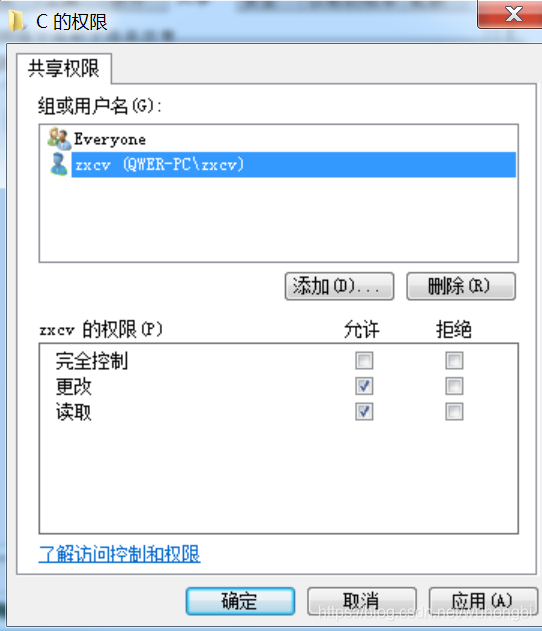
1.1 更改权限
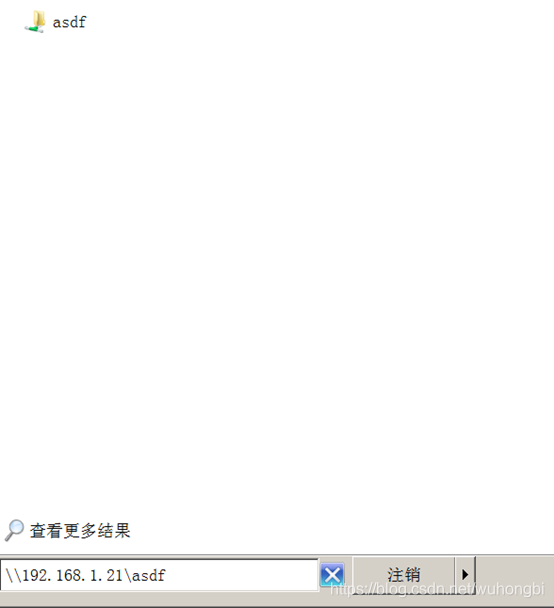
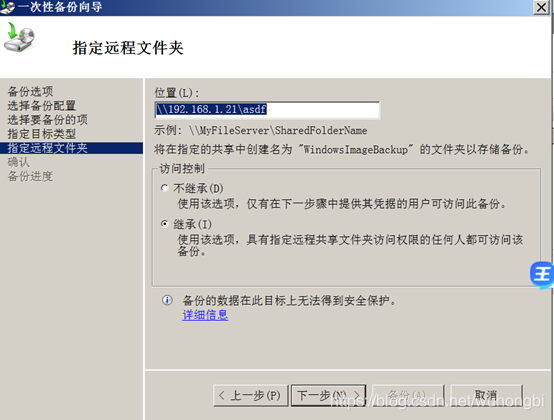
1.2 快速访问输入、、192.168.1.21、asdf
\192.168.1.21 是ip地址 asdf是文件名
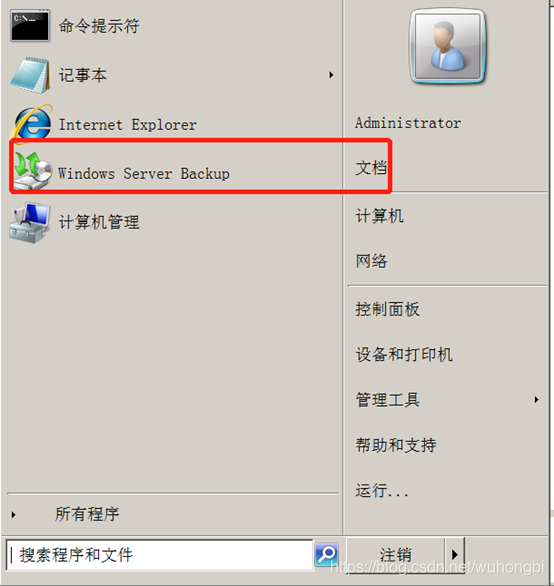
1.3 打开widow server backup
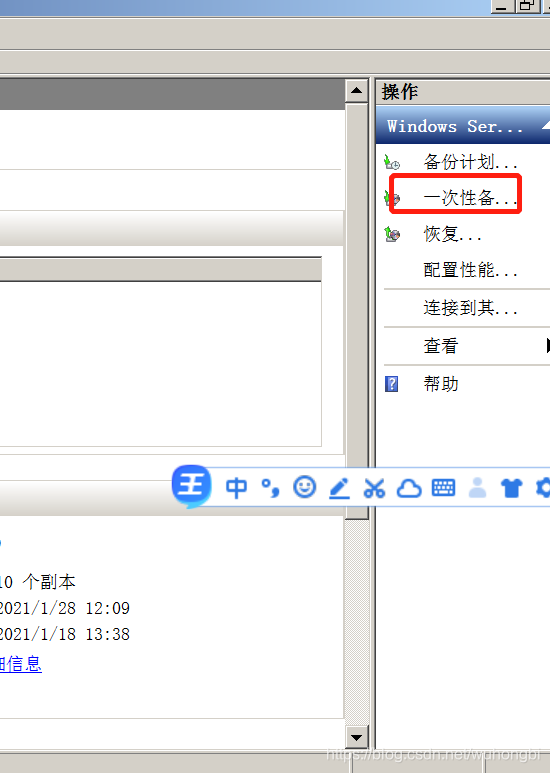
1.4 进行备份
1.5 点击其他选择
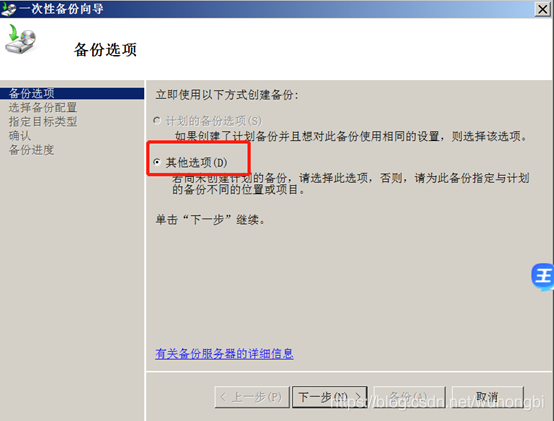
1.6 点击自定义
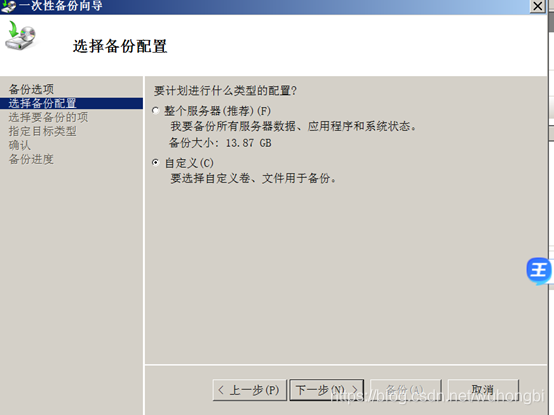
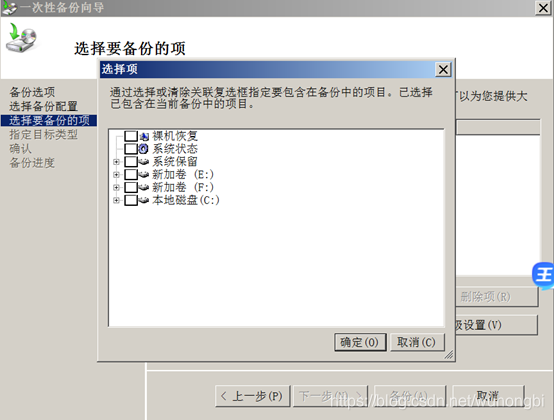
1.7 选择要备份的文件
1.8 指定目标类型
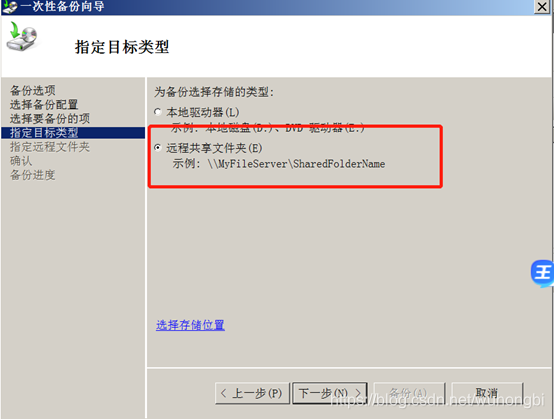
1.9 指定远程文件夹
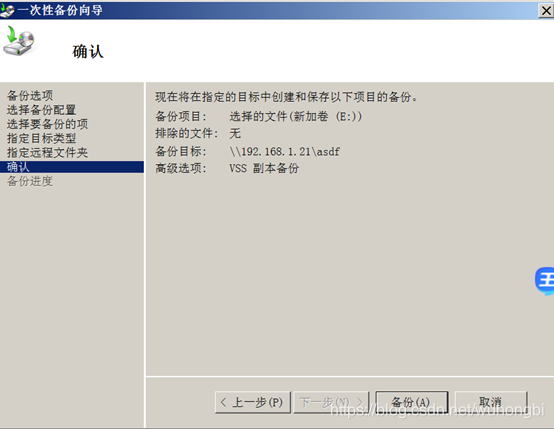
1.10 确认备份
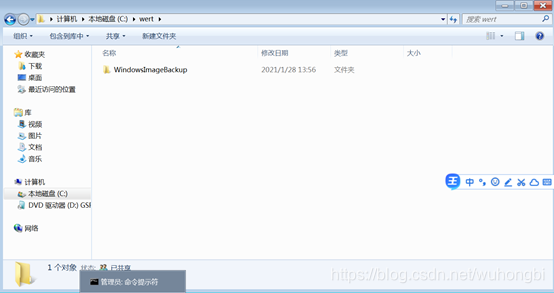
1.11 成功备份
 本文详细介绍了如何在Windows Server上进行文件备份,包括设置权限、快速访问IP地址文件、使用WindowServerBackup工具,自定义备份文件范围,指定目标类型和远程文件夹,并最终完成成功备份的过程。
1 文件备份共享
1.1 更改权限
1.2 快速访问输入、、192.168.1.21、asdf
\192.168.1.21 是ip地址 asdf是文件名
1.3 打开widow server backup
1.4 进行备份
1.5 点击其他选择
1.6 点击自定义
1.7 选择要备份的文件
1.8 指定目标类型
1.9 指定远程文件夹
1.10 确认备份
1.11 成功备份
您可能感兴趣的与本文相关的镜像

Python3.10
Python 是一种高级、解释型、通用的编程语言,以其简洁易读的语法而闻名,适用于广泛的应用,包括Web开发、数据分析、人工智能和自动化脚本
 5689
5689

 被折叠的 条评论
为什么被折叠?
被折叠的 条评论
为什么被折叠?
 到【灌水乐园】发言








 扫一扫
扫一扫


