


MathType与Word常见问题解决方案:加载失败、闪退及激活异常
在使用MathType编辑公式时,常遇到无法加载、导致Word闪退或激活后仍提示未激活的问题。本文整理了三大核心问题的成因与分步解决方案,帮你快速恢复正常使用。
一、核心问题1:MathType无法使用/Word闪退(文件缺失)
此问题多因MathType的关键支持文件未正确部署到Office目录,需手动复制替换对应文件。
1.1 需替换的文件清单
| 文件名称 | MathType中的源路径 | Office中的目标路径 |
|---|---|---|
| MathPage.wll | C:\Program Files (x86)\MathType\MathPage\64 | C:\Program Files\Microsoft Office\root\Office16 |
| WordCmds.dot | C:\Program Files (x86)\MathType\Office Support\64 | C:\Program Files\Microsoft Office\Office16\STARTUP |
| MathType Commands 2016.dotm | C:\Program Files (x86)\MathType\Office Support\64 | C:\Program Files\Microsoft Office\Office16\STARTUP |
1.2 操作步骤
- 按上述表格找到MathType目录下的三个文件。
- 复制文件到对应的Office目标路径(注意Office版本,本文以Office 2016为例,路径中“Office16”对应2016版,其他版本需匹配路径)。
- 重启Word,检查MathType是否正常加载。
二、核心问题2:MathType加载后仍闪退(字体冲突)
若已替换文件仍闪退,大概率是第三方字体与MathType冲突,常见冲突字体为阿里巴巴普惠体。
2.1 字体删除步骤(二选一)
方法1:通过控制面板删除
- 打开电脑“控制面板”。
- 进入“外观和个性化”选项。
- 点击“字体”,找到已导入的第三方字体(如阿里巴巴普惠体),右键删除。
方法2:直接访问字体目录删除
- 打开路径
C:\Windows\Fonts。 - 在目录中找到冲突的第三方字体,右键删除。
注意:仅删除手动导入的第三方字体,切勿删除系统自带字体,否则可能导致系统崩溃。
三、核心问题3:MathType激活后仍提示未激活
明明已安装并破解,但打开Word的MathType插件时,仍显示“this copy of mathtype is not activated”,且部分功能灰色不可用。
3.1 问题原因
破解信息未同步到Word插件,需通过MathType主程序重新确认激活状态。
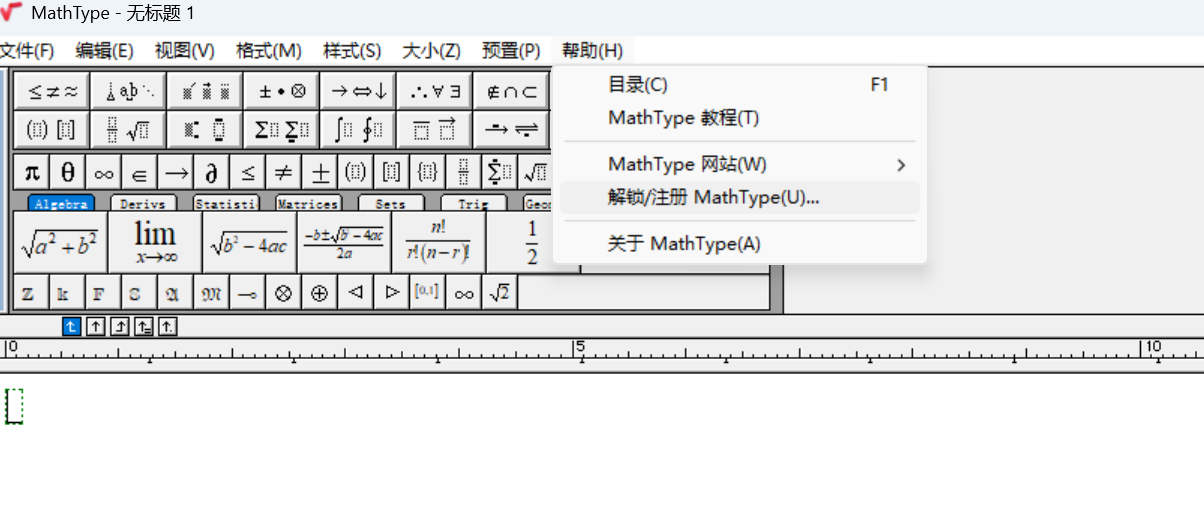
3.2 解决方案步骤
- 关闭所有打开的Word文档(确保Word完全退出)。
- 直接打开MathType主程序(而非通过Word插件启动)。
- 在MathType界面顶部菜单栏,点击“帮助”。
- 在下拉菜单中选择“解锁/注册MathType”,此时会显示软件已激活。
- 关闭MathType主程序,重新打开Word,插件即可正常使用。





 扫一扫
扫一扫


 2699
2699

 被折叠的 条评论
为什么被折叠?
被折叠的 条评论
为什么被折叠?
 到【灌水乐园】发言





