VMware 安装 Proxmox VE8.2【实操全教程】

技术分享:小李不会运维

一、Pve 镜像下载/系统安装

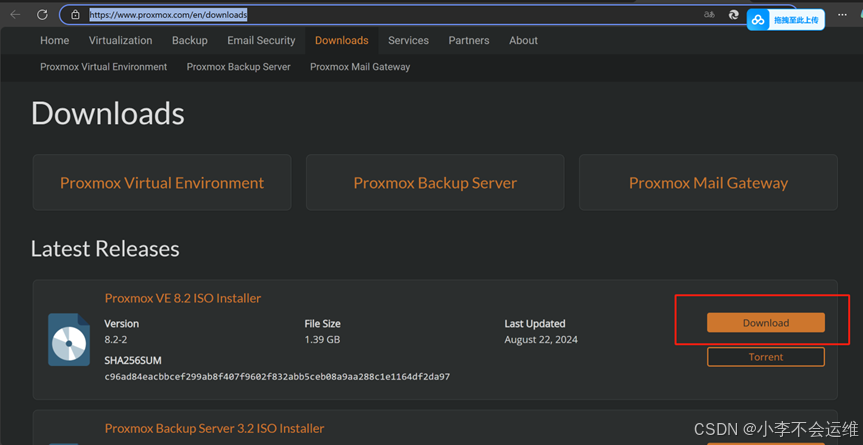
1.1、准备工作,系统镜像下载

version : Proxmox VE 8.2 ISO 
1.2、Pve系统安装方式选择

1、直接安装在物理主机/服务器上,(需要制作u盘启动系统镜像)

2、通过虚拟化软件创建虚拟机安装,(可通过iso镜像直接安装)

1.3、Vmware 虚拟机安装Pve

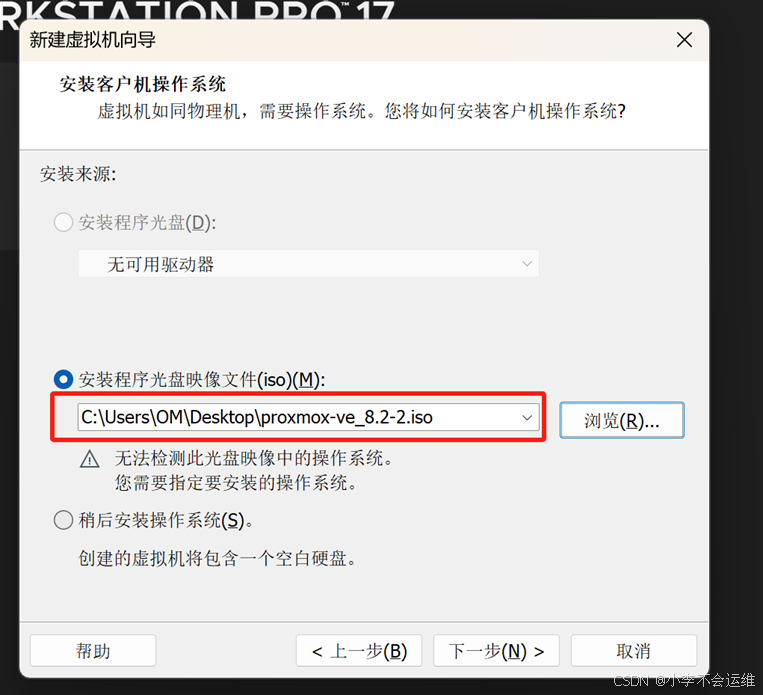
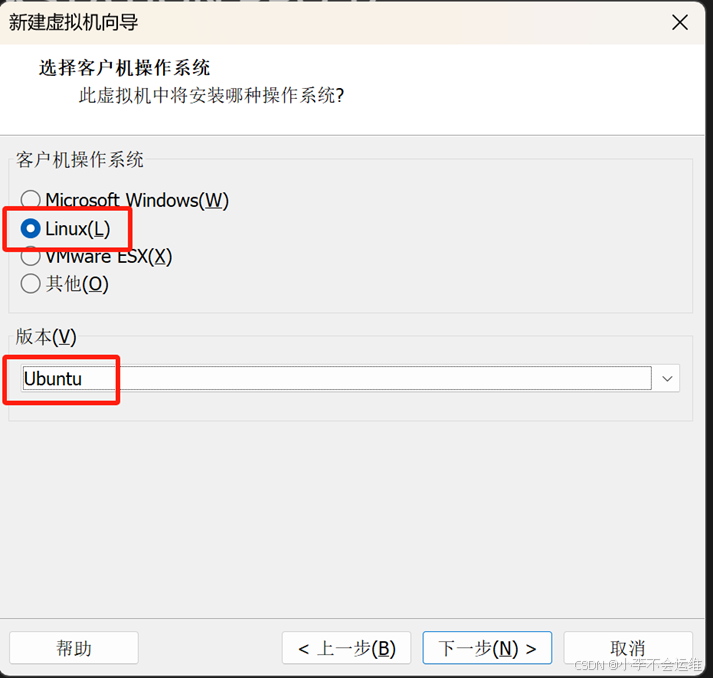
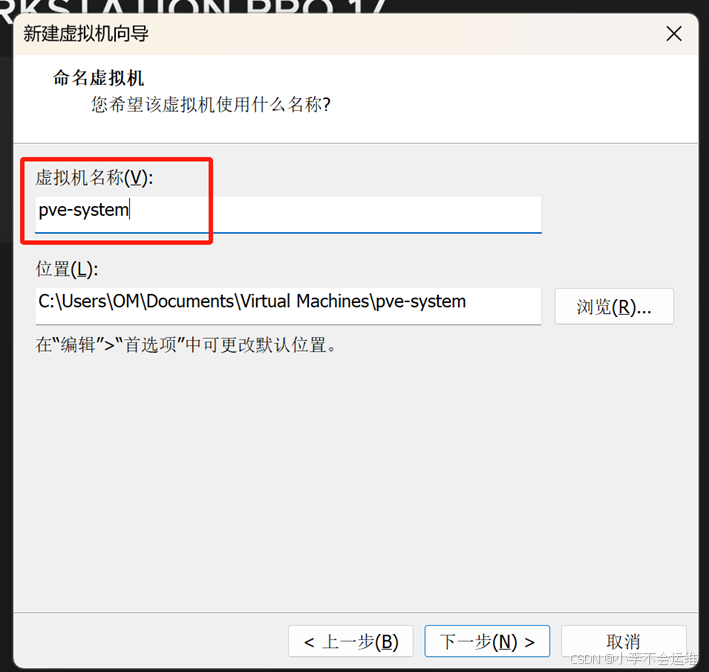
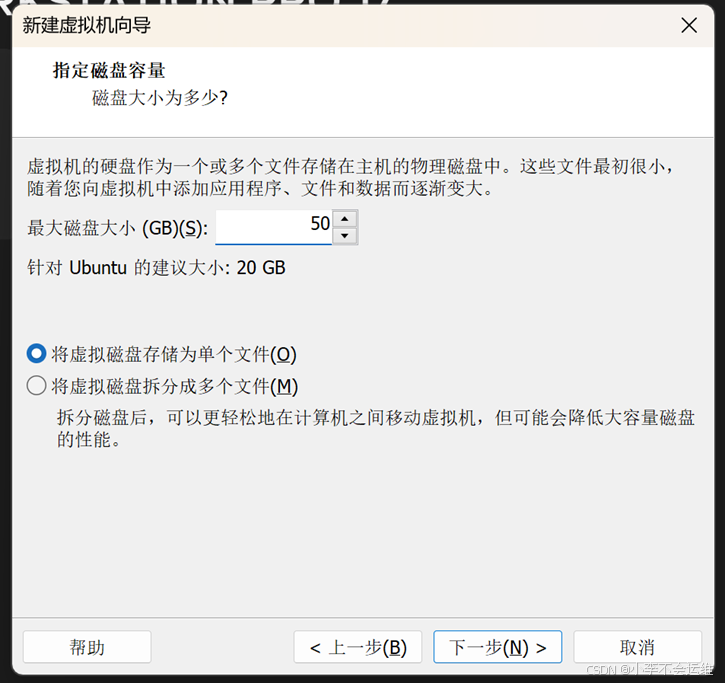
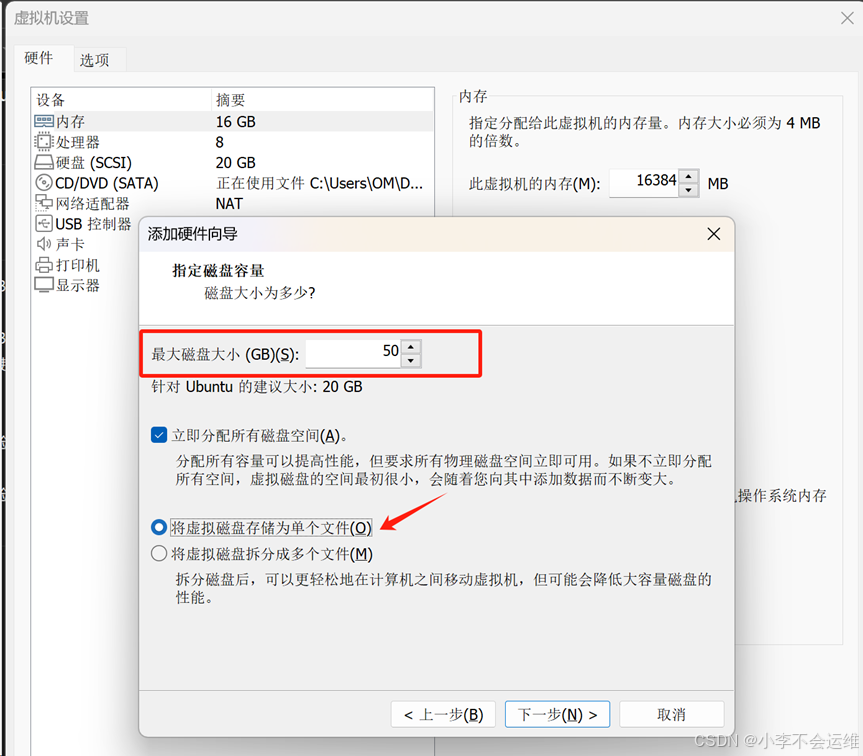
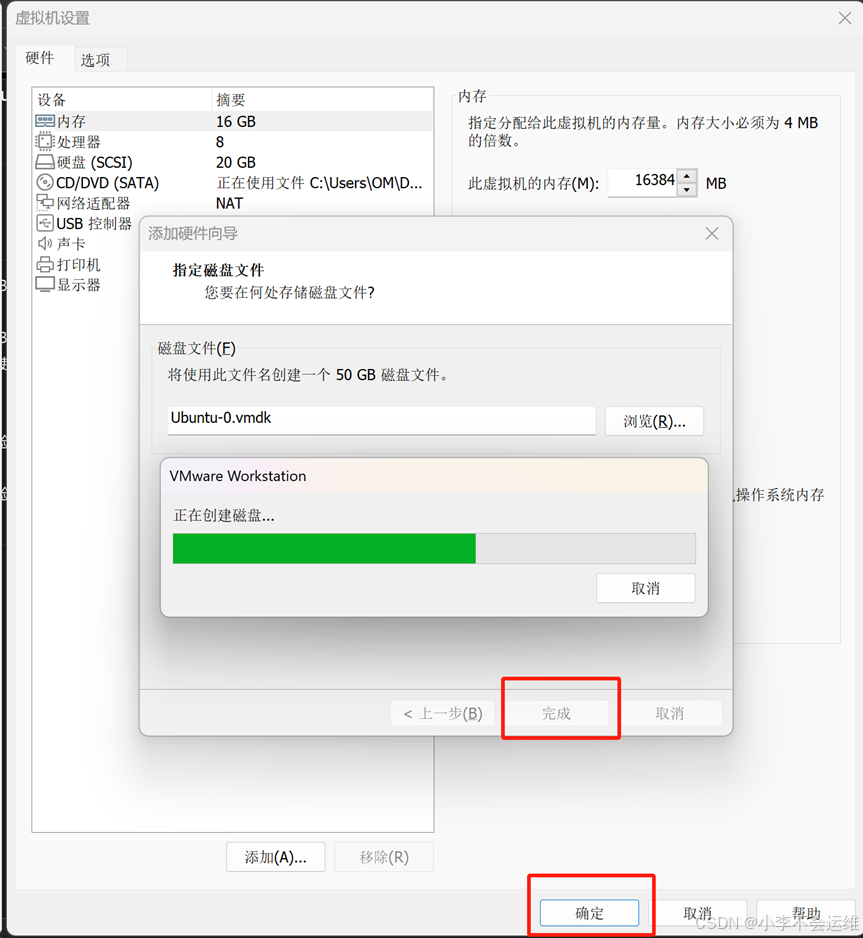
1.3.1、vmware创建pve虚拟机

步骤如下:
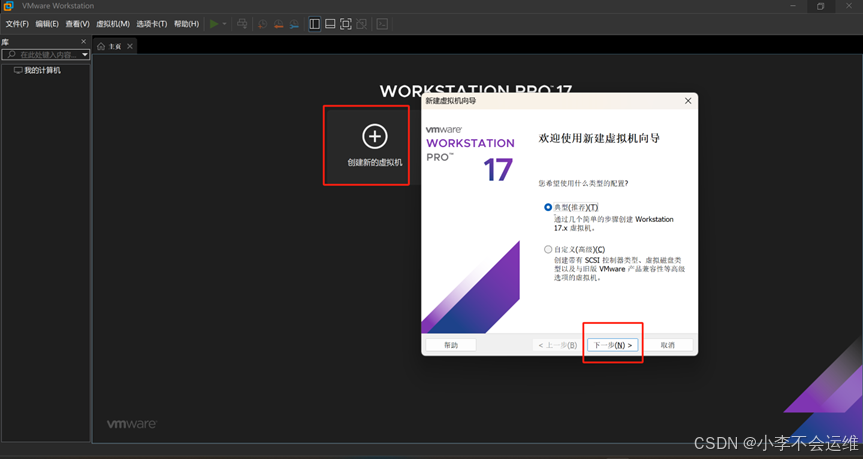
点击下一步,后面默认即可。

注:磁盘分配的大小不会立即占用,会根据实际使用的大小占用

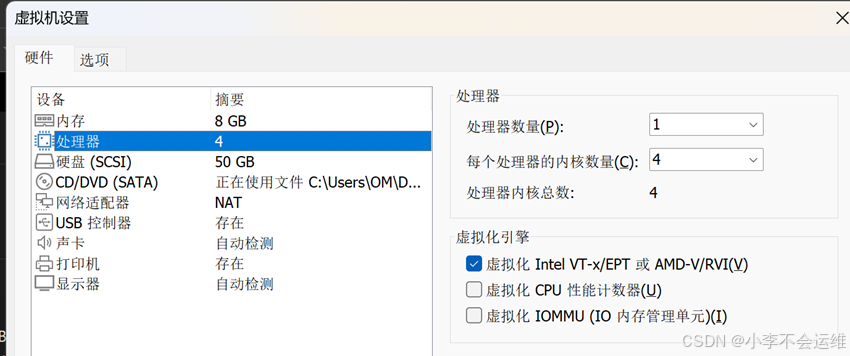
虚拟机设置:

1、网络:使用nat模式,虚拟机共享宿主机网络模式

2、处理器设置:开启虚拟化

3、分配的系统磁盘不能直接扩容,尽量分配大一些(正式环境系统)
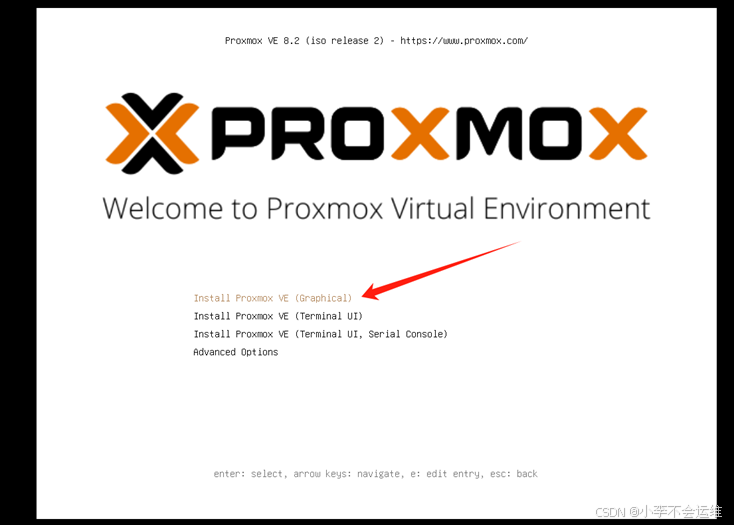
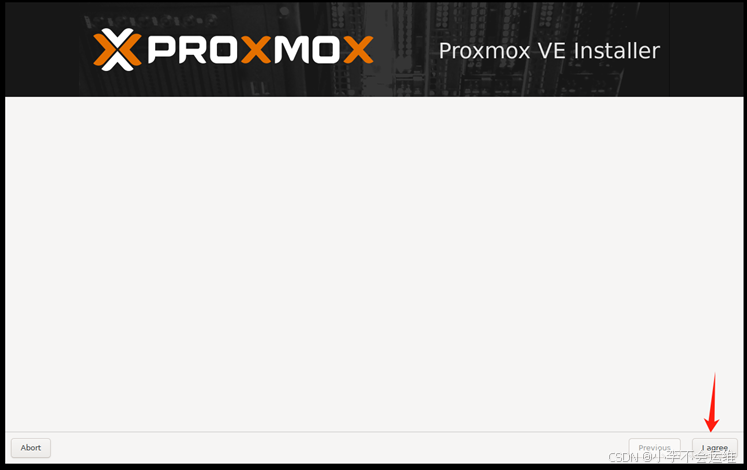
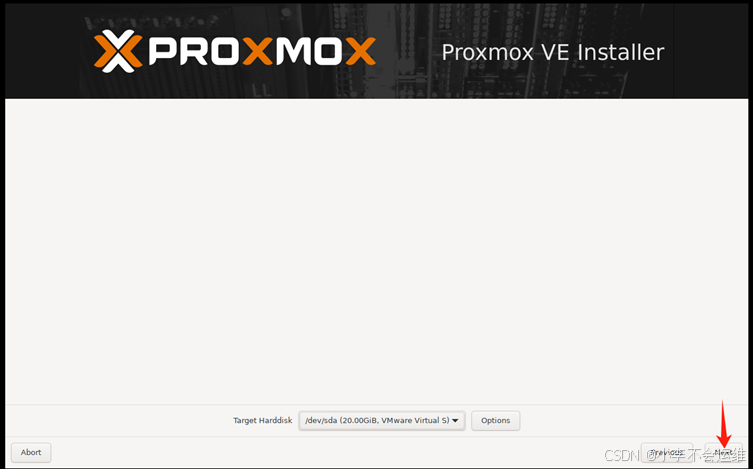
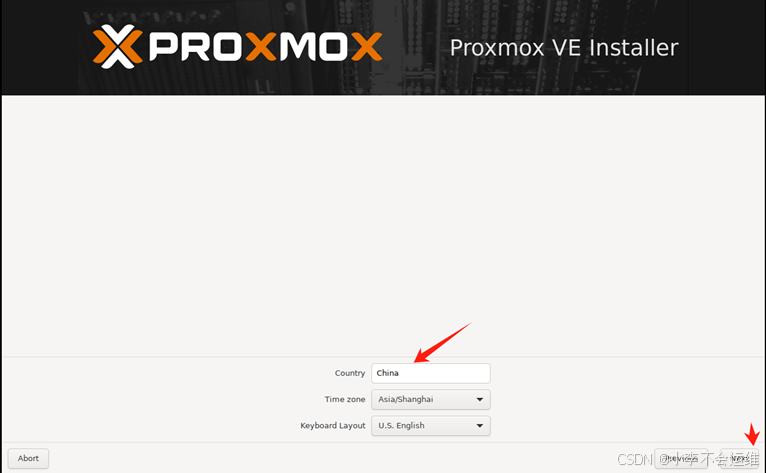
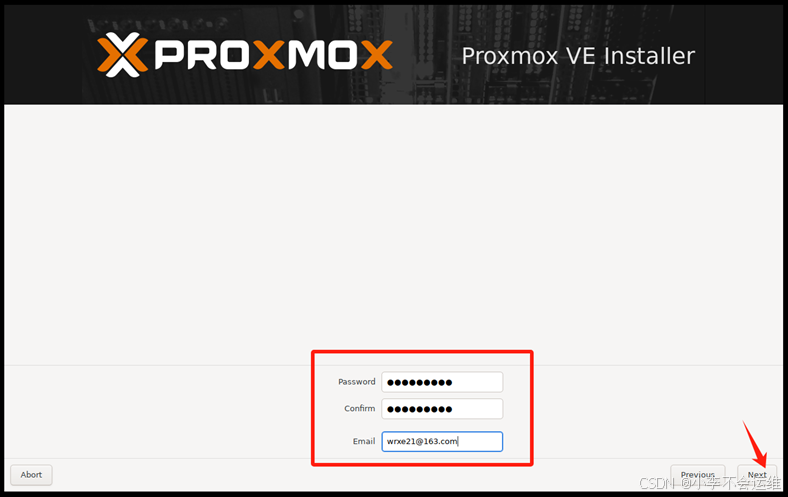
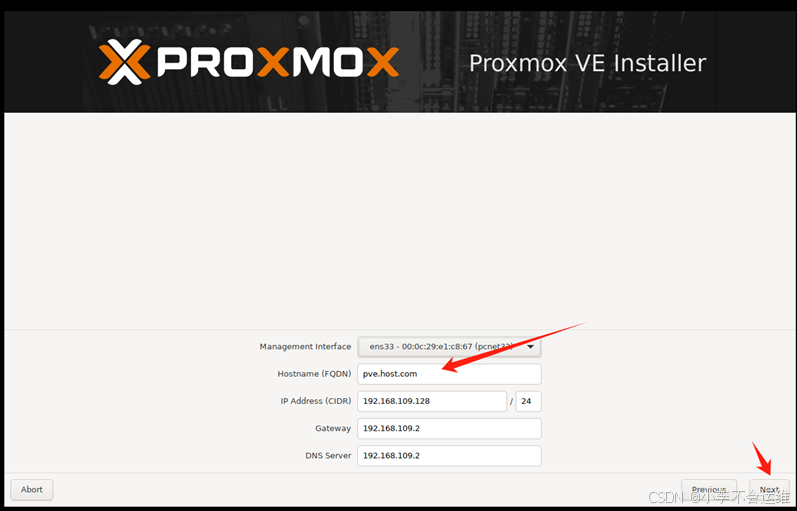
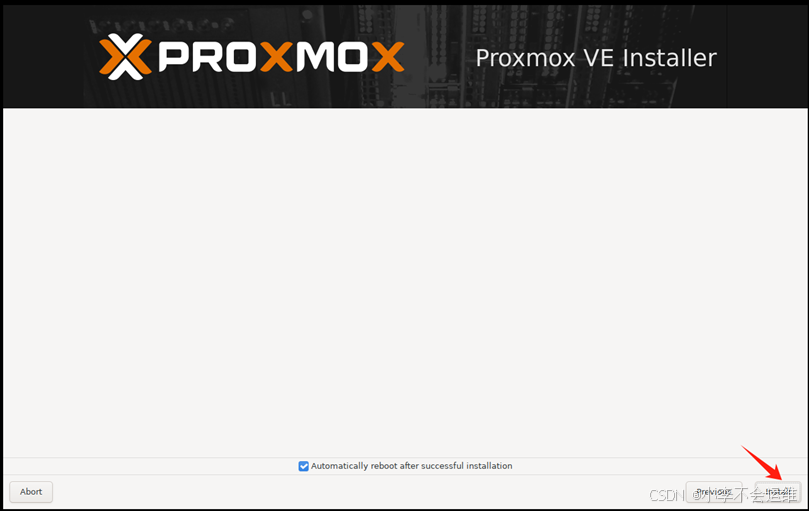
1.3.2pve 系统安装

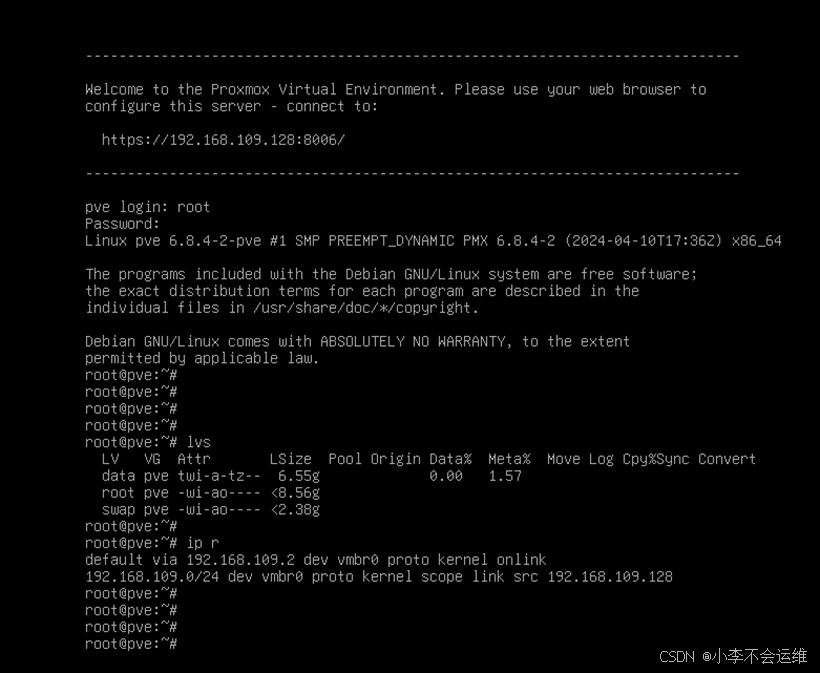
打开配置好的pve虚拟机,开始安装系统

安装成功后会自动重启系统,登录linux命令页面
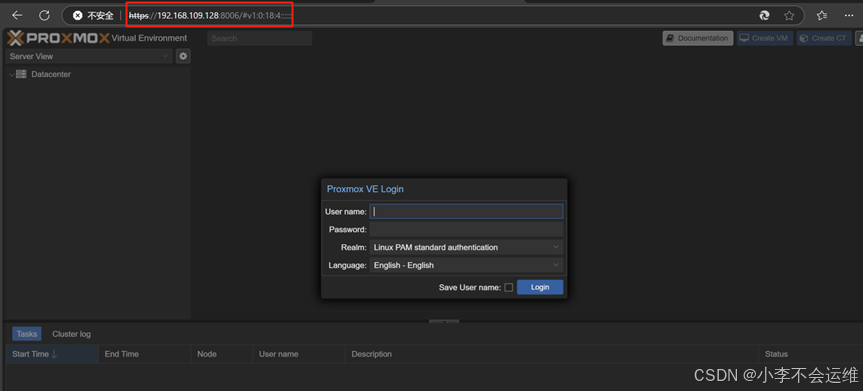
Pve web login

ip + 8006 端口,账号root ,密码是安装系统时设置的
二、Pve系统 虚拟机管理

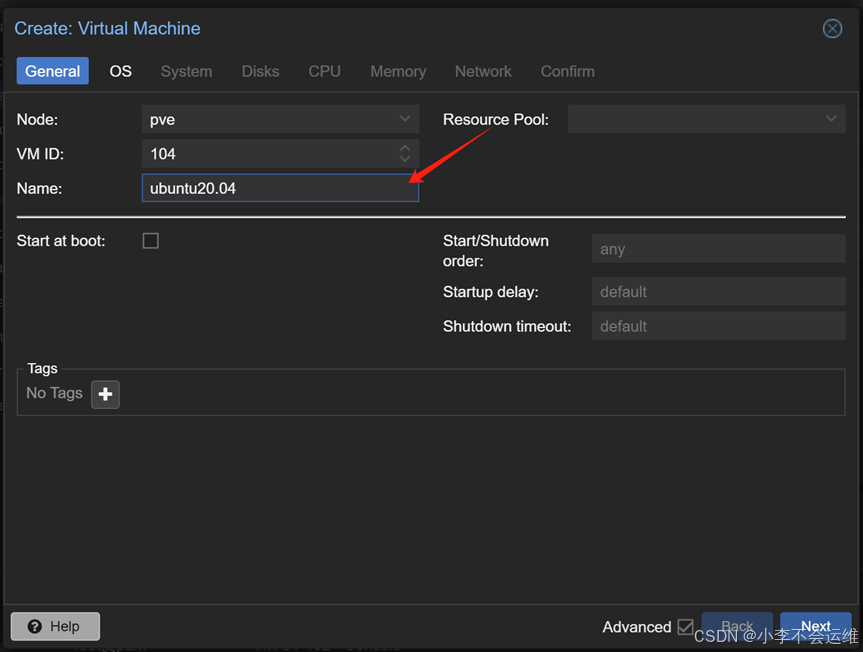
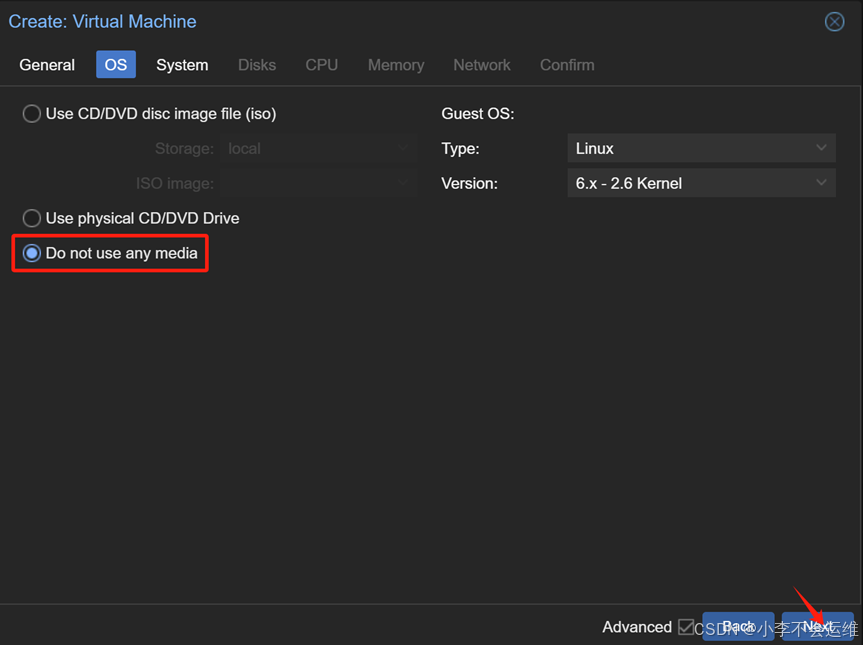
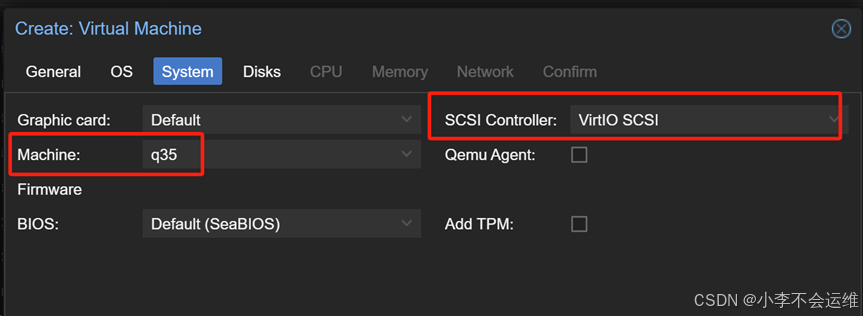
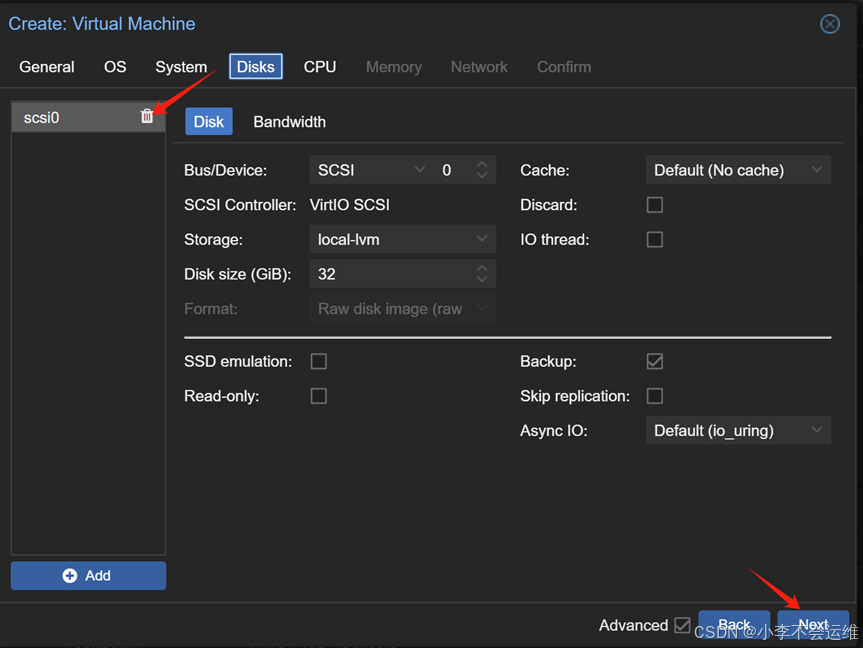
2.1、pve 虚拟机创建、登录使用
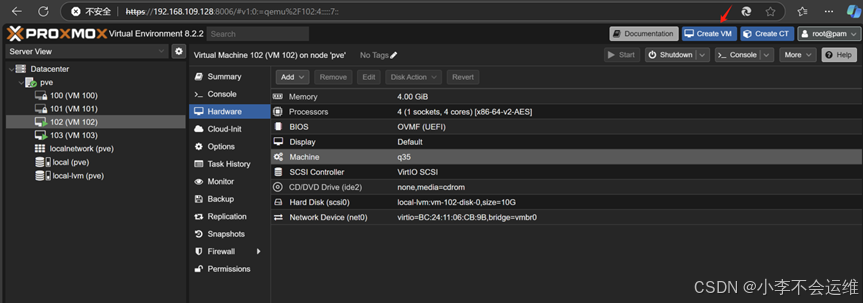
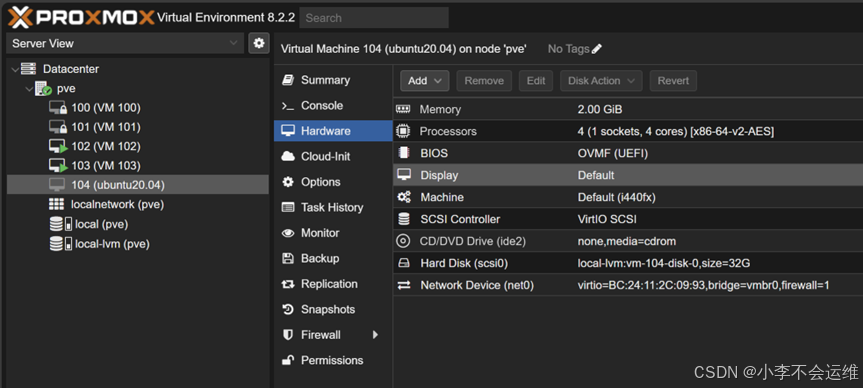
注:CPU内存、自己分配、网络默认,创建完成如下:

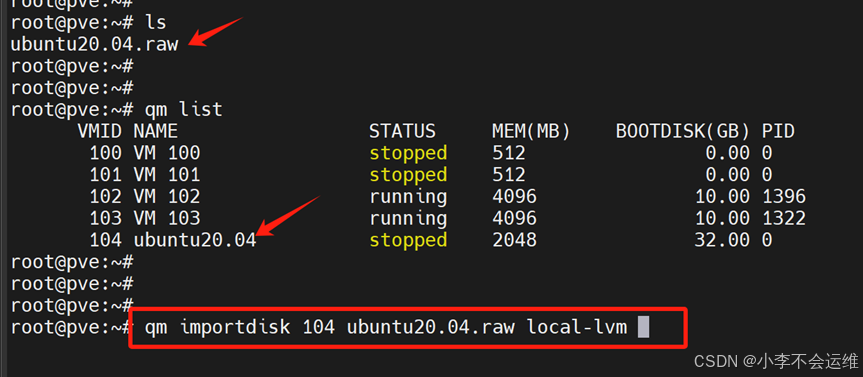
ubuntu20.04 raw镜像直接上传到pve服务器即可

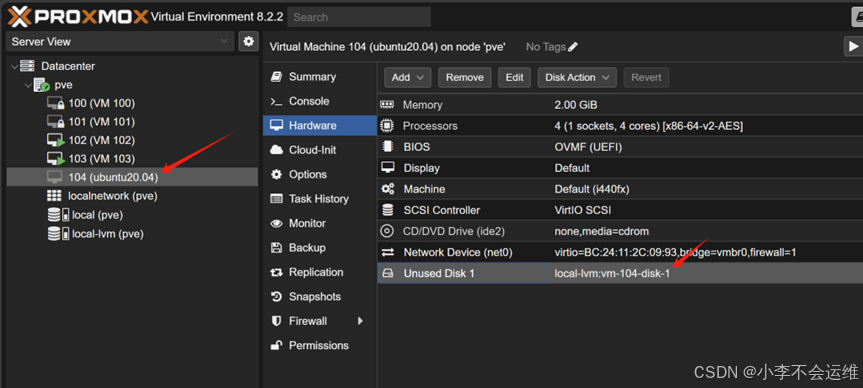
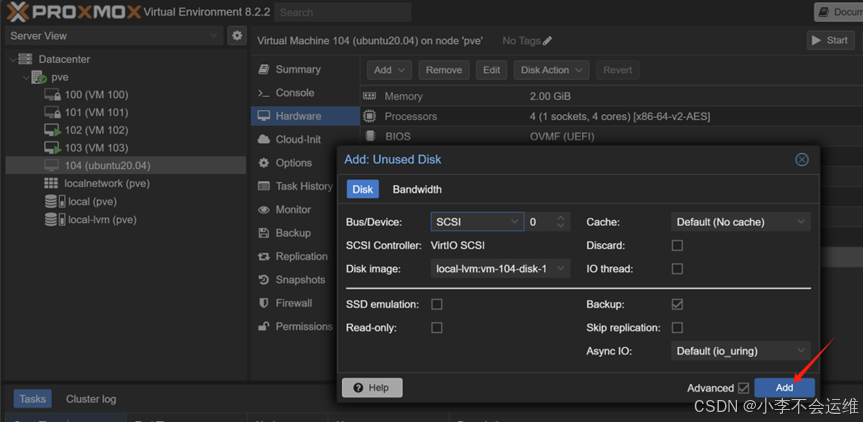
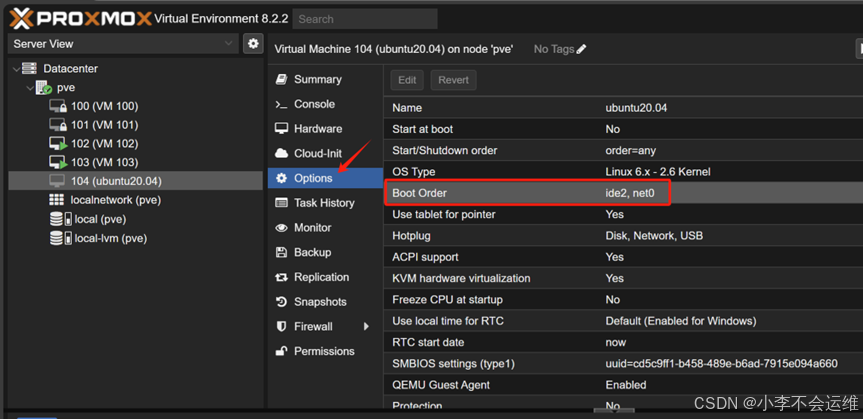
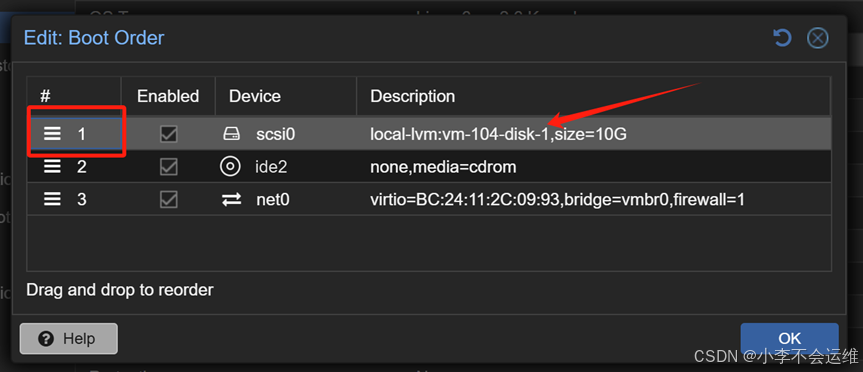
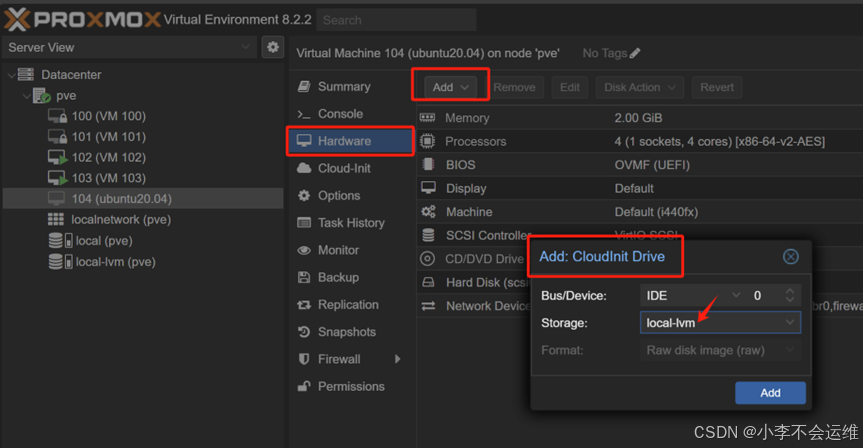
将镜像导入到刚才创建好的虚拟机,对应好uuid,按需修改
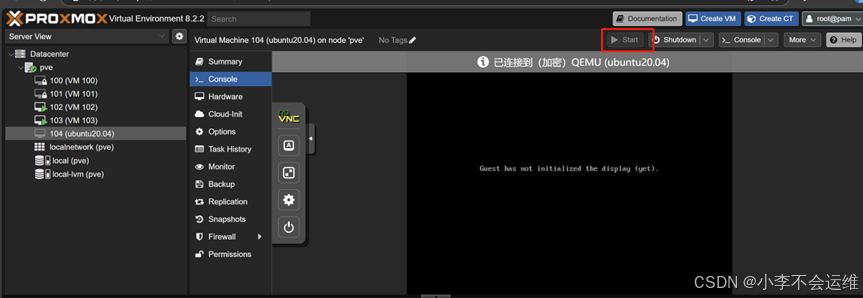
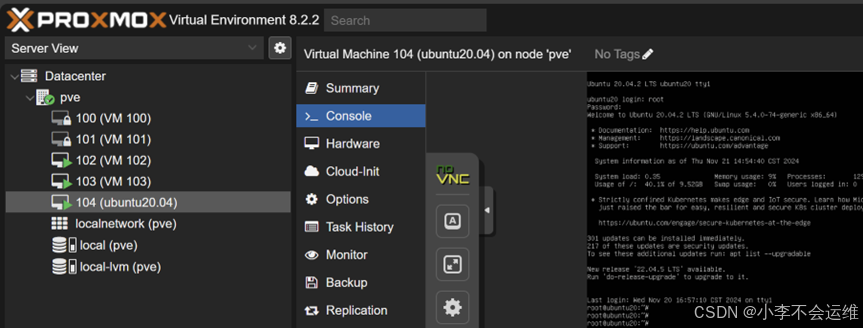
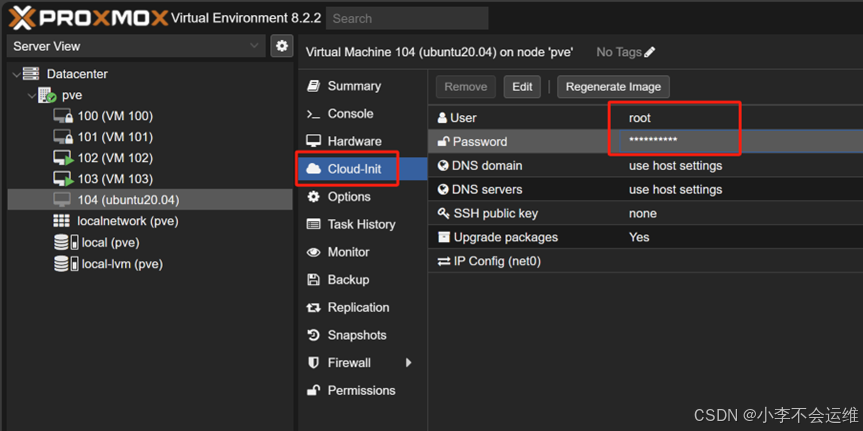
设置 root 密码:
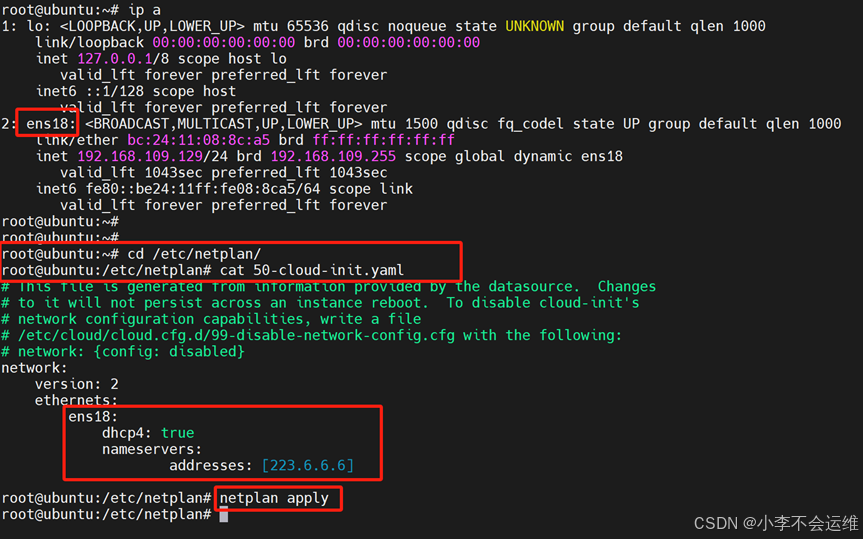
配置虚拟机网络,可ssh访问,如下:
2.3、pve 系统镜像导出

# 以下是vm103 虚拟机导出案例:

root@pve:~# qm list
      VMID NAME                 STATUS     MEM(MB)    BOOTDISK(GB) PID
       100 VM 100               stopped    512                0.00 0
       101 VM 101               stopped    512                0.00 0
       102 VM 102               stopped    4096              10.00 0
       103 VM 103               stopped    4096              10.00 0
       104 VM 104               running    4096              10.00 1377
root@pve:~#
root@pve:~# lvs
  LV            VG  Attr       LSize  Pool Origin Data%  Meta%  Move Log Cpy%Sync Convert
  data          pve twi-aotz-- 40.55g             66.58  2.32
  root          pve -wi-ao---- 24.00g
  swap          pve -wi-ao---- <2.38g
  vm-102-disk-0 pve Vwi-a-tz-- 10.00g data        82.73
  vm-103-disk-0 pve Vwi-a-tz-- 10.00g data        96.28
  vm-104-disk-0 pve Vwi-aotz-- 10.00g data        91.00
root@pve:~#
root@pve:~# ls /dev/mapper/
control   pve-data_tdata  pve-data-tpool  pve-swap              pve-vm--103--disk--0
pve-data  pve-data_tmeta  pve-root        pve-vm--102--disk--0  pve-vm--104--disk--0
root@pve:~#
root@pve:~#
root@pve:~# qemu-img convert -p -O qcow2 -c /dev/mapper/pve-vm--103--disk--0  ubuntu20.04.qcow2

三、问题记录

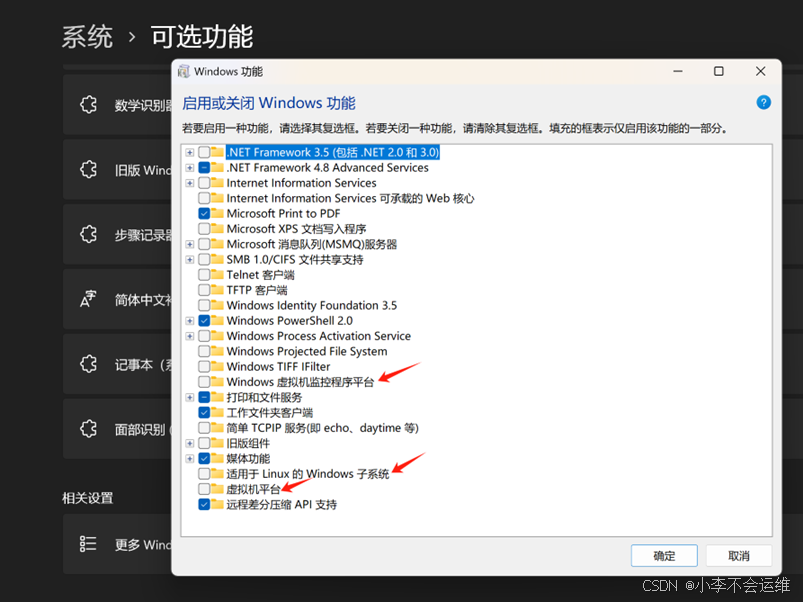
3.1、win11 vmware 打开虚拟机不支持cpu 虚拟化

如下:此平台不支持虚拟化的 Intel VT-x/EPT。 不使用虚拟化的 Intel VT-x/EPT,是否继续?

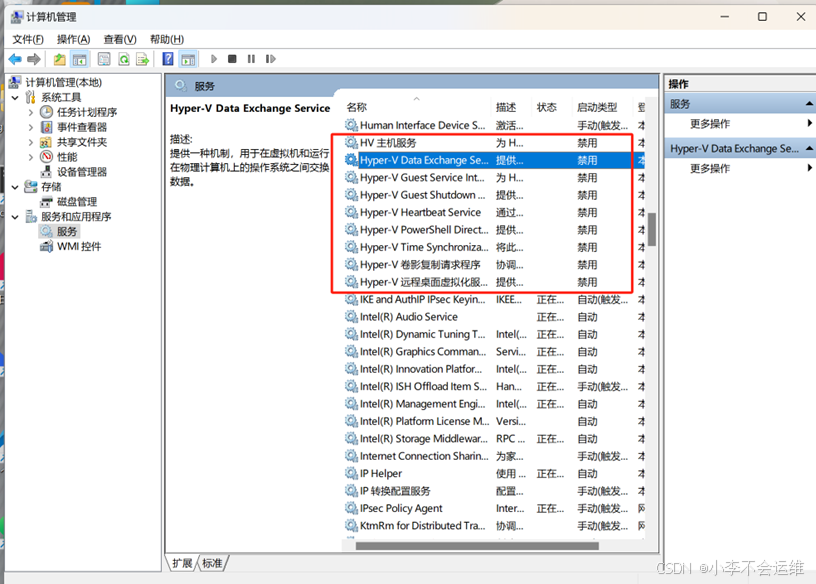
解决方法:

1、系统->可选功能,关闭勾选功能,如果开启了hyper-v需要关闭该功能
2、计算机管理-服务-禁用hyper-v服务
3、下载Microsoft 提供了的Device Guard and Credential Guard hardware readiness tool 来关闭 Device/Credential Guard

下载地址:https://www.microsoft.com/en-us/download/details.aspx?id=53337

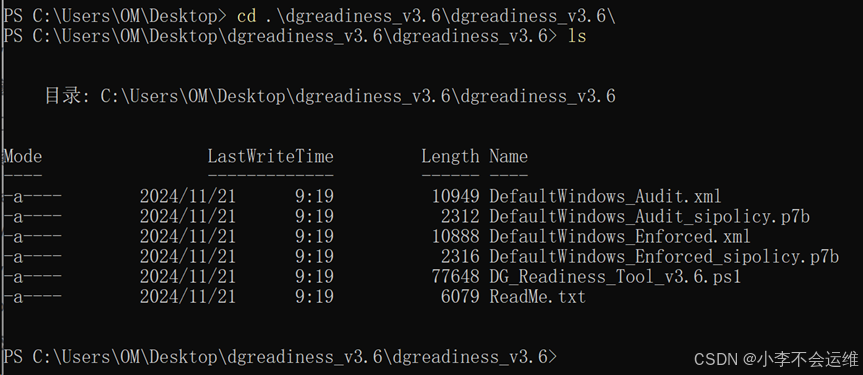
下载完成后文件移动到桌面解压,以管理员身份启动Windows PowerShell,执行以下代码

set-ExecutionPolicy RemoteSigned

然后cd到解压后文件地址执行以下代码
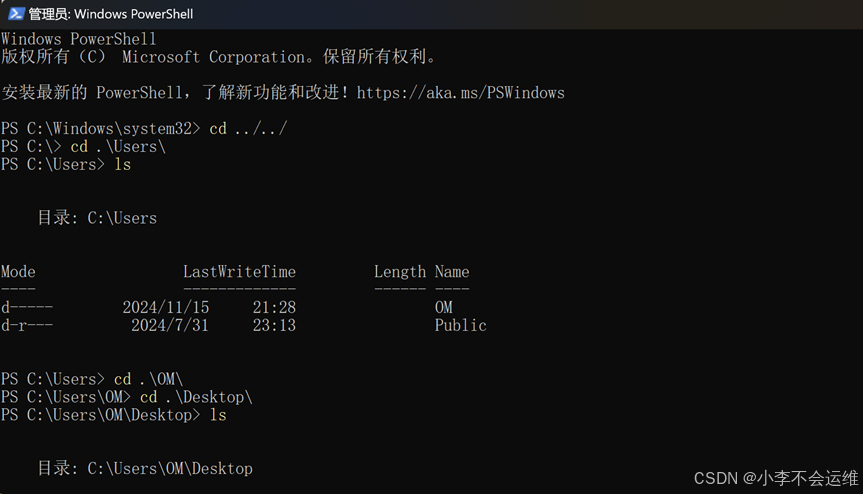
在当前目录执行以下代码:

.\DG_Readiness_Tool_v3.6.ps1 -Disable

关闭内核隔离
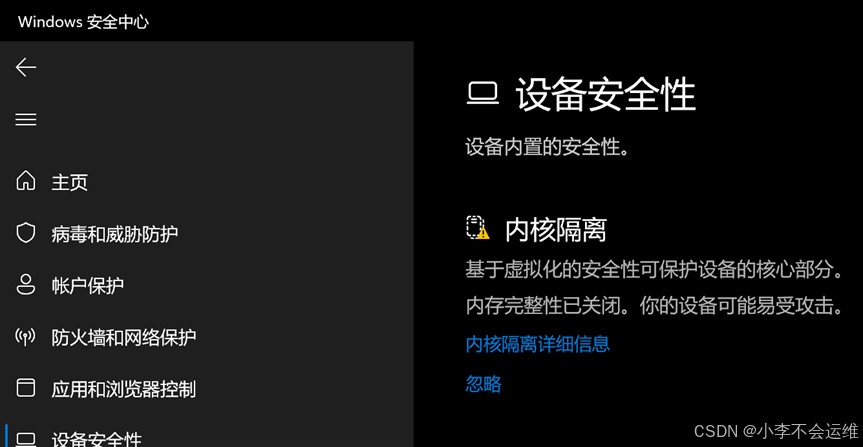
重启电脑,按F3确认等待系统开机,再次打开vmware开机虚拟机验证cpu虚拟化功能

四、技术分享

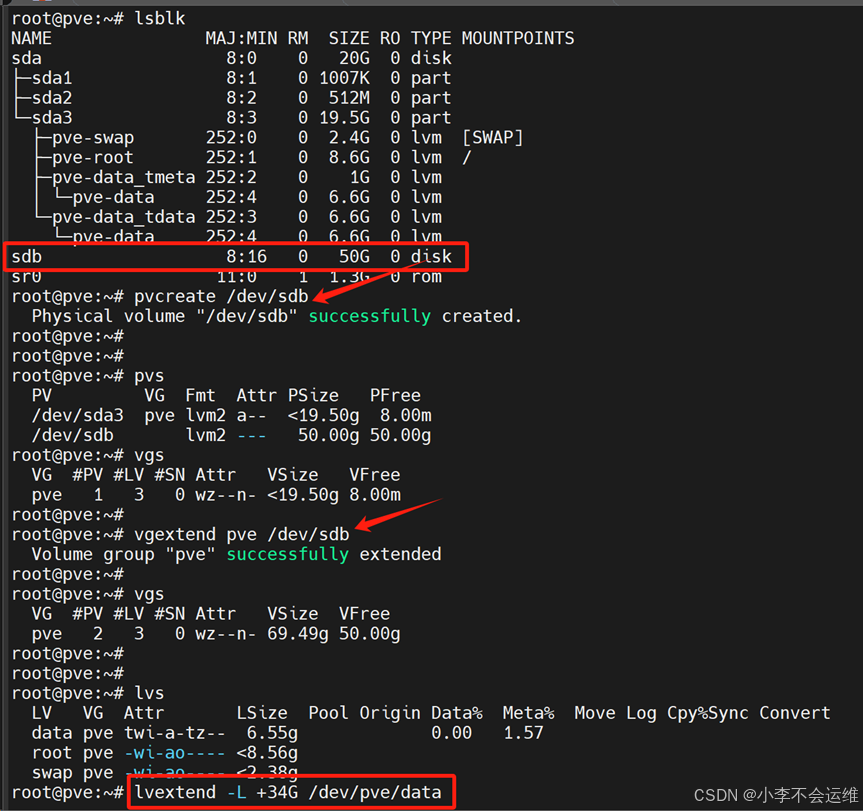
4.1、lvm卷扩容(linux 通用)

4.1.1、Vmware 添加磁盘,扩容lvm卷
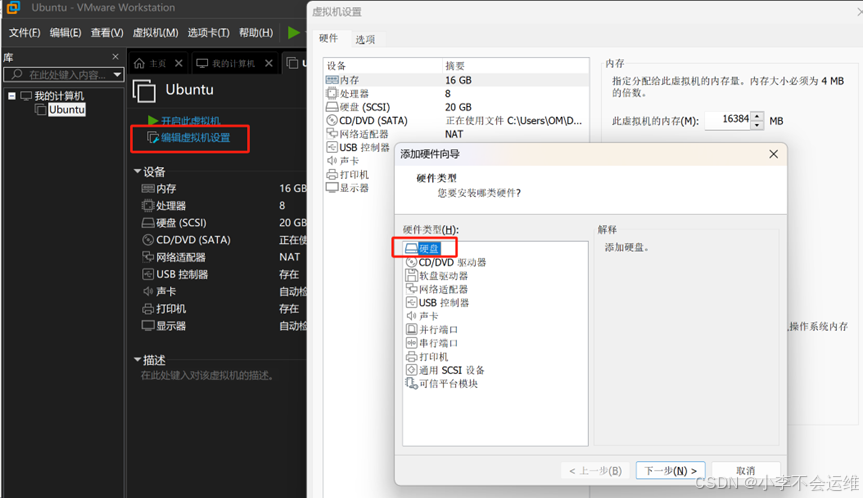
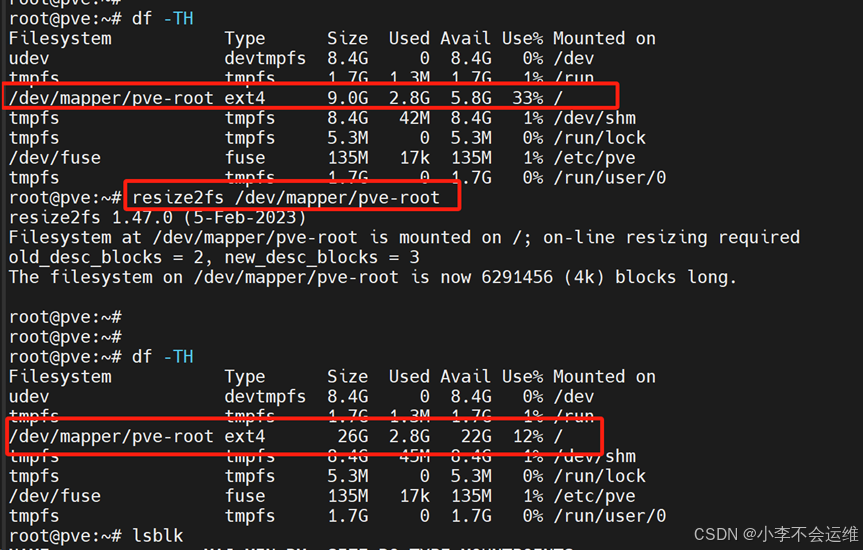
注意:如果lvm卷存在有挂载的分区,需要刷新一下分区表,如下:

如果是xfs类型: xfs_growfs /dev/mapper/pve-root
### 如何在虚拟机或虚拟化环境中安装配置 CUDA #### 背景说明 通常情况下,在普通的虚拟机环境中安装 CUDA 和 cuDNN 是不可行的,因为大多数虚拟机软件(如 VirtualBox 或 VMware Workstation)不支持 GPU 的完硬件加速功能。这使得虚拟机无法识别主机的真实显卡型号,从而导致 CUDA 安装失败[^1]。 然而,通过特定的技术手段(如 GPU 直通技术),可以实现在某些高级虚拟化平台上的 CUDA 配置和支持。以下是详细的解决方案: --- #### 方法一:使用 GPU 直通技术 对于支持 GPU 直通的虚拟化平台(如 VMware vSphere 或 Proxmox VE),可以通过以下步骤完成 CUDA 的安装和配置: 1. **启用 GPU 直通** - 确保宿主机已正确配置并启用了 IOMMU 功能。 - 将物理 GPU 映射至目标虚拟机中,使虚拟机能直接访问真实的 GPU 设备[^3]。 2. **验证 GPU 是否可用** - 登录到虚拟机后,执行 `nvidia-smi` 命令以确认 GPU 已被正确识别。 ```bash nvidia-smi ``` 3. **下载并安装 CUDA Toolkit** - 下载适用于当前系统的 CUDA 版本安装包。 ```bash wget https://developer.download.nvidia.com/compute/cuda/repos/ubuntu2004/x86_64/cuda-ubuntu2004.pin sudo mv cuda-ubuntu2004.pin /etc/apt/preferences.d/cuda-repository-pin-600 ``` - 添加 NVIDIA 的官方仓库并更新系统索引。 ```bash sudo apt-key adv --fetch-keys https://developer.download.nvidia.com/compute/cuda/repos/ubuntu2004/x86_64/7fa2af80.pub sudo add-apt-repository "deb http://developer.download.nvidia.com/compute/cuda/repos/ubuntu2004/x86_64/ /" sudo apt-get update sudo apt-get install -y cuda ``` 4. **设置环境变量** - 修改用户的 `.bashrc` 文件或者局 `/etc/profile.d/` 中的相关脚本,添加如下路径: ```bash export PATH=/usr/local/cuda-11.4/bin:$PATH export LD_LIBRARY_PATH=/usr/local/cuda-11.4/lib64:$LD_LIBRARY_PATH source ~/.bashrc ``` 5. **安装 cuDNN 库** - 解压 cuDNN 文件并将其中的内容复制到对应的 CUDA 目录下。 ```bash tar -xzvf cudnn-11.4-linux-x64-v8.2.2.26.tgz sudo cp cuda/include/cudnn*.h /usr/local/cuda/include/ sudo cp cuda/lib64/libcudnn* /usr/local/cuda/lib64/ sudo chmod a+r /usr/local/cuda/include/cudnn*.h /usr/local/cuda/lib64/libcudnn* ``` --- #### 方法二:Conda 虚拟环境中的 CUDA 安装 如果仅需在 Conda 虚拟环境中运行 PyTorch 或 TensorFlow 类似框架而无需依赖本地 GPU 加速,则可以直接利用 Conda 来管理 CUDA 依赖项: 1. 创建一个新的 Conda 环境并激活它。 ```bash conda create -n myenv python=3.9 conda activate myenv ``` 2. 使用 Conda 安装指定版本的 CUDA 支持库。 ```bash conda install pytorch torchvision torchaudio cudatoolkit=11.3 -c pytorch ``` 此方法适合于那些只需要模拟 CUDA 行为而不涉及实际 GPU 计算的任务场景[^2]。 --- #### 注意事项 - 如果尝试在不具备 GPU 直通能力的标准桌面级虚拟机上部署 CUDA,可能会遭遇兼容性和性能瓶颈等问题。 - 对于生产用途建议考虑双操作系统或多节点集群架构作为替代方案来充分利用硬件资源。 ---
评论 1
成就一亿技术人!
拼手气红包6.0元
还能输入1000个字符
 
红包 添加红包
表情包 插入表情
 条评论被折叠 查看
添加红包

请填写红包祝福语或标题

红包个数最小为10个

红包金额最低5元

当前余额3.43前往充值 >
需支付:10.00
成就一亿技术人!
领取后你会自动成为博主和红包主的粉丝 规则
hope_wisdom
发出的红包
实付
使用余额支付
点击重新获取
扫码支付
钱包余额 0

抵扣说明:

1.余额是钱包充值的虚拟货币,按照1:1的比例进行支付金额的抵扣。
2.余额无法直接购买下载,可以购买VIP、付费专栏及课程。

余额充值