


目录
参考:尚硅谷Git入门到精通全套教程(涵盖GitHub\Gitee码云\GitLab)_哔哩哔哩_bilibili
《GitHub入门与实践》 ——大塚弘记
课程内容:

Git概述及安装
Git 是一个免费的、开源的分布式版本控制系统,可以快速高效地处理从小型到大型的各种项目。
集中式版本控制工具 :CVS、SVN(Subversion)、VSS……
集中化的版本控制系统诸如 CVS、SVN 等,都有一个单一的集中管理的服务器,保存所有文件的修订版本,而协同工作的人们都通过客户端连到这台服务器,取出最新的文件或者提交更新。
每个人都可以在一定程度上看到项目中的其他人正在做些什么。而管理员也可以轻松掌控每个开发者的权限,并且管理一个集中化的版本控制系统,要远比在各个客户端上维护本地数据库来得轻松容易。
缺点是中央服务器的单点故障。如果服务器宕机一小时,那么在这一小时内,谁都无法提交更新,也就无法协同工作。
像 Git 这种分布式版本控制工具,客户端提取的不是最新版本的文件快照,而是把代码仓库完整地镜像下来(本地库)。这样任何一处协同工作用的文件发生故障,事后都可以用其他客户端的本地仓库进行恢复。因为每个客户端的每一次文件提取操作,实际上都是一次对整个文件仓库的完整备份。
分布式就是每个人手里都有一份自己的历史记录,而集中式只是集中服务器上有所有人的记录

- 工作区:本地存放代码的位置,存放本地写的代码
- 暂存区:临时存储,可将工作区的代码添加(
add)到暂存区 - 本地库:将暂存区的代码提交(
commit)到本地库后才会生成历史版本
工作区和暂存区的代码是可以被删掉的,没有历史记录和历史版本
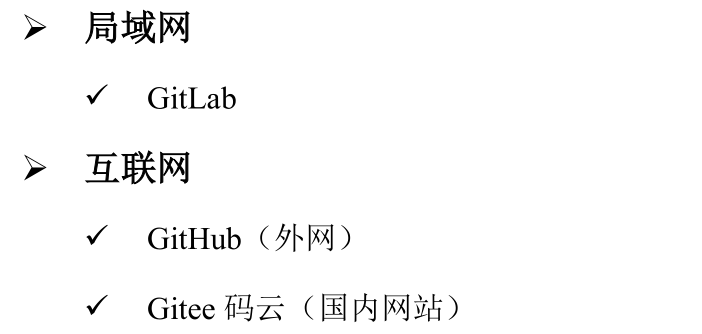
代码托管中心是基于网络服务器的远程代码仓库,一般我们简单称为远程库。
可以使用push将本地库的代码推送到远程库
Git常用命令
设置用户签名(姓名和邮箱地址)
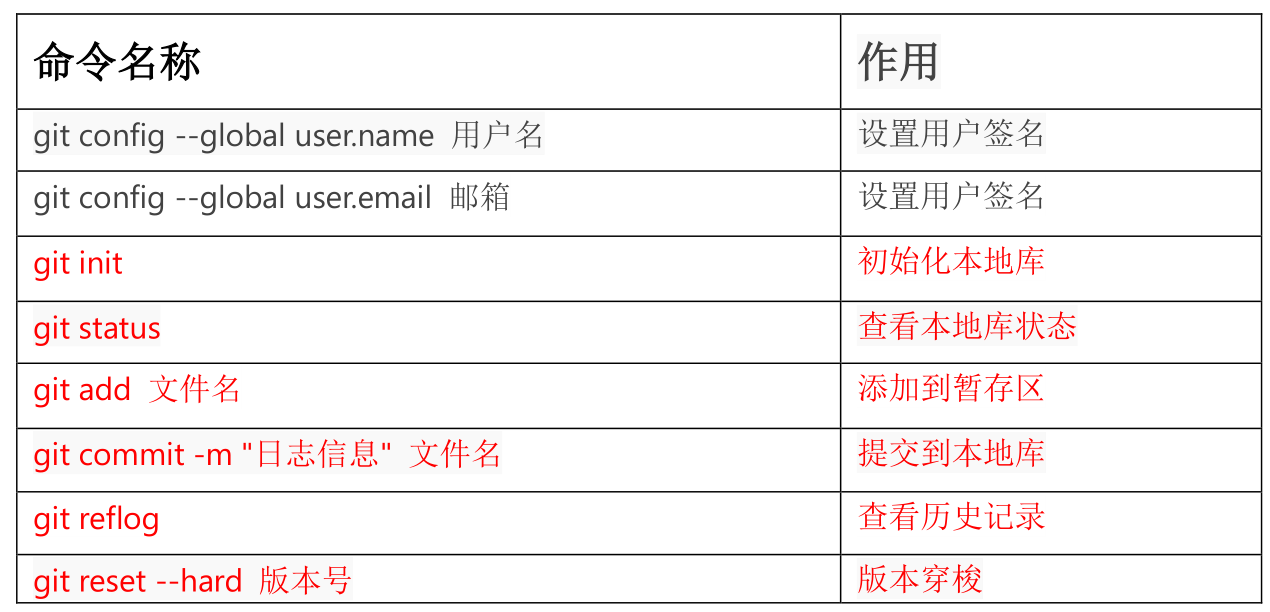
设置用户签名:签名的作用是区分不同操作者身份。用户的签名信息在每一个版本的提交信息中能够看到,以此确认本次提交是谁做的。Git 首次安装必须设置一下用户签名,否则无法提交代码。
想更改这些信息时,可以直接编辑设置文件“~/.gitconfig”。这里设置的姓名和邮箱地址会用在Git的提交日志中。由于在GitHub上公开仓库时,这里的姓名和邮箱地址也会随着提交日志一同被公开,所以请不要使用不便公开的隐私信息。
“~/.gitconfig”
git config --global color.ui auto将color.ui设置为auto可以让命令的输出拥有更高的可读性。“~/.gitconfig”中会增加下面一行。

初始化本地库
git init让git获得目录的管理权。
建议直接从需要操作的目录中进入git bash

此时可以在文件夹下看到.git文件夹(有可能隐藏了),其中的文件不能随便修改

注:git bash中的命令是和linux通用的
.git目录里存储着管理当前目录内容所需的仓库数据。在Git中,我们将这个目录的内容称为“附属于该仓库的工作树”。
查看本地库状态
git status
在main分支下,当前没有提交(空)
vim hello.txt
// i 进入编辑模式
// Esc后 yy是复制,p粘贴
// :wq保存退出使用cat 文件名可以在bash中查看当前工作区存在的文件
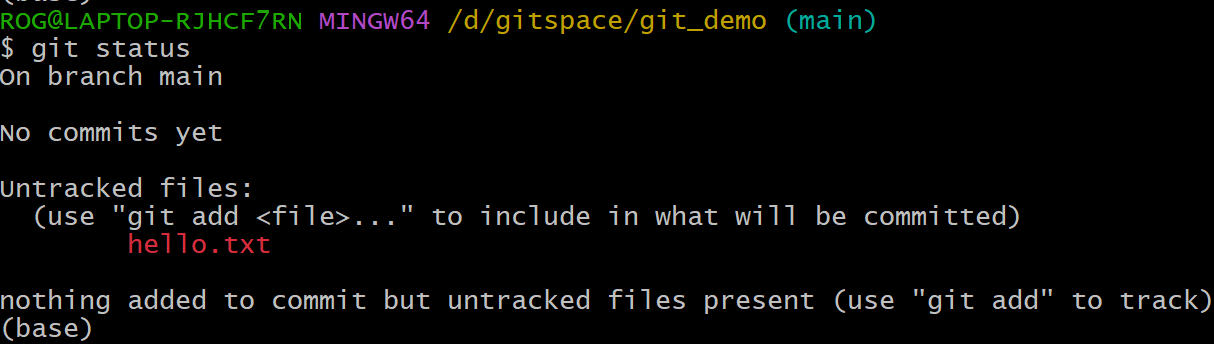
未追踪的文件
可以使用git add追踪(添加到暂存区) (use "git add <file>..." to include in what will be committed)
本地文件添加到暂存区
git add hello.txt
git默认转换了换行符
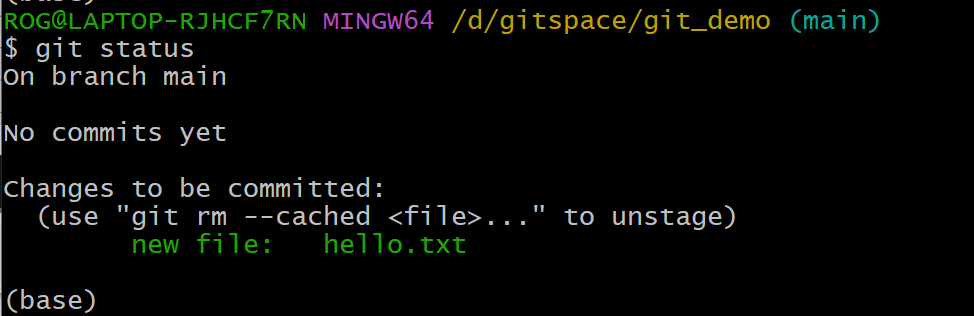
此时文件存在于工作区&暂存区。是可以删除且不显示历史版本的 (use "git rm --cached <file>..." to unstage)

只删除了暂存区的,工作区依然存在
如果不改变暂存区的文件,只把工作区文件删除:
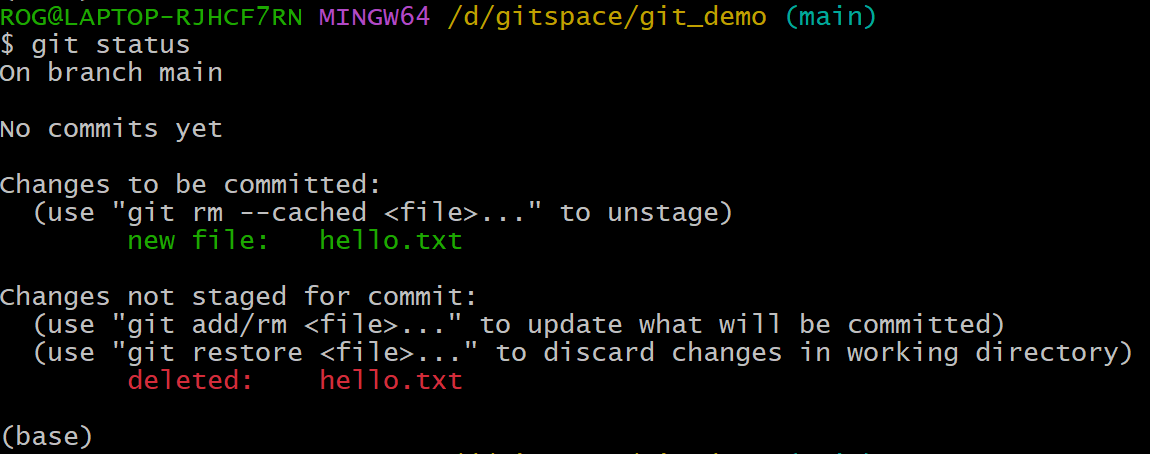
git会记录操作历史,可以用git restore xx恢复文件或手动将其从缓存区删除
提交本地库,形成历史版本
git commit命令可以将当前暂存区中的文件实际保存到仓库的历史记录中。
git commit -m "版本日志" 文件名
fd66e69是版本号
刚才我们只简洁地记述了一行提交信息,如果想要记述得更加详细,请不加-m,直接执行git commit命令。执行后编辑器就会启动,并显示如下结果。
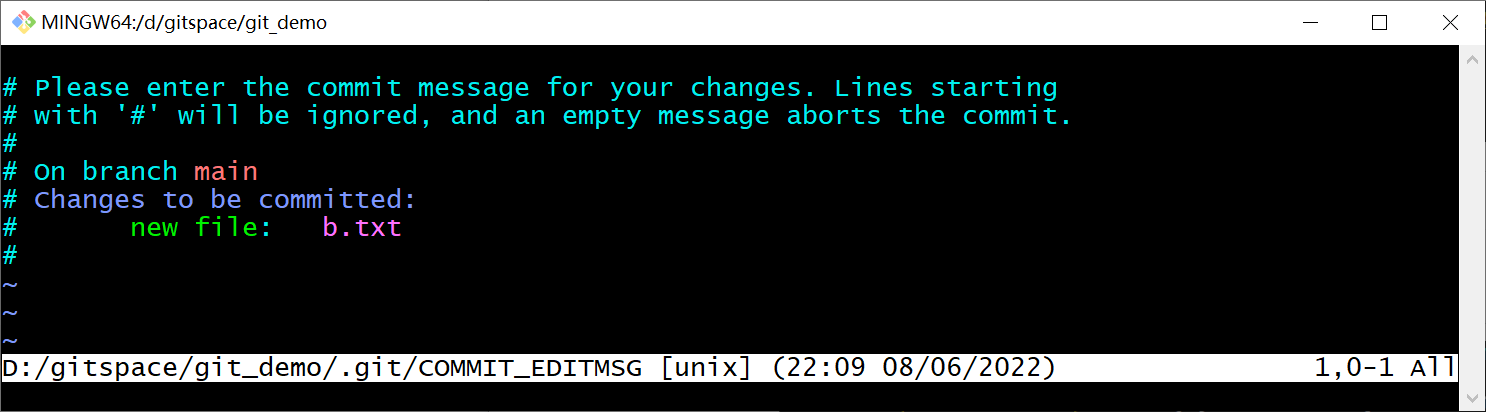
在编辑器中记述提交信息的格式如下。
- 第一行:用一行文字简述提交的更改内容
- 第二行:空行
- 第三行以后:记述更改的原因和详细内容

中止提交:如果在编辑器启动后想中止提交,请将提交信息留空并直接关闭编辑器,随后提交就会被中止。
当文件夹中所有文件都提交到本地库后:

git reflog
指针指向第二个版本
git log详细日志不仅可以看到不同版本,还能看到是谁提交的(显示用户签名),此时显示的版本号是完整的版本号
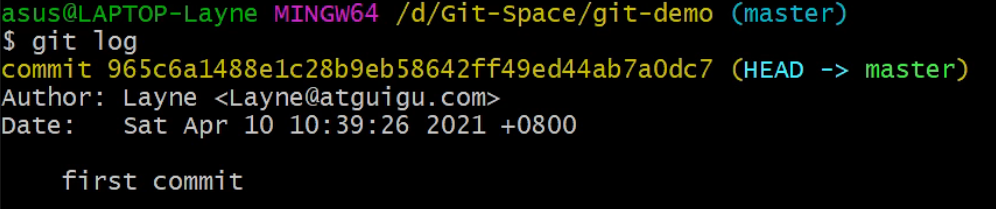
修改文件
模拟企业中版本和代码的迭代
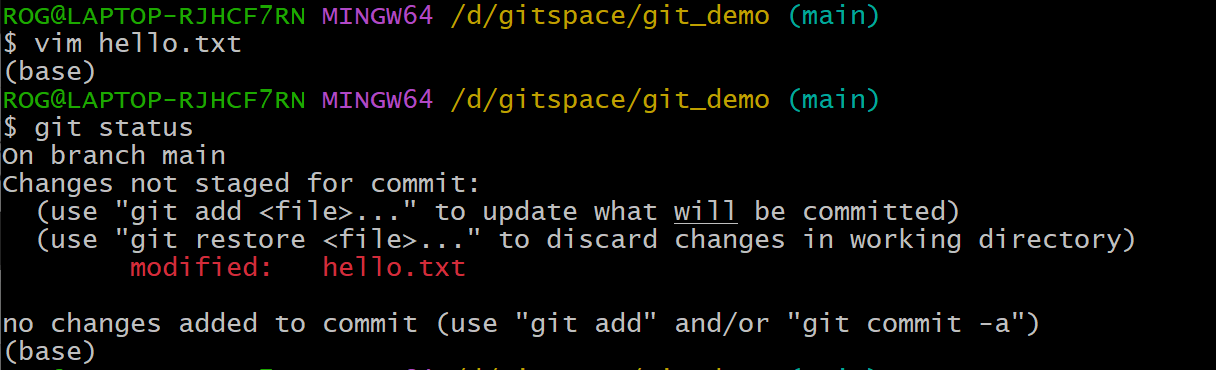
修改文件后查看状态,可以看到修改记录,但此次修改还未加入暂存区

git是按行维护文件的,修改了其中的一行就会显示一行被修改(把修改之前的删掉,插入修改之后的)

历史版本信息
git reflog //查看版本信息(显示的版本号是精简版的)
git log //查看版本详细信息(显示完整版本号)
git log --pretty=short //仅显示第一行简述信息
git log --graph //可视化显示版本信息
只要在git log命令后加上目录名,便会只显示该目录下的日志。如果加的是文件名,就会只显示与该文件相关的日志。
- git log命令只能查看以当前状态为终点的历史日志
- git reflog命令可以查看当前仓库的操作日志。
git log hello.txt //查看关于该文件的改动
git log -p hello.txt //查看该文件改动前后的差别
git diff查看工作树、暂存区、最新提交之间的差别。

- 执行
git diff命令,如果工作树和暂存区的状态并无差别,什么都不会显示 - 要查看与最新提交的差别,执行
git diff HEAD
在执行git commit命令之前先执行git diff HEAD命令,查看本次提交与上次提交之间有什么差别,等确认完毕后再进行提交。这里的HEAD是指向当前分支中最新一次提交的指针。
版本穿梭(回溯历史版本)
如果想要切换到之前的版本,可以先查看对应的版本号,
复制:Ctrl + Insert ;粘贴:Shift + Insert
鼠标快捷键:复制是双击左键 粘贴是鼠标中键
之后:
git reset --hard f6ad36c
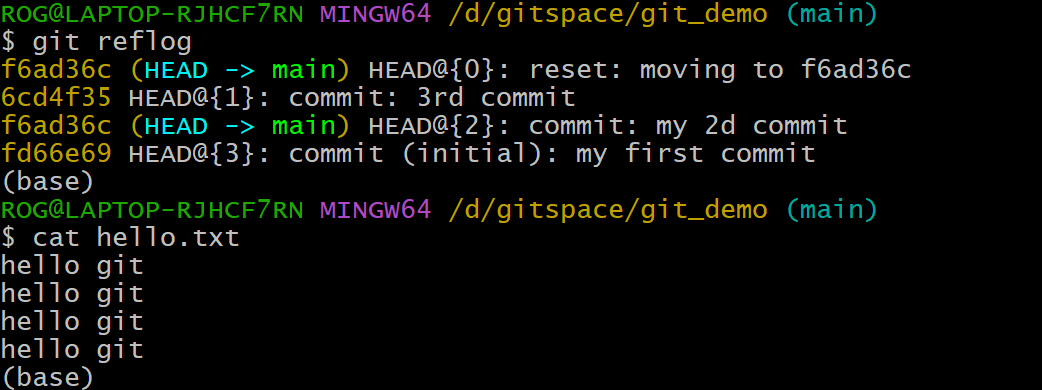
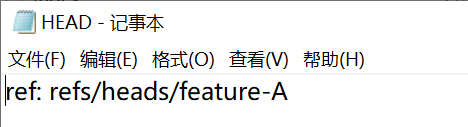
打开.git文件夹下的HEAD文件,可以看到ref: refs/heads/main,表明指针指向main,目前处在main分支上
打开".git\refs\heads\main"文件可以看到当前指向的提交版本的哈希值。
版本穿梭会直接刷新工作区当前的文件内容
Git 切换版本,底层其实是移动的 HEAD 指针,而不是创造很多副本
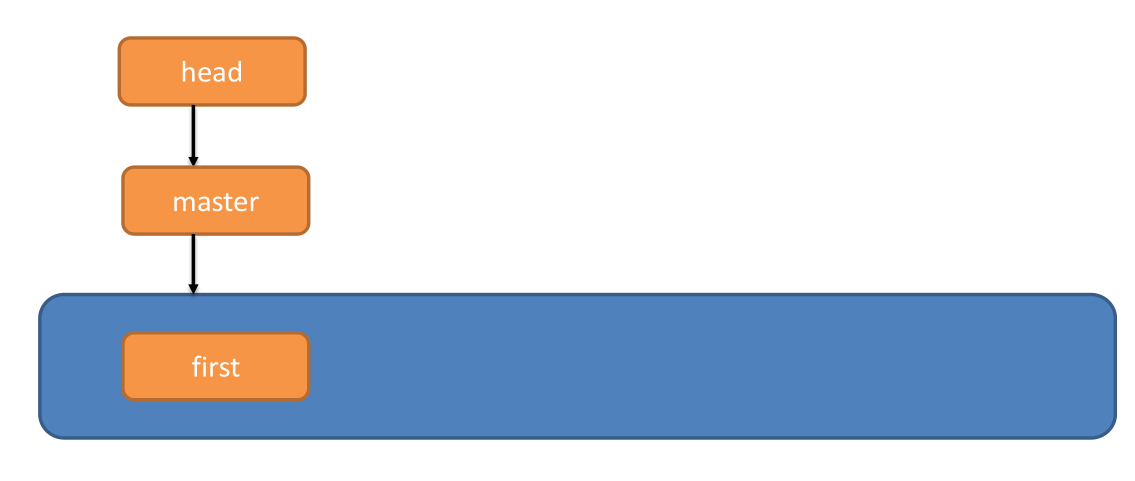
查看当前本地库中所有文件
git ls-tree --full-tree -r HEAD  //列出正在跟踪的所有已提交文件
git ls-files  //列出存储库中的所有文件,包括仅暂存但尚未提交的文件。
Git分支操作
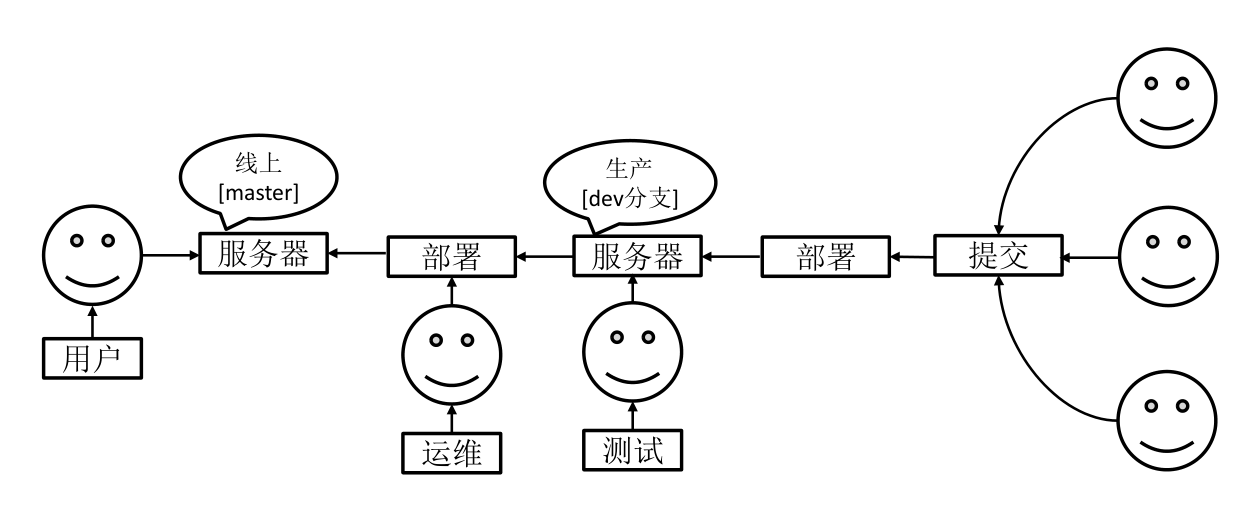
版本控制过程中,同时推进多个任务,为每个任务,我们就可以创建每个任务的单独分支。使用分支意味着程序员可以把自己的工作从开发主线上分离开来,开发自己分支的时候,不会影响主线分支的运行。
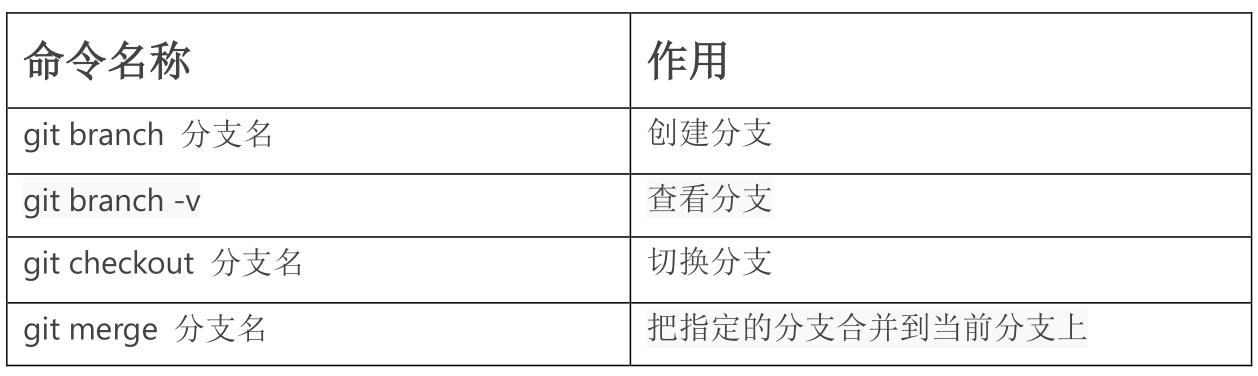
创建分支
git checkout -b feature-A

//或者
git branch feature-A
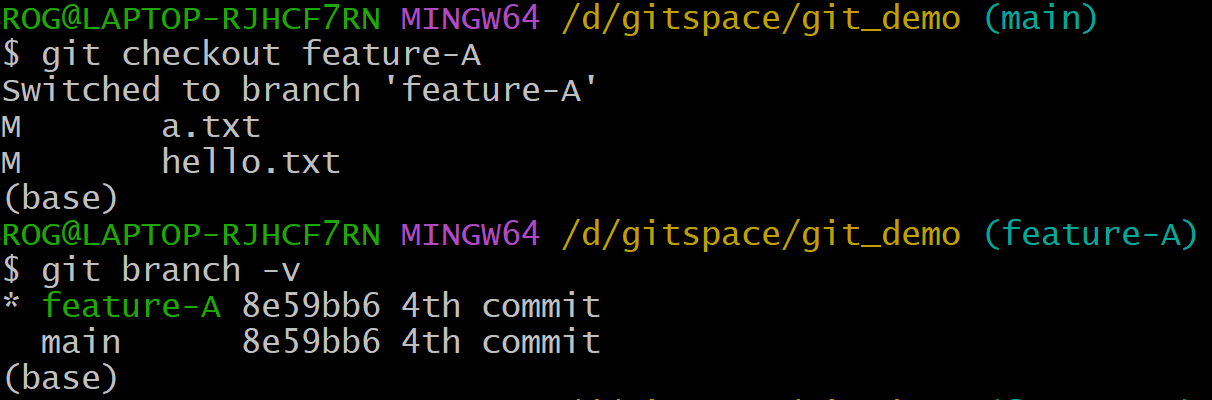
git checkout feature-A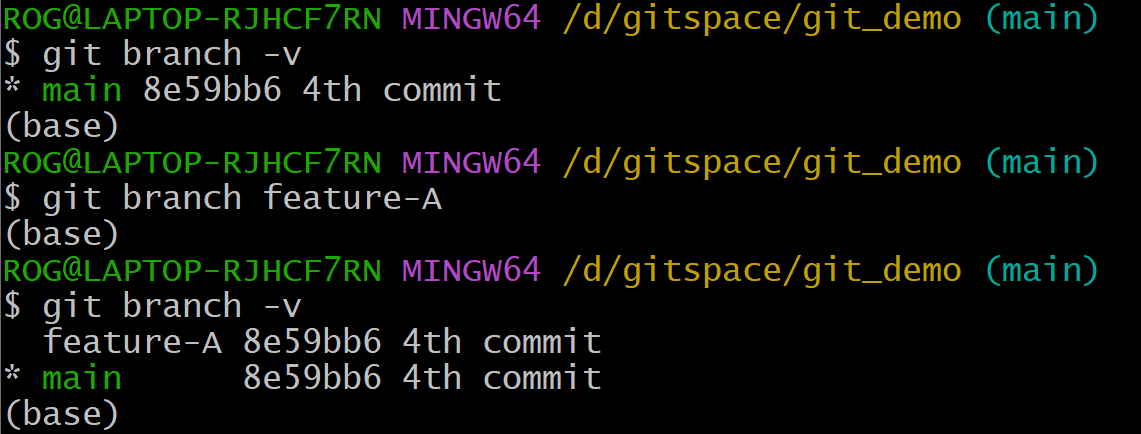
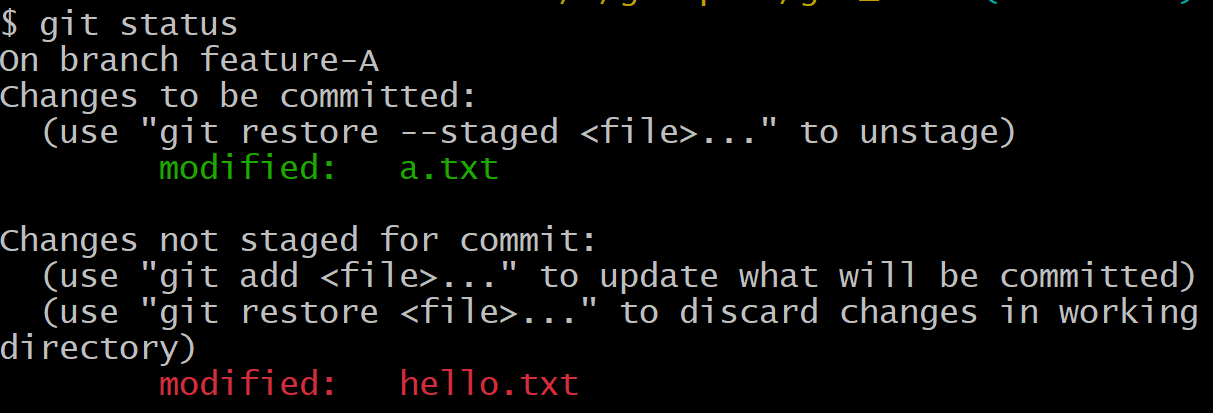
在feature-A分支修改文件后查看状态,此时工作区存在未提交的hello.txt。需要重复添加暂存区-提交本地库的过程
.git中的HEAD文件
git checkout - //可以表示切换到上一个分支合并分支
要转到想要合并到的分支上,git merge 要合并的分支
git merge --no-ff feature-A为了在历史记录中明确记录下本次分支合并,我们需要创建合并提交。所以使用--no-ff?
Git 合并时 --no-ff 的作用_Double-Injured的博客-优快云博客_git 快进式合并
git merge和git merge --no-ff的区别 图解易懂_阿喵阿旺的博客-优快云博客
【Git学习笔记5】以普通模式合并(--no-ff)、push到远程库及分支管理策略_小詹学 Python的博客-优快云博客
什么时候会遇到合并冲突:
冲突产生的原因:
合并分支时,两个分支在同一个文件有两套完全不同的修改。Git 无法替我们决定使用哪一个。必须人为决定新代码内容。
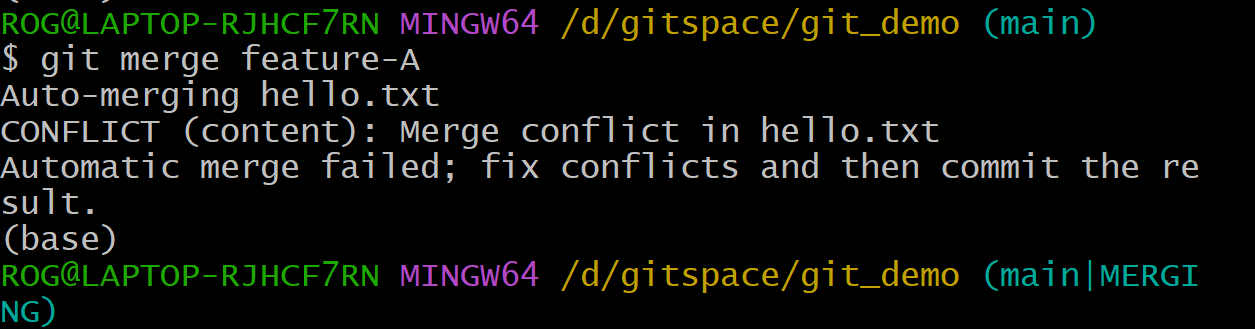
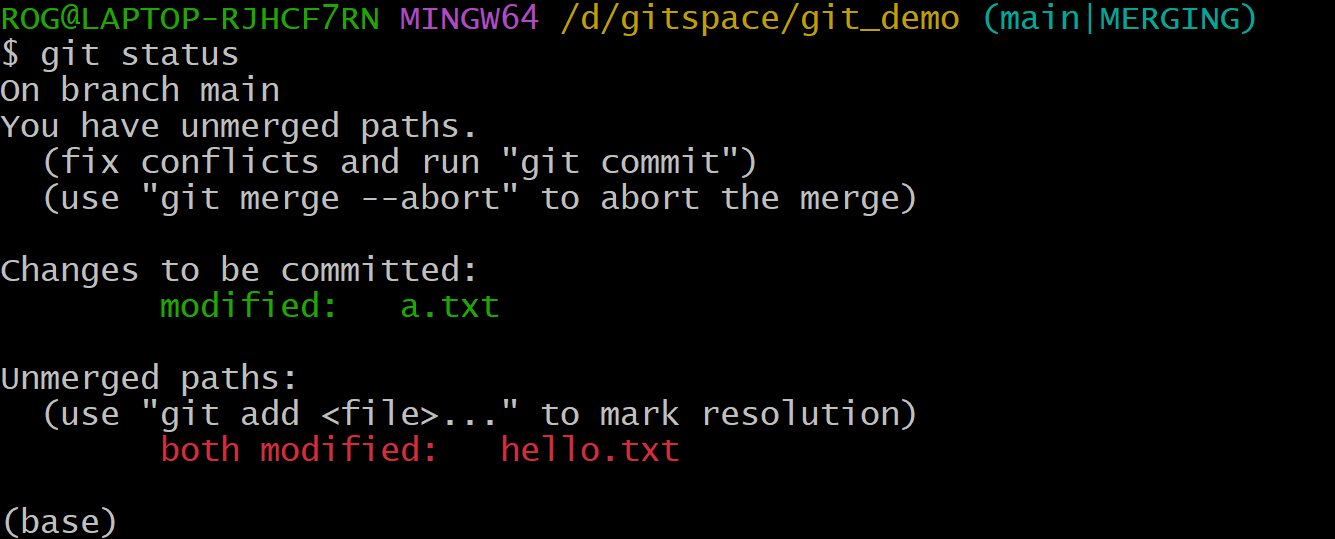
在(main|MERGING)情况下使用vim hello.txt查看文件具体冲突内容
此时提交到本地库不可以带文件名


合并时只会修改main分支下的内容,feature-A不会被修改
git commit --amend // 修改提交信息解决冲突的流程
合并时出现冲突,分支显示为:(main|MERGING)
在(main|MERGING)情况下使用vim hello.txt查看文件具体冲突内容,并对其进行修改
之后重新加入缓存区&提交本地库。提交本地库时不可以带具体文件名
git merge no- ff fix-B不加no-ff表示fast forward合并方式,no- ff表示不使用fast forward
压缩历史(更改历史)
在合并特性分支之前,如果发现已提交的内容中有些许拼写错误等,可以提交一个修改,将这个修改包含到前一个提交之中,压缩成一个历史记录。
git commit -am "Add feature-C"
//只能提交已经追踪过且修改了的文件,新增文件需要add+commit

git rebase -i HEAD~2
//用上述方式执行git rebase命令
//可以选定当前分支中包含HEAD(最新提交)在内的两个最新历史记录为对象,并在编辑器中打开。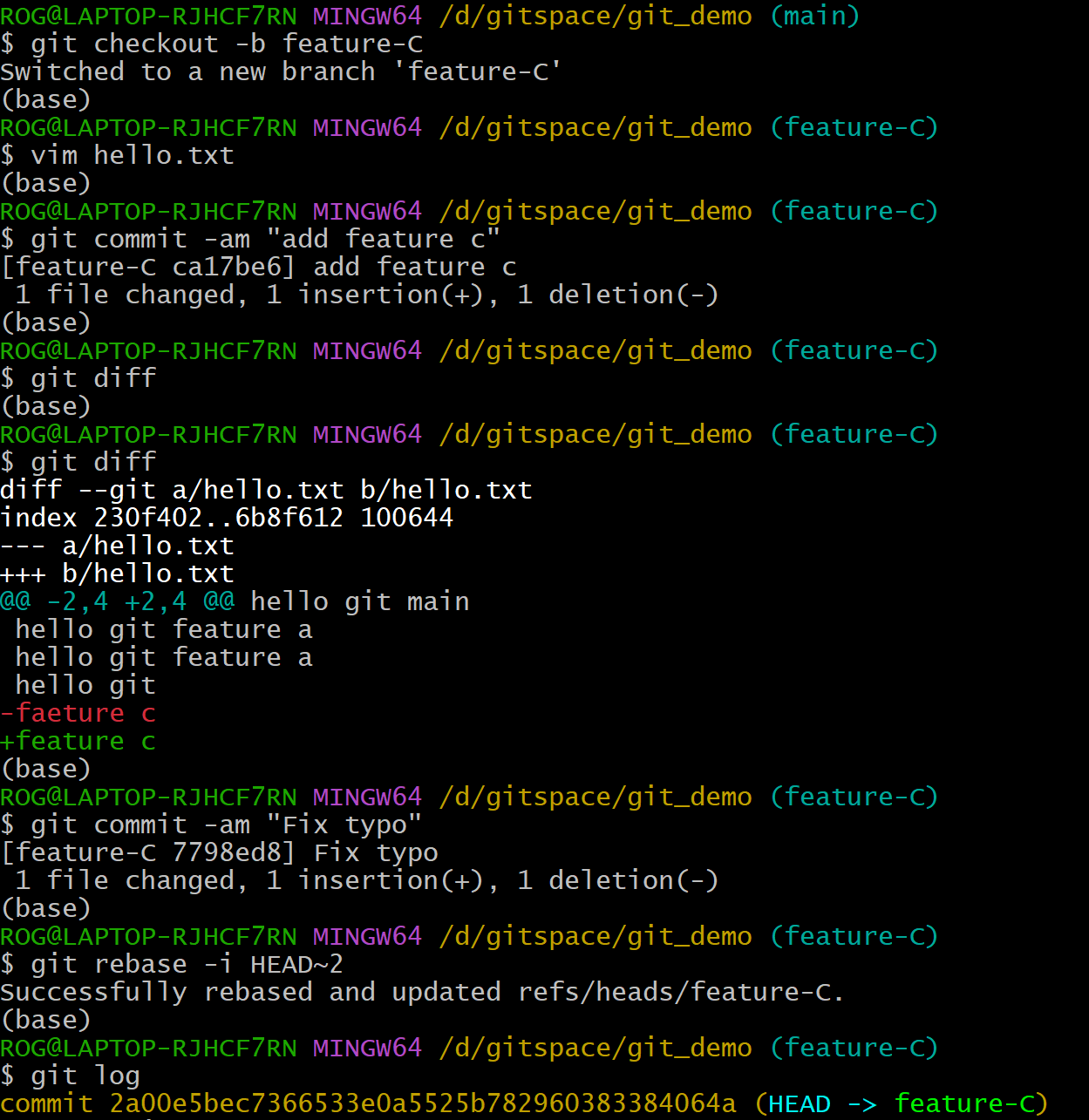
使用rebase后编辑内容:
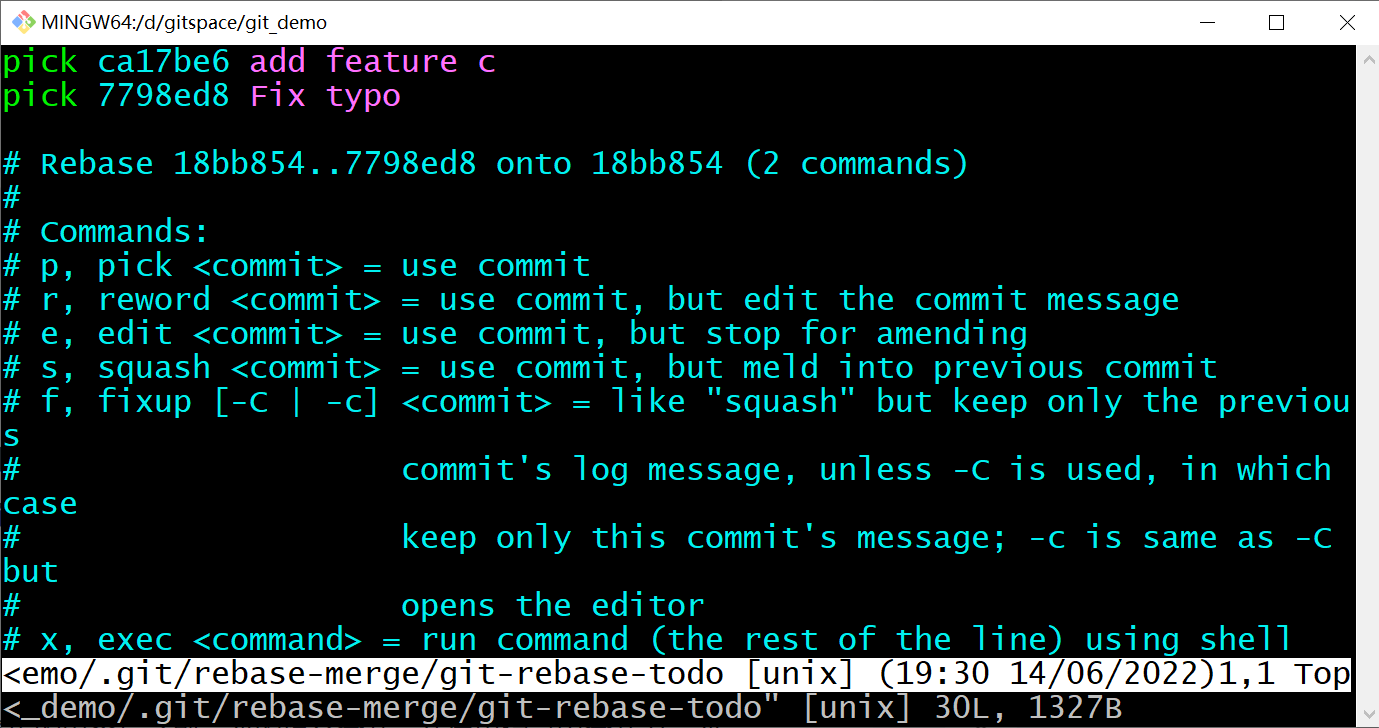
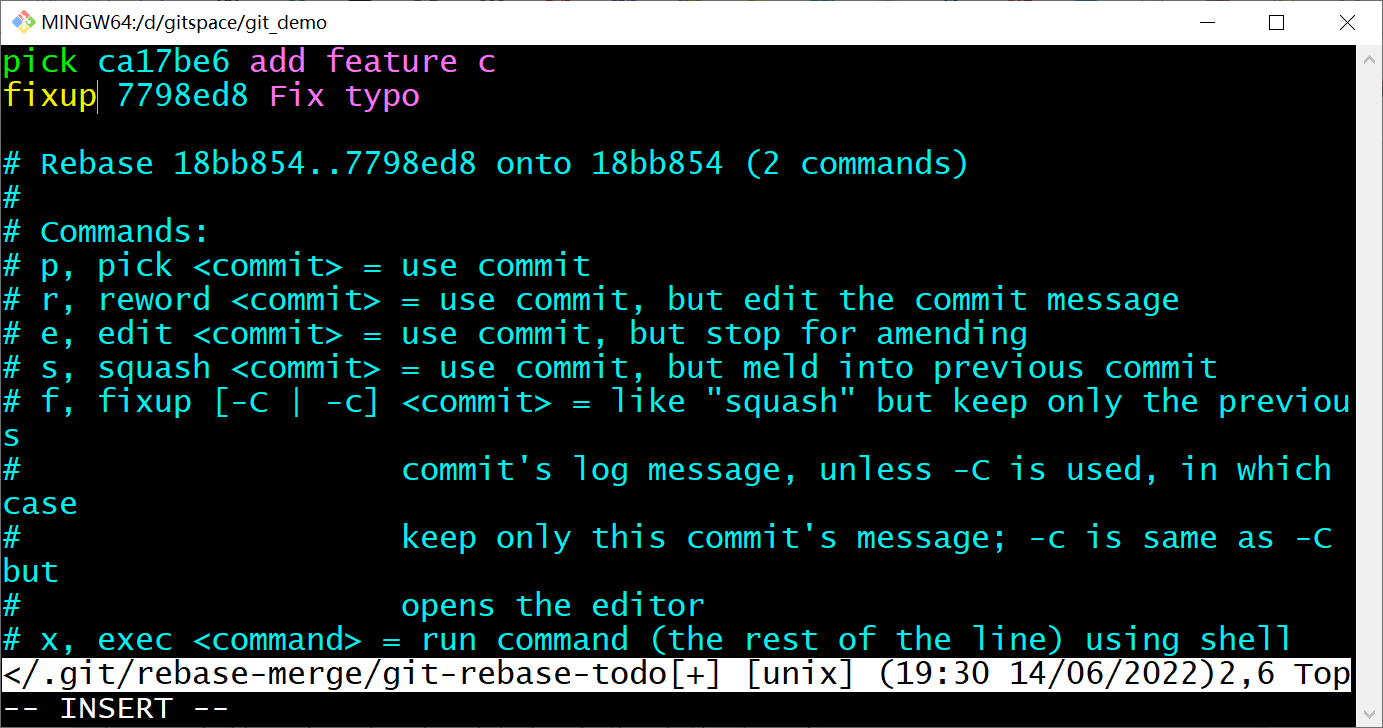
这样一来,Fix typo就从历史中被抹去,也就相当于Add feature-C中从来没有出现过拼写错误。这算是一种良性的历史改写。
最后合并feature-C分支
团队协作
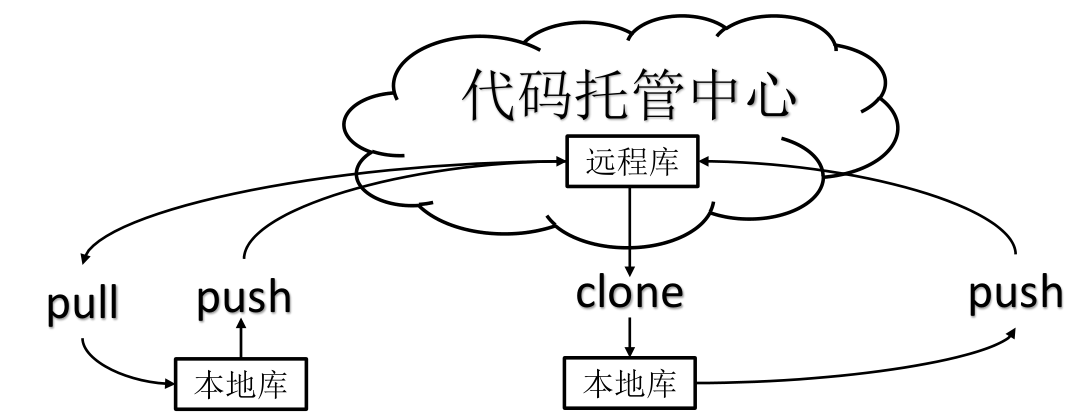
需要用到代码托管中心,把代码推送到远程服务器
- push 将代码上传到远程库
- clone 将代码复制到本地
- pull 将代码拉取到本地(pull 是本地已有文件,clone是本地无源代码)
- fork 将代码从其他团队的远程库复制到自己的远程库
团队内协作
跨团队协作
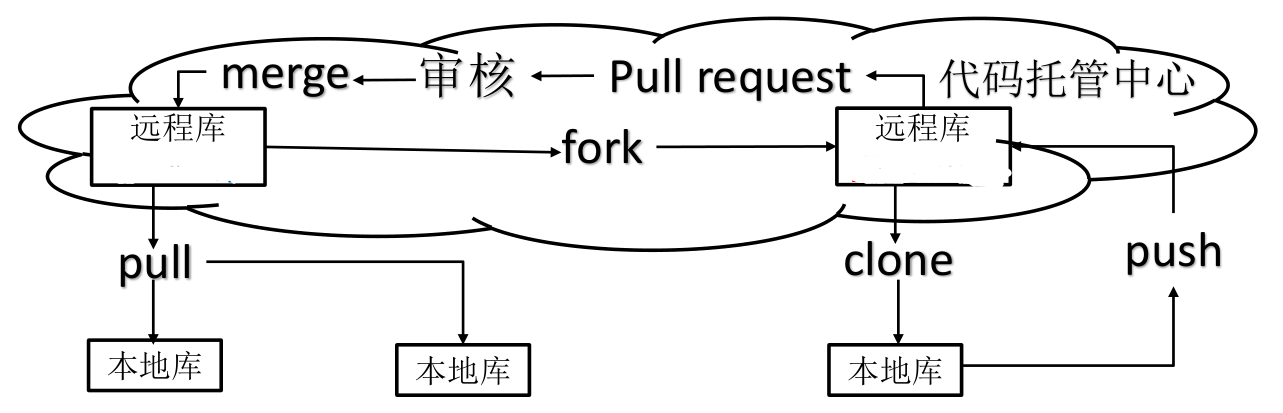
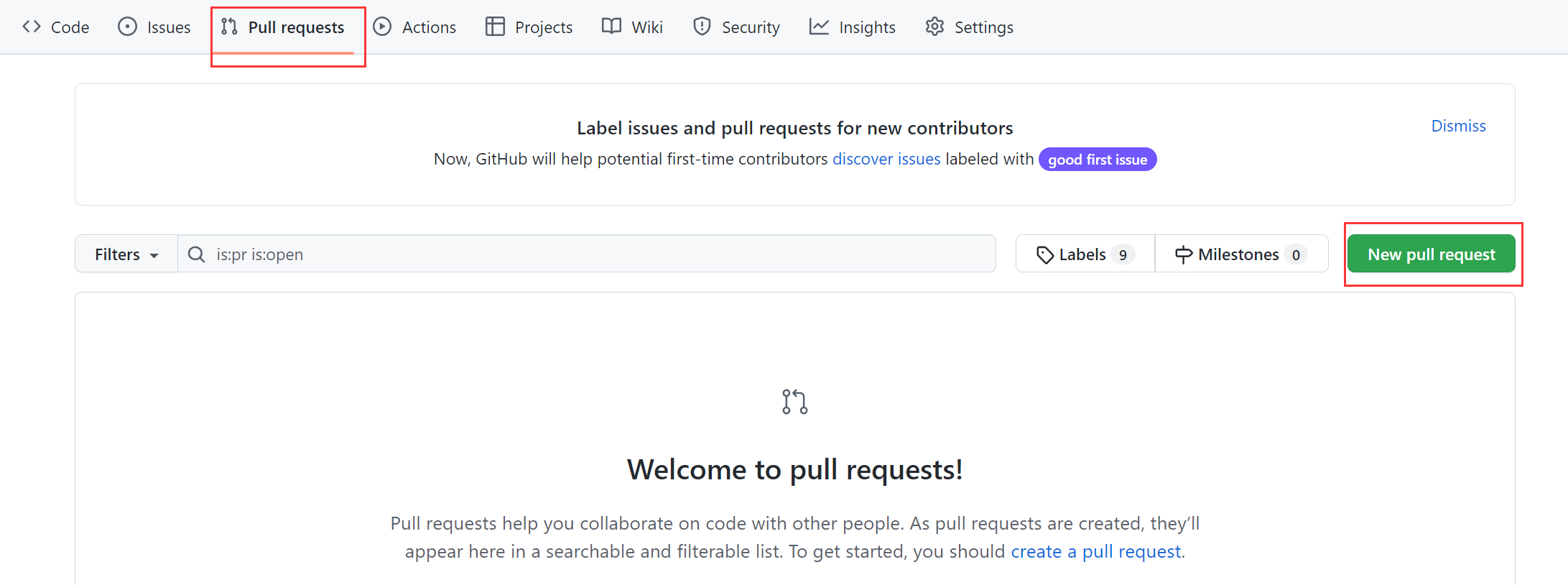
fork 将代码从其他团队的远程库复制到自己的远程库,可以从自己的远程库clone。修改完成后push到自己的远程库。之后发送pull request向其他团队的远程库,经审核后即可使用merge合并
github使用前准备
设置SSH Key
GitHub上连接已有仓库时的认证,是通过使用了SSH的公开密钥认证方式进行的。
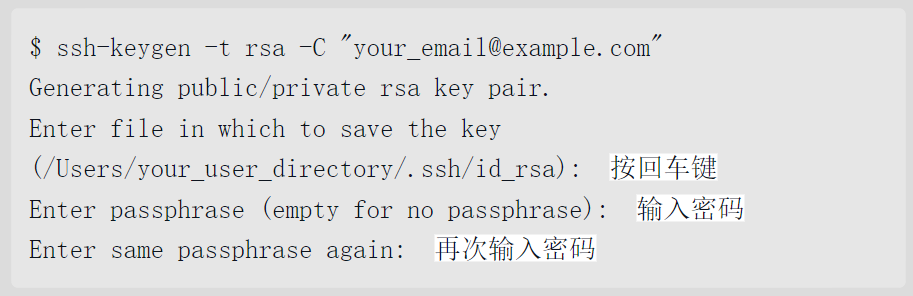
输入密码后会出现以下结果。(也可以不设置密码,直接点回车)
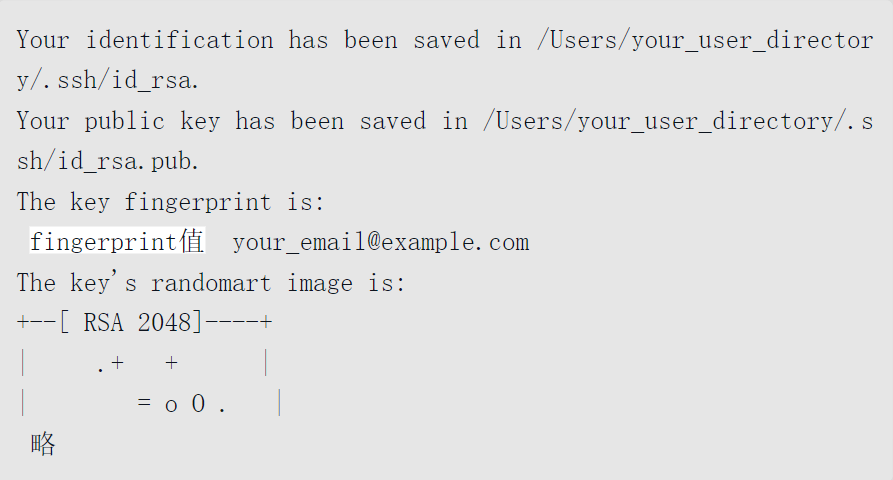
.ssh文件夹中会出现两个文件:id_rsa文件是私有密钥,id_rsa.pub是公开密钥。
添加公开密钥
在GitHub中添加公开密钥,今后就可以用私有密钥进行认证了。
查看id_rsa.pub的内容:

复制内容,在github中连接

确认连接github成功:
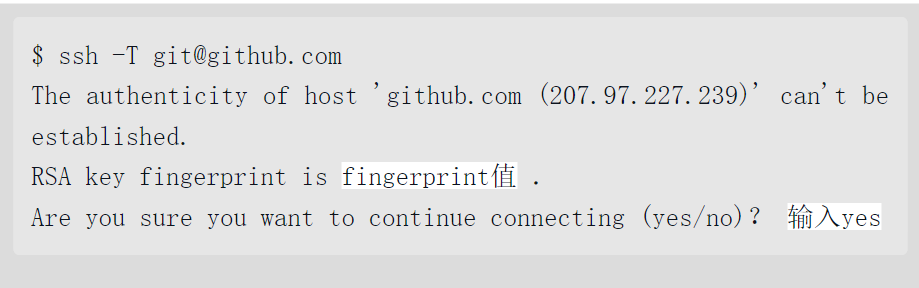
创建仓库(Repository)
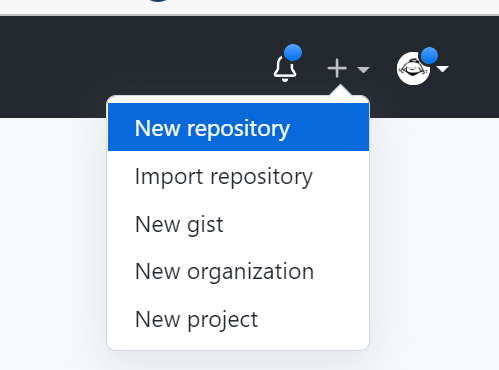

建议远程库的名字和本地库相同
在Initialize this repository with a README选项上打钩,随后GitHub会自动初始化仓库并设置README文件,让用户可以立刻clone这个仓库。如果想向GitHub添加手中已有的Git仓库,建议不要勾选,直接手动push。
- 可以在初始化时自动生成.gitignore文件。该文件用来描述Git仓库中不需管理的文件与目录。
这个设定会帮我们把不需要在Git仓库中进行版本管理的文件记录在.gitignore文件中,省去了每次根据框架进行设置的麻烦。下拉菜单中包含了主要的语言及框架,选择今后将要使用的即可。
# no .a files
# 忽略所有.a文件
*.a

# but do track lib.a, even though you're ignoring .a files above
# 表示不忽略(跟踪)匹配到的lib.a文件或目录
!lib.a

# only ignore the TODO file in the current directory,
# 只忽略当前目录中的TODO文件,而不是子目录/TODO
not subdir/TODO /TODO

# ignore all files in the build/ directory
# 忽略build/目录中的所有文件
build/

# ignore doc/notes.txt, but not doc/server/arch.txt
# 忽略doc/notes.txt,但不要忽略doc/server/arch.txt
doc/*.txt

# ignore all .pdf files in the doc/ directory
# 忽略doc/目录下的所有。pdf文件
doc/**/*.pdf- Add a license:许可协议
仓库地址:https://github.com/用户名/Hello-World
README.md会在初始化时生成好,README.md文件的内容会自动显示在仓库的首页当中。因此,人们一般会在这个文件中标明本仓库所包含的软件的概要、使用流程、许可协议等信息。

起别名:远程地址太长了

github操作
本地库代码推送到远程库(push)
git push 别名 分支推送的最小单位是分支
git推送的完整写法如下:
git push @remoteName  @localBranch:@remoteBranch

// eg.remoteName:origin  localBranch:ceshi  remoteBranch:test
git push origin ceshi:test
但是如果本地分支与远程分支名字一样的话,是可以简写的。
pull
$ git pull <远程主机名> <远程分支名>:<本地分支名>  //本地分支与远程分支名字一样,可以简写
$ git pull <ssh链接> <远程分支名>:<本地分支名>
clone
clone和pull不需要登录帐号,公共库的读取权限没有限制
不需要初始化本地库
与pull的区别:pull要求本地已经有文件
clone 会做如下操作:1、拉取代码。2、初始化本地仓库。3、创建别名
加入团队
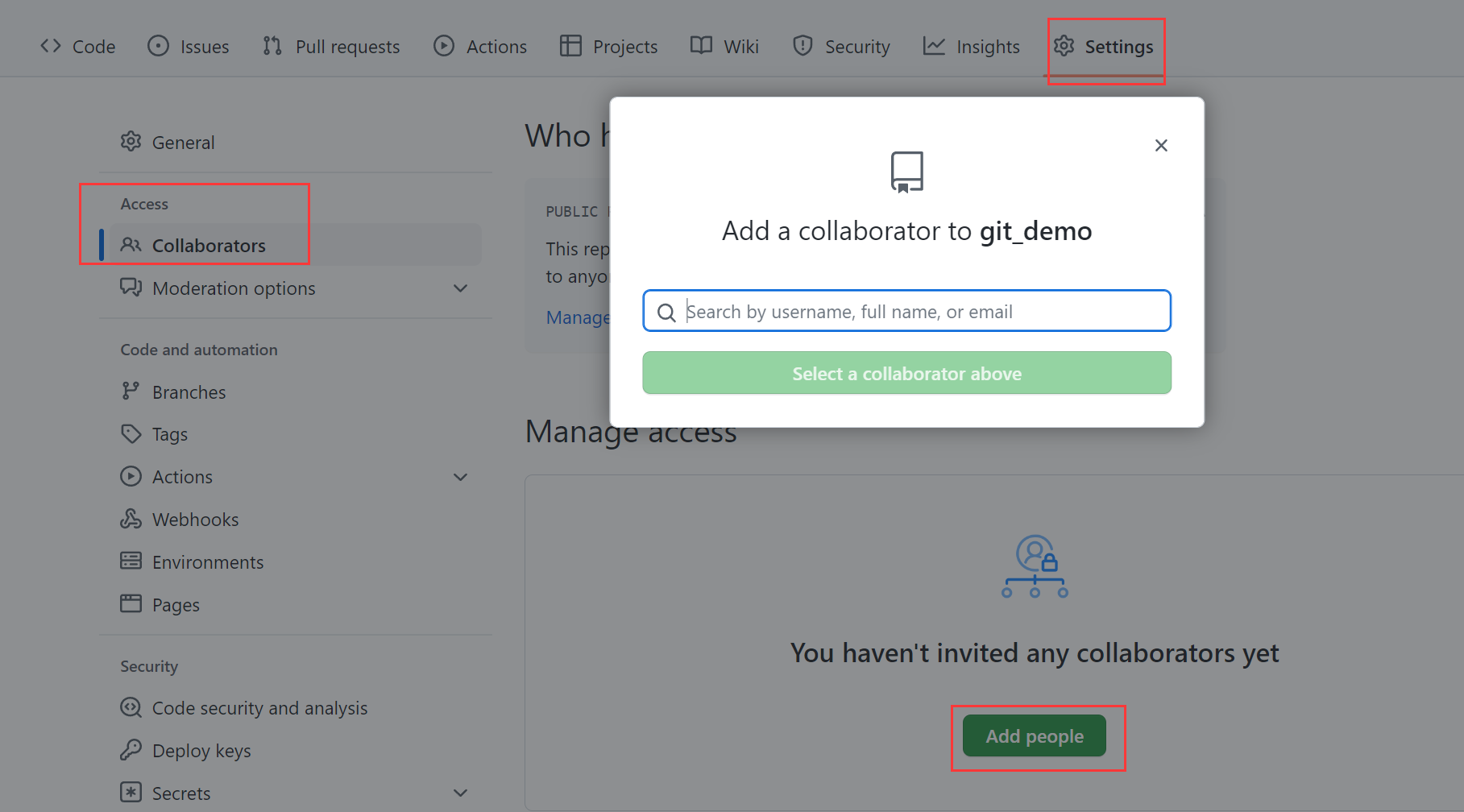
填入需要邀请的人之后会获得一个链接,被邀请人可以通过点击链接加入
pull request
IDEA 集成 Git
配置 Git 忽略文件
一些文件与项目的实际功能无关,不参与服务器上部署运行。把它们忽略掉能够屏蔽 IDE 工具之
间的差异。
创建忽略规则文件 xxxx.ignore(前缀名随便起,建议是 git.ignore)。这个文件的存放位置原则上在哪里都可以,为了便于让~/.gitconfig 文件引用,建议也放在用户家目录下。C:\Users\ROG
git.ignore 文件模版内容如下:
# Compiled class file
*.class
# Log file
*.log

# BlueJ files
*.ctxt

# Mobile Tools for Java (J2ME)
.mtj.tmp/

# Package Files #
*.jar
*.war
*.nar
*.ear
*.zip
*.tar.gz
*.rar

# virtual machine crash logs, see
http://www.java.com/en/download/help/error_hotspot.xml
hs_err_pid*

.classpath
.project
.settings
target
.idea
*.iml之后需要在.gitconfig文件(也在家目录)中引用.ignore文件
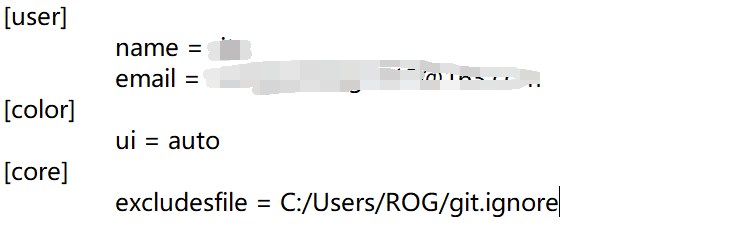
也可以直接在IDE中安装.ignore插件

定位 Git 程序
以pycharm为例:
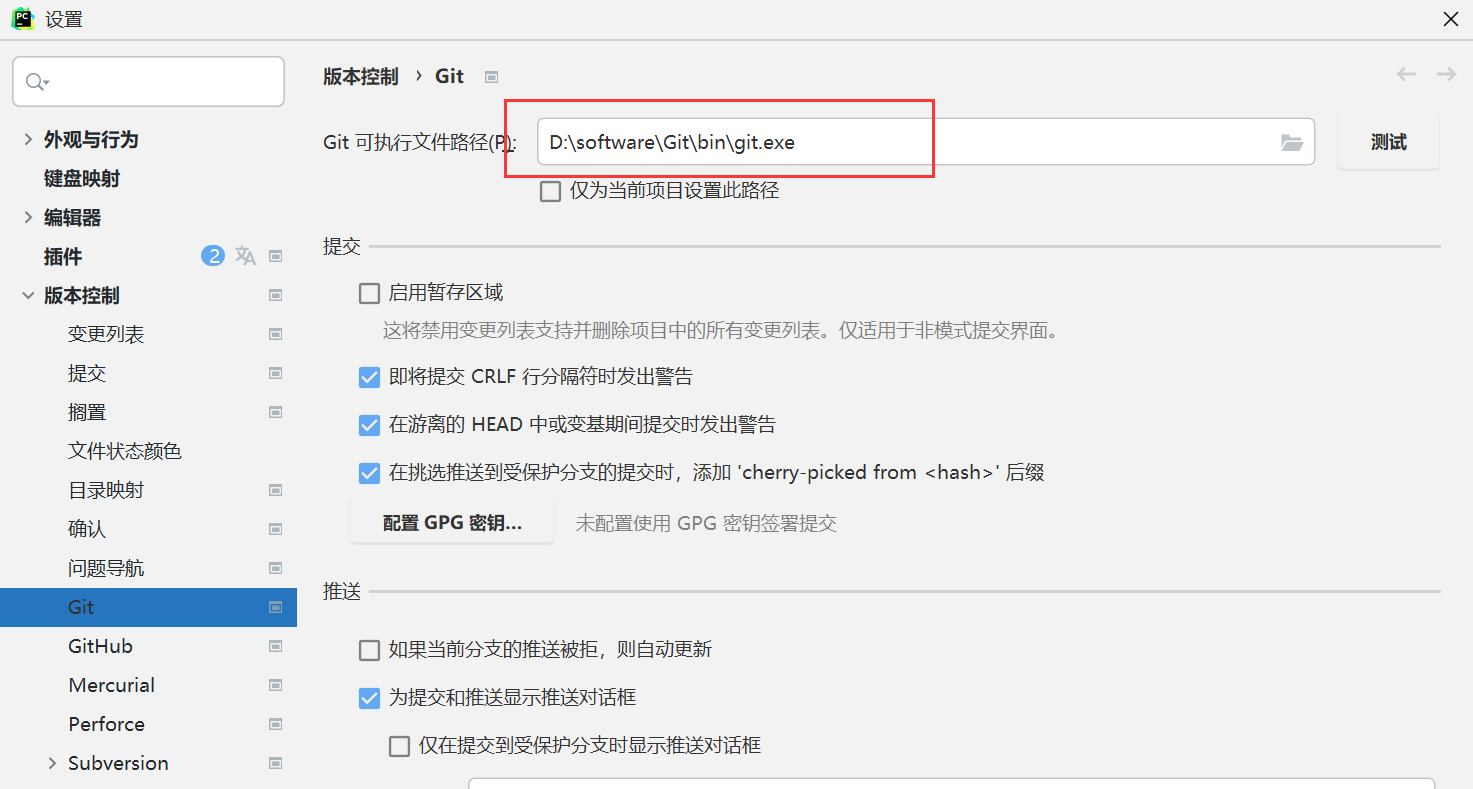
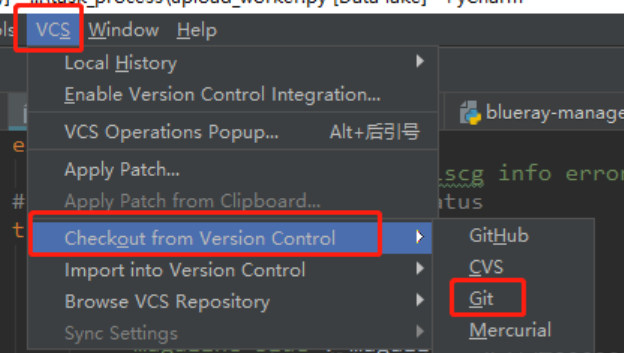
VCS: version control setting
项目文件夹下出现.git文件,表示配置完成

且可以看到项目中文件变红
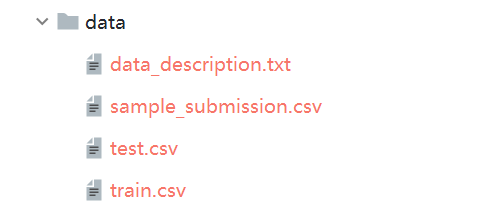
,在git中表示“untracked”状态,还未被加入暂存区
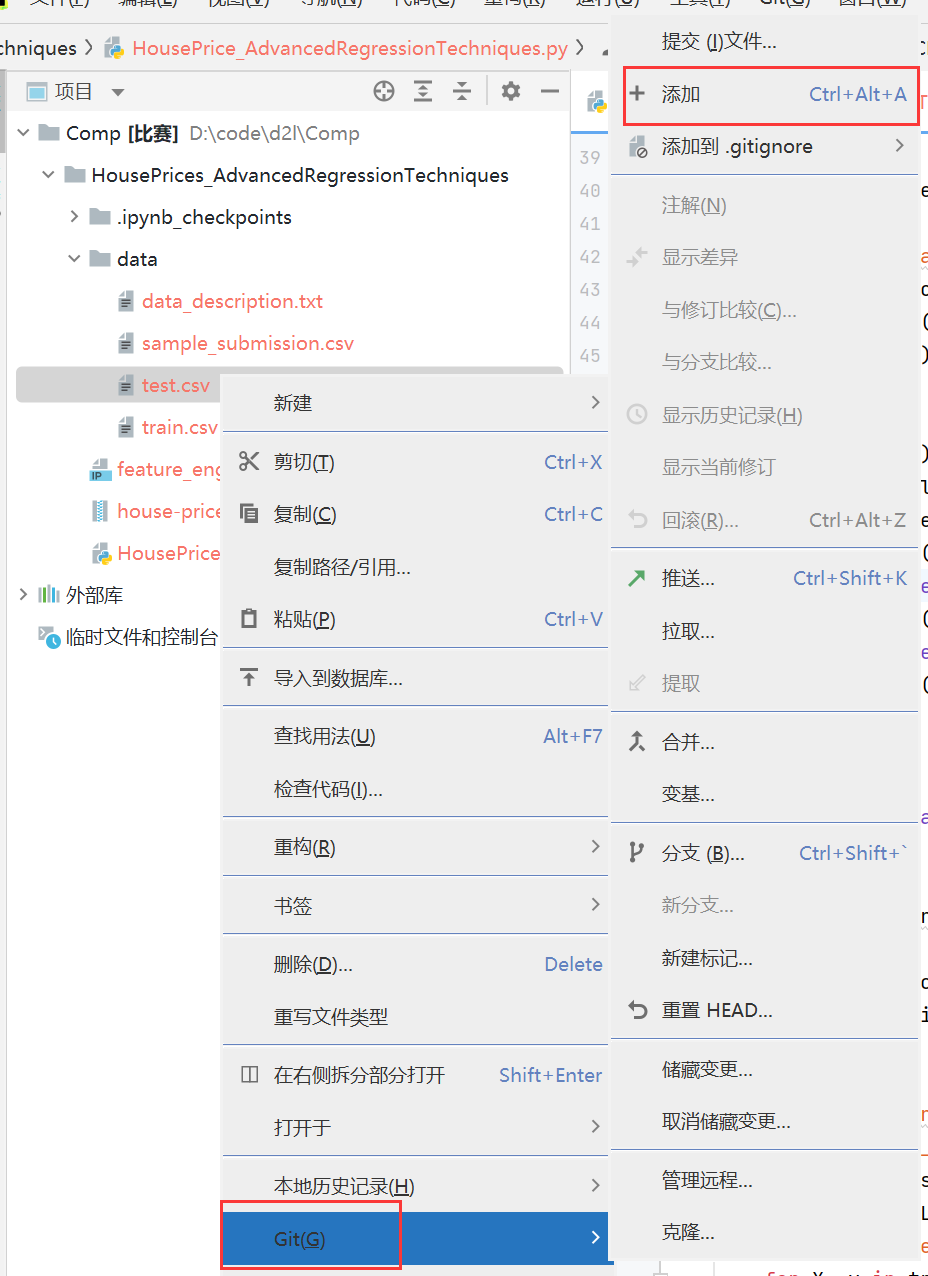
选择后会变绿。表示已添加到暂存区,但未提交本地库。
也可以右键项目根目录add
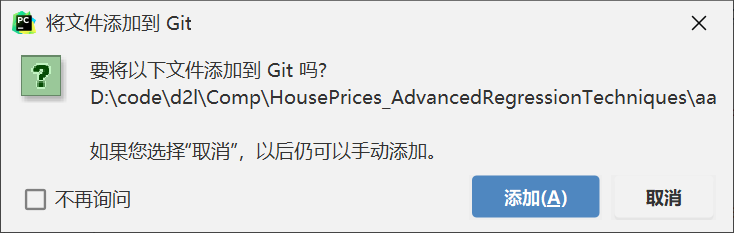
新建文件时会自动提示是否添加暂存区
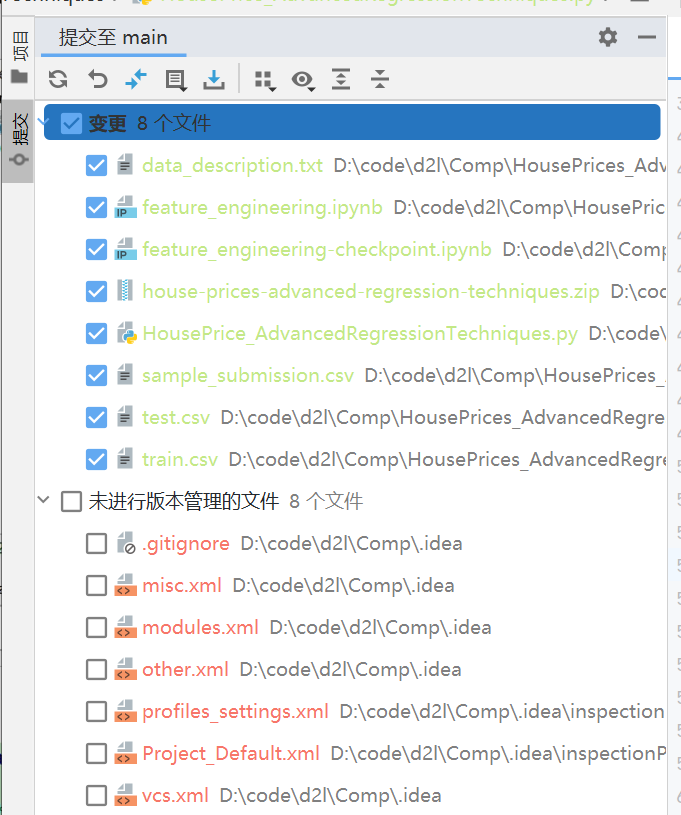
之后可以选择commit(提交),会自动忽略ignore中的文件。commit成功后文件会变回黑色
切换版本
IDEA 使用的是 git checkout <commit> 的方式进行的版本切换
(IDEA中追踪过的文件可以不add直接commit)
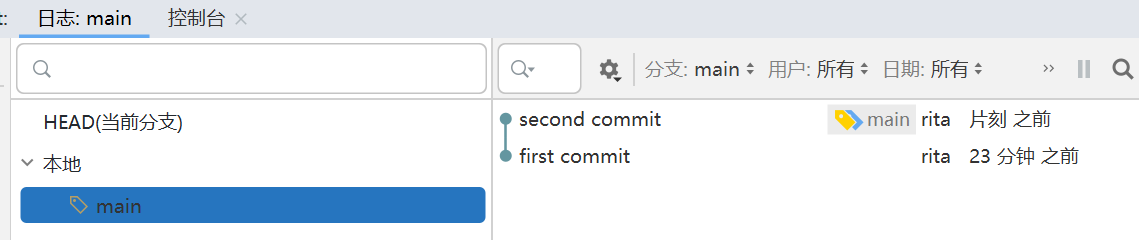
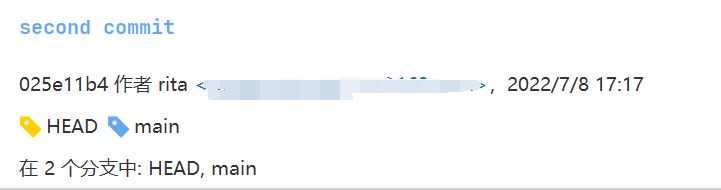
当前的HEAD指针指向main,main分支指向second版本。切换版本可以直接选定版本右键checkout
分支操作

图中hot-fix master分别表示不同分支指向的版本,HEAD表示当前指针指向的分支
创建分支:在文件夹上点击右键/点击右下角分支标志
切换分支:右下角点击分支图标
合并分支:
点击右下角分支图标,切换到master分支,之后
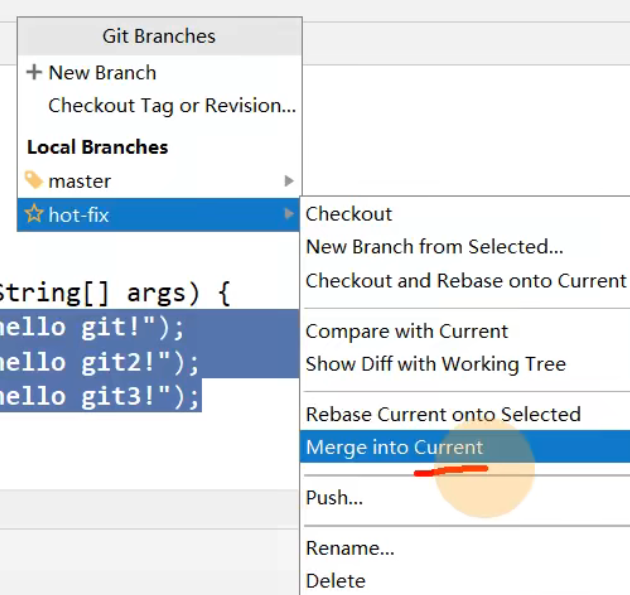
冲突合并:
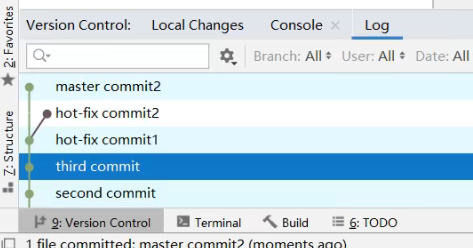
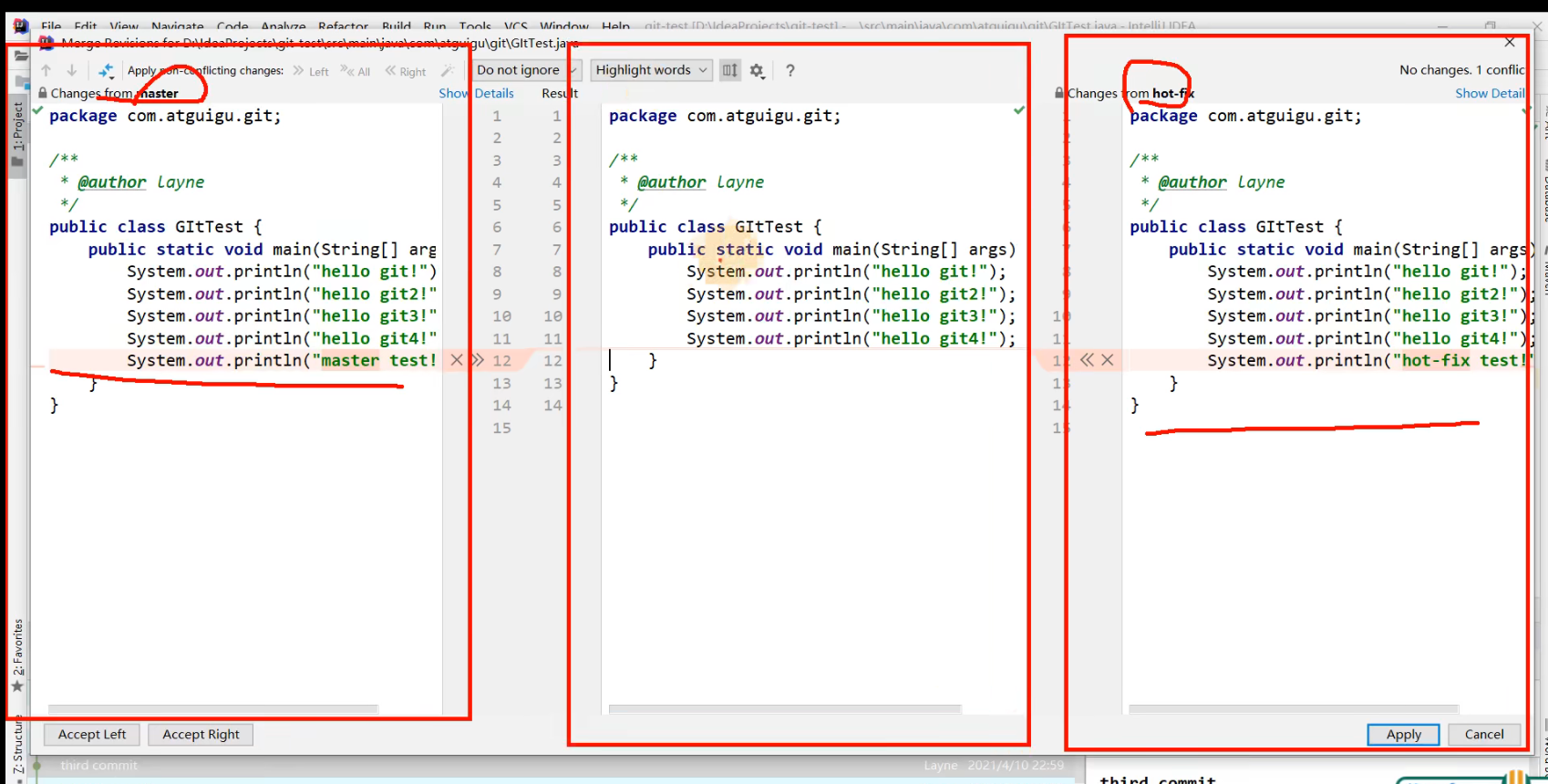
手动修改到中间的result栏
IDEA集成github
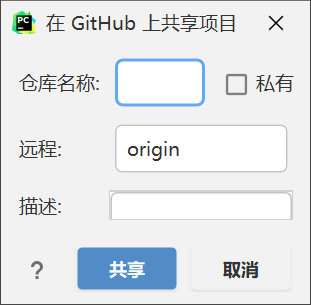
安装github插件→settings中选择github,连接账号→VCS(Git)选择github,在github上共享项目
push 是将本地库代码推送到远程库,如果本地库代码跟远程库代码版本不一致,push 的操作是会被拒绝的。要想 push 成功,一定要保证本地库的版本要比远程库的版本高。在动手改本地代码之前,一定先检查下远程库跟本地代码的区别,如果本地的代码版本已经落后,要先 pull 一下远程库的代码,将本地代码更新到最新以后,然后再修改,提交,推送。
pull 是拉取远端仓库代码到本地,如果远程库代码和本地库代码不一致,会自动合并,如果自动合并失败,还会涉及到手动解决冲突的问题。
LFS
当文件过大时可以使用Git Large File Storage (LFS)
git lfs install
git lfs track "*.pt"
git add .gitattributes 567


 扫一扫


 被折叠的 条评论
为什么被折叠?
 到【灌水乐园】发言


