



CSS层叠样式表
CSS 是我们用来为 HTML 文档设置样式的语言。
CSS 描述了 HTML 元素应如何显示。
CS定义以及引用
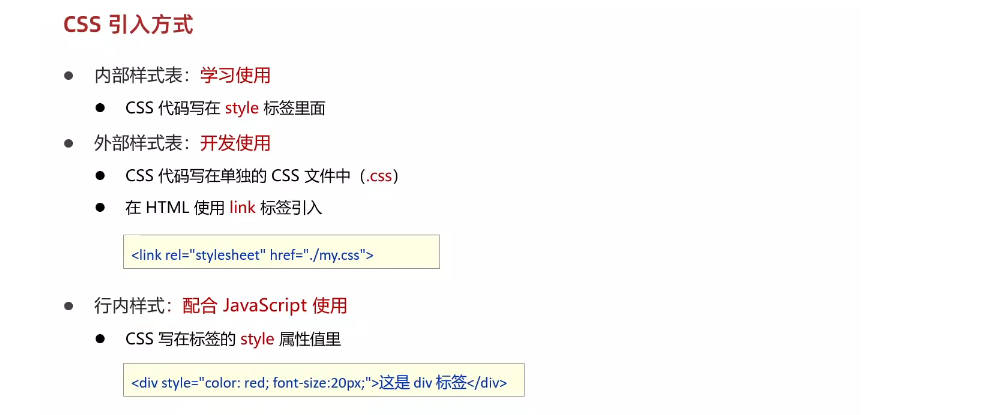
CSS内部样式<style>标签
<!doctype html>
<html lang="en">
<head>
    <meta charset="UTF-8">
    <meta name="viewport"
          content="width=device-width, user-scalable=no, initial-scale=1.0, maximum-scale=1.0, minimum-scale=1.0">
    <meta http-equiv="X-UA-Compatible" content="ie=edge">
    <title>CSS内部引用</title>
</head>
<body>

    <style>
        /* CSS 代码 */
        /* 选择器 {CSS属性} */
        /* 属性名和属性值成对出现 键值对 */
        p {
            /* 字体颜色 */
           color: red;
            /* 字体大小 */
           font-size: 30px;
        }
    </style>

    <p>
        这是css文本内容,css自定义字体大小为30px和颜色红色!
    </p>

</body>
</html>
查看如下
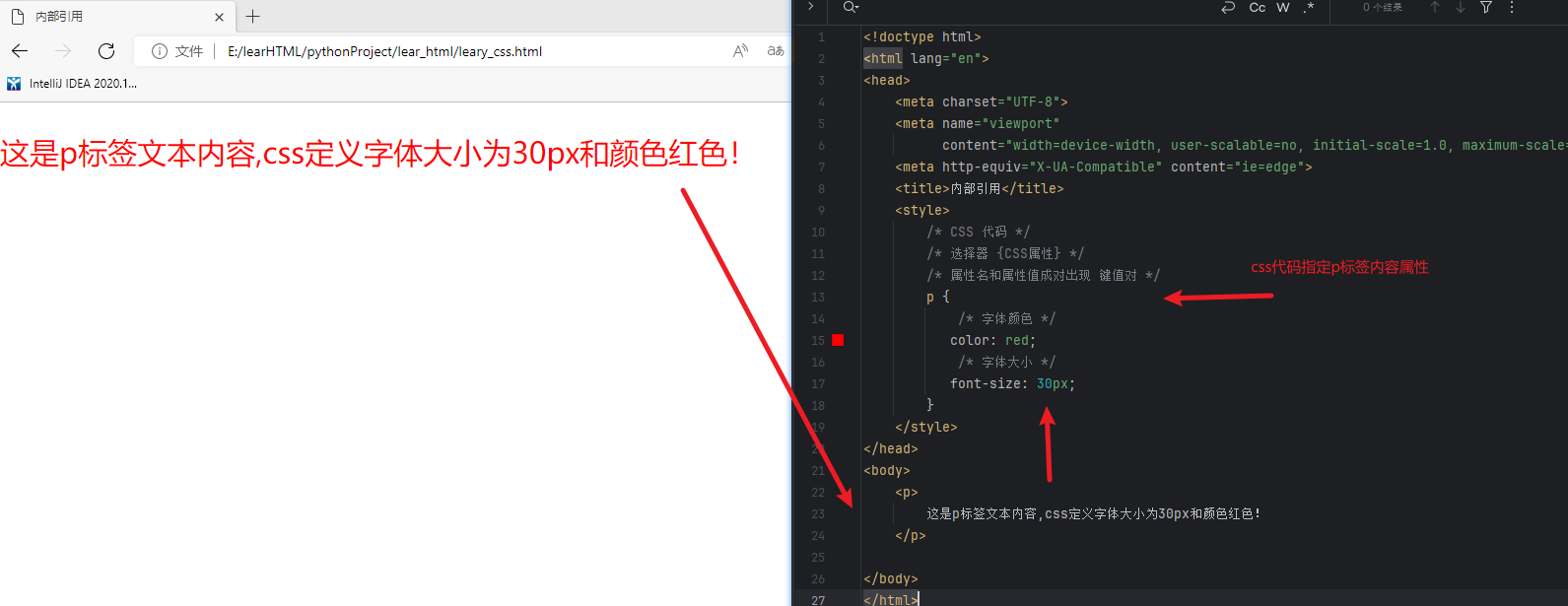
CSS外部样式
主文件
<!DOCTYPE html>
<html lang="en">
<head>
    <meta charset="UTF-8">
    <meta name="viewport" content="width=device-width, initial-scale=1.0">
    <title>CSS 引入方式</title>
    <!-- link  引入外部样式表 rel;关系,样式表 -->
    <link rel="stylesheet" href="./my.css">
</head>
<body>
    <p>这是 p 标签</p>
    <!-- 行内,style ="css 属性" -->
    <div style="color: green;font-size: 30px;">这是 div标签</div>
</body>
</html>
link导入的文件(my.css)
/* 这个文件放css代码 */
/* 选择器 {CSS属性} */
p {
    /* 字体颜色 */
    color: red;

    /* 字体大小 */
    font-size: 30px;
}
查看如下
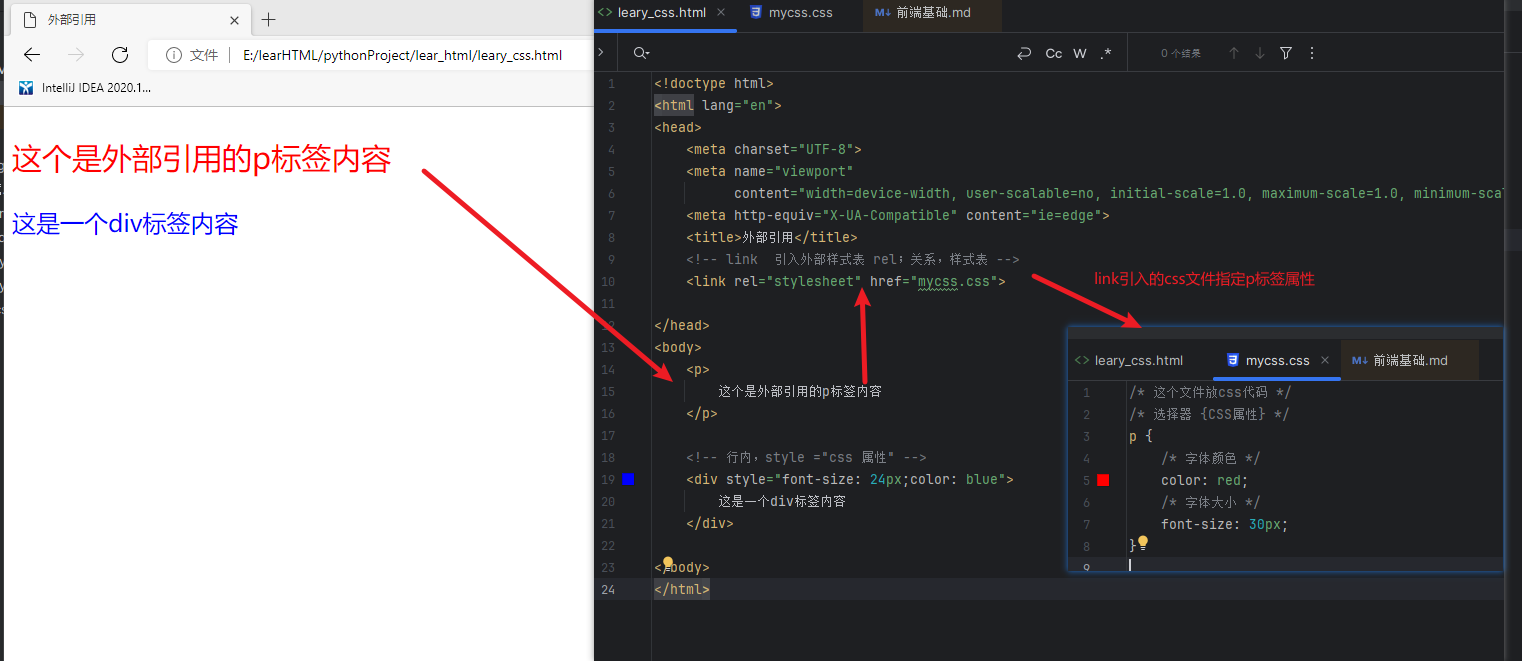
CSS选择器
作用:查找标签,设置样式
基础选择器
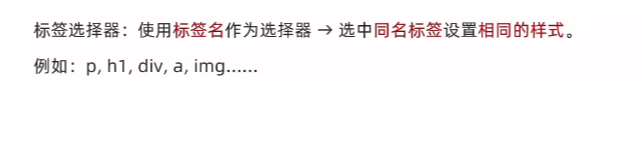
标签选择器
有这个标签才有这个选择器,没有标签就没有选择器
<!DOCTYPE html>
<html lang="en">
<head>
    <meta charset="UTF-8">
    <meta name="viewport" content="width=device-width, initial-scale=1.0">
    <title>标签选择器</title>
    <style>
        /* 特点:选中同标签设置相同的样式,无法差异化同名标签的样式 */
        p {
            color:red;
        }
    </style>
</head>
<body>
    <p>这是p标签</p>
    <p>123</p>
    <p>666</p>

</body>
</html>
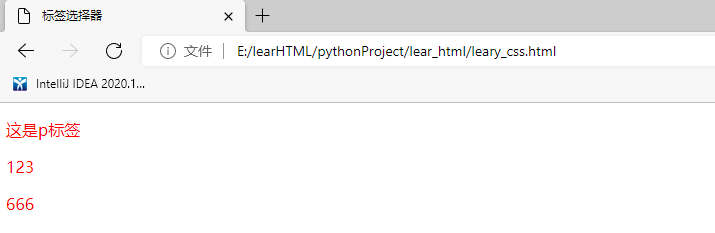
查看如下
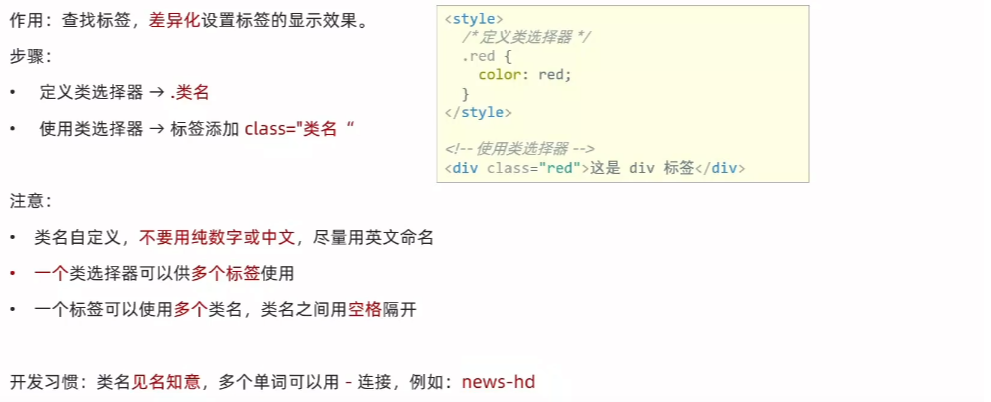
类选择器(主css)
<!DOCTYPE html>
<html lang="en">
<head>
    <meta charset="UTF-8">
    <meta name="viewport" content="width=device-width, initial-scale=1.0">
    <title>标签选择器</title>
    <style>
        /* 特点:选中同标签设置相同的样式,无法差异化同名标签的样式 */
        p {
            color:blue;
        }
        /* 定义 自定义类选择器*/
        .red {
            color: red;
        }
        .size {
            font-size: 50px;
        }
    </style>
</head>
<body>
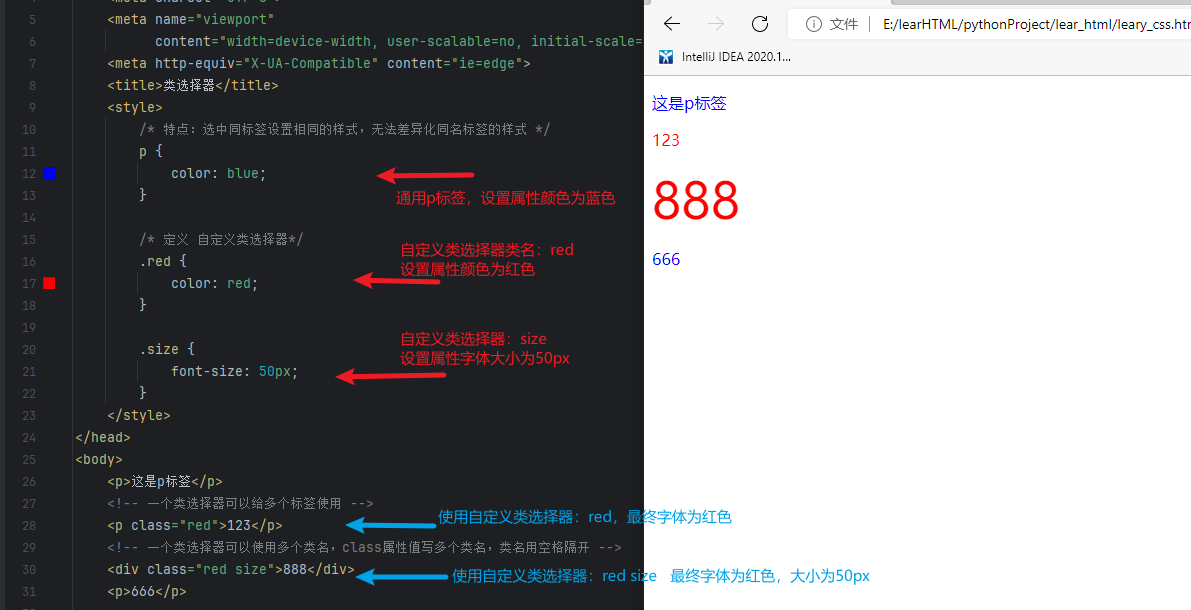
    <p>这是p标签</p>
    <!-- 一个类选择器可以给多个标签使用 -->
    <p class="red">123</p>
    <!-- 一个类选择器可以使用多个类名,class属性值写多个类名,类名用空格隔开 -->
    <div class="red size">888</div>
    <p>666</p>

</body>
</html>
查看结果
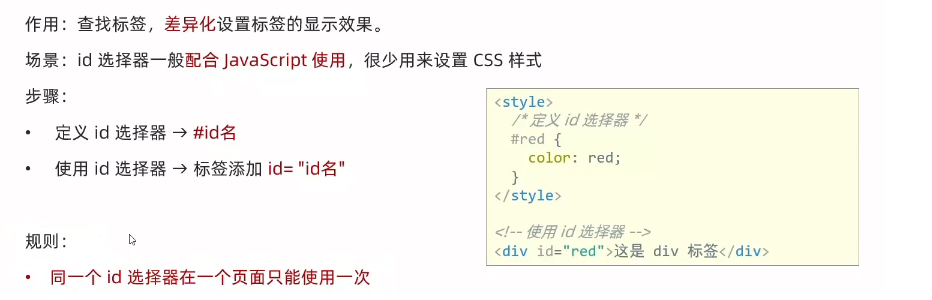
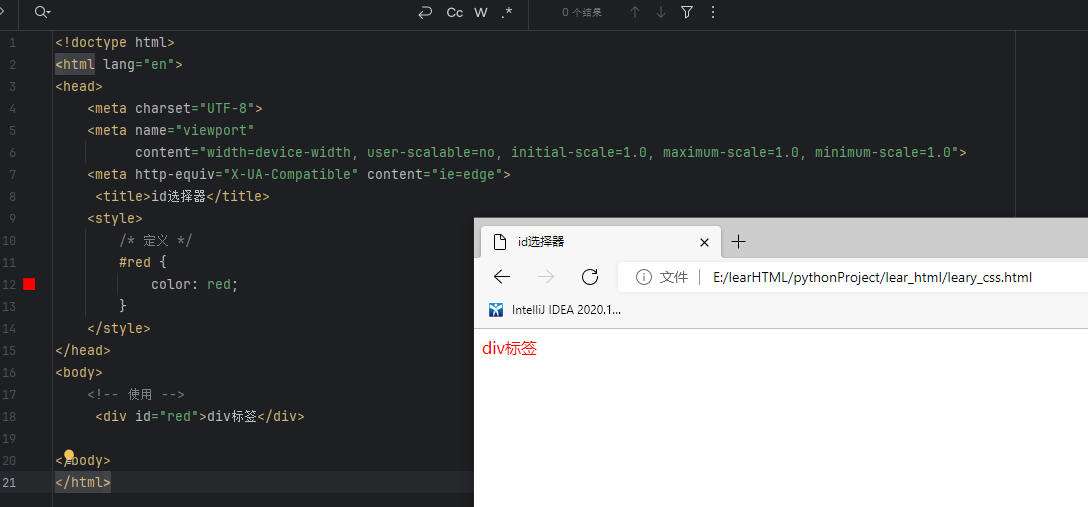
id选择器(配合js)
<!DOCTYPE html>
<html lang="en">
<head>
    <meta charset="UTF-8">
    <meta name="viewport" content="width=device-width, initial-scale=1.0">
    <title>id选择器</title>
    <style>
        /* 定义 */
        #red {
            color: red;
        }
    </style>
</head>
<body>
    <!-- 使用 -->
     <div id="red">div标签</div>
</body>
</html>
查看如下
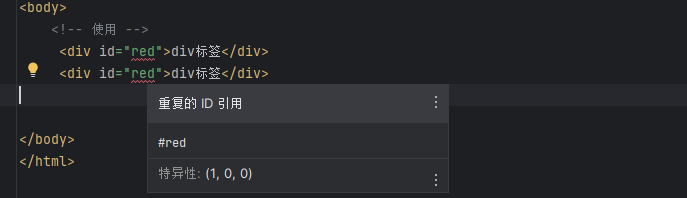
重复id报错且会提醒
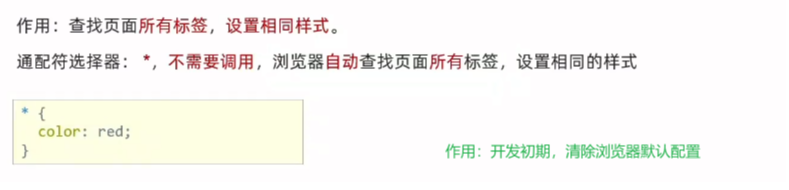
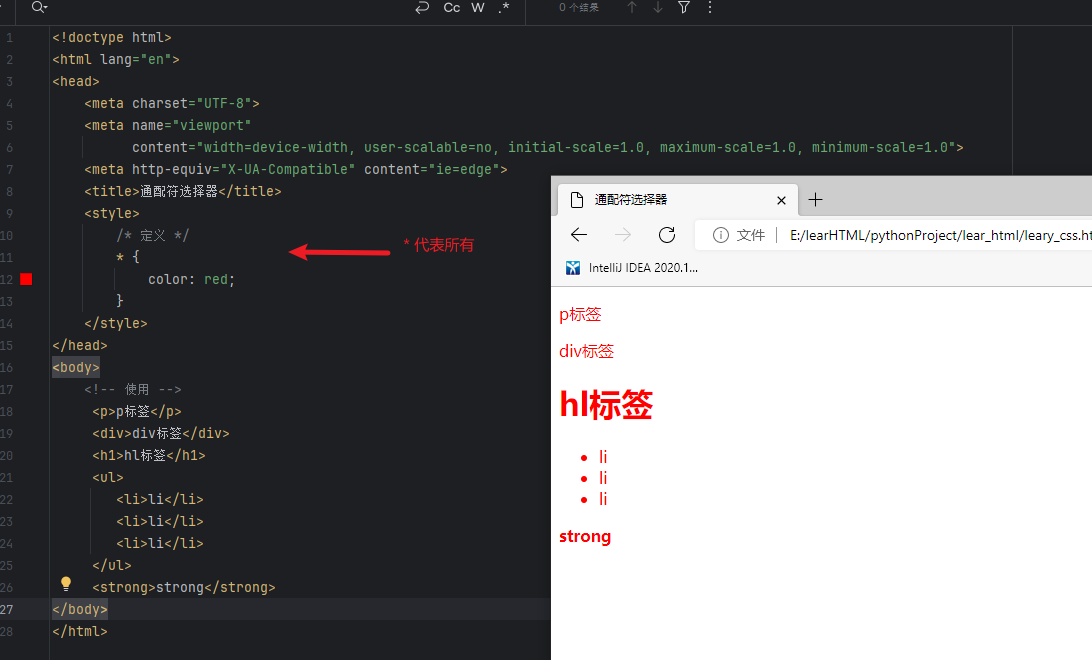
通配符选择器
<!DOCTYPE html>
<html lang="en">
<head>
    <meta charset="UTF-8">
    <meta name="viewport" content="width=device-width, initial-scale=1.0">
    <title>通配符选择器</title>
    <style>
        /* 定义 */
        * {
            color: red;
        }
    </style>
</head>
<body>
    <!-- 使用 -->
     <p>p标签</p>
     <div>div标签</div>
     <h1>hl标签</h1>
     <ul>
        <li>li</li>
        <li>li</li>
        <li>li</li>
     </ul>
     <strong>strong</strong>
</body>
</html>
查看结果
画盒子
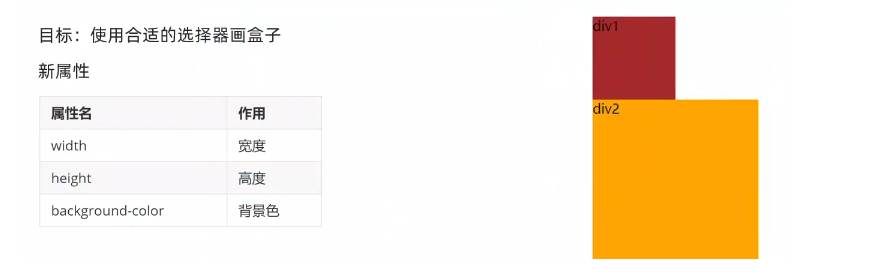
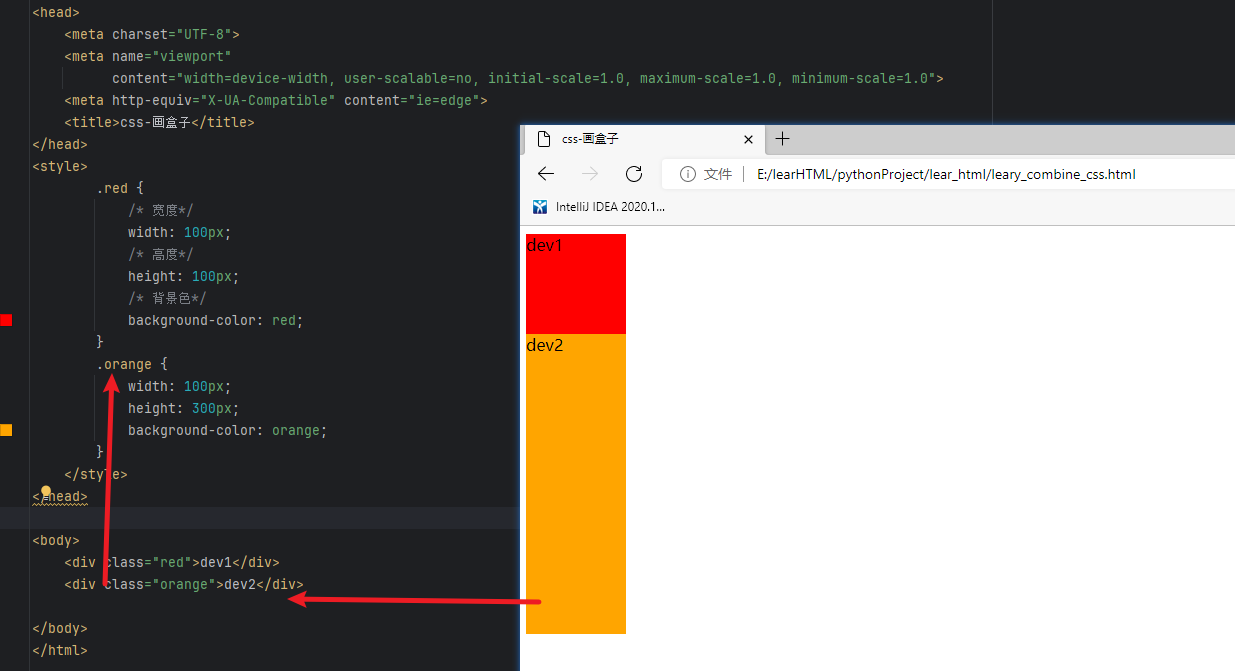
<!DOCTYPE html>
<html lang="en">
<head>
    <meta charset="UTF-8">
    <meta name="viewport" content="width=device-width, initial-scale=1.0">
    <title>画盒子</title>
    <style>
        .red {
            /* 宽度*/
            width: 100px;
            /* 高度*/
            height: 100px;
            /* 背景色*/
            background-color: red;
        }
        .orange {
            width: 100px;
            height: 300px;
            background-color: orange;
        }
    </style>
</head>
<body>
    <div class="red">dev1</div>
    <div class="orange">dev2</div>

</body>
</html>
查看如下
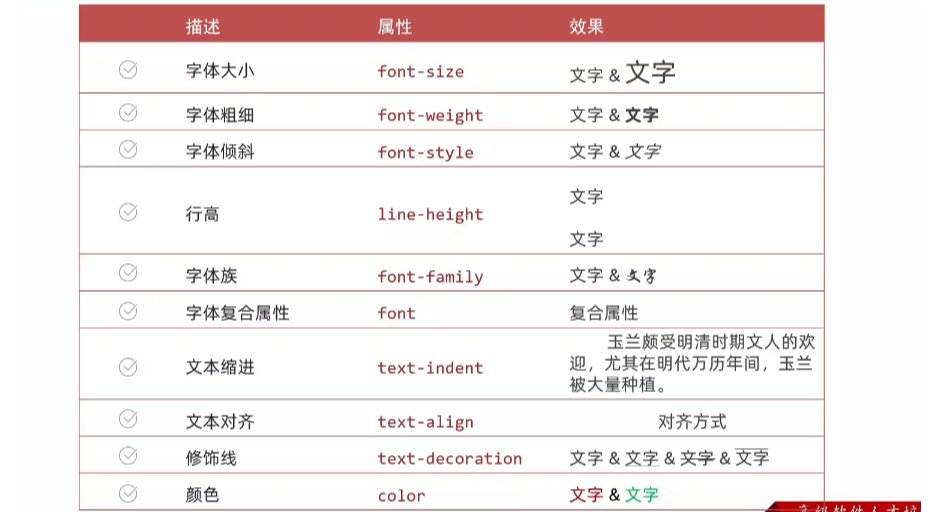
文字控制属性
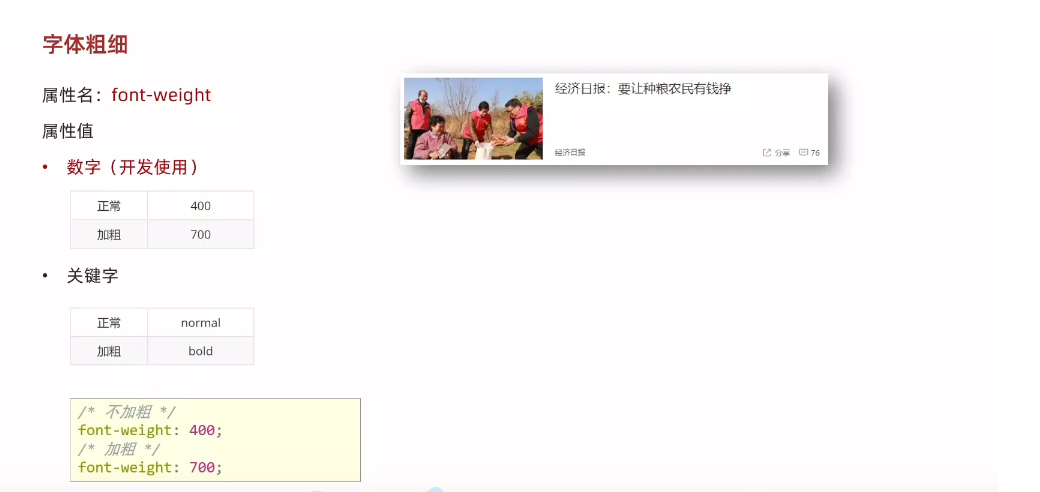
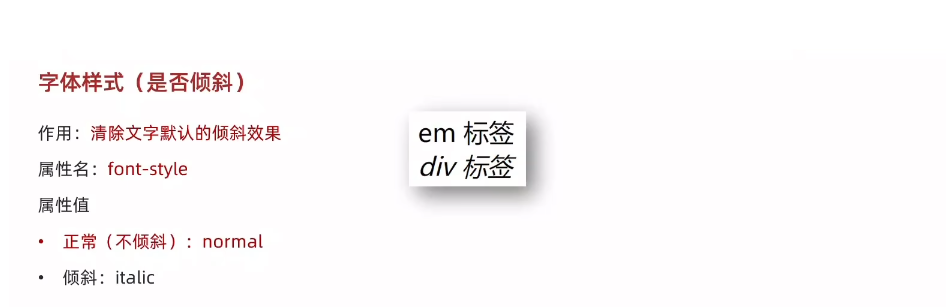
<!DOCTYPE html>
<html lang="en">
<head>
    <meta charset="UTF-8">
    <meta name="viewport" content="width=device-width, initial-scale=1.0">
    <title>文字属性控制</title>
    <style>
        /* 经验:Google浏览器文字有默认大小16px */
        p{
            /* 改变字体大小  注意,必须带单位 px ,否则属性不生效 */
            font-size: 30px;
        }

        h2{
            /* 去掉标题加粗效果 */
            font-weight: 400;
        }

        span{
            /* 普通文字加粗 */
            font-weight: 700;
        }

        em{
            /* 去除文字倾斜效果 */
            font-style: normal;
        }

        h5{
            /* 文字倾斜效果 */
            font-style: italic;
        }

    </style>
</head>
<body>

    <p>测试文字大小</p>
    <div>测试默认文字大小</div>
    <h2>h2 标题文字不加粗 </h2>
    <span>普通文字加粗</span>
    <br>
    <em>去除文字倾斜效果</em>
    <h5>h5文字倾斜效果 </h5>

</body>
</html>
查看如下
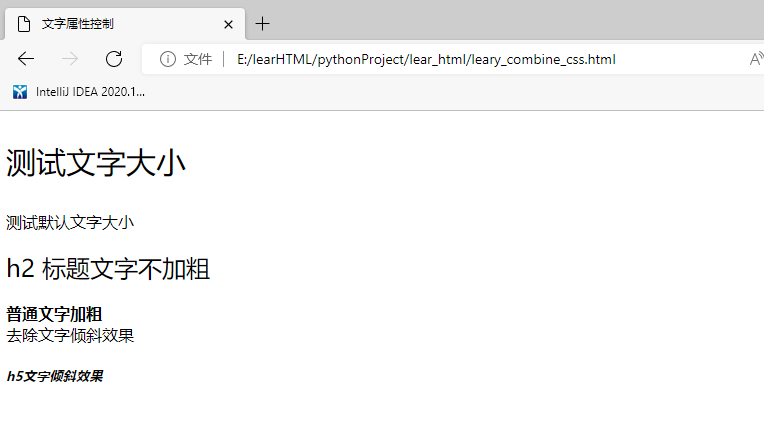
文本属性控制

行高设置: line-height
<!DOCTYPE html>
<html lang="en">
<head>
    <meta charset="UTF-8">
    <meta name="viewport" content="width=<device-width>, initial-scale=1.0">
    <title>文本属性</title>
    <style>

        /* 行高 */
        p{
            font-size: 20px;

            /* 1行高是取值是30px */
            line-height: 30px;

            /* 2 如果是数字,表示是当前标签字体大小的倍数(直接设置行号为字体的2倍间距) */
            line-height: 2;
        }

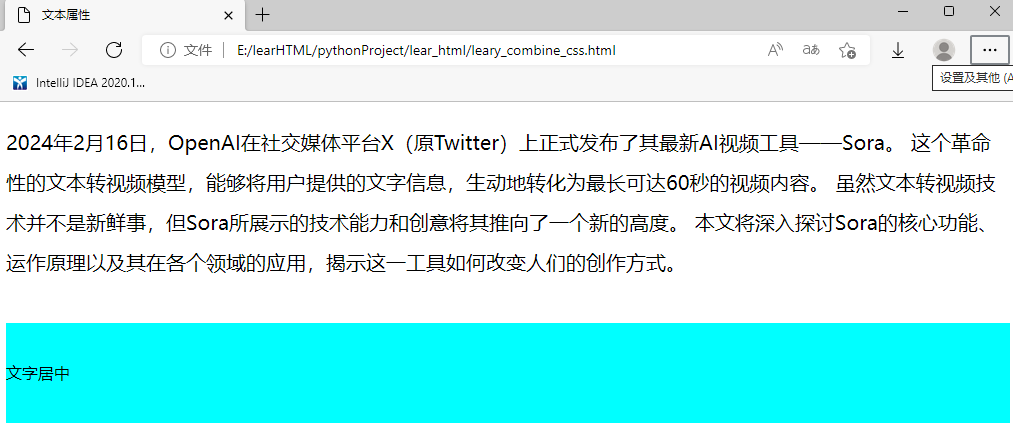
        /* 文字居中 文字在盒子里面 以此定位居中;即设置行高与盒子高度一致  height值= line-height 值
            仅适用单行文字垂直居中
        */
        div{
            height: 100px;
            background-color: aqua;
            line-height: 100px;
        }

    </style>
</head>
<body>
    <p>
    2024年2月16日,OpenAI在社交媒体平台X(原Twitter)上正式发布了其最新AI视频工具——Sora。
    这个革命性的文本转视频模型,能够将用户提供的文字信息,生动地转化为最长可达60秒的视频内容。
    虽然文本转视频技术并不是新鲜事,但Sora所展示的技术能力和创意将其推向了一个新的高度。
    本文将深入探讨Sora的核心功能、运作原理以及其在各个领域的应用,揭示这一工具如何改变人们的创作方式。
    </p>
    <br>

    <div>文字居中</div>

</body>
</html>
查看如下
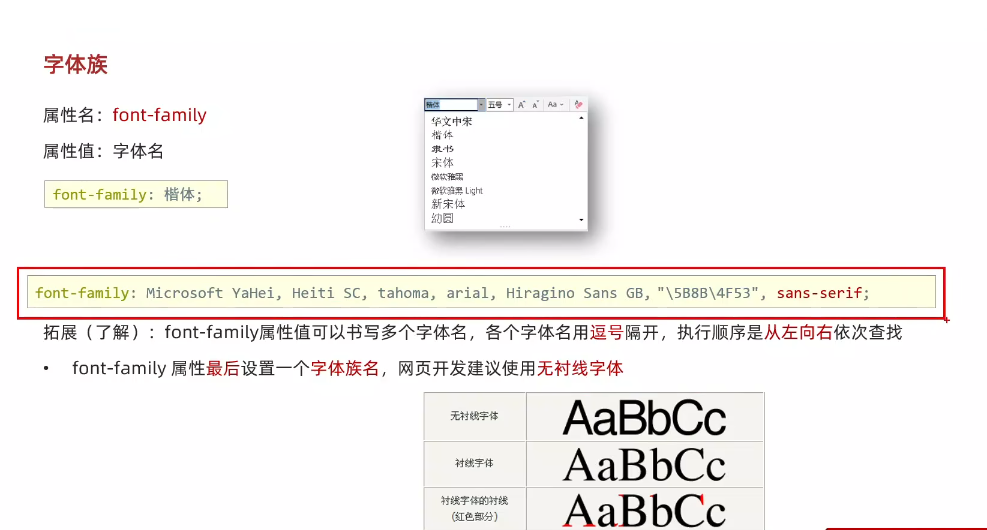
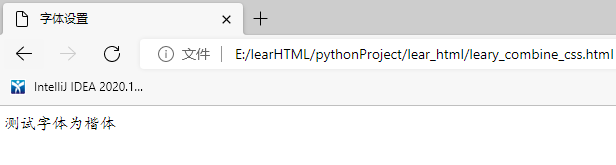
字体设置: font-family
<!DOCTYPE html>
<html lang="en">
<head>
    <meta charset="UTF-8">
    <meta name="viewport" content="width=<device-width>, initial-scale=1.0">
    <title>字体设置</title>
    <style>

        div{
            font-family: 楷体;
        }

    </style>
</head>
<body>
    <div>测试字体为楷体</div>

</body>
</html>
看下如下
<!DOCTYPE html>
<html lang="en">
<head>
    <meta charset="UTF-8">
    <meta name="viewport" content="width=<device-width>, initial-scale=1.0">
    <title>字体设置</title>
    <style>

        div{
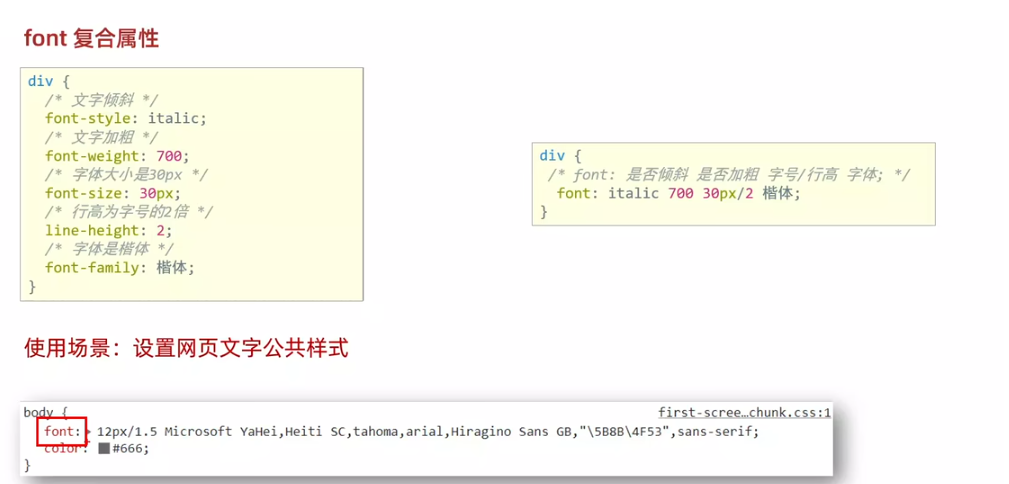
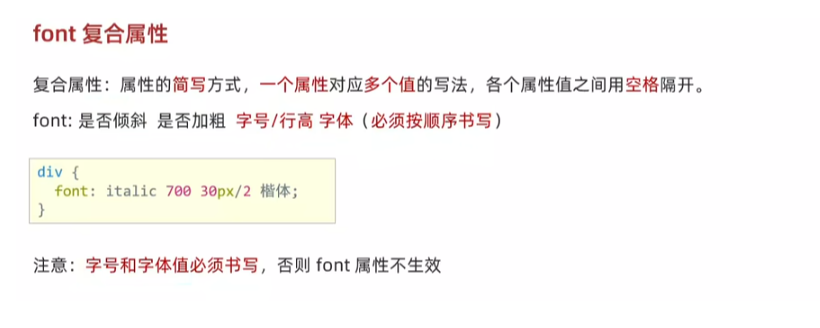
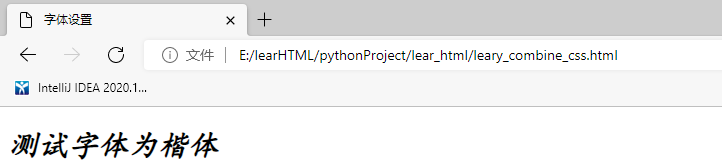
            font: italic 700 30px/2 楷体;
        }

    </style>
</head>
<body>
    <div>测试字体为楷体</div>

</body>
</html>
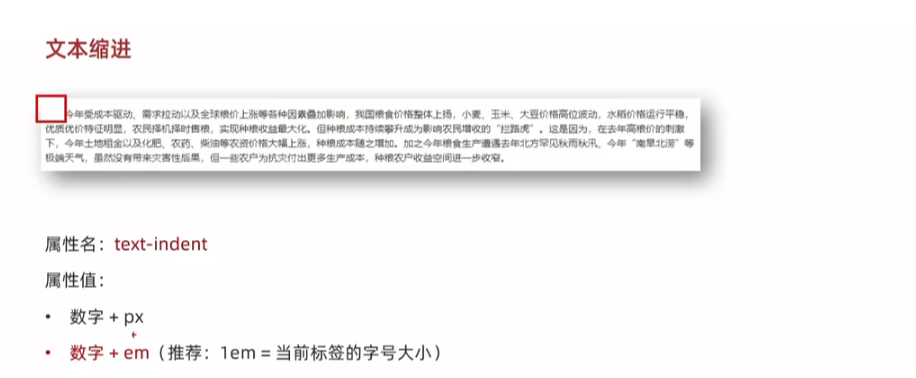
<!DOCTYPE html>
<html lang="en">
<head>
    <meta charset="UTF-8">
    <meta name="viewport" content="width=<device-width>, initial-scale=1.0">
    <title>字体设置</title>
    <style>

        p{
            text-index: 2em;
            font-size: 30px;
        }

    </style>
</head>
<body>
    <p>测试字体</p>

</body>
</html>
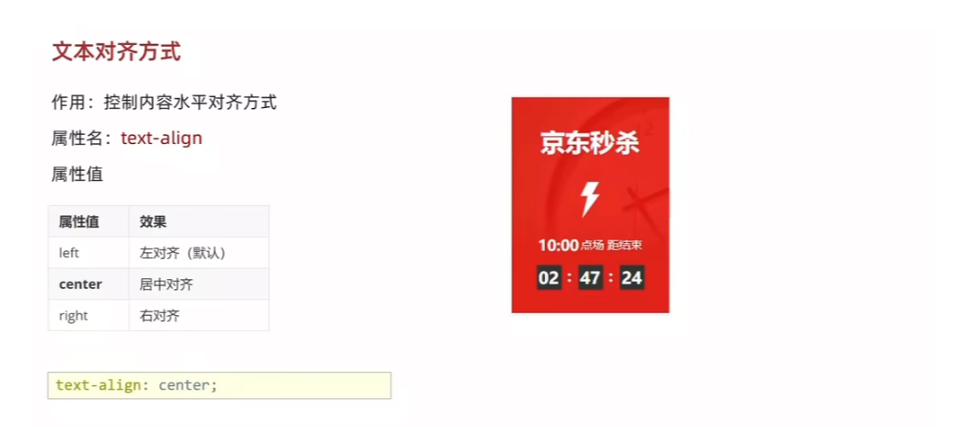
<!DOCTYPE html>
<html lang="en">
<head>
    <meta charset="UTF-8">
    <meta name="viewport" content="width=<device-width>, initial-scale=1.0">
    <title>文本对齐</title>
    <style>

        h1{
            /* 本质:居中的是文字内容,不是标签 */
            text-align: center;
        }

    </style>
</head>
<body>
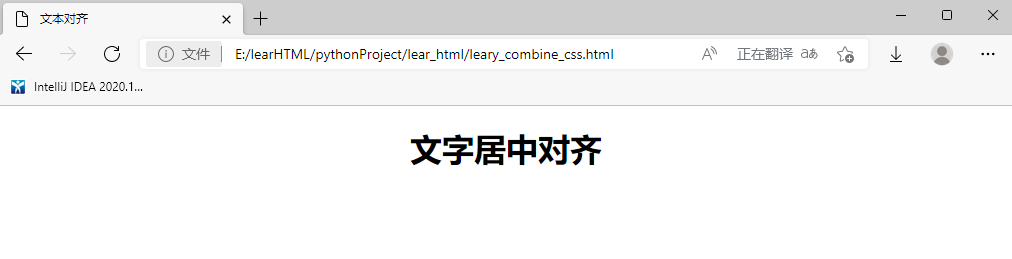
    <h1>文字居中对齐</h1>

</body>
</html>
效果如下





 扫一扫
扫一扫


 被折叠的 条评论
为什么被折叠?
被折叠的 条评论
为什么被折叠?
 到【灌水乐园】发言





