


1. 服务器已安装 Docker环境,最低版本号需使用 20.10.0,推荐 20.10.13
在Windows上使用Docker Desktop的前提:依赖WSL2作为运行环境。需要先安装WSL2并配置一个linux。WSL可直接在Windows上运行Linux而不需要虚拟、WSL2为WSL的升级版,WSL2是windows提供的轻量级LINUX运行环境,具备完整的LINUX内核。
下面主要从两个大步骤安装Docker Desktop:
1.1. WSL2的安装
1.1.1 PowerShell 命令行快速安装 WSL2
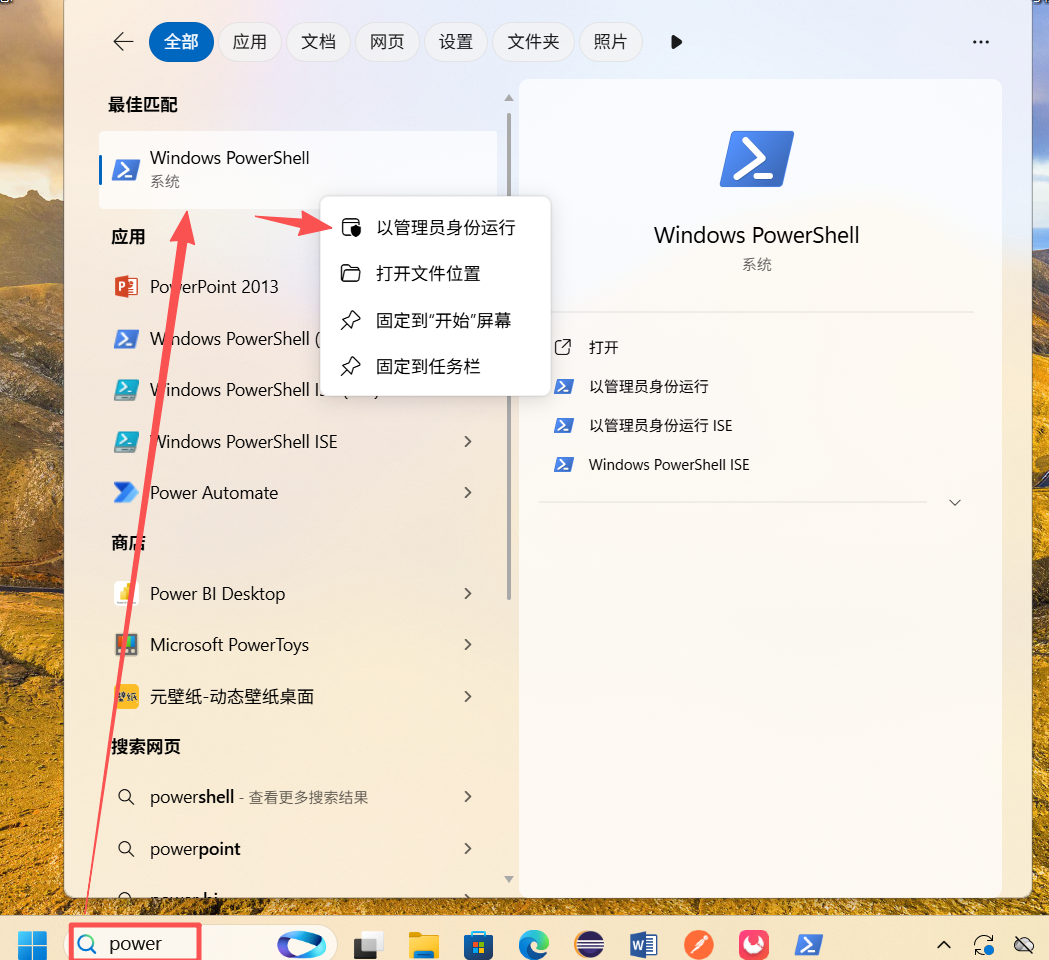
搜索 PowerShell —》 右键 Windows PowerShell —》 选择管理员身份运行
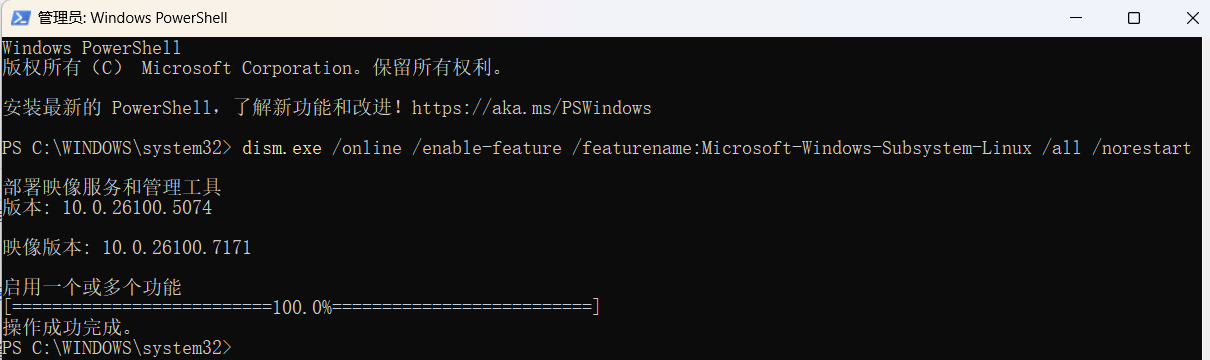
在 PowerShell(管理员模式)中运行:
dism.exe /online /enable-feature /featurename:Microsoft-Windows-Subsystem-Linux /all /norestart
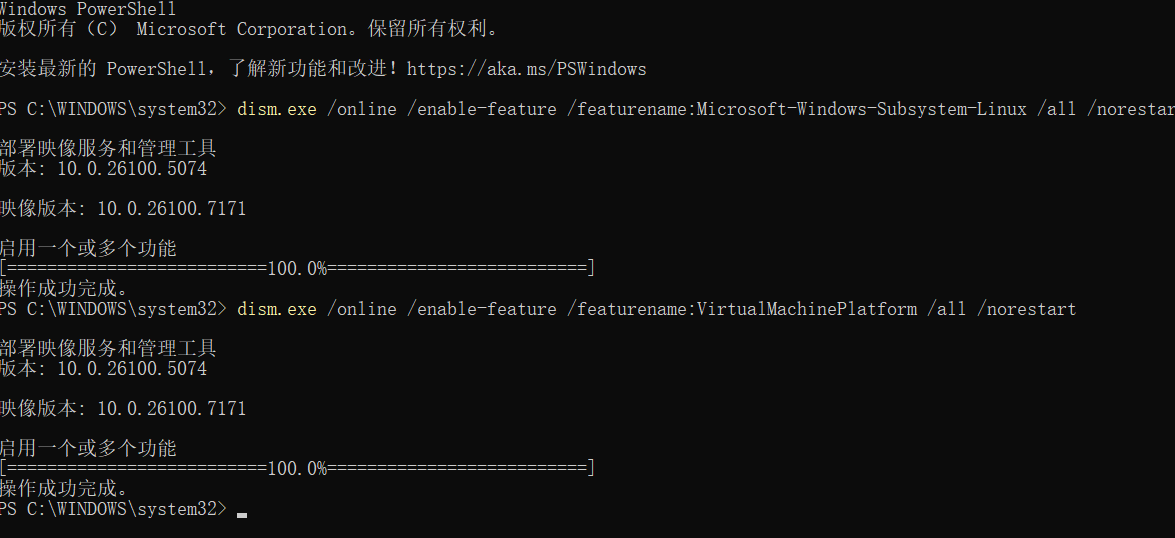
1.1.2 启用虚拟机平台功能
命令行运行:
dism.exe /online /enable-feature /featurename:VirtualMachinePlatform /all /norestart
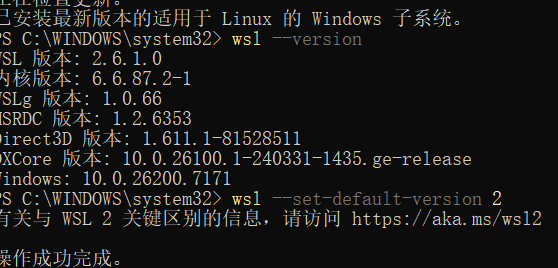
1.1.3 将 WSL 默认版本设置为 WSL2
命令行运行:
wsl --set-default-version 2
提示我不是最新版本,需要update,默认update操作,提示与服务器的连接被重置
搜了很多方法:
1.下载手动安装包(提示我This update only applies to machines with the WindowsSubsytem for Linux);
2.执行脚本更新;
pushd "%~dp0"
dir /b %SystemRoot%\servicing\Packages\*Hyper-V*.mum >hyper-v.txt
for /f %%i in ('findstr /i . hyper-v.txt 2^>nul') do dism /online /norestart /add-package:"%SystemRoot%\servicing\Packages\%%i"
del hyper-v.txt
Dism /online /enable-feature /featurename:Microsoft-Hyper-V-All /LimitAccess /ALL
3.切换网络为个人热点,成功执行,应该是内网限制了
安装完成之后切换版本
1.2 安装 Ubuntu-20.04 至D盘
1.D盘 创建 WSL 文件夹,并在该文件夹下创建 Ubuntu-20.04 文件夹
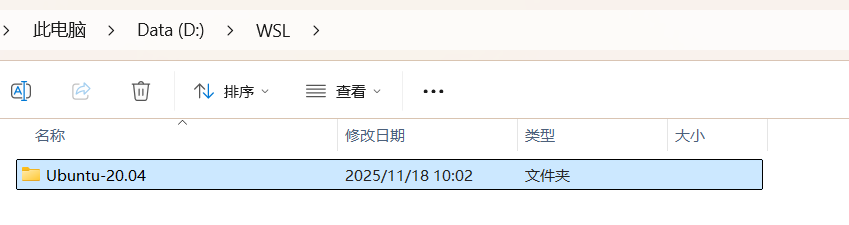
执行命令:
wsl --install -d Ubuntu-20.04
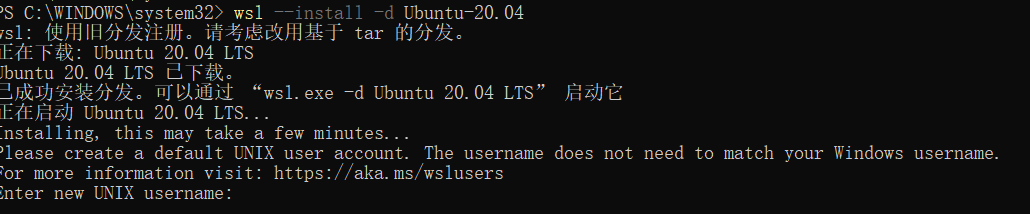
安装完毕后会要求你创建一个新用户,按照提示输入用户名和密码即可
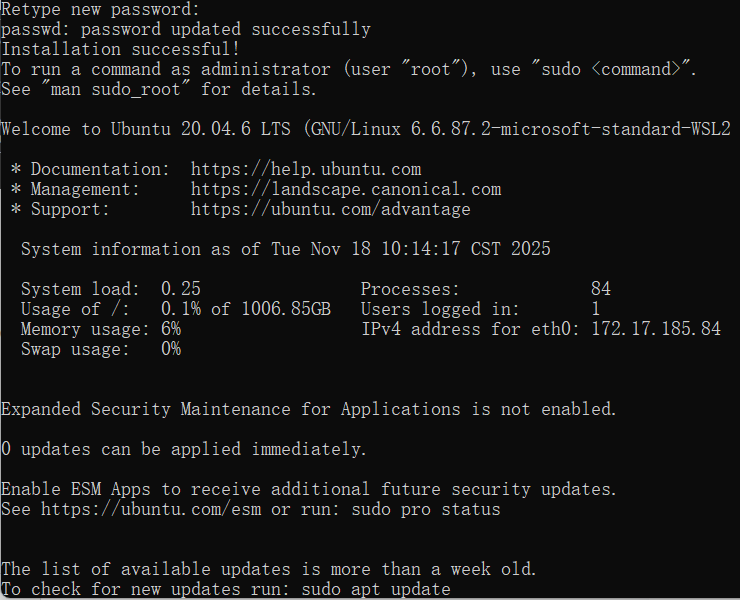
ctrl+D退出登录
2.导出 Ubuntu-20.04 为 .tar 文件并移动到D盘文件夹
执行命令行:
wsl --export Ubuntu-20.04 D:\WSL\Ubuntu-20.04\Ubuntu-20.04.tar

3.取消注册原有的 Ubuntu-20.04,(注销默认安装在 C 盘的),可以将其从 WSL 注销
执行命令:
wsl --unregister Ubuntu-20.04
4.导入 Ubuntu-20.04 到 D 盘
运行以下命令,将 Ubuntu-20.04 重新导入到 D:\WSL\Ubuntu-20.04:
wsl --import Ubuntu-20.04 D:\WSL\Ubuntu-20.04 D:\WSL\Ubuntu-20.04\Ubuntu-20.04.tar --version 2

5.在 D:\WSL\Ubuntu-20.04 目录下,WSL2 发行版的文件存储在一个 虚拟磁盘映像文件(ext4.vhdx) 中,该文件用于存储整个 Ubuntu-20.04 文件系统,如下图所示:
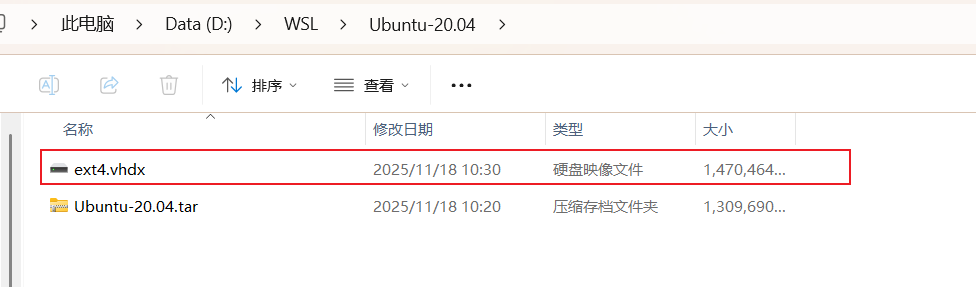
1.3 启动Ubuntu并设置普通用户
1.执行命令行:
wsl -d Ubuntu-20.04
2.创建新用户(可以直接使用安装时创建的用户),执行命令:
adduser yourusername(换成自己起的名字)
3.新用户赋权,就可以使用 sudo 进行管理员操作。执行命令:
usermod -aG sudo yourusername

4.修改默认登录用户为普通用户(可选)
执行命令:
ubuntu2004.exe config --default-user yourusername
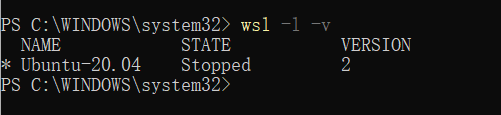
1.4 确认安装成功
执行命令:
wsl -l -v
1.5 在完成了WSL2的安装,并且能够在WSL终端中正常运行Linux命令后,再继续进行Docker Desktop的安装配置
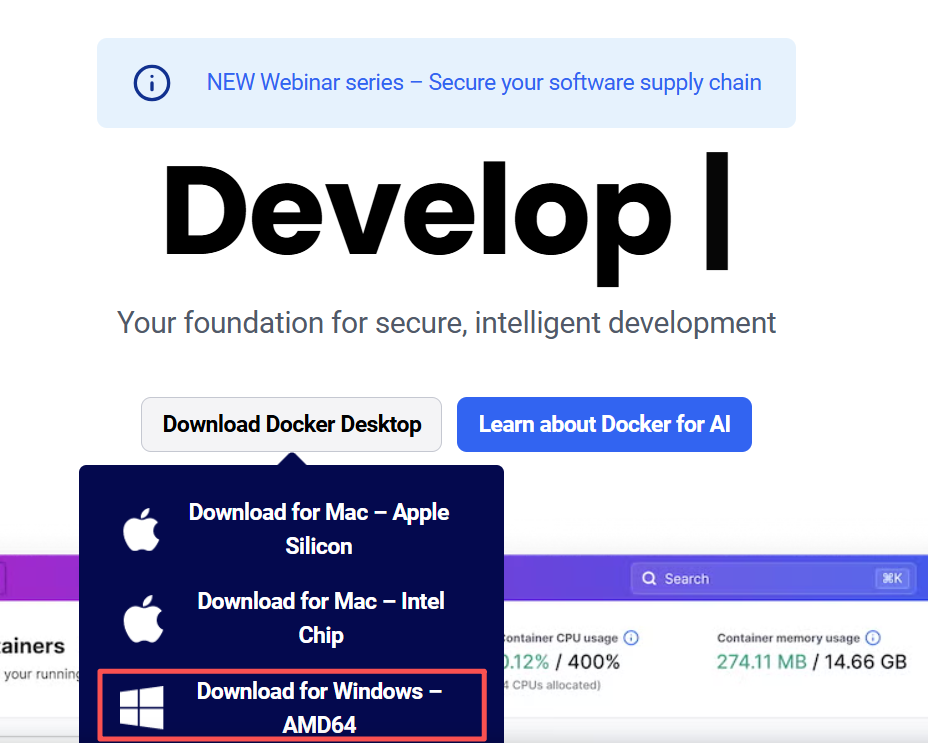
1. 下载 Docker Desktop:
访问 Docker 官网:Docker: Accelerated Container Application Development
点击页面上的“Download for Windows - AMD64”按钮,以下载适用于 Windows 系统的 Docker Desktop 安装文件
双击下载的安装文件,开始安装 Docker Desktop。按照安装向导的指示完成安装。
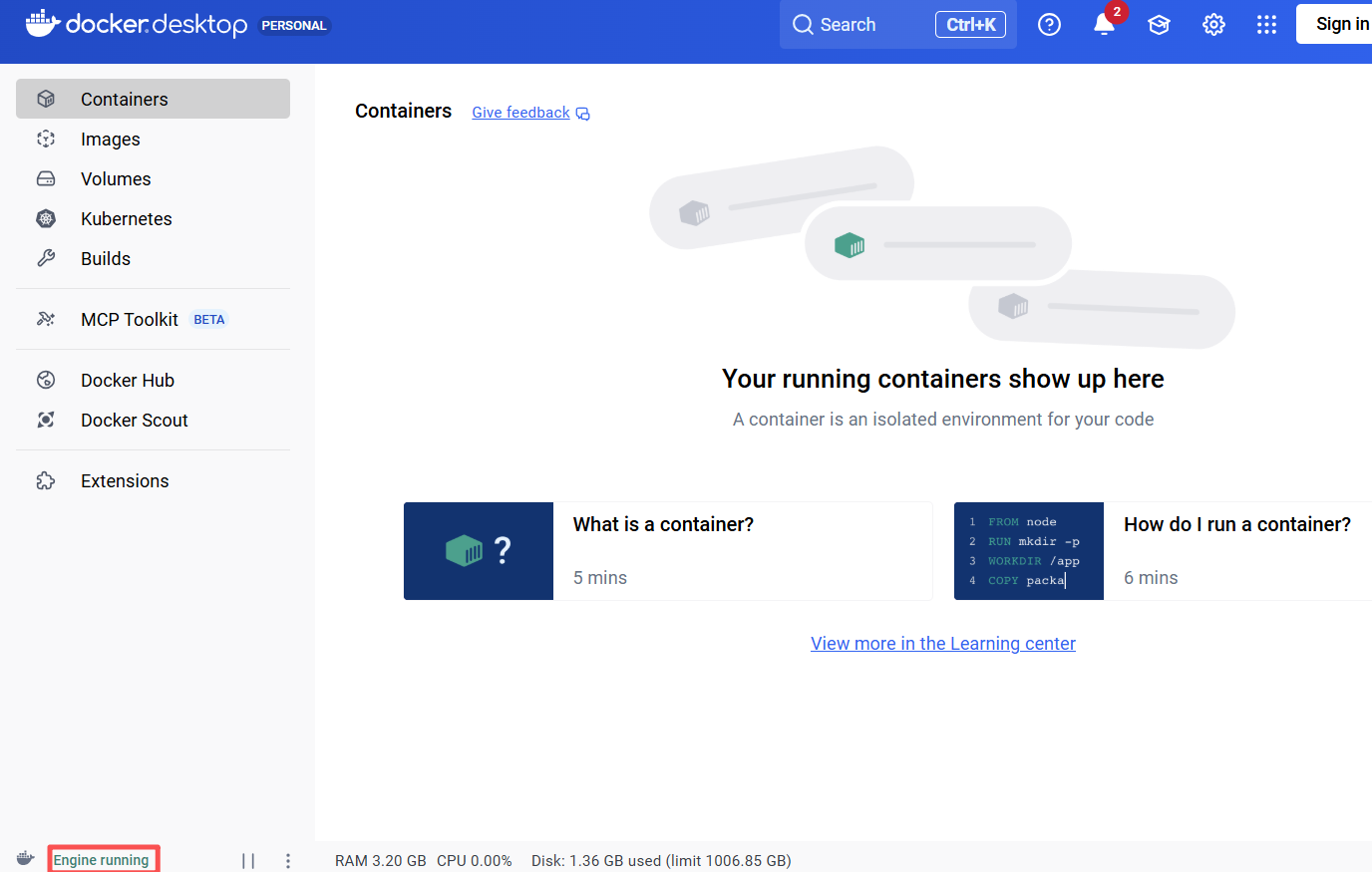
2.打开Docker Desktop,点击Accept,然后跳过登录
左下角回显示docker的状态,为engine running为启动状态,若非这个状态则点击左下角的三点设置重启即可。





 扫一扫
扫一扫


 8355
8355

 被折叠的 条评论
为什么被折叠?
被折叠的 条评论
为什么被折叠?
 到【灌水乐园】发言





